



La creación de un gráfico de barras de Excel no debería requerir media tarde de borrar filas vacías, arreglar etiquetas de categorías, eliminar líneas de subtotal y comprobar por qué aparece el mismo producto con tres nombres diferentes. El gráfico en sí no suele ser la parte difícil. El verdadero problema comienza antes de crear el gráfico, cuando la hoja de cálculo está demasiado desordenada para trazar directamente.
Muchos informes de negocios comienzan como archivos de Excel exportados desde CRM, plataformas de anuncios, herramientas de ventas, plataformas de encuestas o sistemas internos. Estos archivos a menudo contienen datos útiles, pero rara vez están listos para una visualización limpia. Un generador de gráficos de barras ayuda a reducir el trabajo manual entre los datos de la hoja de cálculo en bruto y un gráfico legible. Podemos cargar el archivo, describir la comparación que queramos y dejar que la IA detecte columnas, valores de grupo y prepare la estructura del gráfico. En lugar de tratar cada fila como una tarea de limpieza manual, la herramienta ayuda a identificar qué partes de la hoja de cálculo afectan realmente al gráfico.
¿Por qué los datos de Excel sin procesar hacen que los gráficos de barras sean más difíciles?
Un gráfico de barras de Excel generalmente depende de dos partes básicas: categorías y valores. Eso suena simple hasta que la hoja de cálculo contiene etiquetas inconsistentes, filas en blanco, formatos mixtos y líneas de resumen.
La mayoría de los problemas de gráficos provienen del archivo de origen, no del diseño final del gráfico. Cuando la estructura de datos no está clara, el gráfico aún puede renderizarse, pero el resultado puede ser confuso o engañoso.
Los nombres de categoría inconsistentes dividen los mismos datos
Un problema común es el nombre de categoría inconsistente. Una región de ventas puede aparecer como "América del Norte", "NA" y "América del Norte" en el mismo archivo. Un gráfico normal puede tratarlos como tres categorías separadas, aunque se refieran a la misma región.
El mismo problema ocurre con nombres de productos, nombres de campañas, departamentos, segmentos de clientes y canales de ventas. Antes de que pueda ocurrir una comparación útil, estas etiquetas deben agruparse correctamente.

Filas en blanco y notas confunden el rango del gráfico
Algunas exportaciones de Excel incluyen espacios entre secciones, notas encima de los datos o filas vacías después de cada grupo. Estas filas pueden facilitar la lectura de la hoja, pero pueden interrumpir el rango del gráfico.
Si el gráfico extrae el rango incorrecto, es posible que incluya categorías en blanco, omita parte de la tabla o trate las notas como valores. De esta manera, una solicitud de gráfico simple se convierte en una limpieza manual adicional antes de que se pueda confiar en el gráfico.
Los totales y subtotales pueden distorsionar el resultado
Algunas hojas de cálculo mezclan datos sin procesar con totales y subtotales. Si una fila de "Total" permanece dentro del rango del gráfico, el gráfico final puede comparar el total con categorías individuales.
Eso crea un gráfico engañoso antes de que alguien ajuste las etiquetas o los colores. Un gráfico que compare las ventas regionales no debería colocar “Total general” junto a “Este”, “Oeste” y “Norte” como si fuera otra región.
¿Qué debe entender primero un generador de gráficos de barras?
Un útil Generador de gráficos de barras no debe dibujar el gráfico en el momento en que se carga un archivo. Primero debe comprender la estructura de la hoja de cálculo y la comparación que queremos hacer.
Este paso ayuda a evitar gráficos que parecen completos pero responden a la pregunta equivocada. Antes de crear un gráfico de barras de Excel, la herramienta debe identificar el campo de categoría correcto, el campo numérico correcto y el método de cálculo correcto.
Columnas de categoría y columnas de valor
Para crear un gráfico de barras confiable desde Excel, la IA debe identificar qué columna contiene categorías y qué columna contiene valores numéricos.
Por ejemplo, un informe de ventas puede contener región, producto, vendedor, mes, ingresos y número de pedidos. Si solicitamos los ingresos totales por región, la herramienta debe usar la región como categoría y los ingresos como valor.
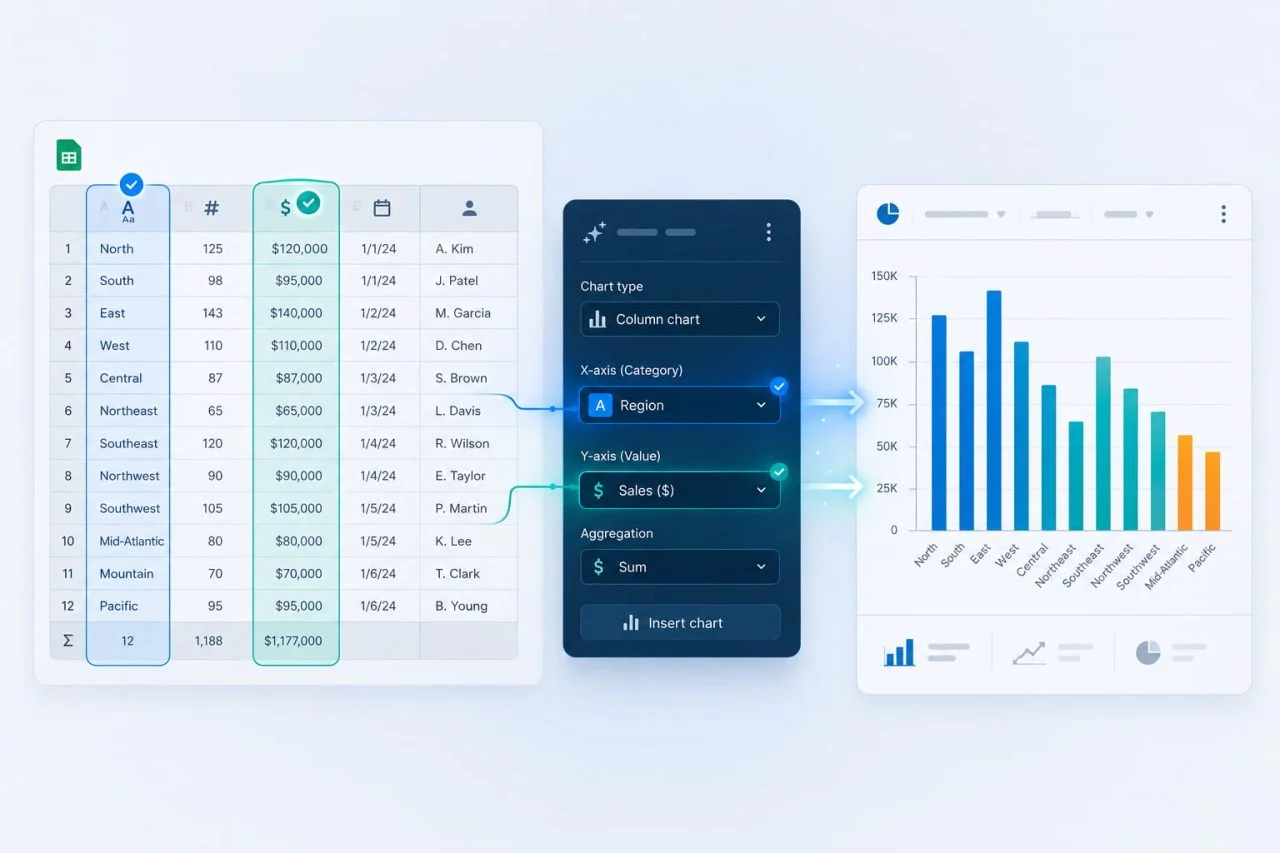
Suma, Promedio, Conteo u otro cálculo
No todos los gráficos de barras utilizan el mismo cálculo. Las ventas por región pueden necesitar totales. Las calificaciones de los clientes por canal pueden necesitar promedios. Los pedidos por producto pueden necesitar recuentos.
Un buen generador de gráficos a partir de datos debe detectar cuándo se deben agrupar filas repetidas y cómo se deben calcular los valores. Sin ese paso, el gráfico puede mostrar varias barras para el mismo producto en lugar de un resultado combinado.
Opciones de ordenación y diseño
La clasificación puede hacer que un gráfico sea mucho más fácil de leer. En muchos casos, los valores deben ordenarse de mayor a menor para que la clasificación sea clara rápidamente.
Si los nombres de las categorías son largos, la herramienta también puede sugerir un gráfico de barras horizontal en lugar de uno vertical. Estas opciones no son decorativas. Determinan la rapidez con la que se puede entender el gráfico.
¿Cómo reduce la IA la limpieza manual antes de la elaboración de gráficos?
Antes de que un gráfico sea útil, la hoja de cálculo generalmente necesita un poco de limpieza. Esto no siempre significa reconstruir todo el archivo. Más a menudo, significa solucionar los pequeños problemas que impiden que los datos se comparen correctamente.
La IA puede reducir estas tareas repetitivas para que podamos centrarnos en la pregunta de informes en lugar de reparar manualmente cada fila.
Agrupar automáticamente categorías repetidas
Las categorías repetidas son uno de los problemas más comunes al crear un gráfico de barras a partir de datos de hoja de cálculo. Un informe de ingresos puede enumerar la misma región en varias filas porque cada fila representa un representante de ventas, mes o línea de productos diferente.
La IA puede reducir este trabajo al detectar etiquetas repetidas y agruparlas según la solicitud. Por ejemplo, un indicador como “mostrar los ingresos totales por región” le indica a la herramienta que combine todas las filas de región coincidentes antes de crear el gráfico.
Ignorar filas vacías y filas de resumen
Muchas exportaciones de Excel incluyen líneas en blanco, notas, encabezados de sección o filas de resumen. Estas filas pueden ser útiles para leer la hoja de cálculo, pero a menudo dañan la generación de gráficos.
Al utilizar un Generador automático de gráficos de barras, la herramienta debe reconocer las filas vacías y excluirlas del rango del gráfico. También debe detectar las filas de resumen como "Total", "Total general" o "Subtotal" cuando no pertenecen a la comparación.
Normalizar números antes de graficar
El formato numérico puede hacer que una hoja de cálculo se vea más limpia, pero también puede dificultar su procesamiento. Los símbolos de moneda, las comas, los porcentajes, los números con formato de texto y los valores abreviados pueden crear problemas.
La IA puede ayudar normalizando estos valores antes de crear el gráfico. Un archivo puede contener 8.500, $8.500 y 8500, pero el gráfico debe leerlos como el mismo tipo numérico cuando el significado comercial es claro.
Esto es especialmente útil cuando se crea un gráfico de barras de Excel, donde el objetivo es facilitar la comprensión de las comparaciones, no solo para mostrar números en otro formato.

Cuando todavía necesitamos limpiar la hoja de cálculo manualmente
La IA puede reducir la limpieza, pero no puede solucionar todos los problemas de las hojas de cálculo. Algunos problemas no son problemas de formato. Son problemas de significado.
Cuando la estructura de datos no está clara, todavía necesitamos tomar algunas decisiones antes de que cualquier herramienta pueda crear un gráfico confiable. La IA puede ayudar a preparar el gráfico, pero no debe inventar el significado comercial de los datos poco claros.
Los encabezados faltantes aún necesitan entrada humana
Si falta la fila de encabezado, es posible que necesitemos definir qué significa cada columna. Una herramienta no siempre puede adivinar si “Cantidad” significa ingresos, costos, cantidad, presupuesto u otra métrica.
Los nombres de columna claros ayudan a la herramienta a comprender el conjunto de datos más rápido. También reducen la posibilidad de que el gráfico final compare los valores incorrectos.
Las tablas mixtas deben separarse primero
Si varias tablas no relacionadas se encuentran dentro de la misma hoja de cálculo, es posible que primero debamos separarlas.
Una hoja que contiene datos de ventas, notas de inventario, comentarios del personal y totales mensuales en un solo lugar no es un conjunto de datos limpio. La herramienta funciona mejor cuando cada hoja de cálculo contiene una tabla clara.
La lógica de negocios aún necesita confirmación
La lógica comercial también necesita confirmación humana. Si una columna contiene “conversión”, la herramienta puede no saber si se refiere a conversión de compra, conversión de prospecto, conversión de prueba o conversión de campaña.
La IA puede ayudar a preparar la estructura del gráfico, pero todavía necesitamos confirmar qué significan las métricas poco claras. Cuanto más limpia sea la estructura de datos, más preciso será el gráfico.

¿Cómo solicitar al herramienta para un gráfico de barras más limpio?
Un indicador fuerte ayuda a la herramienta a comprender qué debe comparar el gráfico. En lugar de decir “hacer un gráfico”, debemos describir la categoría, el valor, el método de cálculo y las reglas de limpieza.
Esto hace que la creación de gráficos de IA sea más útil que un botón de gráfico básico. Explicamos el objetivo de la generación de informes en lenguaje sencillo, mientras que la herramienta se encarga de más de la estructura detrás del gráfico.
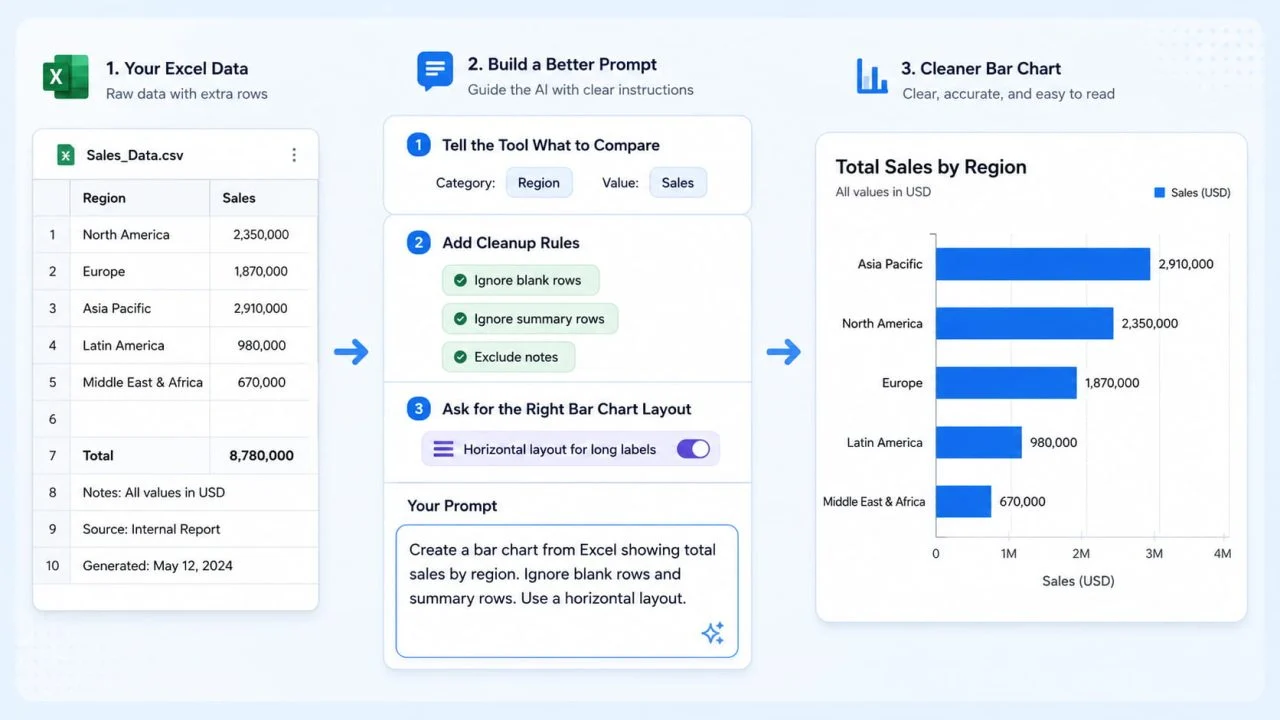
Indique a la herramienta qué comparar
Un mensaje claro debe nombrar la categoría y el valor.
Por ejemplo: “Crea un gráfico de barras de Excel que muestre las ventas totales por región”.
Esto le dice a la herramienta que la región debe convertirse en la categoría y las ventas deben convertirse en el valor. Sin ese contexto, la herramienta aún puede crear un gráfico, pero es posible que no responda a la pregunta correcta.
Agregar reglas de limpieza al aviso
También podemos explicar qué filas deben ignorarse.
Un indicador más fuerte sería: “Crea un gráfico de barras de Excel que muestre las ventas totales por región. Ignora las filas en blanco y las filas de resumen”.
Esto proporciona al herramienta tanto el objetivo del gráfico como la regla de limpieza. Reduce la posibilidad de incluir filas vacías, notas o totales en el gráfico final.
Pida el diseño correcto del gráfico de barras
El diseño también puede ser parte del indicador. Si los nombres de las categorías son largos, un gráfico horizontal puede ser más fácil de leer.
Podríamos escribir: “Crea un gráfico de barras a partir de los datos de la hoja de cálculo utilizando el valor medio del pedido por canal. Excluye las filas en las que falta el valor y utiliza un diseño horizontal”.
Este tipo de indicación ayuda a la herramienta a crear un gráfico que es preciso y más fácil de analizar.
¿Cómo funciona el Generador de gráficos de barras de ChartGen AI con datos de Excel?
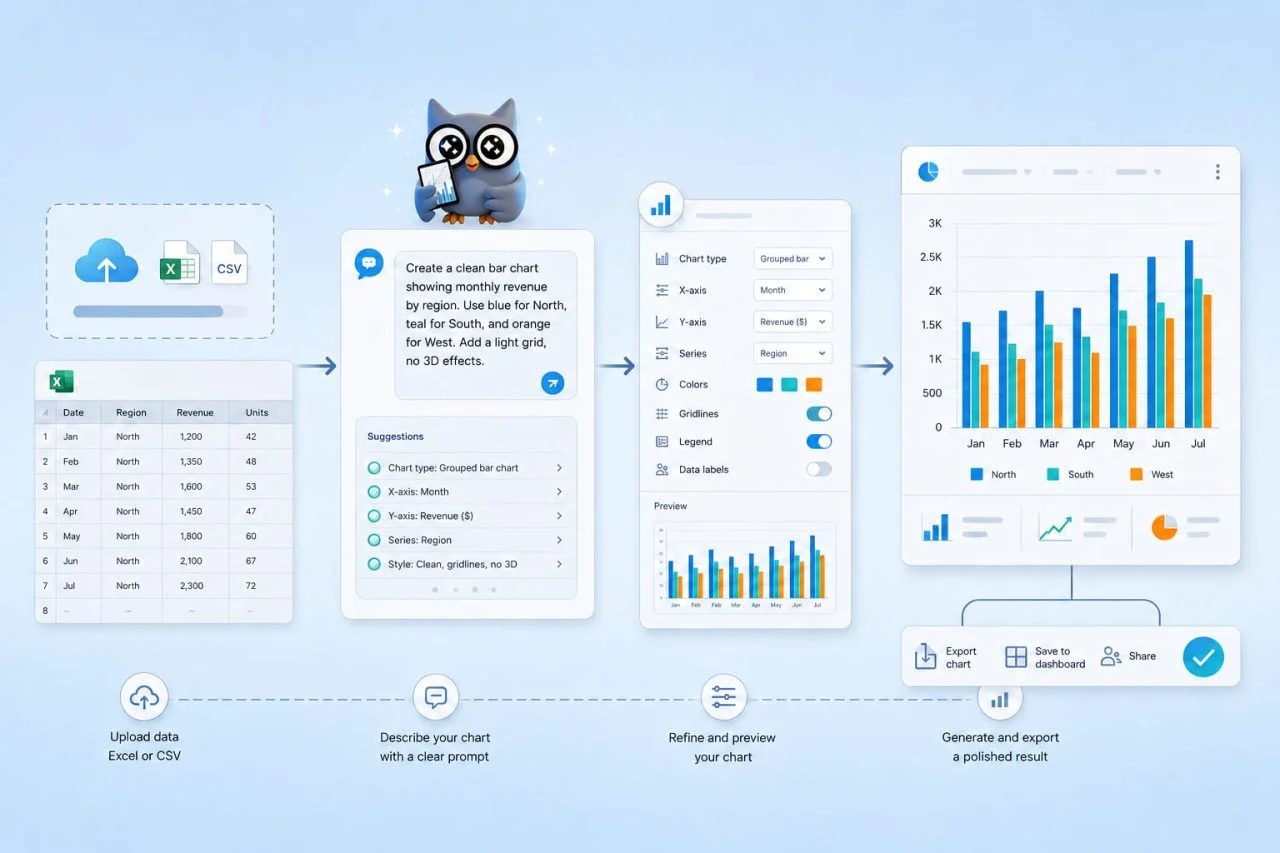
El generador de gráficos de barras de ChartGen AI admite la carga de archivos de Excel y CSV, por lo que podemos comenzar con el archivo que ya tenemos en lugar de reconstruir el conjunto de datos en otro lugar. Después de la carga, la herramienta lee la estructura del archivo y ayuda a convertir los datos en un gráfico basado en el indicador.
El propósito es claro: convertir las categorías y valores de la hoja de cálculo en un gráfico de barras legible. Esto mantiene el flujo de trabajo centrado en una clara comparación en lugar de convertir el informe en una configuración más grande que puede no ser necesaria.
Cargar archivos de Excel o CSV directamente
Puede comenzar cargando el archivo de hoja de cálculo en lugar de copiar manualmente los valores en una plantilla de gráfico en blanco. Esto es útil cuando los datos provienen de exportaciones, informes compartidos o archivos de equipo.
La herramienta puede leer las columnas disponibles y ayudar a identificar qué campos son útiles para la comparación solicitada. Podemos solicitar ingresos por región, tickets por tipo de problema, pedidos por producto o gastos de campaña por canal.
Refina el gráfico con indicaciones en lenguaje sencillo
Después de crear el primer gráfico, podemos refinar la salida con indicaciones. Podemos solicitar agrupar etiquetas repetidas, ordenar los valores de mayor a menor, excluir filas faltantes o cambiar a un gráfico de barras horizontal.
Con el Generador de gráficos de barras de ChartGen AI, podemos cargar archivos de Excel o CSV, elegir la comparación que necesitamos y usar el generar gráfico a partir de datos flujo de trabajo con menos limpieza manual.
¿Qué diferencia hay entre esto y crear un gráfico directamente en Excel?
Excel funciona bien cuando los datos ya están limpios. Si las categorías son consistentes, los valores están formateados correctamente y el rango de la tabla es claro, Excel puede crear un gráfico rápidamente.
El problema es que muchas hojas de cálculo reales no están limpias, especialmente cuando provienen de exportaciones, informes o archivos de equipo compartidos. Aquí es donde la IA puede ayudar antes de crear el gráfico.
Excel funciona mejor después de que los datos estén limpios
Un gráfico de Excel normal generalmente depende de seleccionar el rango correcto y preparar los datos primero. Si el rango de origen es incorrecto, el gráfico seguirá renderizándose, pero el resultado puede ser engañoso.
Excel puede incluir filas totales, dividir categorías repetidas o tratar los números con formato de texto como valores no numéricos. El gráfico puede parecer terminado mientras sigue respondiendo a la pregunta equivocada.
La IA ayuda antes de crear el gráfico
La IA cambia el flujo de trabajo al centrarse en la comparación deseada. En lugar de preguntar solo qué celdas se deben graficar, puede interpretar una solicitud como “comparar ingresos por producto” o “mostrar el número de pedidos por canal”.
Eso hace que el proceso sea más flexible cuando la hoja de cálculo está cerca de ser utilizable pero no está completamente preparada. Un generador de gráficos a partir de datos es útil porque reduce los pasos entre los datos sin procesar y un gráfico que responde a una pregunta real.
¿Deberíamos usar IA para crear un gráfico de barras de Excel?
¡Sí, especialmente cuando la hoja de cálculo ya contiene los datos pero necesita limpieza antes de que pueda convertirse en un gráfico útil. La IA puede ayudar a agrupar categorías repetidas, ignorar filas vacías, eliminar filas de resumen, normalizar números y ordenar valores antes de generar la visualización.
Un gráfico de barras de Excel funciona mejor cuando tenemos una comparación clara en mente. Ventas por región, boletos por tipo de problema, ingresos por producto, pedidos por canal y respuestas por categoría son todos casos de uso sólidos.
La IA no elimina la necesidad de un buen juicio de datos. Si la definición de la métrica es poco clara, todavía necesitamos confirmar qué significa el dato. Pero cuando el problema es un formato desordenado en lugar de una lógica poco clara, la IA puede hacer que la generación de informes de Excel sea mucho más rápida.
Crear un gráfico de barras desde Excel ya no tiene que comenzar limpiando cada fila a mano. Con el indicador correcto y el Generador de gráficos de barras de ChartGen AI, podemos pasar del desorden de la hoja de cálculo a un gráfico legible con menos limpieza manual.