


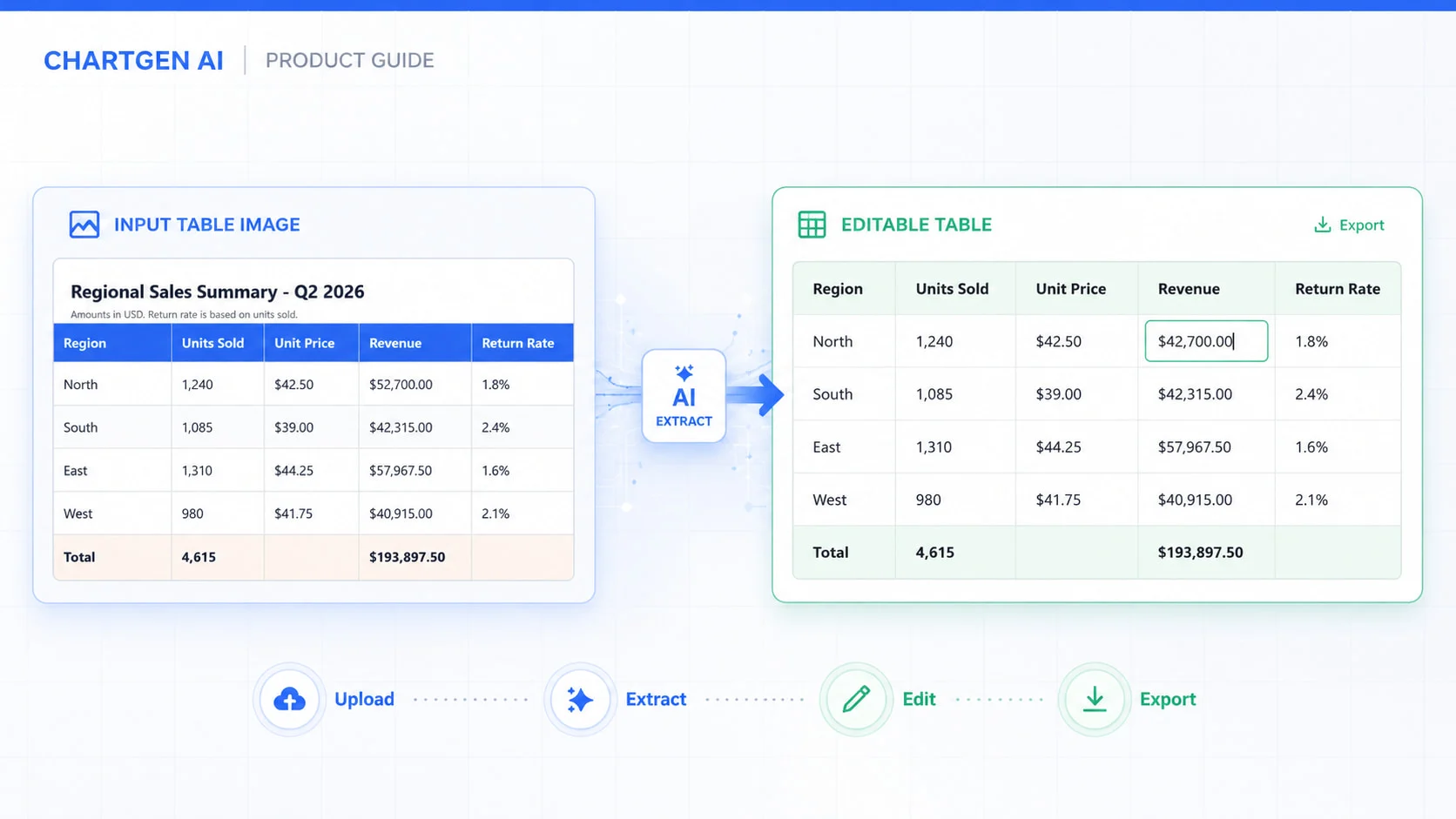
Una captura de pantalla de una tabla puede ser fácil de leer, pero sigue siendo difícil de usar. No puedes ordenar las filas, comprobar un total ni realizar cálculos con los valores mientras estos permanecen bloqueados dentro de una imagen.
ChartGen AI: de imagen a tabla convierte imágenes de tablas en filas y columnas editables. A continuación se explica cómo preparar la imagen, indicar la instrucción a la herramienta, revisar el resultado y exportar los datos. En agosto de 2026, probamos la herramienta con una tabla de ventas regionales del segundo trimestre, que abarcaba unidades vendidas, precios unitarios, ingresos y tasas de devolución en cuatro regiones.
Antes de comenzar: elige la herramienta adecuada
Cuando el origen ya contiene filas y columnas, utilice un convertidor de imagen a tabla. Algunos ejemplos son una captura de pantalla de un informe, una lista de precios fotografiada, un formulario escaneado o una tabla de un panel de control.
Utilice AI Image to Chart cuando la fuente sea un gráfico de barras, un gráfico de líneas, un gráfico circular u otra visualización. Esa herramienta necesita interpretar ejes, leyendas, etiquetas y marcas trazadas.
Para este flujo de trabajo, el origen debe ser una imagen de tabla en lugar de una captura de pantalla de gráfico.
Cómo extraer una tabla de una imagen con ChartGen AI
Paso 1: Preparar la imagen de la tabla
Comience con la versión más nítida del archivo. Por lo general, es más fácil extraer el contenido de una captura de pantalla directa que de un adjunto de mensaje comprimido o de una foto tomada con el teléfono en ángulo.
Antes de cargar, compruebe que:
- La tabla completa es visible, incluidos los encabezados y los totales.
- El texto es legible con el zoom normal.
- La imagen es vertical y no presenta un sesgo pronunciado.
- Los puntos decimales, los signos de menos, los porcentajes y los símbolos de moneda son claros.
- El texto no relacionado se recorta cuando existe riesgo de que se confunda con el contenido de la tabla.
Conserve las notas que afectan el significado de los valores. No elimine textos como "cifras en miles" o "los paréntesis indican valores negativos".
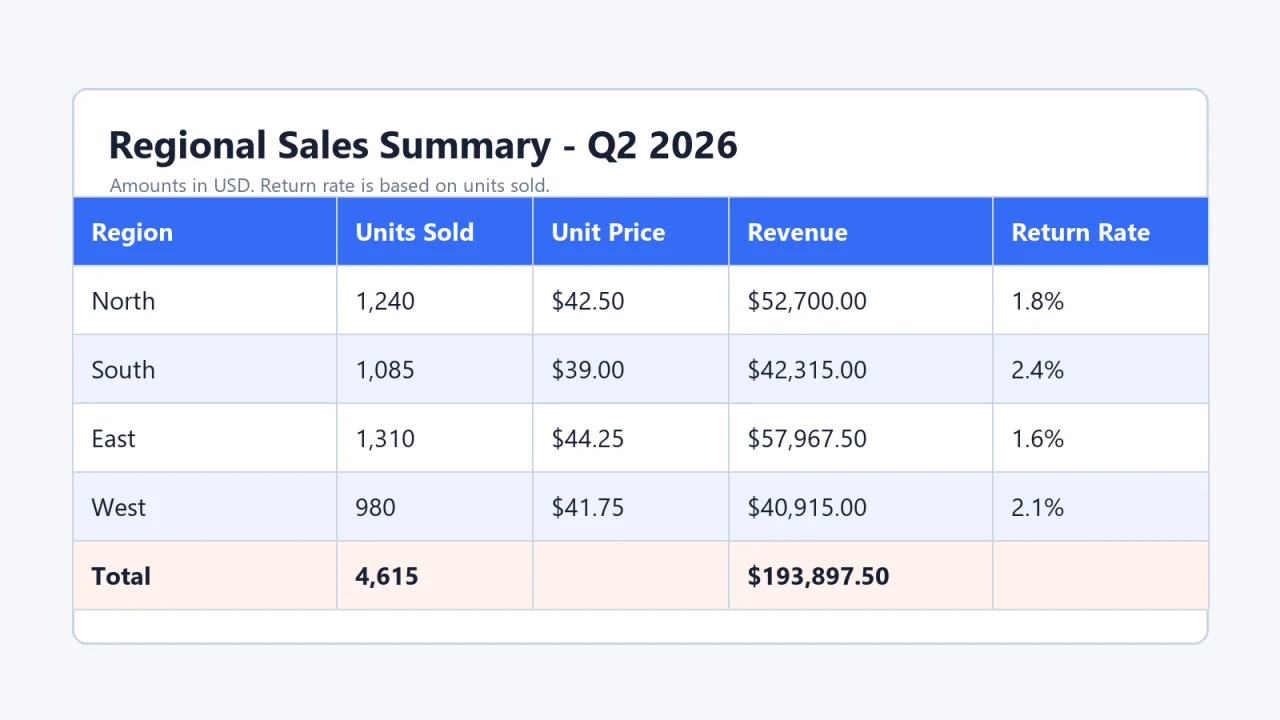
Para nuestra prueba, creamos la tabla a continuación. Contiene cinco columnas: monedas, porcentajes, separadores de miles, dos celdas en blanco y una fila de Total.
Paso 2: Subir la imagen
Abra ChartGen AI Imagen a Tabla y cargue el archivo original en formato PNG, JPG, GIF o WebP.
Si la imagen contiene información de clientes, datos financieros o información de empleados, consulta primero las normas de datos de tu organización. ChartGen indica que los archivos cargados se eliminan automáticamente transcurridas 24 horas.
Al subir nuestra imagen de prueba, la extracción no se inició automáticamente. ChartGen reconoció el archivo y nos preguntó qué queríamos hacer. La interfaz sugirió gráficos, paneles, informes, exportación a Excel y cálculos.
Paso 3: Indica a ChartGen exactamente qué extraer
Una instrucción precisa mantiene la tarea centrada en la extracción de tablas. También indica a ChartGen qué detalles deben permanecer inalterados.
Indicador utilizado en nuestra prueba:
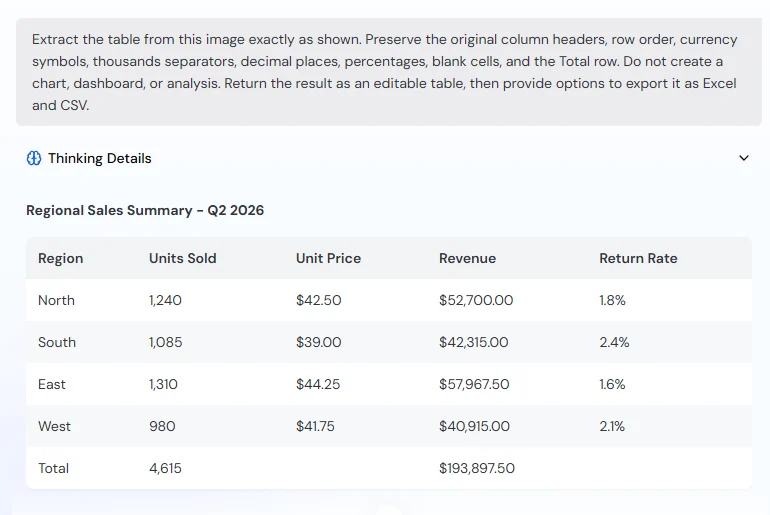
"Extrae la tabla de esta imagen exactamente como se muestra. Conserva los encabezados de columna originales, el orden de las filas, los símbolos de moneda, los separadores de miles, los lugares decimales, los porcentajes, las celdas vacías y la fila de Total. No crees un gráfico, un panel de control ni un análisis. Devuelve el resultado como una tabla editable y, a continuación, ofrece opciones para exportarla en formato Excel y CSV."
Para obtener una fuente más sencilla, acorta la indicación. Conserva cualquier requisito que sea relevante para tus datos, como los ceros iniciales, los valores negativos, las celdas en blanco o los formatos de fecha.
Paso 4: Revisar la tabla extraída
No empiece por comprobar celdas al azar. Confirme primero la estructura y luego revise los valores.
Comprueba la estructura
Asegúrese de que ChartGen haya seleccionado la fila de encabezado correcta. Compruebe que las columnas adyacentes permanezcan separadas y que las notas fuera de la tabla no se hayan convertido en filas de datos.
Los encabezados combinados, las etiquetas de varias líneas y las dos tablas colocadas muy cerca entre sí merecen una atención especial.
Comprobar valores de alto riesgo
Compare el resultado con la imagen de origen. Presta atención a:
- Fechas que se pueden leer en más de un formato.
- IDs y códigos de producto con ceros a la izquierda.
- Porcentajes que podrían haber perdido el signo de porcentaje.
- Los paréntesis se utilizan para los números negativos.
- Los símbolos de moneda se colocan en celdas independientes.
- Celdas vacías que deben permanecer vacías.
En nuestra prueba controlada, ChartGen conservó todos los encabezados, valores, símbolos, espacios en blanco y la fila de Total. La suma de Unidades Vendidas ascendió a 4 615. Los Ingresos sumaron 193 897,50 USD, coincidiendo con el origen.
Se trataba de una imagen nítida y de alta resolución. Los escaneos, la escritura a mano, las fotos tomadas con el teléfono y los encabezados complejos pueden arrojar resultados diferentes.
Si la tabla extraída requiere columnas nuevas o cálculos, la guía de tablas estructuradas de Excel de ChartGen incluye indicaciones para la limpieza, el formato y las fórmulas.
Paso 5: Exportar a Excel o CSV
Seleccione Excel cuando los usuarios vayan a seguir editando el libro. Seleccione CSV cuando los datos vayan a importarse a una base de datos, un script o una herramienta de análisis.
En nuestra prueba, ChartGen mostró dos tarjetas de exportación etiquetadas como Excel. Al abrir una tarjeta, se mostraban las opciones de descarga Gratuita y Suscrita. La opción gratuita advertía que la descarga incluiría una marca de agua de ChartGen AI.
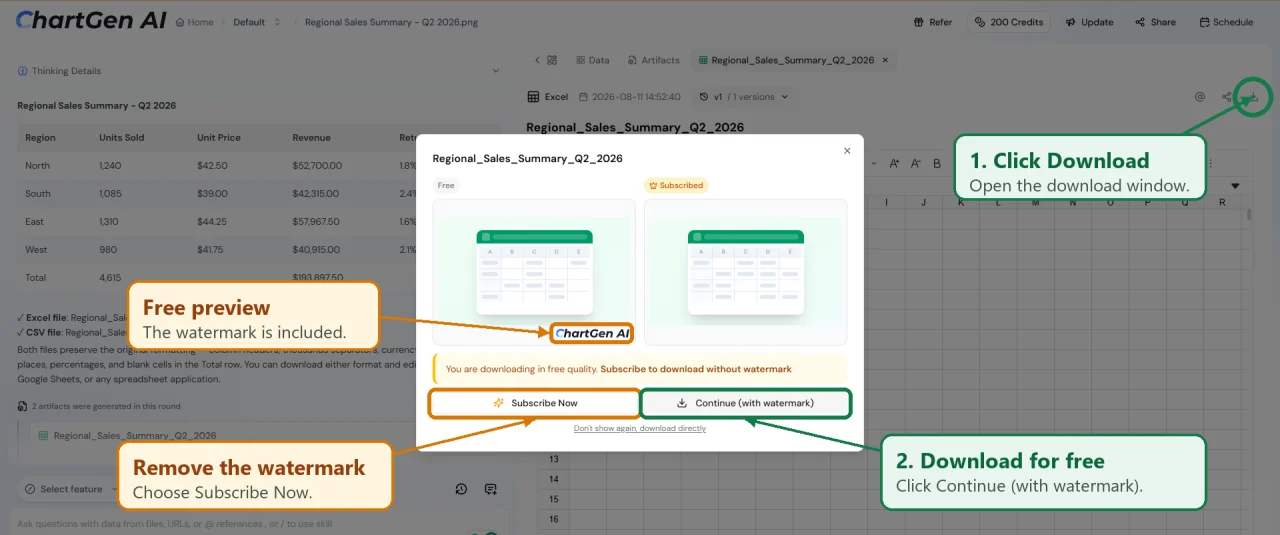
La primera descarga gratuita generó un archivo CSV, a pesar de que la tarjeta estaba etiquetada como Excel. Una descarga posterior generó un libro de trabajo XLSX nativo. Comprobamos ambos archivos en lugar de confiar en las etiquetas de la interfaz.
Hallazgos de la prueba de agosto de 2026
La página del producto indica que la exportación a XLSX conserva el formato y genera celdas listas para fórmulas. El libro de trabajo descargado durante esta prueba era editable, pero no cumplía con dicha descripción: los valores de moneda, porcentaje, ingresos y unidades vendidas utilizaban el formato General y se almacenaban como texto.
El resultado más destacado fue la transcripción precisa. La principal limitación fue la preparación de las hojas de cálculo.
Verifica la exportación antes de utilizarla
Una tabla puede parecer correcta, pero aun así contener valores de texto que generan errores en las fórmulas. Antes de utilizar la exportación:
- Compare el número de filas y columnas con el origen.
- Recalcular un subtotal o un total.
- Comprueba los valores máximos, mínimos y negativos.
- Comprueba si una celda de moneda, un porcentaje y una celda de cantidad se comportan como un número.
- Compara las celdas de la parte superior, media e inferior de la tabla.
Un total coincidente constituye una evidencia útil, pero no demuestra que cada celda sea correcta.
Excel o CSV: ¿Qué formato deberías elegir?
Ninguno de los dos formatos repara errores de extracción. Además, contar con una extensión XLSX no garantiza que los números mostrados utilicen tipos de celda numéricos.
¿Cuándo es útil la función de imagen a tabla?
Utilice la función de imagen a tabla cuando no disponga de la hoja de cálculo original, pero la información presente un formato tabular visible.
Es posible que un equipo financiero necesite cifras extraídas de la captura de pantalla de un informe. Un investigador puede disponer de una fotografía de una tabla impresa. Un equipo de operaciones puede requerir la cuadrícula de un panel de control para una presentación. Un equipo de ventas puede recibir la lista de precios de un proveedor en formato de imagen.
Si dispone del archivo original en formato Excel, CSV o de tabla HTML seleccionable, importe dicho archivo en su lugar. Esta opción conserva una mayor cantidad de información y evita un paso de extracción innecesario.
Conclusiones prácticas
ChartGen eliminó la necesidad de volver a escribir la tabla de prueba. Los valores de nuestra imagen de origen limpia se extrajeron con precisión y siguieron siendo editables.
El libro de trabajo exportado aún requería preparación antes del análisis. Trate el resultado como datos recuperados, no como evidencia verificada.
Para seguir el mismo flujo de trabajo con tu propia captura de pantalla, foto o escaneo, prueba ChartGen AI de imagen a tabla. Sube el archivo, da instrucciones, compara, corrige y luego realiza los cálculos.