



La encuesta de compromiso de los empleados se cerró un viernes. Para el lunes, el director de recursos humanos tenía 340 respuestas en un archivo de Excel, una reunión de la junta el jueves y no tenía una idea clara de cómo convertir una en algo útil para la otra.
Ella conocía los números de titular. No sabía qué departamentos estaban impulsando las puntuaciones bajas, si los problemas eran nuevos o empeoraban, o cómo mostrar la brecha entre equipos de una manera que hiciera la conversación inevitable en lugar de abstracta.
Esa es la brecha visualización de datos de encuesta que existe para cerrar. No solo convertir las respuestas en gráficos: convertir los gráficos en evidencia que hace que una habitación se quede en silencio y se tome una decisión. Qué gráfico funciona para cada tipo de pregunta, qué tablero de encuesta debe incluir y cómo el Generador de tablero de IA de ChartGen AI lleva una exportación de Excel sin procesar a un tablero listo para presentaciones en minutos.
¿Por qué los datos de encuestas son más difíciles de visualizar de lo que parece?
Los datos de encuestas parecen simples, una hoja de cálculo de respuestas. En la práctica, es uno de los tipos de datos más desordenados para visualizar correctamente.
Los tipos de datos son mixtos. Una sola encuesta puede contener preguntas de una sola opción, preguntas de opción múltiple, escalas de calificación de 1 a 5 y respuestas de texto abierto. Cada tipo necesita un gráfico diferente. Aplicar la misma visualización a todos ellos produce gráficos que técnicamente muestran los datos pero no comunican nada útil.
Los mismos datos deben cortarse de varias maneras. Los puntajes de satisfacción general cuentan una historia. Los puntajes de satisfacción desglosados por departamento, grupo de edad o región cuentan una historia completamente diferente. Un creador de gráficos de informes de estudio que solo muestra resultados agregados esconde los hallazgos más procesables.
El público rara vez es el analista. Los resultados de las encuestas terminan en presentaciones de la junta directiva, informes de recursos humanos, artículos académicos y presentaciones a clientes. La persona que recopiló los datos rara vez es la persona que toma decisiones a partir de ellos. La visualización tiene que hacer el trabajo analítico, por lo que el lector no tiene que hacerlo.

Los gráficos adecuados para los datos de encuesta
No todos los tipos de gráficos funcionan para todas las preguntas de la encuesta. La combinación incorrecta — un gráfico circular en una pregunta de opción múltiple, un gráfico de líneas en opciones categóricas — produce algo que parece un análisis pero que engaña. Cada formato de pregunta tiene un tipo de gráfico que coincide con cómo funcionan realmente los datos.
Gráfico de barras apiladas para preguntas de selección múltiple
Las preguntas de opción múltiple son el tipo de pregunta de encuesta más comúnmente mal representado, y el error es casi siempre el mismo. Los gráficos circulares parecen la opción natural. Están equivocados. Cuando los encuestados pueden seleccionar más de una respuesta, los porcentajes no suman el 100%, y un gráfico circular basado en esos datos es matemáticamente incorrecto antes de que nadie lo lea.
El gráfico correcto es un gráfico de barras apiladas. Cada barra representa una opción de respuesta; los segmentos coloreados muestran cómo respondieron diferentes grupos de encuestados. Un gerente que ve este gráfico puede ver tanto la distribución general como cómo varía entre segmentos — departamento, antigüedad, ubicación — en una sola vista.
ChartGen AI's Generador de gráficos de barras apiladas de IA maneja esto automáticamente. Cargue su exportación de encuesta, describa la pregunta que desea visualizar y el gráfico de barras apiladas se genera con el código de color apropiado y las etiquetas de segmento en segundos.
Diagrama de barras agrupadas para comparar entre grupos
Cuando la pregunta es "¿cómo se compara este grupo con ese grupo?" — hombres vs. mujeres, este año vs. el año pasado, equipo A vs. equipo B — un gráfico de barras agrupadas coloca ambos grupos uno al lado del otro para una comparación visual directa.
Este es el gráfico que convierte un número en un problema que vale la pena resolver. Una puntuación de satisfacción de 3,8 de 5 es un dato. Una puntuación de 3,8 en un departamento junto con 2,9 en otro es un hallazgo que alguien tiene que actuar. Mostrar puntuaciones agregadas sin la desglose del grupo es la forma más común en que los resultados de la encuesta se archivan en lugar de actuar.
Gráfico de líneas para el seguimiento de las tendencias de la encuesta a lo largo del tiempo
Para encuestas periódicas — satisfacción del cliente trimestral, compromiso de los empleados anual, NPS mensual — un gráfico de líneas con múltiples series muestra si las puntuaciones están mejorando, disminuyendo o estancándose con el tiempo.
Este es el gráfico que generador de gráficos académicos los usuarios y los equipos de investigación utilizan cuando presentan datos longitudinales. Una instantánea de una sola encuesta te dice dónde estás. Un gráfico de líneas te dice si las intervenciones entre encuestas están funcionando.
Diagrama de pastel o de anillo para la distribución de respuestas únicas
Preguntas de opción única, donde los encuestados eligen exactamente una opción, son el tipo de pregunta de encuesta donde un gráfico de pastel o de rosquilla gana su lugar. Los porcentajes suman 100%, los segmentos son mutuamente excluyentes y la proporción visual comunica la distribución claramente.
Mantenga el número de segmentos en cinco o menos. Más allá de cinco, las porciones se vuelven ilegibles, y un gráfico de barras horizontales ordenado por porcentaje es una mejor opción.
¿Qué debe incluir un panel de encuestas?
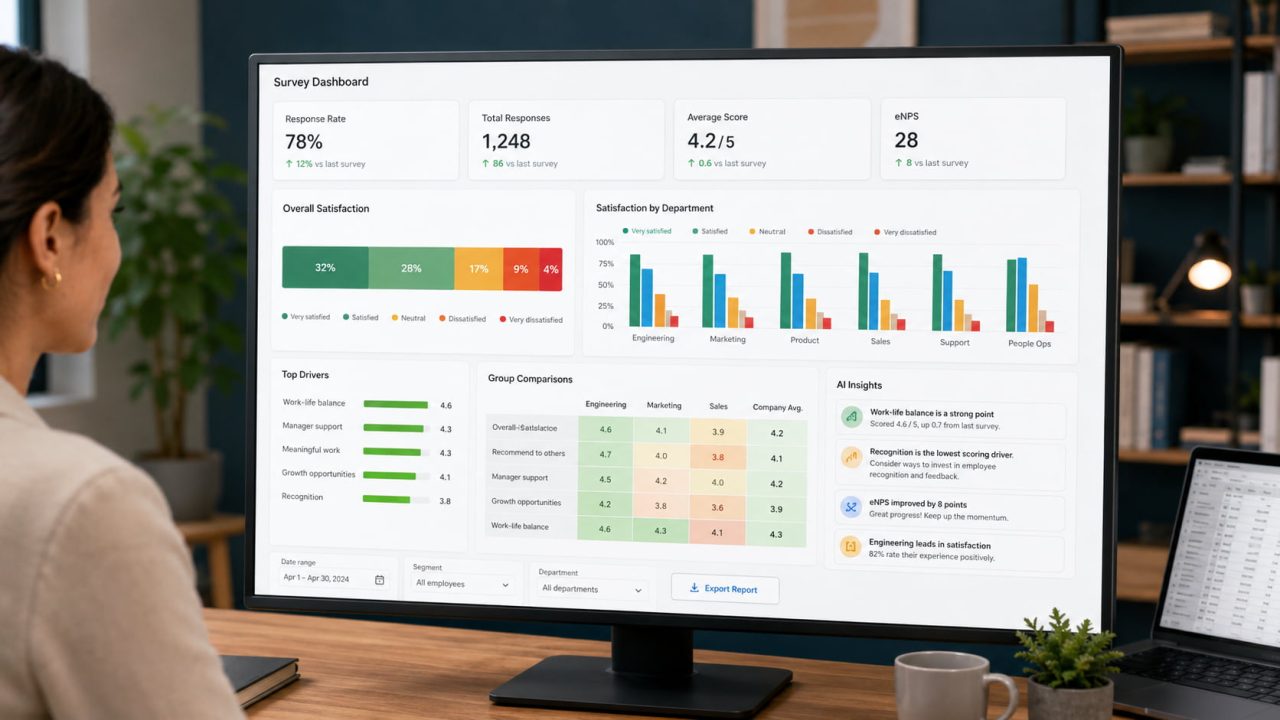
Un solo gráfico responde a una pregunta. Un panel de visualización de datos de encuesta responde a toda la encuesta y muestra los hallazgos más importantes sin que el lector tenga que buscar.
La diferencia entre un conjunto de gráficos y un panel de control es la estructura. Un panel de control no es una colección de gráficos, es una jerarquía. El lector debe saber en diez segundos dónde mirar primero, dónde ir cuando un número los sorprende y dónde vive la interpretación. Cuatro componentes hacen que esa jerarquía funcione:
Tarjetas KPI en la parte superior
Tasa de respuesta, puntuación general promedio, NPS y cualquier métrica de umbral que determine si los resultados son estadísticamente significativos. Estos le indican al lector si debe confiar en los datos antes de ver un solo gráfico.
Principales hallazgos en el medio
Las tres o cuatro preguntas que tienen más peso se visualizan como gráficos de barras apiladas o gráficos de barras agrupadas, según el tipo de pregunta. Estos son los gráficos con los que el lector pasará más tiempo.
Comparación de segmentos a continuación
Las mismas preguntas clave se desglosan por la variable de agrupación más importante: departamento, región y demografía. Aquí es donde las diferencias de acción entre los grupos se vuelven visibles.
Panel de información de IA
Un conjunto de observaciones generadas automáticamente que identifican los patrones más significativos en los datos: qué grupo obtuvo la puntuación más baja, qué pregunta mostró la mayor varianza, qué resultado cambió más con respecto al período de la encuesta anterior.
ChartGen AI's AI Dashboard Generator construye los cuatro componentes automáticamente a partir de una sola carga de datos. Funciona como una herramienta gratuita de generador de tableros de AI Excel — cargue su exportación de encuestas directamente desde Excel, y el tablero se ensambla con gráficos, tarjetas de KPI e información sin ninguna configuración manual.
De Excel a Dashboard con ChartGen AI
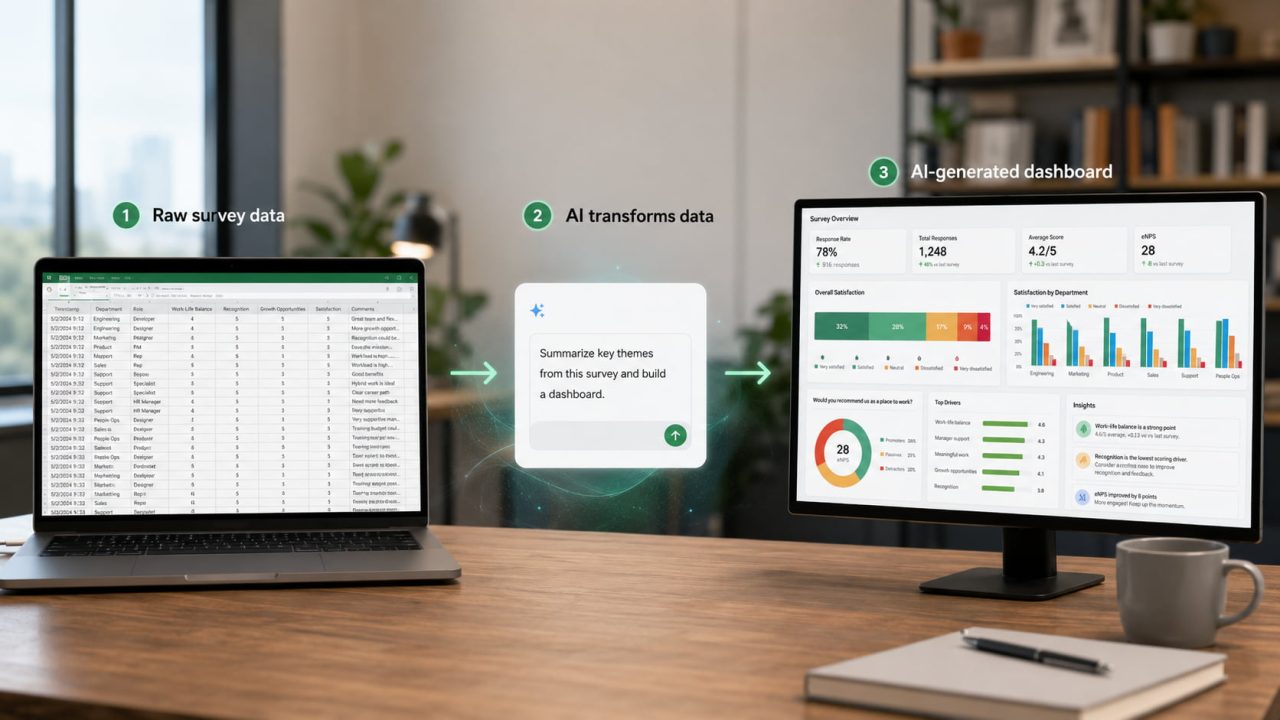
Ya sea que esté creando un informe de retroalimentación corporativa, una visualización de investigación académica o un creador de tableros de educación salida para una encuesta de estudiantes, el flujo de trabajo es los mismos tres pasos. No se requiere reformateo, configuración ni habilidades de diseño.
Paso 1: Cargue sus datos de encuesta. Exporte los resultados de su encuesta desde su herramienta de encuesta \(Google Forms, Typeform, SurveyMonkey\) como un archivo CSV o Excel. Cargue directamente a ChartGen AI, no se requiere reformateo. La IA detecta automáticamente las columnas de preguntas, las opciones de respuesta y las variables de agrupación.
Paso 2: Describe lo que necesitas
"Cree un gráfico de barras apiladas que muestre las respuestas a la pregunta de satisfacción con los beneficios desglosadas por departamento."
"Cree un panel de encuestas con tarjetas de indicadores clave de rendimiento que muestren la tasa de respuesta y la puntuación NPS promedio, además de gráficos de barras agrupados que comparen las puntuaciones por antigüedad."
"Gráfico de líneas que muestra las puntuaciones de satisfacción general en las últimas cuatro encuestas trimestrales por región"
"Gráfico de dona que muestra la distribución de las respuestas a la pregunta sobre el papel principal"
- Paso: Exportar y compartir
Descargue gráficos como PNG de forma gratuita. Para un panel interactivo completo con opciones de exportación y embebido de SVG, regístrese para obtener una cuenta gratuita de Ada.im, la plataforma que impulsa ChartGen AI.
Errores comunes de visualización de encuestas
La mayoría de los errores de visualización de encuestas no son aleatorios. Sigue patrones predecibles: el mismo gráfico incorrecto aplicado al mismo tipo de pregunta, el mismo contexto que falta que hace que los hallazgos no sean aplicables. Estas son las cuatro cosas que debes saber antes de construir.
Usar gráficos circulares para preguntas de opción múltiple. Si los encuestados pueden seleccionar más de una respuesta, los porcentajes no suman 100% y un gráfico circular es matemáticamente incorrecto. Use un gráfico de barras apiladas o un gráfico de barras horizontales en su lugar.
Ignorando las diferencias de tamaño de muestra entre grupos. Un grupo de tres encuestados junto a un grupo de cincuenta parece una comparación válida. No lo es. Siempre etiquete los tamaños de muestra en los gráficos de comparación de grupos.
Mostrando solo promedios. Una puntuación de 3.5 oculta si todos se sintieron neutrales o si la mitad se sintió fuertemente positiva y la otra mitad se sintió fuertemente negativa. Muestre la distribución, no solo la media.
Conectar opciones de encuesta con un gráfico de líneas. "Muy de acuerdo, de acuerdo, neutral, en desacuerdo, muy en desacuerdo" son categorías, no una secuencia continua. Una línea implica una relación entre puntos adyacentes que no existe. Utilice un gráfico de barras.
Deje de exportar. Comience a visualizar.
Los datos de una encuesta que se encuentran en un archivo de Excel no son investigación. Son potenciales.La visualización de datos de encuestas convierte ese potencial en hallazgos que un miembro del consejo, un jefe de departamento o un comité de investigación pueden leer y actuar en menos de un minuto.
Suba su exportación de encuesta a ChartGen AI, describa el panel que necesita y obtenga una visualización completa con información de IA en segundos, gratis, sin necesidad de registrarse.
Preguntas frecuentes
¿Qué es la visualización de datos de encuestas?
Visualización de datos de encuestas es el proceso de convertir las respuestas sin procesar de las encuestas en gráficos, diagramas y paneles que hacen que los patrones y los hallazgos sean inmediatamente legibles. Comprende elegir el tipo de gráfico adecuado para cada formato de pregunta, desglosar los resultados por segmentos relevantes y presentar los hallazgos en un formato que apoye las decisiones en lugar de simplemente informar números.
¿Qué gráficos funcionan mejor para los datos de encuestas?
Los gráficos de barras apilados funcionan mejor para preguntas de opción múltiple. Los gráficos de barras agrupados funcionan mejor para comparar resultados entre segmentos. Los gráficos de líneas funcionan mejor para rastrear los resultados de la encuesta a lo largo del tiempo. Los gráficos de pasteles o donuts funcionan para preguntas de una sola respuesta con cinco o menos opciones. Las preguntas de escala de calificación se pueden visualizar como barras apiladas horizontales que muestran la distribución de las puntuaciones.
¿Cómo creo un panel de encuestas desde Excel de forma gratuita?
Cargue su exportación de Excel de encuesta a la herramienta gratuita de Excel del generador de tablero de inteligencia artificial de ChartGen en chartgen.ai/product/ai-dashboard-generator. Describa el tablero que necesita en inglés sencillo: la IA genera gráficos, tarjetas KPI e información automáticamente. Libera hasta 50 gráficos por mes, no se requiere tarjeta de crédito.
¿Puede la IA generar gráficos a partir de datos de encuestas automáticamente?
Sí. ChartGen AI detecta las columnas de respuesta a la encuesta, identifica los tipos de preguntas y genera gráficos apropiados a partir de una descripción en inglés sencillo. El Generador de tableros de AI reúne varios gráficos en un diseño de tablero estructurado con información generada por IA que identifica los patrones más significativos en sus datos de encuesta.