


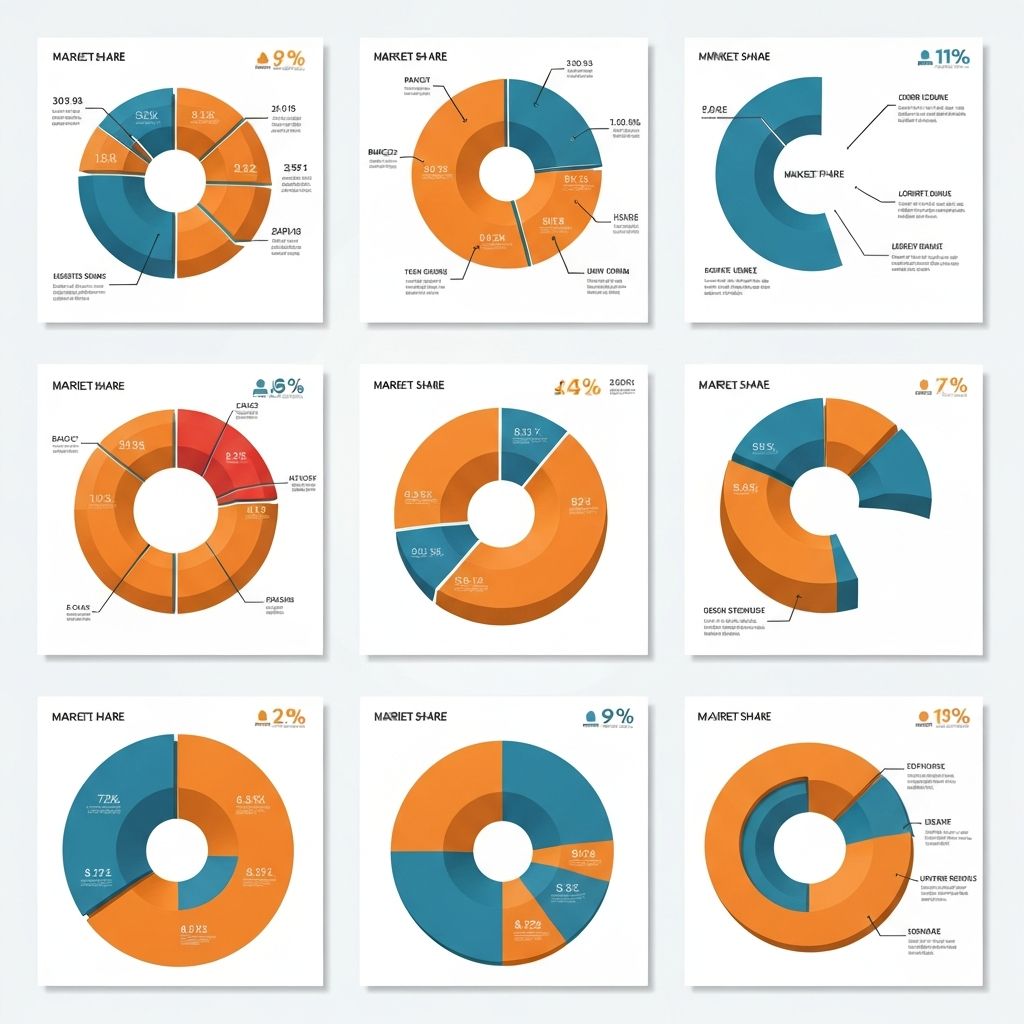
Les diagrammes circulaires sont l’un des types de graphiques les plus reconnus — et les plus mal utilisés — en visualisation de données. Après avoir analysé des milliers de tableaux de bord et de rapports, j’ai vu des diagrammes circulaires utilisés de façon brillante et désastreuse. Ce guide vous aide à savoir quand ils fonctionnent, quand ils échouent et comment en créer qui communiquent vraiment.
Qu’est-ce qu’un diagramme circulaire et comment ça marche ?
Un diagramme circulaire est un graphique statistique en cercle divisé en parts pour illustrer des proportions numériques. Chaque part représente la contribution d’une catégorie au total ; la longueur d’arc (et donc la surface) est proportionnelle à la valeur qu’elle représente.
La formule est simple : un cercle complet = 100 %, et l’angle de chaque part = (valeur / total) × 360 degrés.
La psychologie derrière les diagrammes circulaires
Les humains jugent naturellement bien les angles autour de 0°, 90° et 180° (les directions cardinales). C’est pourquoi 50 % (la moitié) saute aux yeux, 25 % (le quart) est facile à repérer, et entre 20–30 % la distinction devient difficile. Cette limite cognitive est essentielle pour savoir quand utiliser un diagramme circulaire.
Quand utiliser un diagramme circulaire (les 5 règles d’or)
Règle 1 : Maximum 5–6 segments
Les études cognitives montrent qu’au-delà de 5–6 éléments, la comparaison devient difficile. Au-delà, le diagramme devient une mosaïque de couleurs.
Bon exemple : parts de marché des 5 principaux concurrents
Mauvais exemple : répartition du chiffre d’affaires par 15 catégories de produits
Règle 2 : Les segments doivent être nettement différents
Avec 23 %, 22 %, 21 %, 20 % et 14 %, le diagramme circulaire échoue. Les différences visuelles sont imperceptibles.
Règle des 5 % : les segments adjacents doivent différer d’au moins 5 points de pourcentage pour une distinction visuelle claire.
Règle 3 : Vous montrez une relation partie–tout
Les diagrammes circulaires répondent à une question : « Quelle part du total cela représente-t-il ? » Si vous comparez des valeurs entre catégories (et non des proportions), utilisez un graphique en barres.
Règle 4 : Votre audience attend des pourcentages
Les diagrammes circulaires conviennent quand on parle naturellement en pourcentages : « Le marketing représente 35 % du budget », « Les mobiles représentent 62 % du trafic », « Le produit A détient 45 % de parts de marché ».
Règle 5 : Ordre et libellés clairs
Commencez par le plus grand segment à 12 h et ordonnez les segments dans le sens des aiguilles d’une montre par ordre décroissant. Cela crée un flux de lecture naturel.
Quand NE PAS utiliser un diagramme circulaire
Comparer des valeurs dans le temps
N’utilisez pas plusieurs diagrammes circulaires pour montrer une évolution dans le temps. Cela force le lecteur à comparer des cercles côte à côte, tâche cognitive quasi impossible.
À la place : graphique en courbes ou en barres groupées
Comparaisons précises
Si l’audience doit connaître les écarts exacts entre catégories, les diagrammes circulaires échouent. 18 % ou 22 % ? Sans libellés, on ne sait pas.
À la place : graphique en barres horizontales avec les valeurs affichées
Valeurs négatives
Les diagrammes circulaires ne peuvent pas représenter de valeurs négatives. En cas de pertes, déficits ou nombres négatifs, il faut un autre type de graphique.
À la place : graphique en barres divergentes ou en cascade
Plus de 6 catégories
Avec trop de parts, le diagramme devient illisible. La catégorie « Autres » cache souvent des informations importantes.
À la place : graphique en barres horizontales (trié par valeur)
Bonnes pratiques de conception
1. Commencer à 12 h
Placez toujours le plus grand segment à 12 h. Cela suit la convention de lecture et rend le graphique plus intuitif.
2. Schéma de couleurs logique
- Données séquentielles : nuances d’une même couleur (clair à foncé)
- Données catégorielles : couleurs distinctes et accessibles
- Segment important : couleur forte pour le focus, tons atténués pour le reste
3. Libeller efficacement
Trois stratégies : Libellés directs sur les parts : idéal pour 3–4 segments ; à l’intérieur pour les grandes parts, lignes de rappel pour les petites. Légende : acceptable pour des graphiques simples ; légende à droite ou en bas, ordre aligné sur les parts. Combiné : pourcentage sur la part, catégorie dans la légende ; bon compromis clarté / espace.
4. Envisager un diagramme en donut
Les diagrammes en donut (cercle avec trou central) offrent : un espace central pour indicateurs ou totaux, une comparaison d’arcs un peu plus facile, un rendu plus moderne. Le trou idéal fait 40–60 % du rayon.
5. Éviter les effets 3D
Les diagrammes circulaires en 3D faussent la perception. Les parts « devant » paraissent plus grandes. Utilisez toujours des diagrammes plats 2D pour une représentation fidèle.
Créer des diagrammes circulaires efficaces : étapes
Étape 1 : Valider les données
Avant de créer : total = 100 % (ou un tout cohérent), 6 catégories ou moins, segments nettement différents, pas de valeurs négatives.
Étape 2 : Préparer les données
Trier les catégories par valeur (du plus grand au plus petit). Calculer les pourcentages si vous travaillez sur des nombres bruts.
Étape 3 : Choisir les couleurs
Segment principal : couleur de marque ou fort contraste ; autres : complémentaires ou séquentielles ; catégorie « Autres » : toujours gris ou ton atténué.
Étape 4 : Ajouter les libellés avec discernement
Par segment : libellé à l’intérieur si >15 %, à l’extérieur avec ligne de rappel si ≤15 %, uniquement en légende si <5 %.
Étape 5 : Titre clair
Le titre doit répondre à « Qu’est-ce que ce graphique montre ? » Faible : « Répartition des ventes ». Fort : « Le produit A mène les ventes T4 avec 38 % de parts de marché ».
Exemples concrets
Exemple 1 : Répartition du budget (bon usage)
Répartition annuelle : Opérations 42 %, Marketing 28 %, R&D 18 %, Administration 12 %. Ça marche car : 4 segments, différences claires, histoire partie–tout naturelle.
Exemple 2 : Satisfaction client (mauvais usage)
Réponses sur une échelle de 5 : Très satisfait 24 %, Satisfait 26 %, Neutre 22 %, Insatisfait 18 %, Très insatisfait 10 %. Échoue car : 5 segments de taille proche (sauf le dernier), données ordinales mieux en barres.
Exemple 3 : Parts de marché avec acteur dominant (excellent usage)
Parts des navigateurs : Chrome 65 %, Safari 19 %, Firefox 8 %, Edge 5 %, Autres 3 %. Idéal car : segment dominant clair, différences significatives ; exactement le cas d’usage des diagrammes circulaires.
Alternatives et quand les utiliser
Graphique en barres : plus de 6 catégories, comparaisons précises ou valeurs positives et négatives.
Treemap : données hiérarchiques ou nombreuses catégories formant un tout.
Graphique waffle : proportions plus précises que le circulaire (ex. 1 carré = 1 %).
Graphique en barres empilées : comparer partie–tout sur plusieurs groupes ou périodes.
Erreurs courantes et corrections
Trop de parts : regrouper les petites catégories dans « Autres » (garder <10–15 %) ou passer au graphique en barres.
Parts éclatées : séparer des parts « pour insister » fausse les proportions ; utiliser le contraste de couleur et garder les parts jointes.
Position de départ incohérente : toujours commencer à 12 h, ordre horaire par taille.
Libellés manquants : au minimum le pourcentage sur chaque part ; nom de catégorie si la place le permet.
Mauvais choix de couleurs : couleurs à fort contraste et tester l’accessibilité (ex. daltonisme).
Diagrammes circulaires dans ChartGen
Avec ChartGen : importer ou coller des données avec colonnes catégorie et valeur → choisir « Diagramme circulaire » → personnaliser couleurs, libellés et taille du trou du donut → exporter. ChartGen trie les segments par taille, place les libellés de façon optimale, suggère quand un graphique en barres peut être préférable et génère des palettes accessibles.
Conclusion
Les diagrammes circulaires ne sont ni bons ni mauvais en soi ; ce sont des outils avec des cas d’usage précis et limités. Quand vous devez montrer comment des parties composent un tout avec 5 segments ou moins nettement différents, ils sont parfaits. Sinon, envisagez des alternatives.
Avant d’en créer un : mes données représentent-elles des parties d’un tout ? Ai-je 6 catégories ou moins ? Les segments sont-ils assez différents visuellement ? Mon audience comprendra-t-elle les proportions sans valeurs exactes ? Si une réponse est « non », un autre type de graphique sera plus adapté. En respectant ces principes, vos diagrammes circulaires communiqueront clairement, auront l’air professionnels et aideront votre audience à comprendre les données en un coup d’œil.