



Un grafico a barre ti mostra i numeri. Una heatmap ti mostra i pattern.
Perché le Heatmap sono Importanti
Il problema dei fogli di calcolo è che centinaia di celle nascondono le relazioni. I grafici tradizionali mostrano una dimensione alla volta. Ma i dati del mondo reale sono multidimensionali: le vendite variano per regione e per prodotto, il traffico del sito web varia per giorno e per ora, la soddisfazione del cliente varia per segmento e per punto di contatto.
Le heatmap risolvono questo problema codificando i dati come intensità di colore, rendendo i pattern immediatamente visibili su due dimensioni simultaneamente. Un solo sguardo rivela ciò che richiederebbe minuti di scansione di righe e colonne.
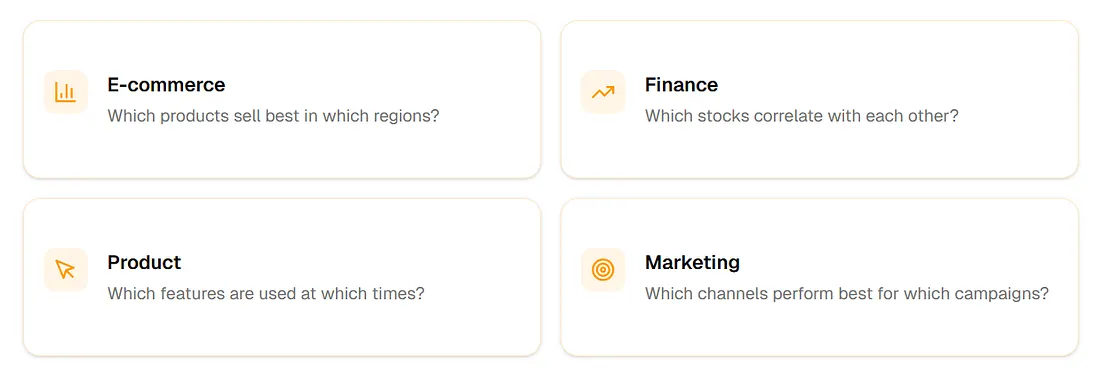
E-commerce
Quali prodotti vendono meglio in quali regioni?
Finanza
Quali azioni sono correlate tra loro?
Prodotto
Quali funzionalità vengono utilizzate in quali momenti?
Marketing
Quali canali performano meglio per quali campagne?
Cos'è una Heatmap?
Una heatmap è una visualizzazione dei dati che rappresenta i valori come colori su una griglia bidimensionale. L'intensità del colore di ogni cella corrisponde al suo valore sottostante: i colori più scuri o più caldi indicano tipicamente valori più alti.
L'Anatomia di una Heatmap
- Asse X: Una dimensione categoriale o temporale (giorni, prodotti, regioni)
- Asse Y: Un'altra dimensione categoriale o temporale (ore, metriche, segmenti)
- Celle: Punti di intersezione che contengono valori
- Scala Cromatica: Gradiente che mappa i valori ai colori
- Legenda: Riferimento per interpretare l'intensità del colore
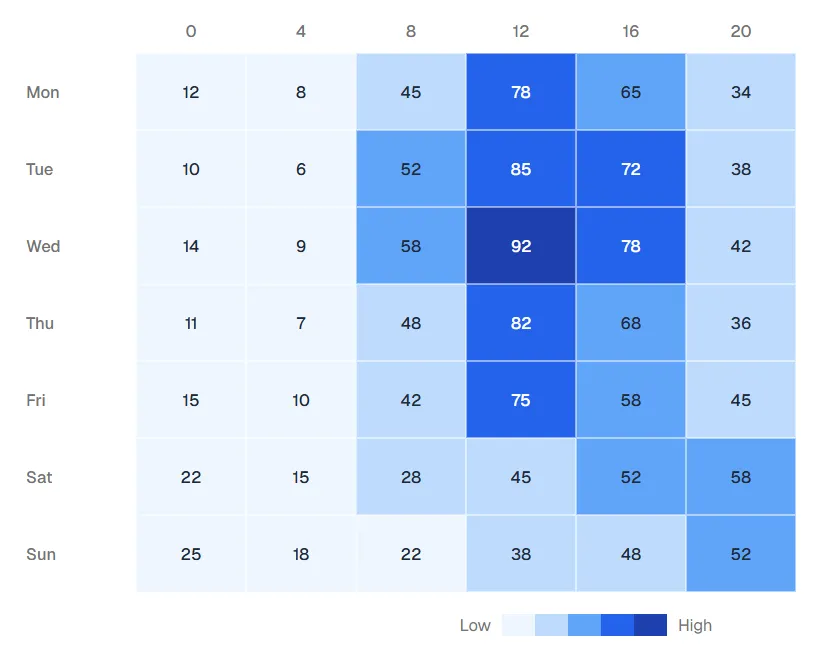
Traffico del Sito Web per Giorno e Ora
Passa il mouse sopra le celle per vedere il numero esatto di visitatori. Nota il pattern: traffico di punta durante le ore di pranzo dei giorni feriali, comportamento diverso nei fine settimana.
Perché le Heatmap Funzionano
La visione umana elabora i colori più velocemente dei numeri. Una heatmap trasforma un foglio di calcolo di 1.000 celle in un pattern immediatamente leggibile. Il cervello rileva cluster, outlier e tendenze senza sforzo consapevole.
Quando Usare una Heatmap
Le heatmap sono potenti ma non universali. Capire quando usarle — e quando non usarle — è la chiave per una visualizzazione dei dati efficace.
Casi d'Uso Ideali
Analisi di Correlazione
"Quali variabili si muovono insieme?"
Correlazioni azionarie, relazioni tra caratteristiche, pattern di sondaggi
Pattern Basati sul Tempo
"Quando accadono le cose?"
Traffico per ora/giorno, vendite per mese/regione, ticket di supporto
Matrici di Confronto
"Come si confrontano le categorie tra dimensioni?"
Performance prodotto × mercato, produttività team × sprint
Visualizzazione di Densità
"Dove sono i punti caldi?"
Concentrazione geografica, cluster di comportamento, distribuzione del rischio
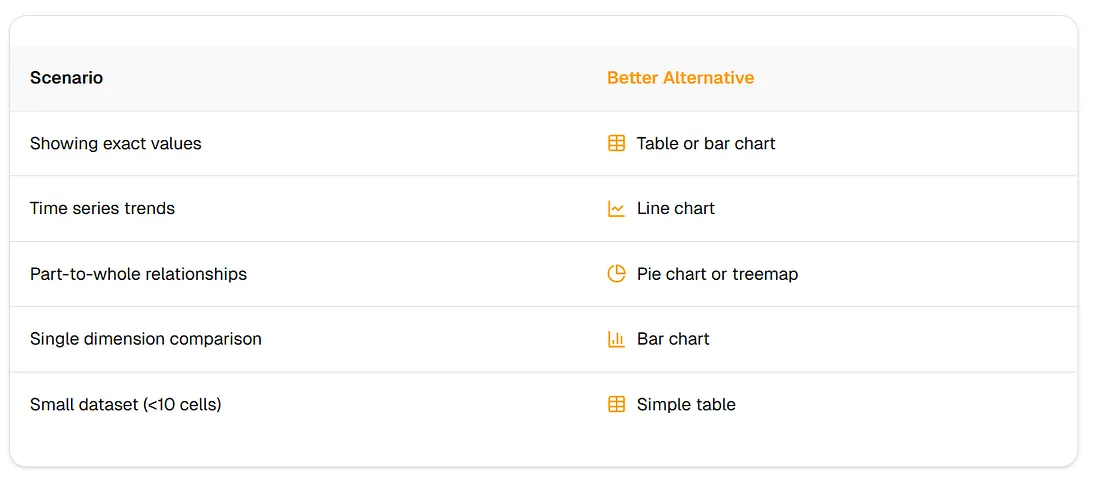
Quando NON Usare una Heatmap
Il Quadro Decisionale
Fatti queste quattro domande:
- Ho due dimensioni categoriali/ordinali?
- Sto cercando pattern su entrambe le dimensioni?
- L'intensità relativa è più importante dei valori esatti?
- Ho abbastanza punti dati per rivelare pattern significativi?
Se sì a tutte e quattro, una heatmap è probabilmente la scelta migliore.
I 5 Tipi di Heatmap
Scegliere il giusto tipo di heatmap è cruciale per una comunicazione efficace. Ogni tipo è ottimizzato per diverse strutture di dati e domande.
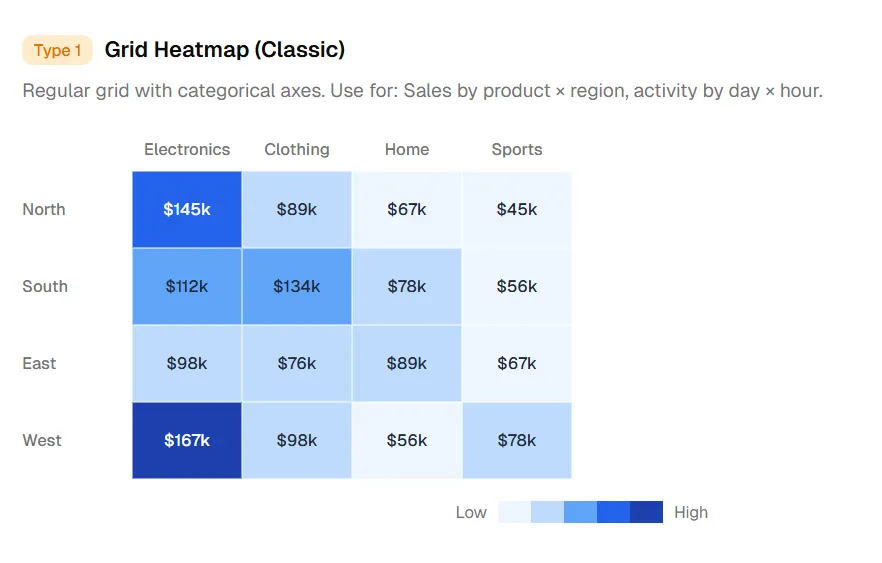
Tipo 1. Heatmap a Griglia (Classica)
Griglia regolare con assi categoriali. Usala per: Vendite per prodotto × regione, attività per giorno × ora.
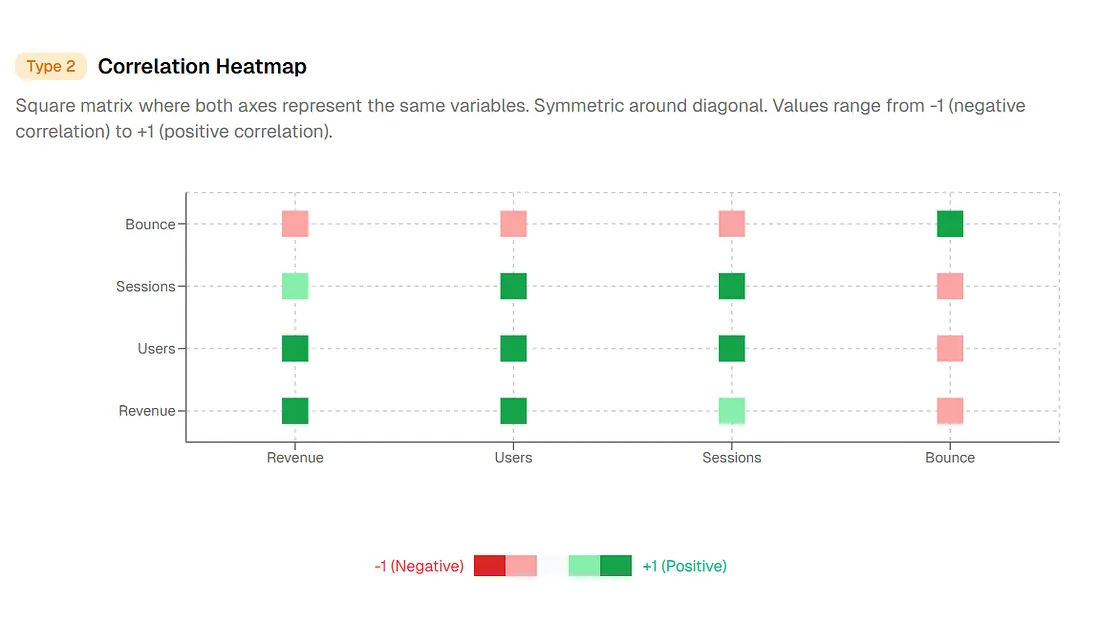
Tipo 2. Heatmap di Correlazione
Matrice quadrata in cui entrambi gli assi rappresentano le stesse variabili. Simmetrica rispetto alla diagonale. I valori vanno da -1 (correlazione negativa) a +1 (correlazione positiva).
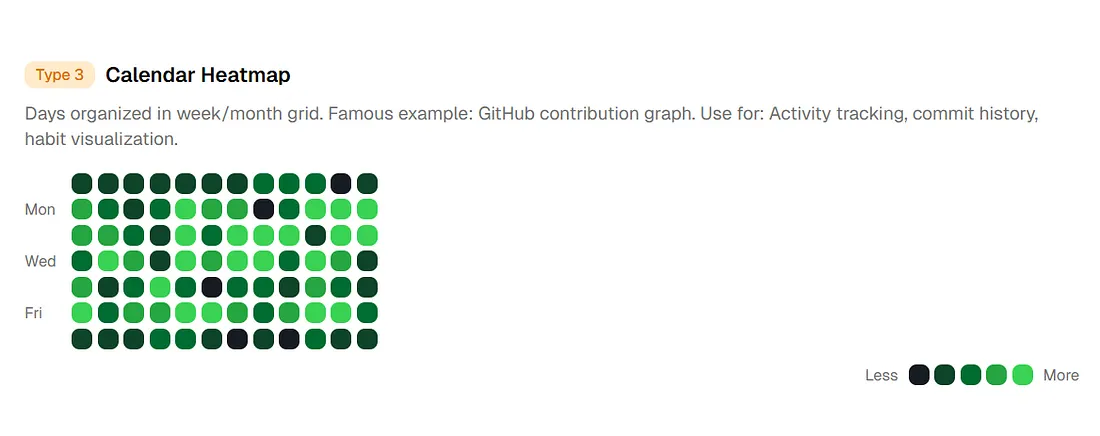
Tipo 3. Heatmap del Calendario
Giorni organizzati in una griglia settimana/mese. Esempio famoso: grafico dei contributi di GitHub. Usala per: Monitoraggio attività, cronologia commit, visualizzazione abitudini
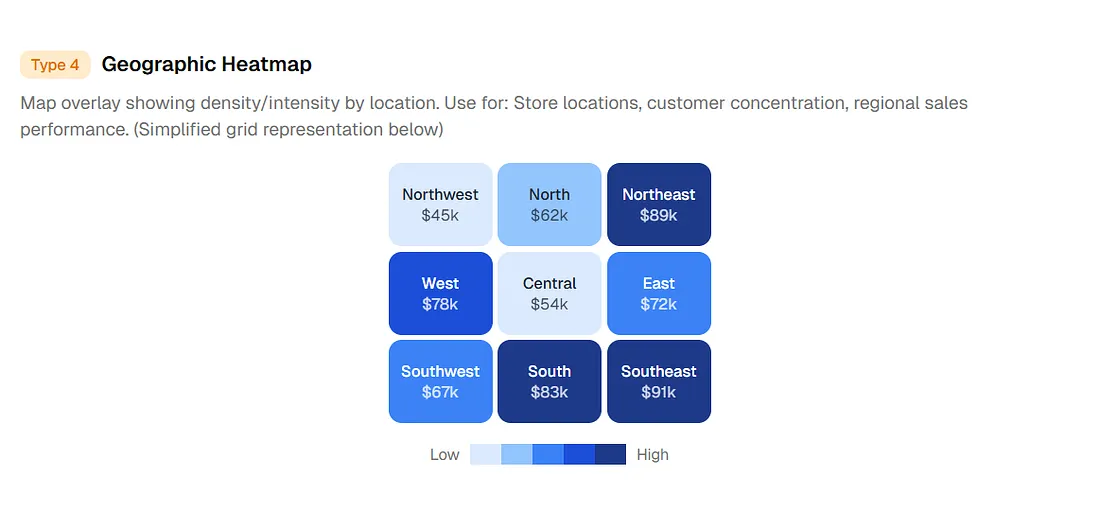
Tipo 4. Heatmap Geografica
Sovrapposizione di mappa che mostra densità/intensità per località.
Posizioni dei negozi, concentrazione clienti, distribuzione eventi
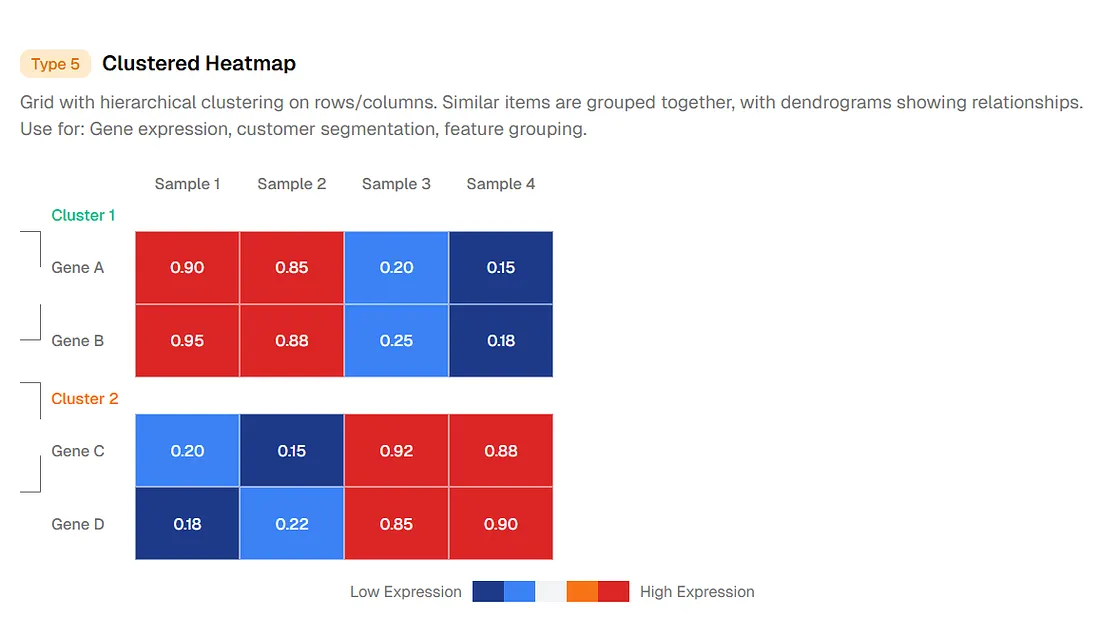
Tipo 5. Heatmap Clusterizzata
Griglia con clustering gerarchico su righe/colonne. Elementi simili raggruppati insieme.
Espressione genica, segmentazione clienti, raggruppamento funzionalità
Guida Rapida alla Selezione
- Due categorie → Heatmap a griglia
- Variabili vs variabili → Heatmap di correlazione
- Tempo su calendario → Heatmap del calendario
- Dati geografici → Heatmap geografica
- Necessità di raggruppamenti naturali → Heatmap clusterizzata
Migliori Pratiche di Progettazione delle Heatmap
La differenza tra una heatmap confusionaria e una chiara spesso si riduce a poche decisioni di design. Ecco le regole che separano il buono dal grande.
Selezione della Scala Cromatica
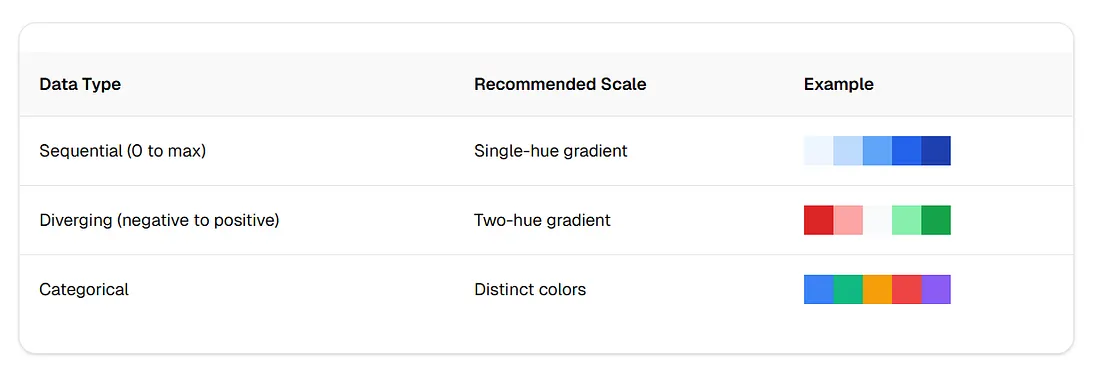
Non Usare Mai Gradienti Arcobaleno
Le scale cromatiche arcobaleno (rosso-arancio-giallo-verde-blu-viola) creano confini visivi falsi e confondono l'interpretazione. L'occhio umano percepisce alcune transizioni di colore come più significative di altre, distorcendo i dati.
Errori Comuni da Evitare
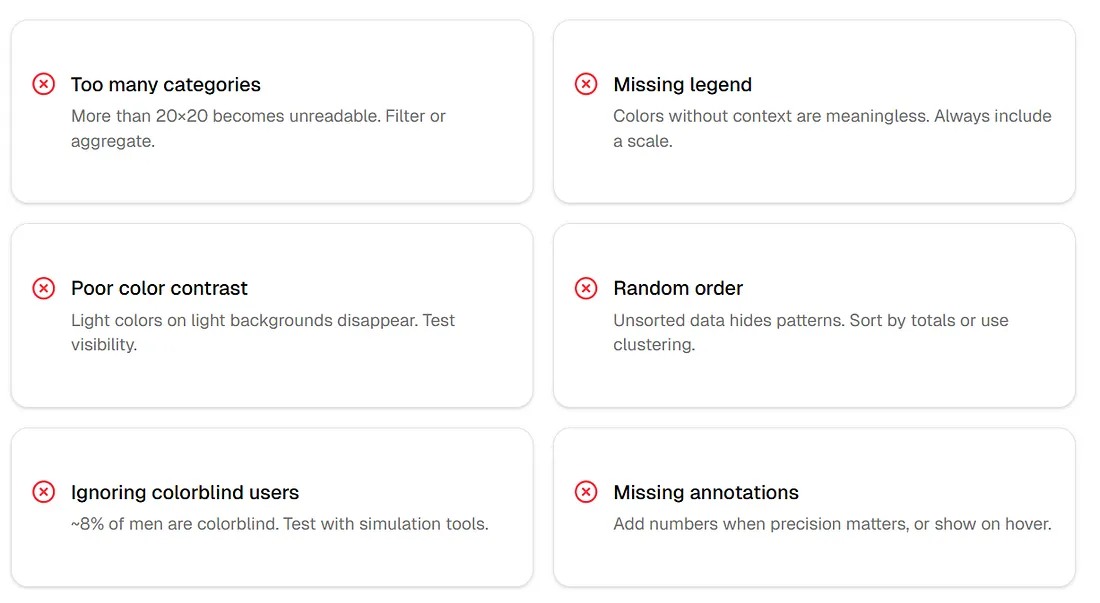
- Troppe categorie: Più di 20×20 diventa illeggibile. Filtra o aggrega.
- Legenda mancante: I colori senza contesto sono privi di significato. Includi sempre una scala.
- Scarso contrasto cromatico: I colori chiari su sfondi chiari scompaiono. Verifica la visibilità.
- Ordine casuale: I dati non ordinati nascondono i pattern. Ordina per totali o usa il clustering.
- Ignorare gli utenti daltonici: ~8% degli uomini sono daltonici. Testa con strumenti di simulazione.
- Annotazioni mancanti: Aggiungi numeri quando la precisione è importante, o mostrali al passaggio del mouse.
Metodi Tradizionali: La Via Difficile
Prima dell'IA, creare una heatmap richiedeva acrobazie nei fogli di calcolo, conoscenze di programmazione o costosi strumenti BI. Ogni approccio ha limitazioni significative.
Metodo 1: Excel/Google Sheets
Passaggi richiesti
- Organizzare i dati in formato tabella pivot
- Selezionare l'intervallo di dati
- Applicare la formattazione condizionale
- Scegliere la scala cromatica
- Regolare i valori min/max
- Formattare i bordi delle celle
- Esportare come immagine
Limitazioni
- Personalizzazione limitata dei colori
- Nessuna interattività (tooltip, zoom)
- Scarso per grandi set di dati
- Aggiornamenti manuali richiesti
Metodo 2: Python (Seaborn/Matplotlib)
import seaborn as sns
import matplotlib.pyplot as plt
import pandas as pd

# Carica e pivota i dati
df = pd.read_csv('data.csv')
pivot = df.pivot('row', 'column', 'value')

# Crea heatmap
plt.figure(figsize=(12, 8))
sns.heatmap(pivot, annot=True, cmap='Blues', fmt='.1f')
plt.title('Vendite per Regione e Prodotto')
plt.tight_layout()
plt.savefig('heatmap.png')
Richiede: Ambiente Python, pandas, seaborn, matplotlib
Output: Immagine statica (nessuna interattività)
Metodo 3: Strumenti BI (Tableau, Power BI)
Passaggi richiesti
- Connettere la fonte dati
- Creare campi calcolati se necessario
- Costruire la visualizzazione
- Configurare la codifica colore
- Aggiungere filtri e interazioni
- Pubblicare sul server
Limitazioni
- Licenze costose ($70–150/utente/mese)
- Curva di apprendimento ripida
- Eccessivo per heatmap semplici
- Personalizzazione limitata senza scripting
Il Filo Comune
Ogni metodo tradizionale richiede di comprendere sia i tuoi dati che lo strumento. L'IA inverte questo: descrivi cosa vuoi, e il sistema capisce come costruirlo.
L'Approccio IA: Dal Linguaggio Naturale alla Heatmap
I moderni generatori di grafici IA seguono un pipeline a tre fasi che trasforma le descrizioni in linguaggio naturale in visualizzazioni rifinite.
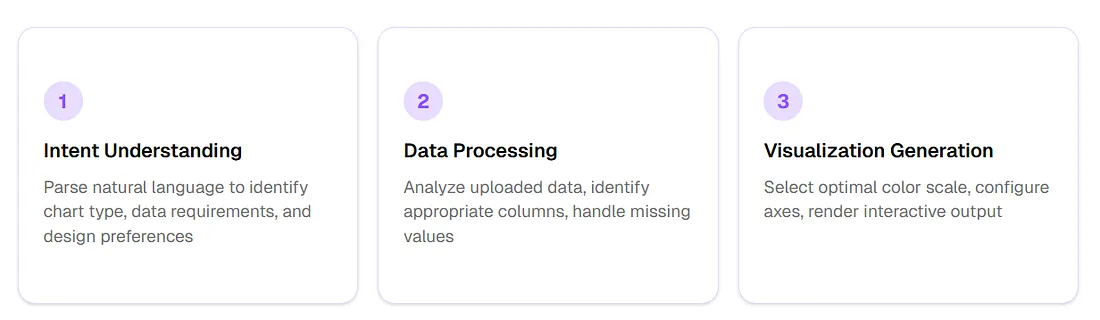
- Comprensione dell'Intento — Analizza il linguaggio naturale per identificare il tipo di grafico, i requisiti dei dati e le preferenze di design
- Elaborazione dei Dati — Analizza i dati caricati, identifica le colonne appropriate, gestisce i valori mancanti
- Generazione della Visualizzazione — Seleziona la scala cromatica ottimale, configura gli assi, produce output interattivo
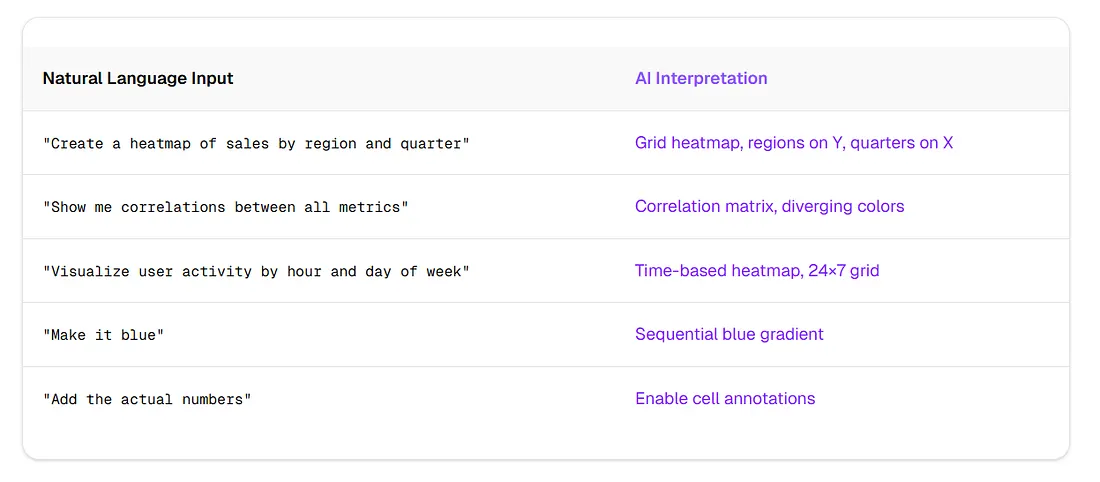
Cosa Puoi Dire
La Trasformazione del Flusso di Lavoro
Tradizionale (30+ minuti)
- Esportare i dati dalla fonte
- Pulire e pivotare nel foglio di calcolo
- Aprire lo strumento di visualizzazione
- Configurare il tipo di grafico
- Mappare i dati sugli assi
- Scegliere i colori
- Aggiungere etichette
- Esportare
Potenziato dall'IA (30 secondi)
- Caricare i dati
- Descrivere cosa vuoi
- Fatto
Quando l'IA Eccelle
- Prototipazione rapida ed esplorazione
- Utenti non tecnici
- Iterazione rapida sul design
- Stile coerente tra i grafici
Quando Usare il Tradizionale
- Visualizzazioni altamente personalizzate
- Integrazione in codebase esistenti
- Pipeline riproducibili
- Requisiti offline
Passo Dopo Passo: Creare una Heatmap con ChartGen AI
ChartGen AI opera come un sistema agentico — non genera solo grafici, ma ragiona sui tuoi dati. Ecco come creare heatmap professionali in secondi.
La Differenza dell'IA Agente
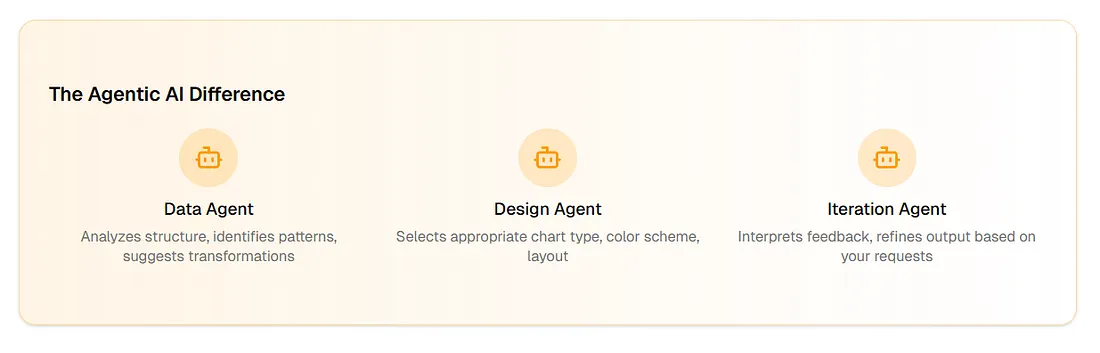
- Agente Dati — Analizza la struttura, identifica pattern, suggerisce trasformazioni
- Agente Design — Seleziona il tipo di grafico appropriato, schema colore, layout
- Agente Iterazione — Interpreta il feedback, perfeziona l'output in base alle tue richieste
Carica i Tuoi Dati
CSV, Excel (.xlsx), JSON, or paste from spreadsheetI tipi di colonna vengono rilevati automaticamente; valori mancanti e intestazioni riconosciuti.
Descrivi la Tua Heatmap
"Create a heatmap showing monthly sales by product category"Esempi di prompt: matrice di correlazione per colonne numeriche; sessioni per ora e giorno con gradiente blu.
Itera ed Esporta
"Sort rows by total value descending"Perfeziona scala, etichette e legenda; esporta HTML interattivo, PNG/SVG o codice di incorporamento.
Esempio Reale: Performance Regionale nell'E-commerce
Scenario: Un responsabile e-commerce deve visualizzare le performance dei prodotti nelle regioni
Prompt: "Create a heatmap of this sales data. Use a blue gradient. Add the dollar values to each cell."
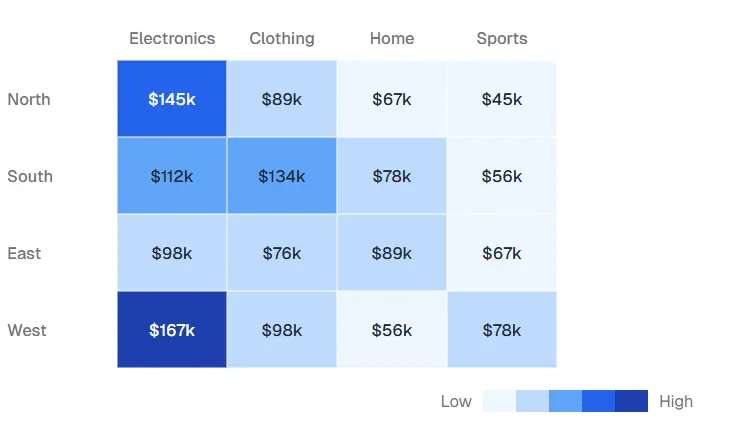
Risultato: Heatmap interattiva con regioni sull'asse Y, categorie sull'asse X, gradiente blu e valori in dollari visualizzati in ogni cella.
Prova ChartGen AI — disponibile anche come skill OpenClaw su ClawHub.
Domande Frequenti
A cosa serve una heatmap?
Le heatmap visualizzano pattern su due dimensioni usando l'intensità del colore. Usi comuni includono analisi di correlazione, pattern basati sul tempo (attività per ora/giorno), matrici di confronto (vendite per prodotto/regione) e visualizzazione di densità.
Come si crea una heatmap in Excel?
Seleziona l'intervallo di dati, vai su Home → Formattazione Condizionale → Scale di Colori e scegli un gradiente. Per più controllo, usa l'opzione "Nuova Regola" per personalizzare i colori min/medio/max. Nota che le heatmap di Excel sono statiche e limitate nell'interattività.
Qual è il miglior schema di colori per una heatmap?
Per dati sequenziali (da 0 a max), usa gradienti a tonalità singola come blu o verdi. Per dati divergenti (da negativo a positivo), usa gradienti a due tonalità come rosso-bianco-blu. Evita gradienti arcobaleno perché creano confini visivi falsi.
L'IA può generare heatmap dal linguaggio naturale?
Sì. Strumenti IA moderni come ChartGen AI possono interpretare prompt come "Crea una heatmap delle vendite per regione e trimestre" e generare visualizzazioni interattive automaticamente. Questo elimina la necessità di programmazione o complessa configurazione dello strumento.
Quante categorie può mostrare una heatmap?
Il limite pratico è di circa 20×20 celle per la leggibilità. Oltre, considera di filtrare, aggregare o usare heatmap clusterizzate che raggruppano elementi simili.
Pattern Nascosti in Piena Vista
Le heatmap trasformano dati travolgenti in pattern visibili. La scelta del tipo di heatmap, della scala cromatica e dei dettagli di design determina se il tuo pubblico vedrà intuizione o confusione.
I metodi tradizionali funzionano ma richiedono tempo e competenze tecniche. Gli strumenti potenziati dall'IA come ChartGen AI comprimono il flusso di lavoro da 30 minuti a 30 secondi. La migliore visualizzazione è quella che viene realizzata — quando creare una heatmap è facile come descriverla, esplori più possibilità e trovi risposte migliori.
Pronto a Creare la Tua Heatmap?
Prova ChartGen AI o esplora la skill OpenClaw su ClawHub.