


I grafici a linee sono ovunque: prezzi azionari, traffico del sito web, tendenze delle vendite, previsioni meteorologiche. Sono la scelta predefinita per mostrare i cambiamenti nel tempo. Ma la maggior parte dei grafici a linee commette almeno un peccato di design.
L'asse Y viene manipolato per esagerare le tendenze. Troppe linee creano spaghetti. Manca il contesto importante. Oppure il grafico viene usato quando un grafico a barre funzionerebbe meglio.
Gli strumenti IA per grafici possono ora generare grafici a linee da descrizioni in linguaggio naturale. Ma "genera un grafico" non equivale a "genera un buon grafico". Comprendere i principi di design è più importante che mai.
Questa guida copre tutto ciò che devi sapere sui grafici a linee: quando usarli, i sei tipi principali, otto regole di design per risultati professionali, cinque errori comuni e come sfruttare efficacemente gli strumenti IA.
Cos'è un Grafico a Linee? Quando Dovresti Usarlo?
Un grafico a linee collega singoli punti dati con una linea continua, enfatizzando la progressione e la relazione tra i valori su un asse ordinato — tipicamente il tempo.
Quando Usare un Grafico a Linee
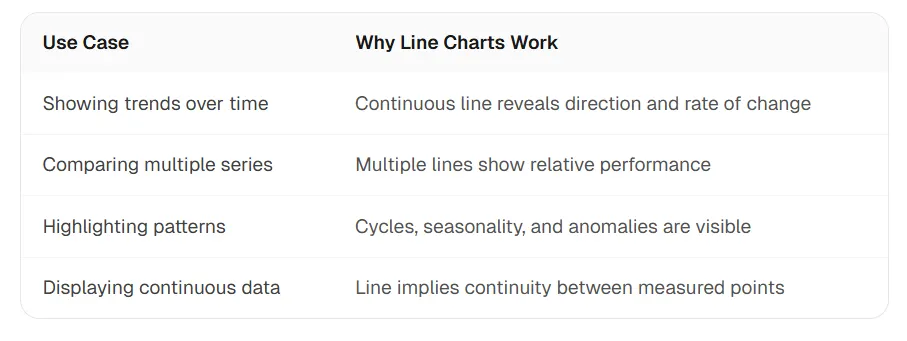
- Dati continui nel tempo — misurazioni giornaliere, settimanali, mensili o annuali
- Le tendenze contano più dei valori esatti — vuoi mostrare direzione e tasso di cambiamento
- Serie multiple correlate — confronto di alcune metriche che condividono lo stesso asse temporale
- Previsioni o proiezioni — estendere un modello storico in avanti
Quando NON Usare un Grafico a Linee
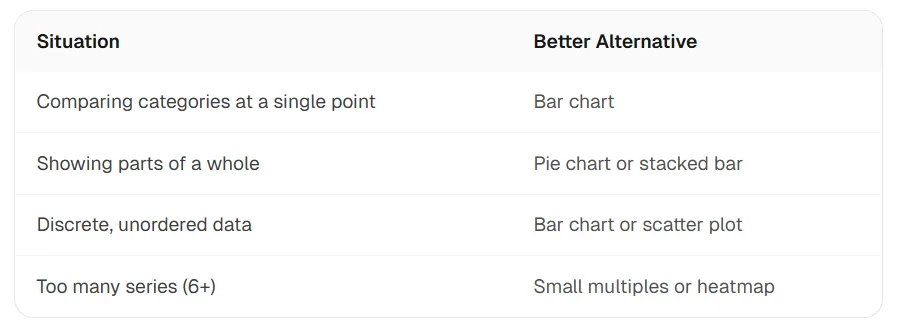
- Categorie discrete senza ordine — nomi di prodotti, regioni, risposte a sondaggi (usa un grafico a barre)
- Parte rispetto al tutto in un singolo momento — quota di mercato oggi (usa un grafico a torta o a barre)
- Confronto preciso dei valori — quando i lettori devono giudicare grandezze esatte (le barre sono più accurate)
- Pochi punti dati — due o tre punti non giustificano una linea di tendenza
Linee vs barre: la differenza chiave
I grafici a linee enfatizzano il tasso di cambiamento. I grafici a barre enfatizzano la grandezza dei valori. Se il tuo pubblico deve confrontare "quanto", usa le barre. Se deve capire "come è cambiato", usa le linee.
6 Tipi di Grafici a Linee (Con Esempi)
Non tutti i grafici a linee sono uguali. Ogni tipo serve a uno scopo diverso.
1. Grafico a Linee Base
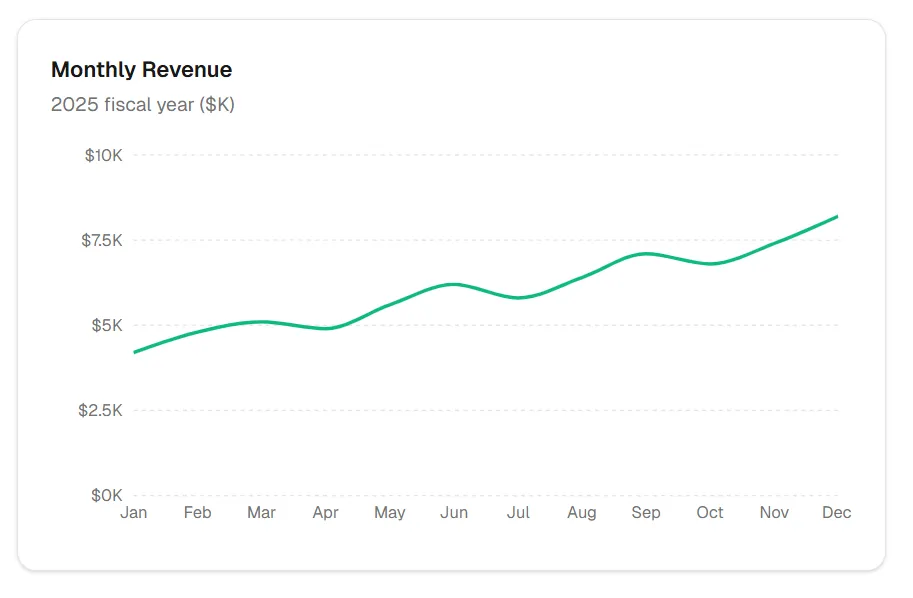
La forma più semplice: una singola serie di dati nel tempo. Ideale per monitorare un KPI o mostrare una tendenza semplice.
Ricavi Mensili
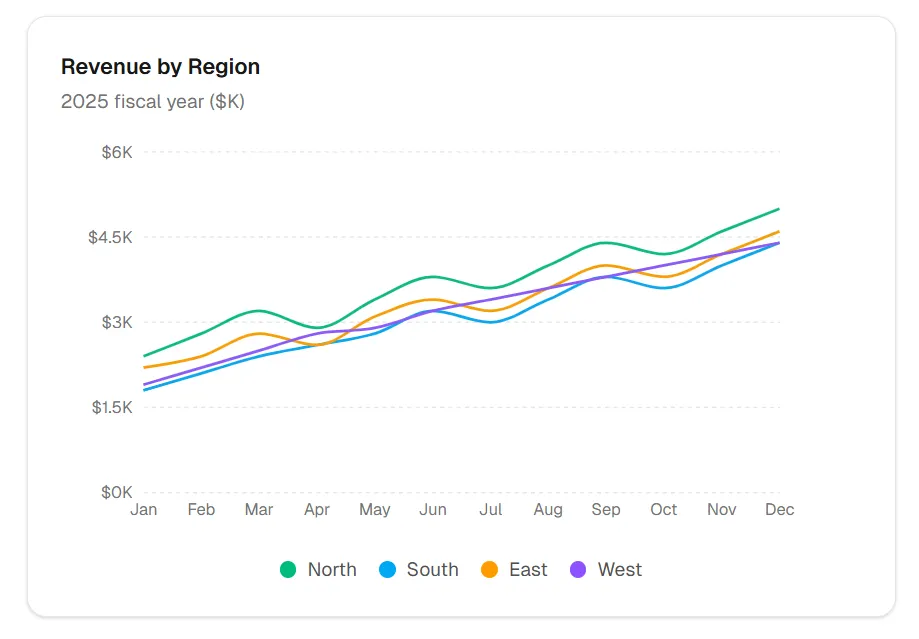
2. Grafico a Linee Multiplo
Più serie di dati sugli stessi assi. Ideale per confrontare metriche correlate come performance regionali o risultati di test A/B. Regola: limitare a un massimo di 4–5 linee per evitare caos visivo.
Ricavi per Regione
3. Grafico ad Area
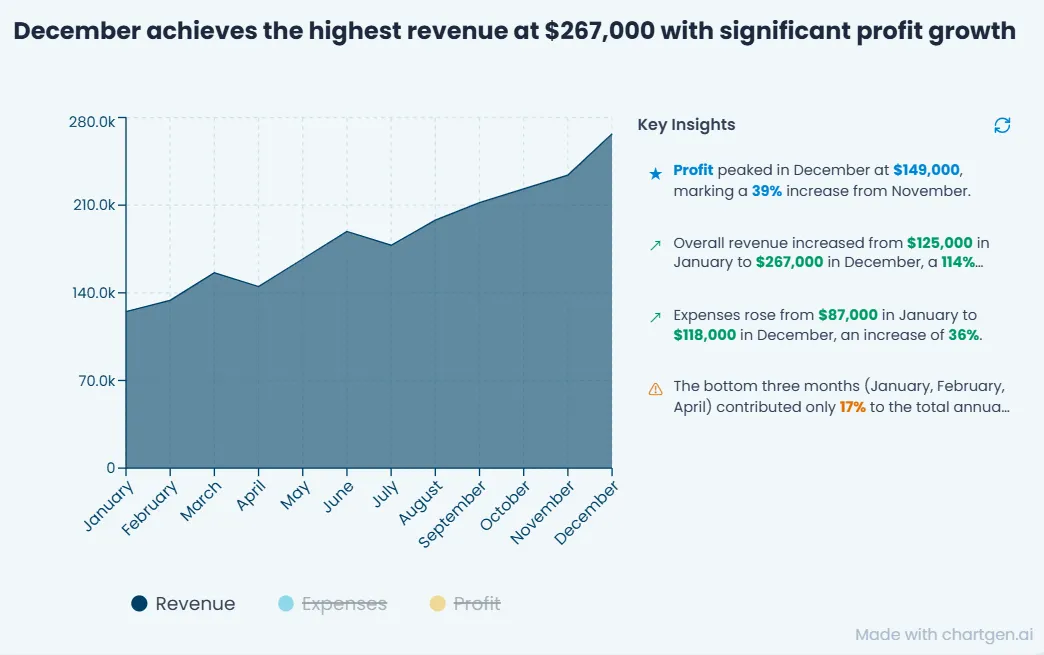
Un grafico a linee con l'area sottostante riempita. Ideale per enfatizzare volume o grandezza nel tempo, come sessioni del sito web o totali cumulativi.
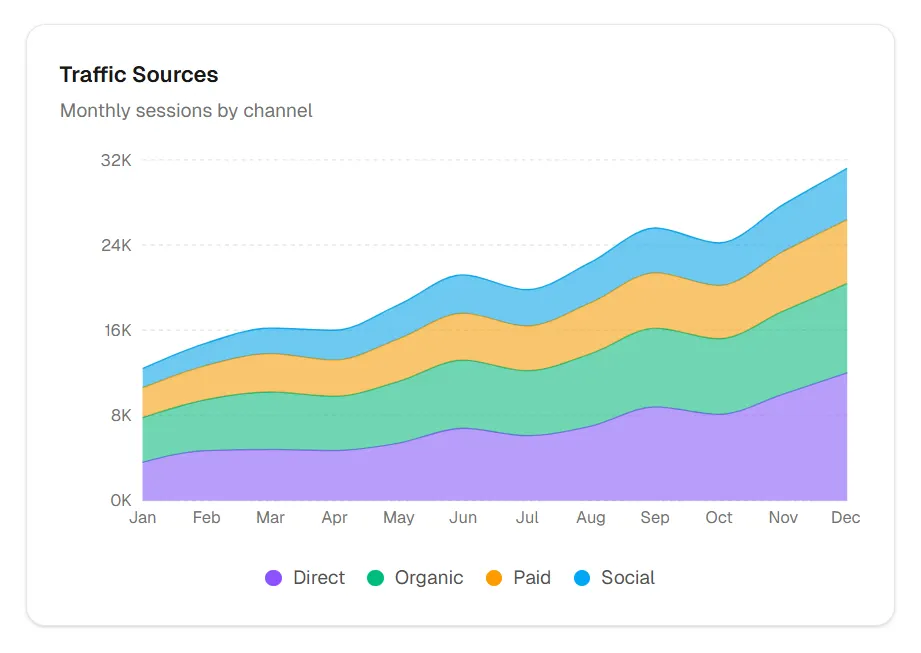
4. Grafico ad Area Impilato
Più serie impilate l'una sull'altra. Ideale per mostrare relazioni parte-tutto nel tempo, come le fonti di traffico. Attenzione: le singole serie sono più difficili da leggere con precisione.
Fonti di Traffico
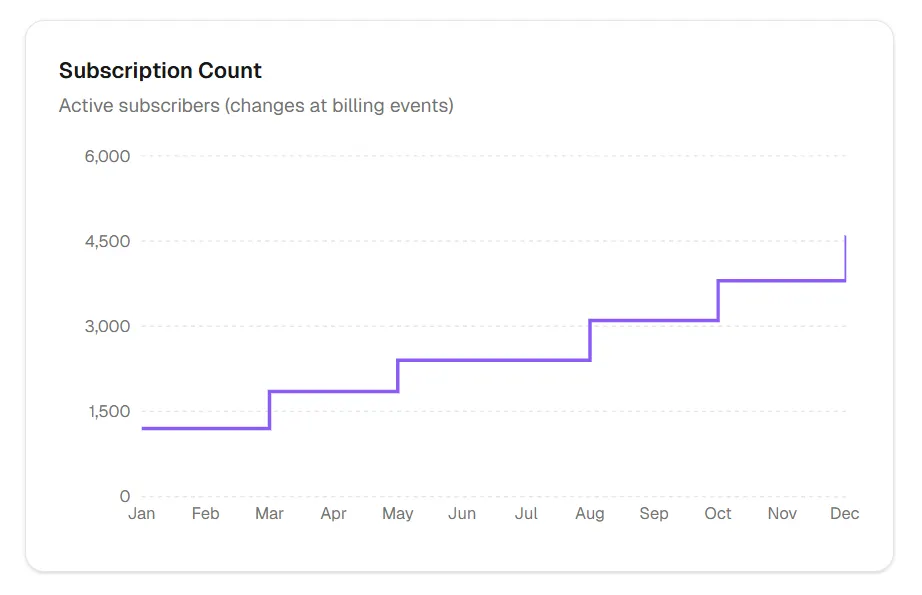
5. Grafico a Passi
Linee orizzontali e verticali invece di connessioni diagonali. Ideale per dati che cambiano a intervalli discreti: fasce di prezzo, livelli di inventario, conteggi di abbonamenti.
Conteggio Abbonamenti
6. Sparkline
Grafico a linee minimo senza assi o etichette. Ideale per tendenze in linea, schede KPI nei dashboard o tabelle dove lo spazio è limitato.
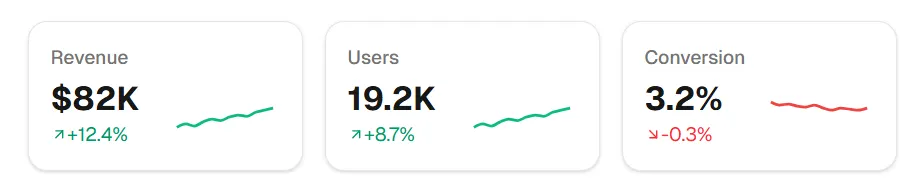
Scegli il tipo giusto: Base per semplicità, Multiplo per confronto, Area per enfasi sul volume, Area Impilato per composizione, Passi per cambiamenti discreti, Sparkline per contesto in linea.
8 Regole di Design per Grafici a Linee Professionali
Queste regole separano "grafico generato" da "grafico progettato". Gli strumenti IA possono creare grafici all'istante: questi principi li rendono efficaci.
Regola 1: L'Asse Y Non Deve Sempre Partire da Zero
A differenza dei grafici a barre (che devono partire da zero), i grafici a linee possono usare assi Y troncati quando l'obiettivo è mostrare la variazione. Se i tuoi dati vanno da 95 a 105, partire da 0 appiattirebbe la tendenza in un rumore insignificante.
Regola 2: Etichetta le Linee Direttamente, Non nelle Legende
Le legende richiedono all'occhio di viaggiare avanti e indietro tra grafico e legenda. Le etichette dirette alle estremità delle linee sono più veloci da leggere e riducono il carico cognitivo.
Regola 3: Limita a un Massimo di 4–5 Linee
Più di cinque linee crea un "grafico spaghetti" — visivamente opprimente e impossibile da seguire. Se hai bisogno di più serie, usa piccoli multipli o evidenzia le linee chiave.
Regola 4: Usa i Colori in Modo Significativo
- Non usare colori arcobaleno a caso
- Usa il colore per raggruppare elementi correlati o differenziare categorie
- Considera palette adatte ai daltonici
- Evidenzia la linea chiave, silenzia le altre
Regola 5: Aggiungi Contesto con Annotazioni
Una linea mostra cosa è successo. Le annotazioni spiegano perché. Segna eventi importanti, soglie o obiettivi direttamente sul grafico.
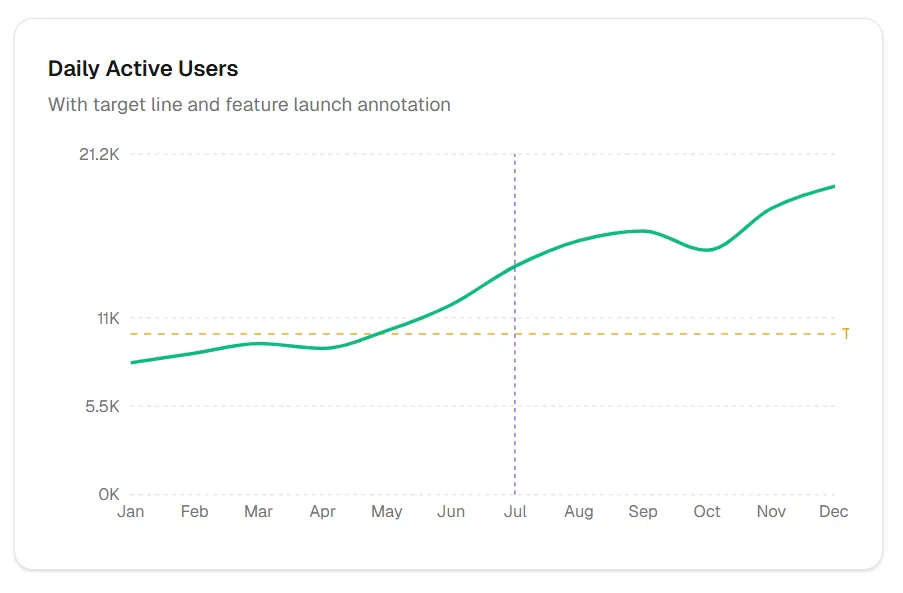
Regola 6: Applica un Appiattimento Appropriato dei Dati
L'appiattimento (medie mobili, adattamento di curve) può rivelare tendenze sottostanti ma nasconde la variazione reale. Mostra sempre i dati originali o etichetta chiaramente quando viene applicato l'appiattimento.
Regola 7: Tempo sull'Asse X, da Sinistra a Destra
Il tempo scorre da sinistra a destra nell'ordine di lettura occidentale. Non invertirlo. Non usare assi temporali verticali.
Regola 8: Le Proporzioni Contano
Grafici larghi e bassi appiattiscono le tendenze. Grafici alti e stretti le esagerano. Un rapporto di circa 3:2 o 16:9 di solito funziona meglio per una percezione visiva equilibrata.
Il divario di intelligenza progettuale: l'IA può generare un grafico a linee in secondi. Queste otto regole sono ciò che separa "grafico generato" da "grafico progettato".
5 Errori Comuni nei Grafici a Linee (E Come Evitarli)
Ogni errore ha la stessa causa principale: scegliere la forma visiva rispetto alla verità dei dati. Il grafico dovrebbe servire i dati, non il contrario.
Errore 1: Il Grafico Spaghetti
Problema: Troppe linee, impossibile seguirne una singola.
Soluzione: Limita a 4–5 linee, usa piccoli multipli, o evidenzia una linea mentre scurisci le altre.
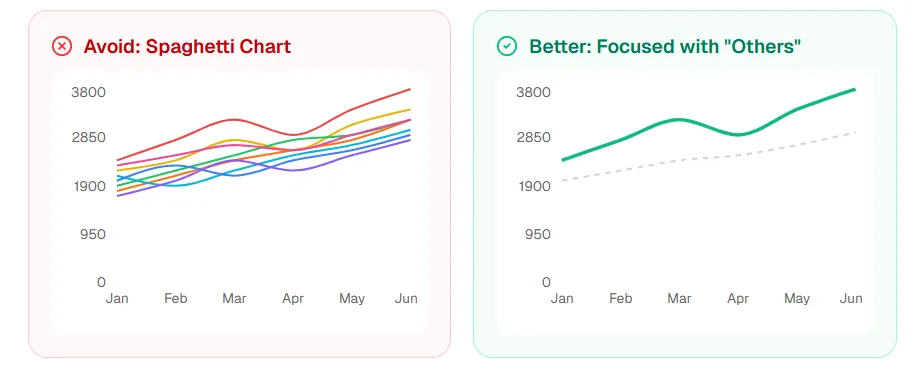
Errore 2: Doppi Assi Y Che Ingannano
Problema: Due scale diverse creano false correlazioni visive.
Soluzione: Usa assi doppi solo quando le scale sono simili; considera invece grafici separati.
Errore 3: Intervalli Temporali Inconsistenti
Problema: Gen, Feb, Mar, Giu, Dic — i vuoti creano false impressioni di cambiamento costante.
Soluzione: Usa intervalli consistenti o segna chiaramente i vuoti nei dati.
Errore 4: Mancanza di Zero nella Combinazione Barre-Linee
Problema: Quando si combinano barre e linee, assi di barre troncati creano incoerenza visiva.
Soluzione: Se combini barre e linee, le barre devono partire da zero.
Errore 5: Collegare Punti Non Correlati
Problema: La linea implica continuità, ma i dati sono categorie discrete.
Soluzione: Se l'asse X è categorico (non temporale), usa invece un grafico a barre.
Come Funzionano Realmente gli Strumenti IA per Grafici a Linee
Ci sono tre approcci principali per i grafici generati dall'IA, ciascuno con diversi compromessi.
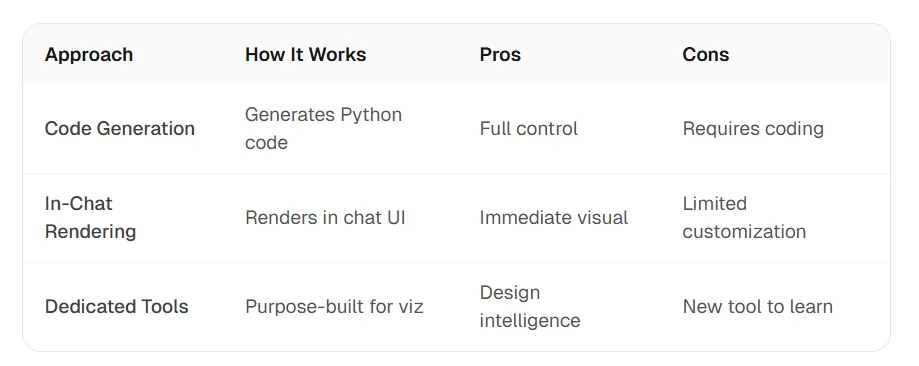
Il Divario di Intelligenza Progettuale
L'IA generica può generare grafici, ma tipicamente manca di intelligenza progettuale:
- I colori predefiniti sono spesso scadenti o inconsistenti
- Nessuna rilevazione automatica di insight o evidenziazione
- Nessuna applicazione di brand o modelli
- Formati di esportazione limitati (nessun PowerPoint nativo)
I generatori di grafici consapevoli del design comprendono le otto regole della sezione precedente. Scelgono automaticamente la scala Y appropriata, applicano etichette dirette, limitano le serie, usano palette di colori professionali e aggiungono annotazioni pertinenti.
La generazione di grafici IA è un problema risolto. La progettazione di grafici IA no. Il divario è dove gli strumenti specializzati aggiungono valore.
Passo dopo Passo: Creare Grafici a Linee con l'IA
Il Flusso di Lavoro Tradizionale
- Esporta i dati in CSV
- Apri Excel o Fogli Google
- Crea il grafico
- Regola la formattazione (15–30 minuti)
- Esporta come immagine
- Incolla nella presentazione
Il Flusso di Lavoro IA
- Descrivi cosa vuoi in linguaggio naturale
- L'IA genera il grafico
- Perfeziona con prompt successivi
- Esporta nel formato desiderato
Esempi di Prompt Che Funzionano
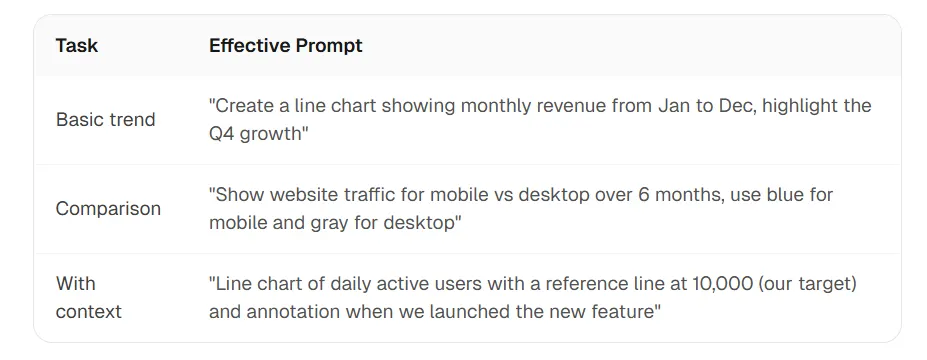
| Compito | Prompt efficace |
| Tendenza base | Crea un grafico a linee che mostri i ricavi mensili da Gennaio a Dicembre, evidenzia la crescita del Q4 |
| Confronto | Mostra il traffico del sito web per mobile vs desktop su 6 mesi, usa blu per mobile e grigio per desktop |
| Con contesto | Grafico a linee degli utenti attivi giornalieri con una linea di riferimento a 10.000 (il nostro obiettivo) e annotazione quando abbiamo lanciato la nuova funzionalità |
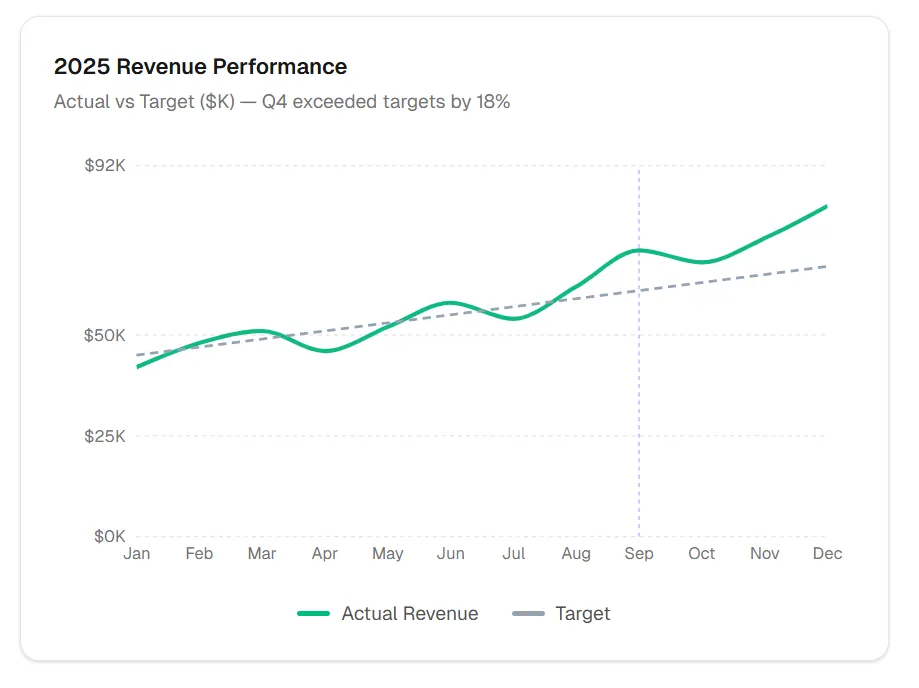
Il Risultato Finale
Ecco come appare un grafico a linee curato e pronto per la presentazione quando vengono applicate tutte le regole di design:
Performance dei Ricavi 2025
Cosa Fa ChartGen IA in Modo Diverso
- Regole di design integrate: ridimensionamento dell'asse Y, selezione del colore e posizionamento delle etichette gestiti automaticamente
- Insight automatici: i cambiamenti significativi vengono evidenziati con annotazioni pertinenti
- Modelli di brand: applica colori e stili aziendali in modo coerente
- Esportazione nativa PPT: i grafici vanno direttamente nelle diapositive, non come immagini incollate
Descrivi il grafico di cui hai bisogno, ottieni un output pronto per la presentazione con intelligenza progettuale integrata. Dai dati alla visualizzazione pronta per il consiglio di amministrazione in pochi minuti.
Avanzato: Quando Infrangere le Regole
I principi di design sono linee guida, non leggi. Ecco quando infrangerli ha senso.
Quando i Doppi Assi Hanno Senso
Se si confrontano due metriche con intervalli simili e chiara connessione concettuale (es. ricavi e unità vendute), i doppi assi possono funzionare. Etichetta sempre entrambi gli assi chiaramente.
Quando Partire da Zero
Se la grandezza conta tanto quanto la tendenza (es. confronto con una baseline di 0), inizia da zero anche per i grafici a linee.
Quando Usare Più di 5 Linee
Nell'analisi esplorativa, i grafici spaghetti possono rivelare valori anomali e modelli. Basta non inserirli nelle presentazioni finali.
Quando Appiattire Aggressivamente
Per dati molto rumorosi (prezzi azionari giornalieri, letture di sensori), un forte appiattimento può rivelare modelli sottostanti. Fornisci sempre accesso ai dati grezzi insieme.
Conosci le regole per infrangerle. Infrangi le regole di design intenzionalmente, non accidentalmente. Se infrangi una regola, dovresti essere in grado di spiegare perché.
Conclusione: Da Generato a Progettato
L'IA ha reso istantanea la creazione di grafici. Ma la creazione istantanea non significa qualità istantanea.
I sei tipi, otto regole e cinque errori in questa guida separano i grafici amatoriali da quelli professionali. Che tu usi Excel, Python, ChatGPT o uno strumento dedicato, questi principi si applicano.
Il miglior flusso di lavoro combina la velocità dell'IA con l'intelligenza progettuale: descrivi ciò di cui hai bisogno, lascia che l'IA gestisca la generazione tecnica e assicurati che i principi di design siano applicati automaticamente.
Questa è la filosofia alla base di ChartGen IA — non solo generare grafici, ma generare grafici che seguono le regole che i professionisti conoscono a memoria.
Pronto a creare grafici a linee che abbiano un bell'aspetto e informino? Prova ChartGen IA.
Domande Frequenti
Come creo un grafico a linee?
Puoi creare grafici a linee in Excel, Fogli Google, Python (Matplotlib/Plotly), JavaScript (Recharts/D3) o strumenti IA come ChatGPT, Claude o ChartGen IA. Per gli strumenti IA, descrivi i tuoi dati e l'intento in linguaggio naturale.
Quando dovrei usare un grafico a linee vs un grafico a barre?
Usa i grafici a linee per mostrare tendenze e cambiamenti nel tempo (dati continui). Usa i grafici a barre per confrontare grandezze tra categorie (dati discreti). Se ti stai chiedendo "come è cambiato?" usa le linee. Se ti stai chiedendo "quanto?" usa le barre.
I grafici a linee devono partire da zero?
A differenza dei grafici a barre, i grafici a linee non devono sempre partire da zero. Se il tuo obiettivo è evidenziare la variazione in un intervallo ristretto, un asse Y troncato è appropriato. Se il confronto di grandezza è importante, inizia da zero.
Quante linee posso mettere su un grafico?
Limita a 4–5 linee per la leggibilità. Di più crea confusione da "grafico spaghetti". Per più serie, usa piccoli multipli o evidenzia le linee chiave mentre scurisci le altre.
Qual è il miglior strumento IA per grafici a linee?
ChatGPT genera codice Python che puoi personalizzare. Claude renderizza i grafici in chat per risultati immediati. ChartGen IA offre intelligenza progettuale e output pronto per la presentazione con esportazione nativa in PowerPoint.