



I grafici a barre: semplici nel concetto, potenti se fatti bene, catastrofici se fatti male.
I grafici a barre sono il cavallo di battaglia della visualizzazione dati. Appaiono in più presentazioni aziendali, report e dashboard di qualsiasi altro tipo di grafico. Il motivo è semplice: la lunghezza delle barre è la codifica visiva più accurata per confrontare quantità. Gli umani percepiscono le differenze di lunghezza con notevole precisione — più accuratamente di quanto percepiamo differenze di area (grafici a torta) o posizione (grafici a dispersione).
Ma la semplicità genera compiacenza. Gli stessi grafici a barre che dominano le sale riunioni sono anche quelli più frequentemente mal progettati: assi troncati che esagerano le differenze, effetti 3D che distorcono la percezione, palette di colori arcobaleno che oscurano il significato, categorie non ordinate che nascondono schemi.
Nel 2026, i generatori di grafici a barre con AI hanno cambiato l'equazione. Descrivi i tuoi dati, carica un foglio di calcolo o incolla una tabella — e ottieni un grafico a barre progettato professionalmente in secondi. Ma l'AI non garantisce un buon design. Devi ancora sapere quale tipo di grafico a barre si adatta ai tuoi dati, quali regole di design seguire e quando un grafico a barre non è affatto la scelta giusta.
Cosa copre questa guida: I cinque tipi di grafici a barre e quando usarli, dieci regole di design che separano i grafici professionali da quelli amatoriali, i sette errori più comuni nei grafici a barre, come funzionano i generatori di grafici a barre con AI, una guida passo-passo alla creazione e come decidere tra grafici a barre e altri tipi di visualizzazione.
I 5 Tipi di Grafici a Barre (e Quando Usarli)
Non tutti i grafici a barre sono uguali. Ogni tipo risponde a una domanda diversa sui tuoi dati.
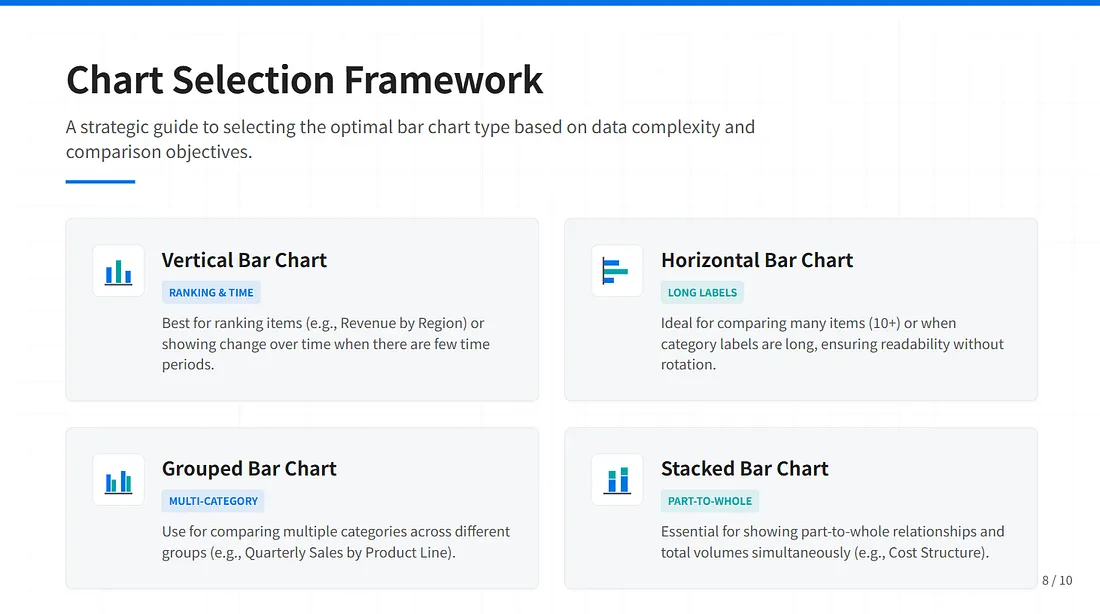
Tipo 1: Grafico a Barre Verticale (Grafico a Colonne)
CLASSIFICA & TEMPO
Le barre si estendono verso l'alto da un asse orizzontale. Ideale per confrontare valori tra un numero limitato di categorie (3–8), specialmente quando le etichette sono brevi.
Caso d'uso classico: Ricavi trimestrali per linea di prodotto, confronto vendite mensili.
Regola decisionale: Usa quando le etichette delle categorie si adattano orizzontalmente e hai meno di 10 categorie.
Tipo 2: Grafico a Barre Orizzontale
ETICHETTE LUNGHE
Le barre si estendono verso destra da un asse verticale. Ideale per confrontare valori quando i nomi delle categorie sono lunghi o per classificare molti elementi.
Caso d'uso classico: Top 20 paesi per PIL, punteggi di soddisfazione dei dipendenti per reparto, quota di mercato per azienda.
Regola decisionale: Usa quando hai molte categorie (10+) o le etichette delle categorie sono più lunghe di 2–3 parole. Le barre orizzontali mantengono le etichette leggibili anche con molte categorie.
Tipo 3: Grafico a Barre Raggruppato (Clustered)
MULTI-CATEGORIA
Barre multiple affiancate per ogni categoria, confrontando sottogruppi. Ideale per confrontare valori individuali tra categorie E tra serie.
Caso d'uso classico: Vendite per regione, suddivise per linea di prodotto (confronto Prodotto A vs B vs C all'interno di ogni regione).
Regola decisionale: “Quale serie è più grande per ogni categoria?” — usa raggruppato.
Tipo 4: Grafico a Barre Impilato (Stacked)
PARTE-INTERO
Segmenti impilati all'interno di una singola barra, mostrando parti di un tutto. Ideale per mostrare composizione e totale contemporaneamente.
Caso d'uso classico: Ricavi per canale, impilati per categoria di prodotto. Struttura dei costi che mostra costi fissi vs variabili.
Regola decisionale: “Come contribuiscono le parti al tutto?” — usa impilato.
Tipo 5: Grafico a Barre Impilato al 100%
PROPORZIONALE
Tutte le barre hanno la stessa lunghezza (100%), mostrando la composizione proporzionale. Ideale per confrontare proporzioni tra categorie quando i totali differiscono.
Caso d'uso classico: Quota di mercato per anno (ogni anno = 100%), allocazione del budget per reparto.
Regola decisionale: Usa quando i totali variano significativamente e ti interessano le proporzioni relative, non i valori assoluti.
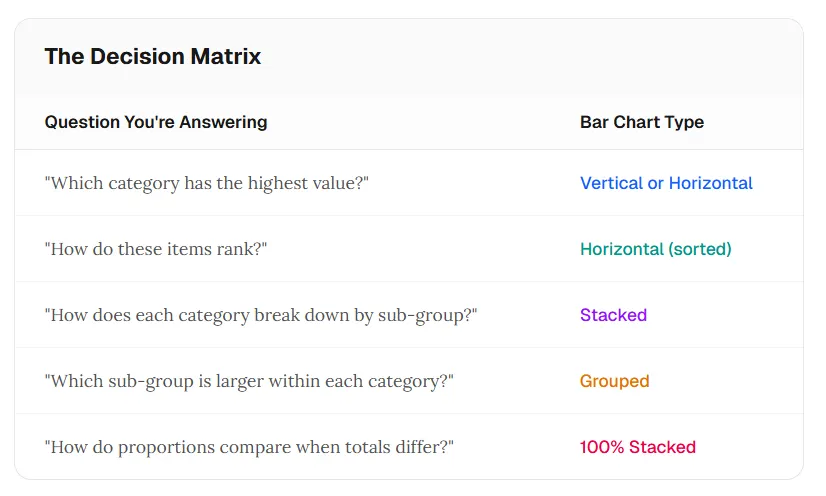
La Matrice Decisionale
Usa una semplice matrice per abbinare la tua domanda analitica alla variante del grafico a barre: un valore per categoria → semplice verticale o orizzontale; serie multiple per categoria → raggruppato; composizione all'interno di ogni barra → impilato; proporzioni quando i totali differiscono → impilato al 100%.
10 Regole di Design per Grafici a Barre Professionali
Queste regole separano “abbastanza buono” da “pronto per la sala riunioni”. Violale a tuo rischio.
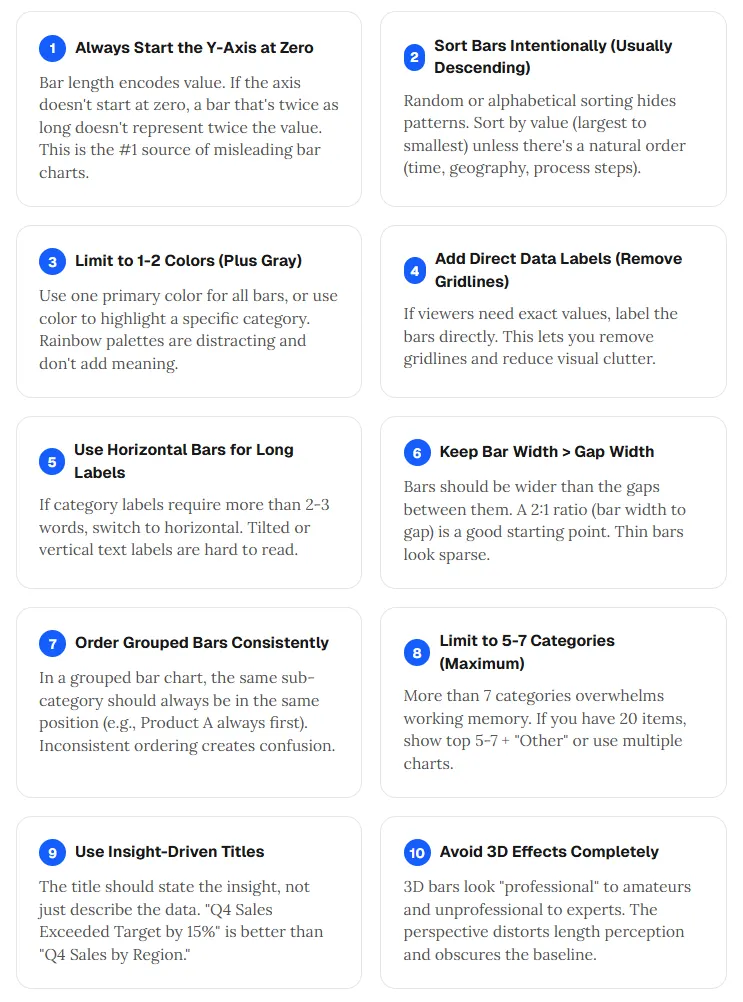
- Inizia Sempre l'Asse Y da Zero
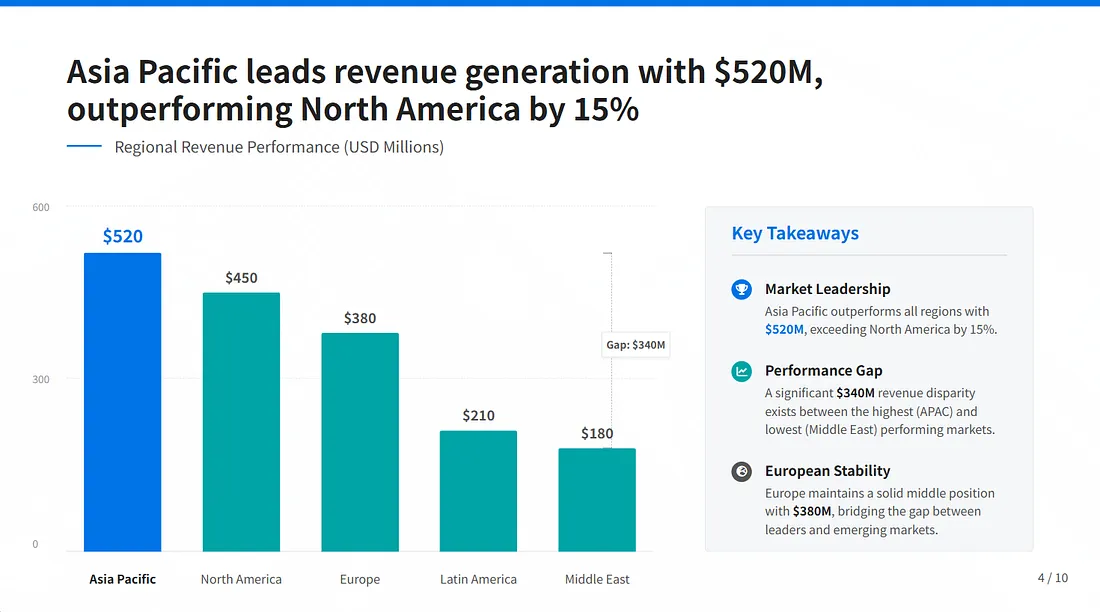
La lunghezza delle barre codifica il valore. Se l'asse non parte da zero, una barra lunga il doppio non rappresenta il doppio del valore. Questa è la fonte numero 1 di grafici a barre fuorvianti.
- Ordina le Barre Intenzionalmente (Di Solito Decrescente)
L'ordinamento casuale o alfabetico nasconde schemi. Ordina per valore (dal più grande al più piccolo) a meno che non ci sia un ordine naturale (tempo, geografia, fasi del processo).
- Limita a 1–2 Colori (Più Grigio)
Usa un colore primario per tutte le barre, oppure usa il colore per evidenziare una categoria specifica. Le palette arcobaleno distraggono e non aggiungono significato.
- Aggiungi Etichette Dati Dirette (Rimuovi le Griglie)
Se gli spettatori hanno bisogno di valori esatti, etichetta direttamente le barre. Questo ti permette di rimuovere le griglie e ridurre il disordine visivo.
- Usa Barre Orizzontali per Etichette Lunghe
Se le etichette delle categorie richiedono più di 2–3 parole, passa all'orizzontale. Le etichette di testo inclinate o verticali sono difficili da leggere.
- Mantieni Larghezza Barre > Larghezza Spazi
Le barre dovrebbero essere più larghe degli spazi tra di loro. Un rapporto 2:1 (larghezza barra a spazio) è un buon punto di partenza. Barre sottili sembrano rade.
- Ordina le Barre Raggruppate Coerentemente
In un grafico a barre raggruppato, la stessa sottocategoria dovrebbe essere sempre nella stessa posizione (es. Prodotto A sempre primo). Un ordinamento incoerente crea confusione.
- Limita a 5–7 Categorie (Massimo)
Più di 7 categorie sovraccaricano la memoria di lavoro. Se hai 20 elementi, mostra i primi 5–7 + “Altro” o usa più grafici.
- Usa Titoli Basati sull'Insight
Il titolo dovrebbe dichiarare l'insight, non solo descrivere i dati. “Le vendite Q4 hanno superato l'obiettivo del 15%” è meglio di “Vendite Q4 per regione”.
- Evita Completamente gli Effetti 3D
Le barre 3D sembrano “professionali” ai principianti e non professionali agli esperti. La prospettiva distorce la percezione della lunghezza e oscura la linea di base.
I 7 Errori Più Comuni nei Grafici a Barre
Questi errori appaiono ogni giorno nelle presentazioni delle Fortune 500. Conoscerli ti aiuta a individuare — ed evitare — una cattiva visualizzazione dati.
Errore 1: Troncare l'Asse Y
Come si presenta: L'asse Y inizia a 50 invece di 0, facendo sembrare una differenza del 5% come una differenza del 50%.
La soluzione: Inizia sempre da zero. Se le differenze sono veramente piccole, considera un tipo di grafico diverso o usa annotazioni esplicite.
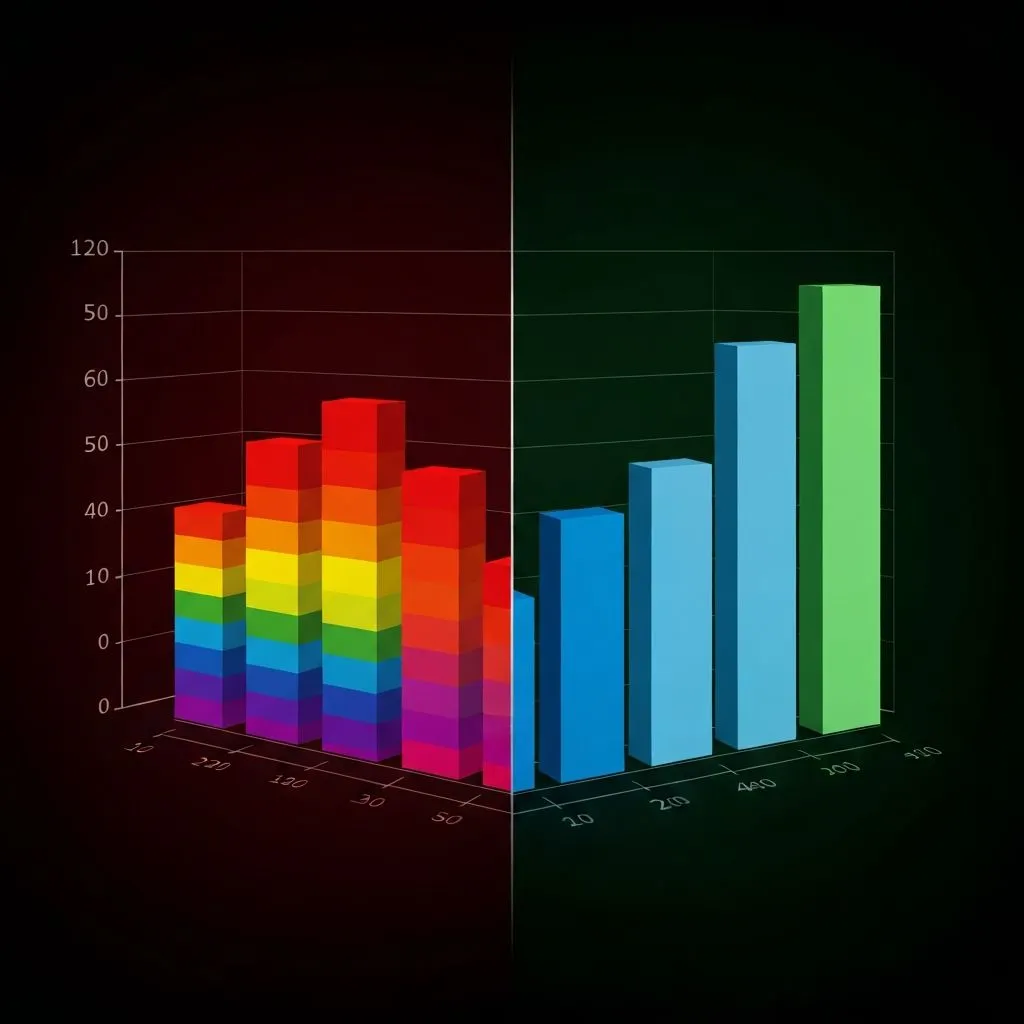
Errore 2: Usare Effetti 3D
Come si presenta: Barre rese con profondità, ombre e prospettiva.
La soluzione: Barre 2D piatte. Sempre. La prospettiva distorce la lunghezza percepita — una barra al 40% può apparire più grande di una al 50% a seconda dell'angolo di visione.
Errore 3: Palette di Colori Arcobaleno
Come si presenta: Ogni barra è di un colore diverso (rosso, blu, verde, giallo, viola…).
La soluzione: Un colore per tutte le barre, oppure colore per codificare una variabile significativa (es. rosso per sotto obiettivo, verde per sopra).
Errore 4: Categorie Non Ordinate
Come si presenta: Barre in ordine alfabetico o casuale.
La soluzione: Ordina decrescente per valore a meno che non ci sia un ordine naturale (tempo, fasi del processo). Lo schema dovrebbe essere ovvio a colpo d'occhio.
Errore 5: Troppe Categorie
Come si presenta: 15+ barre ammassate in un unico grafico.
La soluzione: Prime 5–7 + “Altro”, o suddividi in più grafici mirati. Il sovraccarico cognitivo uccide la comprensione.
Errore 6: Etichette degli Assi Mancanti o Vaghe
Come si presenta: Asse Y etichettato come “Valore” o non etichettato affatto.
La soluzione: Etichette chiare con unità: “Ricavi ($M)”, “Tasso di Risposta (%)”, “Numero di Dipendenti”.
Errore 7: Usare Grafici a Barre per Serie Temporali
Come si presenta: 12 barre mensili che mostrano un trend.
La soluzione: Se la domanda è “come è cambiato questo nel tempo?”, usa un grafico a linee. I grafici a barre enfatizzano confronti individuali; i grafici a linee enfatizzano la traiettoria.
Come Funzionano i Generatori di Grafici a Barre con AI: 3 Metodi
Dal linguaggio naturale alla visualizzazione raffinata in meno di 60 secondi — ecco come funziona la tecnologia.
Metodo 1: Prompt in Linguaggio Naturale
Ideale per esplorazione rapida
Input: Descrivi cosa vuoi in inglese semplice.
“Crea un grafico a barre orizzontale che mostra i primi 10 paesi per popolazione, ordinati decrescenti, con etichette dati”
L'AI analizza l'intento, genera dati di esempio (o usa dati forniti), seleziona il tipo di barra, applica le regole di design.
Metodo 2: Caricamento Dati (CSV/Excel)
Ideale per reporting aziendale accurato
Input: Carica un file con i tuoi dati.
Carica \sales_by_region.csv\ + “crea un grafico a barre delle vendite Q4 per regione”
L'AI legge i dati, identifica le colonne rilevanti, genera il grafico con i tuoi valori reali.
Metodo 3: Perfezionamento Conversazionale
Ideale per personalizzazioni complesse
Input: Inizia con un prompt, poi itera.
“Rendilo orizzontale” → “Ordina per valore” → “Evidenzia i primi 3 in blu” → “Aggiungi una linea target a $1M”
L'AI mantiene il contesto e applica le modifiche in modo incrementale.
Passo-Passo: Come Creare un Grafico a Barre con l'AI
Dal dato grezzo al grafico pronto per la presentazione in cinque passi.
- Definisci il Tuo Confronto
Chiediti: “Quali categorie sto confrontando?” e “Quale valore sto misurando?” Esempio: Categorie = linee di prodotto; Valore = ricavi Q4. Se hai più di un valore per categoria, avrai bisogno di un grafico a barre raggruppato o impilato.
- Prepara i Tuoi Dati
Formato: Almeno due colonne (Categoria, Valore) o tre+ per raggruppato/impilato. Pulizia: Rimuovi righe vuote, standardizza i nomi delle categorie, assicurati che i valori siano numerici. L'AI può gestire dati disordinati, ma dati puliti producono risultati migliori più velocemente.
- Scegli il Tuo Metodo di Input
Esplorazione rapida: Digita un prompt in linguaggio naturale con i dati incorporati. Dati reali: Carica CSV/Excel e descrivi il grafico che desideri. Iterazione: Inizia semplice, perfeziona con prompt successivi.
- Rivedi e Perfeziona
Controlla: L'asse inizia da zero? Le barre sono ordinate logicamente? Il titolo è basato sull'insight? Perfeziona: “Rendilo orizzontale”, “Ordina decrescente”, “Evidenzia il Prodotto C in arancione”, “Aggiungi una linea target a $4M”.
- Esporta e Usa
Per presentazioni: Esporta come PNG o slide PPT. Per documenti: Esporta come SVG o incorpora come immagine. Per dashboard: Esporta come widget interattivo. Per ulteriori modifiche: Esporta in formato modificabile (SVG, JSON).
Come ChartGen AI Gestisce i Grafici a Barre
Generazione AI + intelligenza di design + piena modificabilità — non solo una bella immagine.
La maggior parte degli strumenti AI per grafici genera grafici a barre come immagini statiche o richiede di configurare manualmente ogni decisione di design. ChartGen AI offre una terza opzione: un'AI che comprende le migliori pratiche dei grafici a barre e produce grafici modificabili e interattivi che puoi perfezionare senza rigenerare da zero.
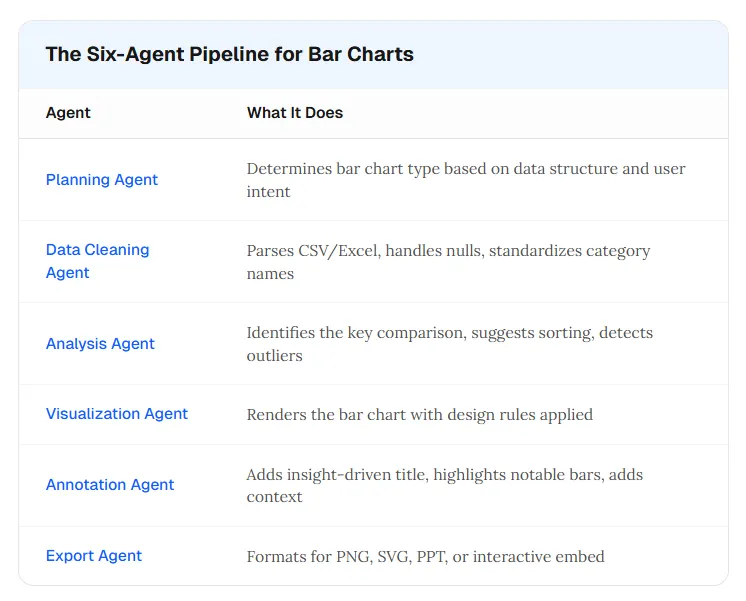
La Pipeline a Sei Agenti per Grafici a Barre
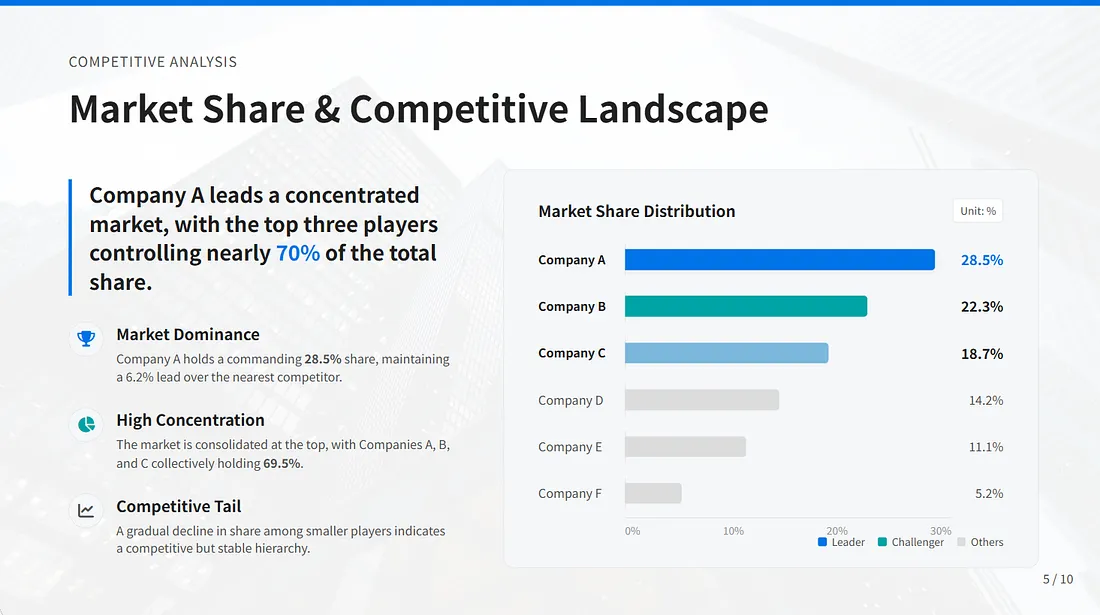
Selezione Automatica del Tipo
Basandosi sui tuoi dati e prompt, il sistema sceglie verticale vs orizzontale, semplice vs raggruppato vs impilato.
Regole di Design Integrate
L'asse Y inizia sempre da zero, le barre sono ordinate per impostazione predefinita, le palette di colori sono limitate e mirate.
Piena Modificabilità
Clicca su qualsiasi barra per regolarne il valore o l'etichetta. Trascina per riordinare le categorie. Perfezionamento assistito dall'AI con prompt successivi.
Opzioni di Esportazione Multiple
PNG/SVG per presentazioni, incorporamento interattivo per dashboard, slide PPT con elementi modificabili, JSON per uso programmatico.
Descrivi il tuo confronto, ottieni un grafico a barre professionale in secondi, modificalo fino a quando non è esattamente giusto.
Prova ChartGen AI Gratuitamente
Grafico a Barre vs. Altri Tipi di Grafico: Quando Usare Cosa
I grafici a barre sono potenti — ma non per tutto. Ecco come scegliere.
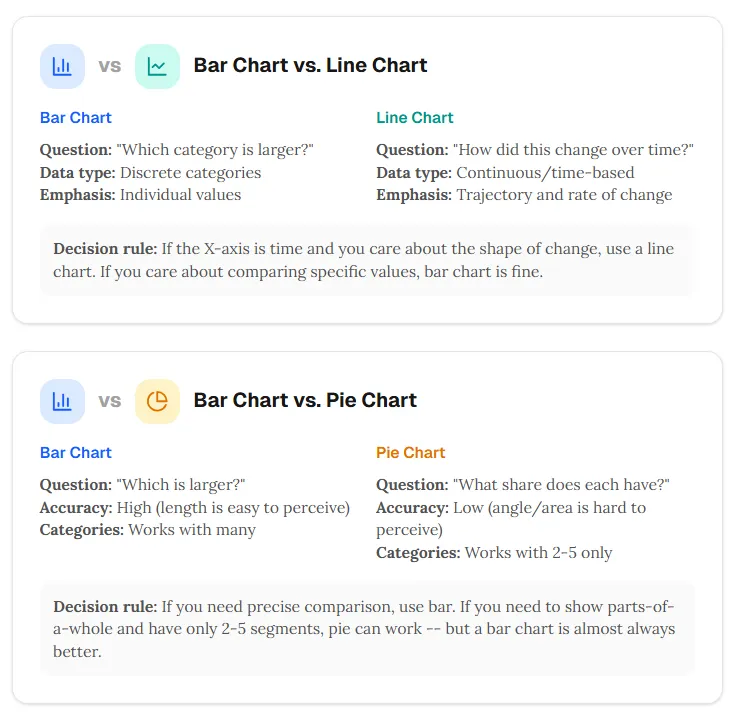
Diagramma di Flusso Decisionale Rapido
- L'asse X è basato sul tempo e ti interessa la traiettoria? → Grafico a Linee
- Stai mostrando parti-di-un-tutto con 2–5 segmenti? → Grafico a Torta (o Grafico a Barre)
- Stai confrontando un valore tra categorie? → Grafico a Barre Semplice
- Stai confrontando più valori tra categorie? → Grafico a Barre Raggruppato
- Stai mostrando composizione + totale? → Grafico a Barre Impilato
Domande Frequenti
Qual è il miglior creatore di grafici a barre nel 2026?
Il miglior creatore di grafici a barre dipende dalle tue esigenze. Per la generazione basata su AI con intelligenza di design, ChartGen AI e vizGPT sono opzioni valide. Per il controllo manuale, strumenti come Excel, Fogli Google e Tableau offrono piena personalizzazione. Per visuali rapide, Canva e Visme forniscono modelli.
Come creo un grafico a barre con l'AI?
Descrivi i tuoi dati e il grafico desiderato in linguaggio naturale (es. “Crea un grafico a barre delle vendite per regione: Nord $4.2M, Sud $3.1M, Est $2.8M, Ovest $5.5M”) o carica un file CSV/Excel e specifica cosa visualizzare. Strumenti AI come ChartGen AI generano un grafico a barre progettato professionalmente in secondi.
I grafici a barre dovrebbero sempre iniziare da zero?
Sì. I grafici a barre codificano il valore nella lunghezza. Se l'asse Y non inizia da zero, una barra lunga il doppio non rappresenta il doppio del valore, il che fuorvia gli spettatori. Questo è l'errore più comune nei grafici a barre e dovrebbe essere sempre evitato.
Quando dovrei usare un grafico a barre vs un grafico a linee?
Usa un grafico a barre quando confronti categorie discrete (“quale è più grande?”). Usa un grafico a linee quando mostri il cambiamento nel tempo (“come è andata questa tendenza?”). Se il tuo asse X è basato sul tempo e la forma del cambiamento è importante, il grafico a linee è solitamente migliore.
Qual è la differenza tra un grafico a barre e un grafico a colonne?
Sono lo stesso concetto — barre che codificano valori per lunghezza. “Grafico a colonne” si riferisce tipicamente a barre verticali; “grafico a barre” può significare entrambi, anche se spesso implica barre orizzontali. Scegli verticale per etichette brevi e poche categorie; scegli orizzontale per etichette lunghe o molte categorie.
Quante barre dovrebbe avere un grafico a barre?
Idealmente 5–7 categorie massimo. Più di 7 crea sovraccarico cognitivo. Se hai 15+ elementi, mostra i primi 5–7 più “Altro”, o suddividi in più grafici.
Conclusione: I Grafici Più Semplici Richiedono la Massima Disciplina
I grafici a barre sono la visualizzazione predefinita per un motivo: funzionano. La lunghezza è la codifica visiva più accurata e il confronto categorico è la domanda analitica più comune.
Ma le impostazioni predefinite generano compiacenza. La stessa semplicità che rende accessibili i grafici a barre li rende anche facili da rovinare — assi troncati, effetti 3D, colori arcobaleno, categorie non ordinate.
I generatori di grafici a barre con AI hanno alzato il livello: ora puoi generare un grafico a barre progettato professionalmente in secondi senza conoscere le regole. Ma i migliori grafici richiedono ancora il giudizio umano: quali categorie includere, quale insight enfatizzare, se un grafico a barre sia la scelta giusta.
Inizia con l'AI. Applica le 10 regole di design. Evita i 7 errori comuni. E chiediti sempre: questo grafico a barre sta dicendo la verità sui miei dati?
ChartGen AI genera grafici a barre con intelligenza di design integrata — asse Y a zero, ordinati per valore, colori ottimizzati, output modificabile. Descrivi il tuo confronto, ottieni un grafico professionale in secondi.