



Risposta rapida: Per creare una presentazione basata sui dati con l'IA nel 2026, carica il tuo set di dati (Excel, CSV o Google Fogli) in uno strumento di presentazione IA, descrivi quali insight evidenziare e lascia che l'IA generi slide con grafici, tabelle e KPI basati sul tuo file. Le opzioni più valide a febbraio 2026 includono ChartGen AI (tracciabilità dei dati e profondità analitica), Microsoft Copilot (ecosistema PowerPoint) e Gamma (decks visivi rapidi da prompt di testo).
Il problema: perché chi lavora con i dati odia le presentazioni
Sei bravo nell'analisi. Non dovresti essere costretto a fare anche il designer di slide all'ultimo minuto.
Completi un'analisi solida—tendenze di fatturato, coorti, benchmark—ben fatta in Excel. Poi qualcuno chiede: «Puoi metterla in una presentazione per la direzione?» Il problema raramente sono i numeri. È la traduzione: layout, formattazione dei grafici, colore, struttura e flusso narrativo sono competenze di design, non da foglio di calcolo.
Secondo una recente ricerca di settore, gli strumenti di presentazione IA possono ridurre i tempi di creazione delle slide di circa il 50-80% rispetto al lavoro manuale. L'avvertenza: molti strumenti sono basati sul testo. Scrivi un argomento, ottieni elenchi puntati e slide generiche che non assomigliano a una vera analisi dei dati.
E se potessi caricare i tuoi dati e ottenere una presentazione che capisce i tuoi numeri—non solo le tue parole?
Questa guida copre tre flussi di lavoro per presentazioni di dati con l'IA, un tutorial pratico, un confronto tra sei strumenti incentrato sulle capacità relative ai dati e tecniche avanzate per presentazioni analitiche in stile consulenziale.
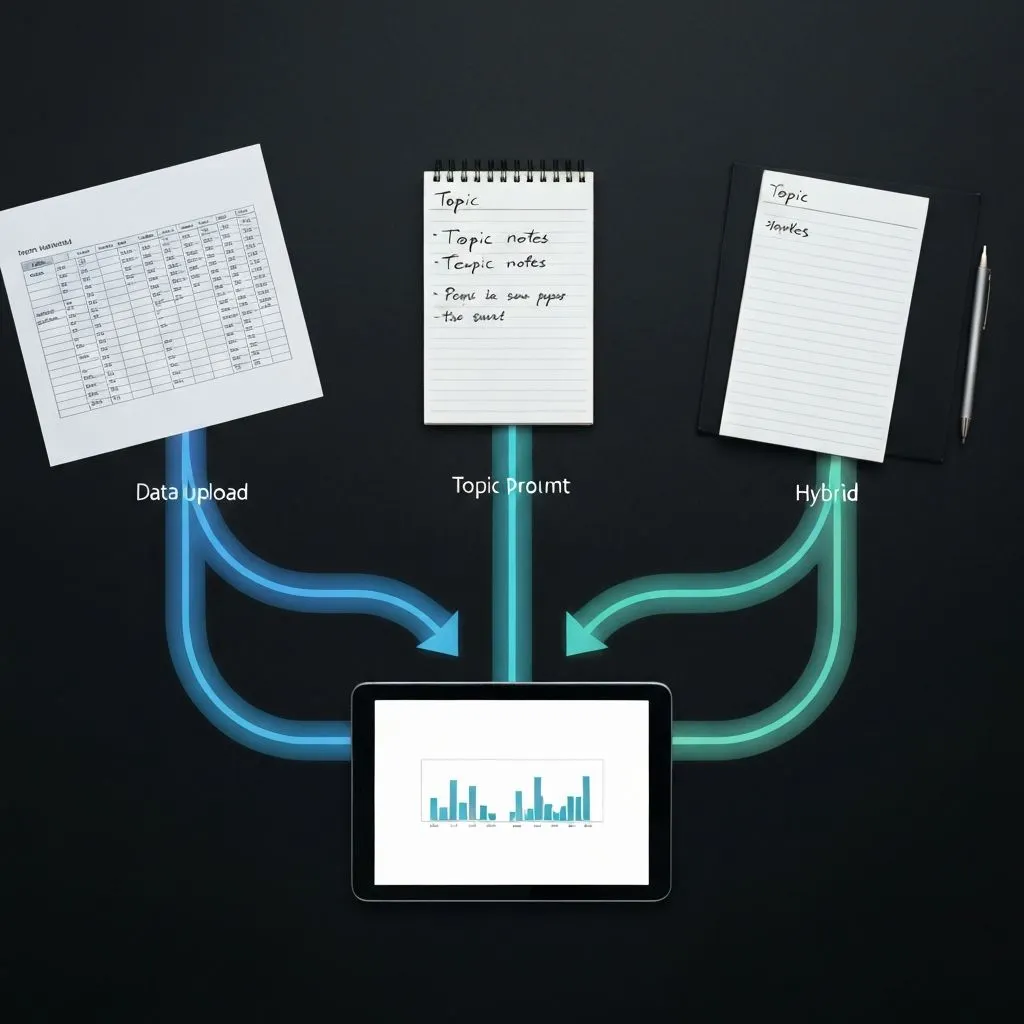
Tre modi per creare una presentazione di dati con l'IA
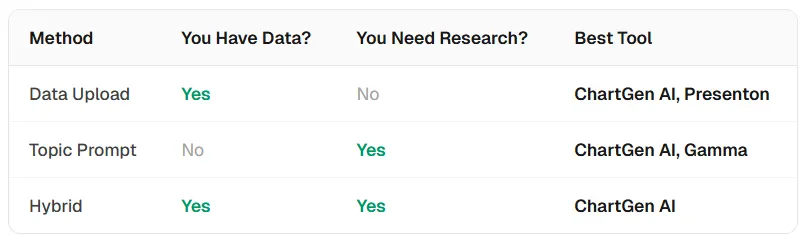
Metodo 1 — Caricamento dati: file strutturati (Excel, CSV, Google Fogli) dai quali desideri ottenere grafici basati su valori reali.
- Flusso: carica → il sistema deduce colonne e tipi → grafici, tabelle, KPI → sequenza di slide.
- Vantaggio: le immagini riflettono il tuo set di dati invece di statistiche inventate.
- Strumenti: ChartGen AI, Presenton, Microsoft Copilot (con origini dati connesse).
Metodo 2 — Prompt su argomento: presentazioni basate su ricerche quando non hai ancora un set di dati.
- Flusso: descrivi l'argomento (ad esempio, un'azienda o un mercato) → ricerca dal web → slide con cifre e narrativa.
- Vantaggio: preparazione minima; il sistema raccoglie il contesto.
- Strumenti: ChartGen AI, Gamma, Microsoft Copilot.
Metodo 3 — Ibrido: hai dati e desideri contesto esterno, benchmark o inquadramento di settore.
- Flusso: carica dati e descrivi la storia → analisi combinata e ricerca → output analitico più ricco.
- Vantaggio: numeri reali più contesto.
- Strumenti: ChartGen AI.
Tutorial passo dopo passo: da Excel a presentazione in pochi minuti
Di seguito è riportato un flusso di lavoro rappresentativo utilizzando ChartGen AI per una revisione trimestrale; Copilot e Gamma possono seguire un'intenzione simile con diversi vincoli dell'interfaccia.
Passo 1: Carica i tuoi dati
Trascina un file Excel o CSV nell'area di input. Il sistema analizza intestazioni, tipi e conteggio righe—date, valute, percentuali e categorie—senza configurazione manuale dello schema.
Consiglio: Pulisci prima—rimuovi righe vuote, allinea i formati delle date ed etichetta le colonne in modo chiaro. Un input più pulito produce grafici più affidabili.
Passo 2: Descrivi cosa vuoi
Scrivi un brief in linguaggio naturale: pubblico, metriche da enfatizzare, preferenze per i grafici e la decisione che la presentazione dovrebbe supportare.
Esempio di prompt:
«Crea una revisione trimestrale da questi dati di vendita. Includi KPI con confronto anno su anno, fatturato regionale come grafico a barre, performance per linea di prodotto e tendenze di crescita. Il pubblico è il C-level—dai priorità agli insight strategici rispetto ai dettagli operativi.»
Passo 3: Generazione multi-agente
ChartGen AI distribuisce il lavoro tra agenti specializzati—ad esempio pianificazione (arco narrativo), analisi (metriche dal tuo file), ricerca (contesto quando utile), visualizzazione (scelta del grafico), design (layout e tipografia) e riflessione (coerenza). Espandi «dettagli di pensiero» dove disponibile per vedere il ragionamento collegato ai tuoi dati.
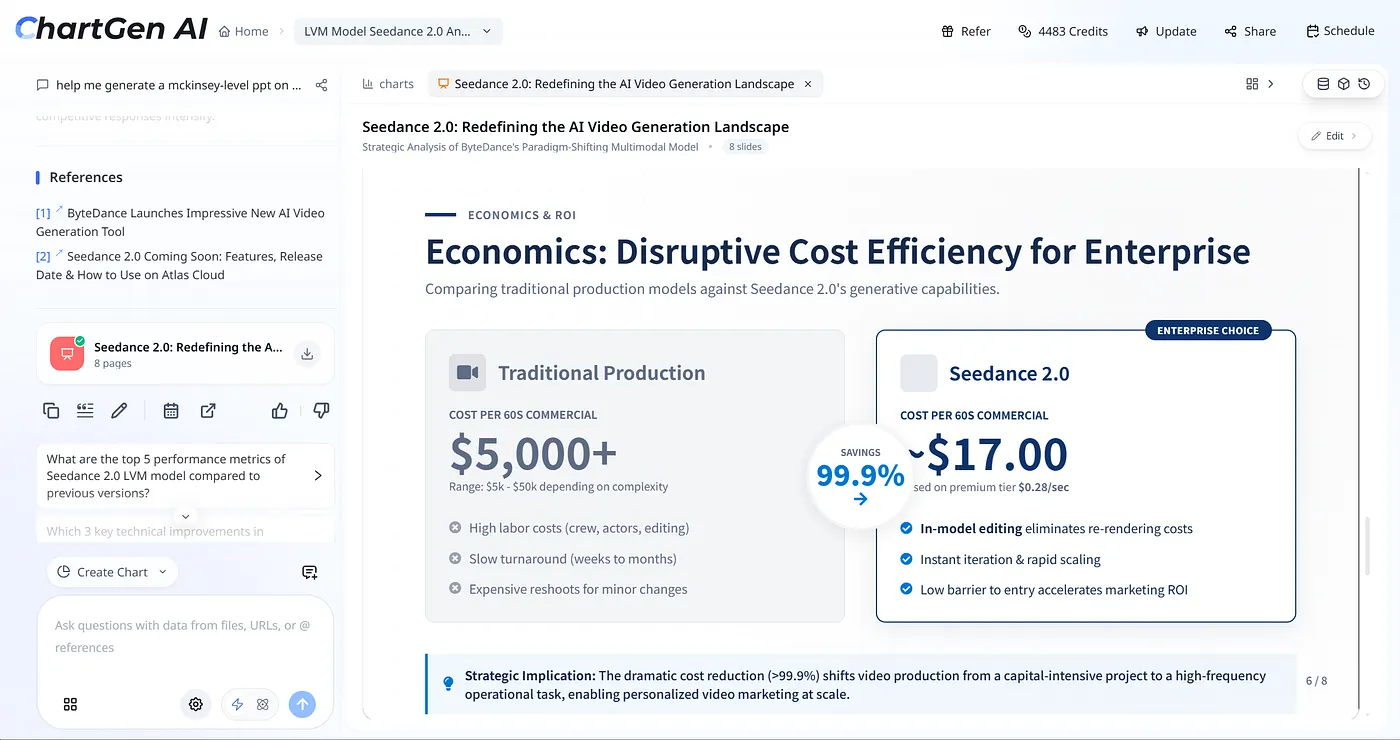
Passo 4: Revisiona la presentazione
Scansiona ogni slide per accuratezza: ogni cifra dovrebbe risalire al set di dati caricato. Preferisci strumenti in cui i grafici sono generati dal tuo schema anziché indovinati dalla conoscenza generale.
Controlla il flusso narrativo: panoramica → dettaglio e conclusioni che seguono dai numeri.
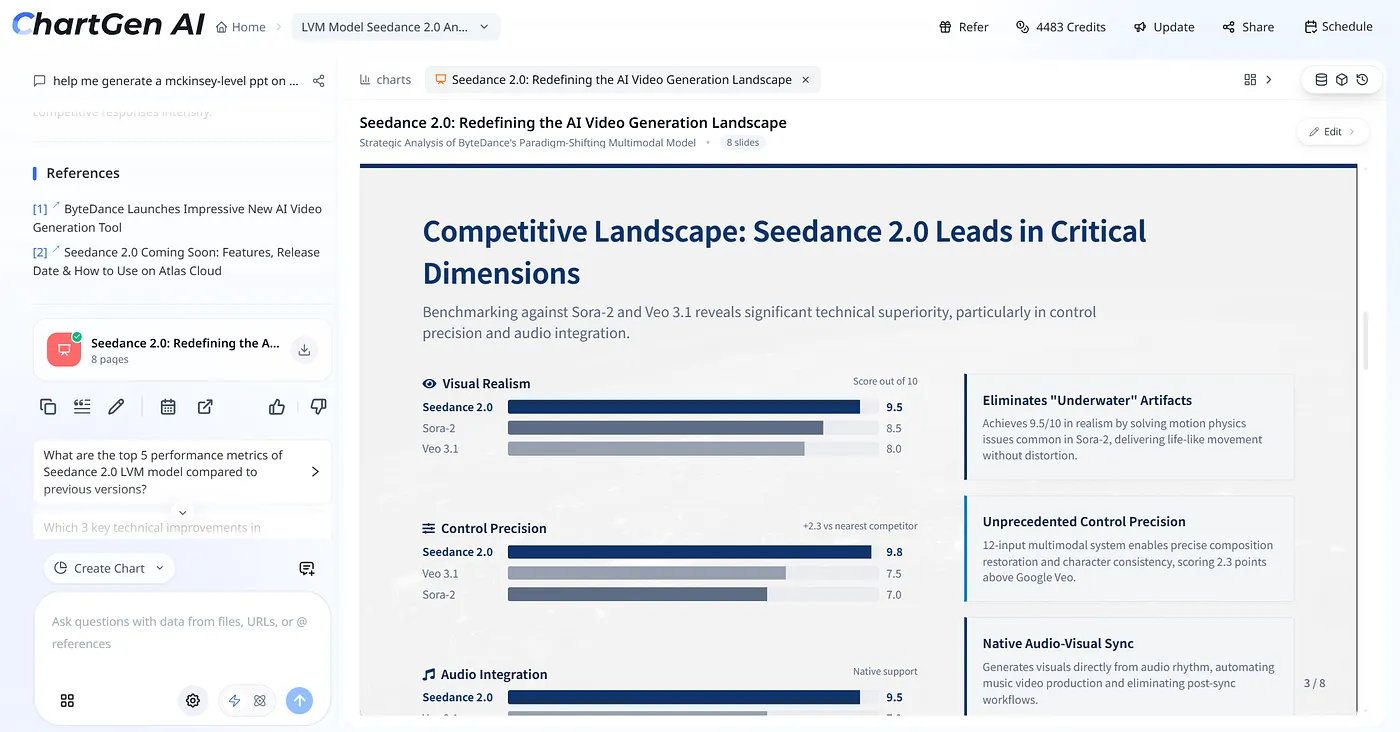
Passo 5: Modifica qualsiasi elemento
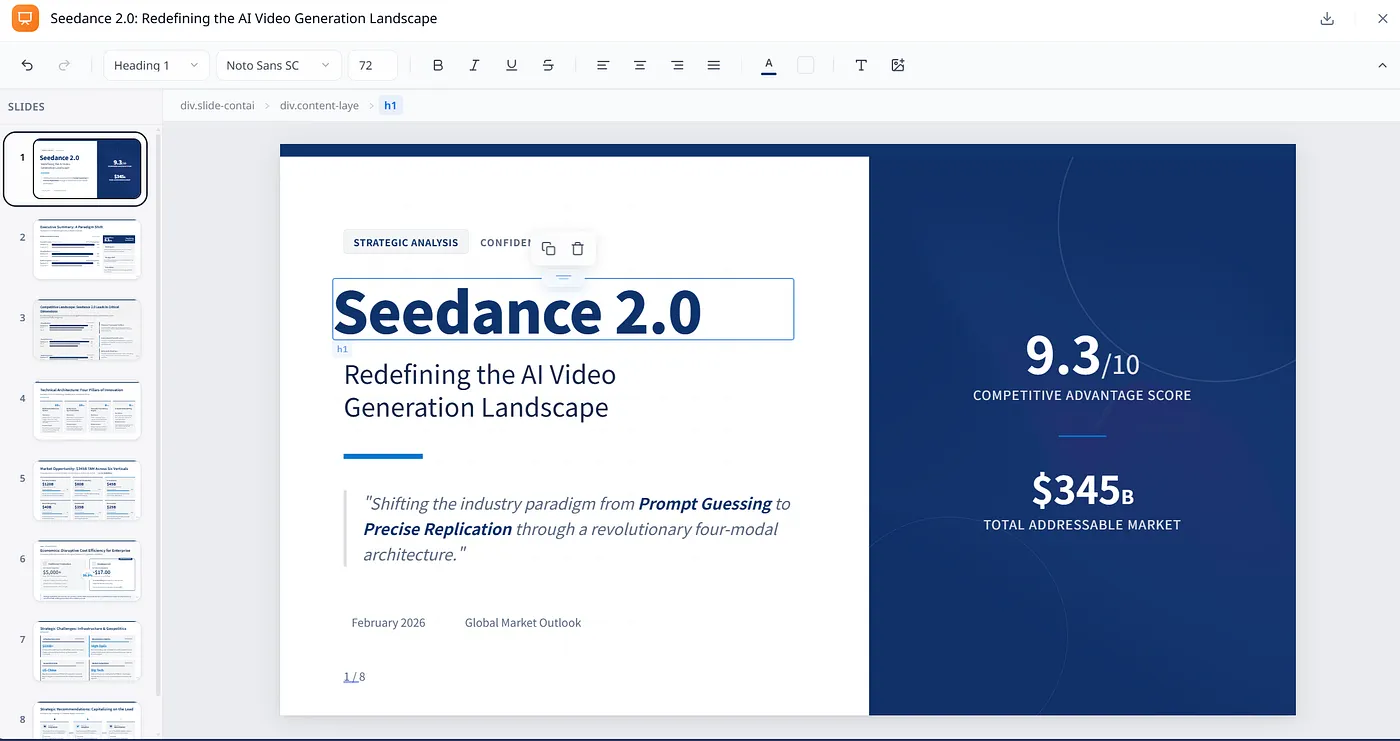
Seleziona testo, grafici, tabelle o forme. I flussi di lavoro solidi espongono la modifica completa a livello di elemento—stili di carattere, allineamento, colore—e ti permettono di spostare, ridimensionare o riordinare i contenuti. Questo è importante quando i modelli sono quasi giusti ma non del tutto.
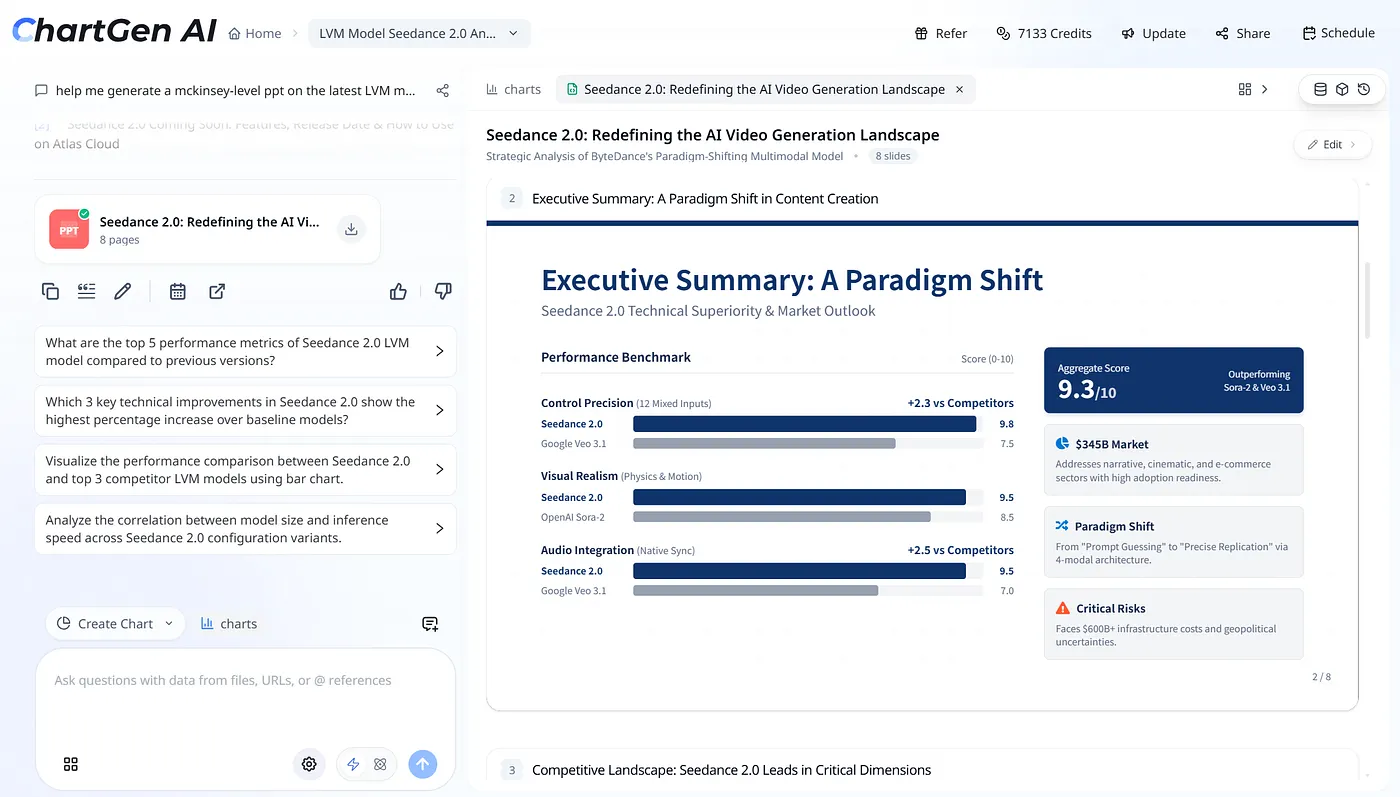
Passo 6: Domande di follow-up
Dopo la generazione, utilizza i prompt suggeriti come «Quali tre regioni hanno la crescita anno su anno più alta?» o «Confronta il fatturato dei prodotti del Q3 vs Q4» per aggiungere grafici o slide in appendice—utile per la preparazione di Q&A.
Passo 7: Esporta e condividi
Esporta in PPTX per oggetti modificabili in PowerPoint, PDF per la distribuzione o condividi tramite link. Preferisci esportazioni che mantengano i grafici come elementi grafici modificabili, non solo immagini appiattite.
Confronto tra sei strumenti: quale si adatta al lavoro con i dati?
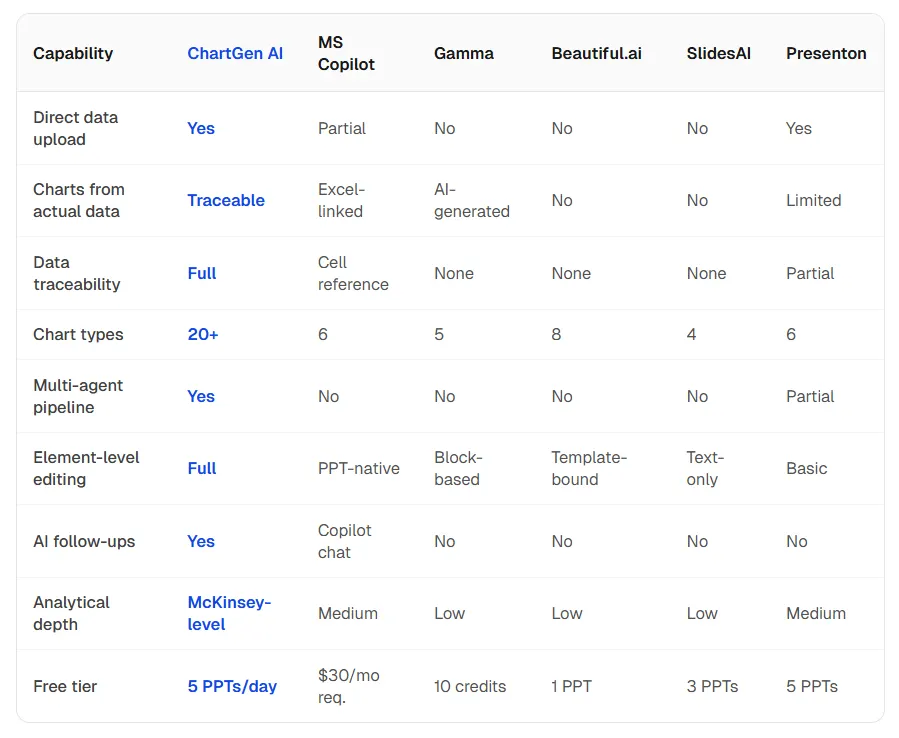
La maggior parte dei prodotti di slide IA ottimizza per prompt di testo, non per caricamenti strutturati. Eseguire lo stesso set di dati e prompt—«Crea una revisione trimestrale da questi dati»—attraverso gli strumenti evidenzia differenze reali in tracciabilità, profondità dei grafici e modifica.
Verdetto per caso d'uso
- Presentazione analitica da Excel: ChartGen AI — forte tracciabilità, pipeline multi-agente, ampia libreria grafica, modifica a livello di elemento.
- Stack Microsoft: Microsoft Copilot — integrazione nativa con PowerPoint; richiede in genere una licenza M365 Copilot.
- Presentazione visiva veloce da un argomento (nessun file): Gamma — velocità e portata; caricamento dati limitato o assente a seconda della superficie del prodotto.
- Slide di marketing incentrate sul design: Beautiful.ai — layout basati su modelli e coerenza del marchio.
Tecniche avanzate: presentazioni di dati di livello consulenziale
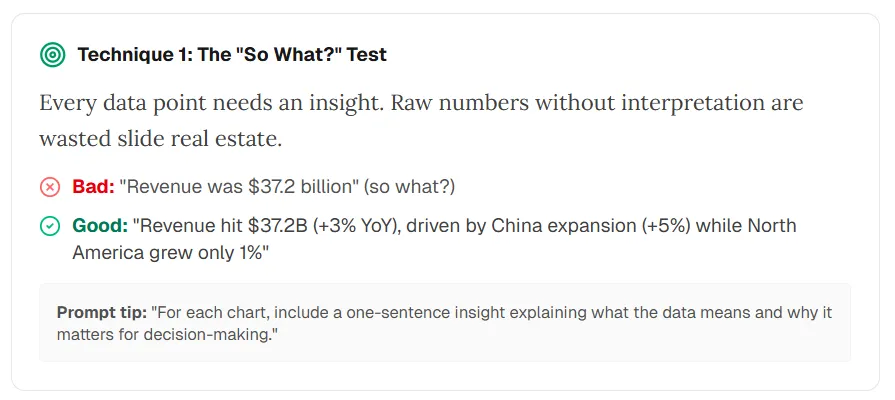
Tecnica 1 — Il test del «E allora?»: Ogni metrica necessita di un insight. Numeri grezzi senza interpretazione sprecano spazio.
- Debole: «Il fatturato è stato di 37,2 miliardi di dollari.»
- Forte: «Il fatturato ha raggiunto 37,2 miliardi di dollari (+3% annuo), trainato dalla Cina (+5%) mentre il Nord America è cresciuto dell'1%.»
Suggerimento per il prompt: «Per ogni grafico, aggiungi una frase su cosa implicano i dati e perché sono importanti per le decisioni.»
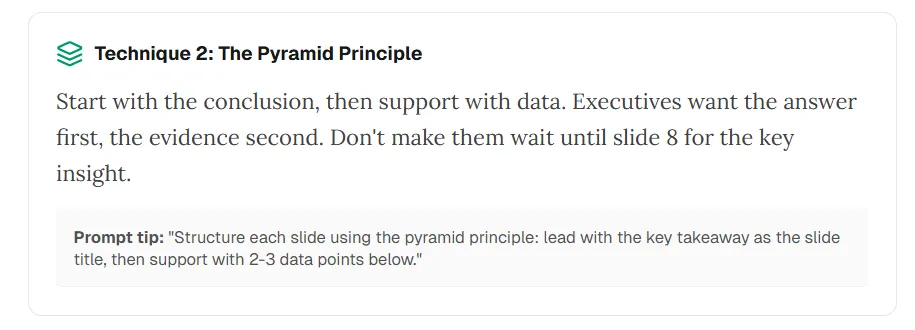
Tecnica 2 — Principio della piramide: Inizia con la risposta; supportala con prove. I dirigenti vogliono il messaggio chiave prima.
Suggerimento per il prompt: «Struttura ogni slide con il messaggio chiave come titolo, poi 2-3 punti dati di supporto.»
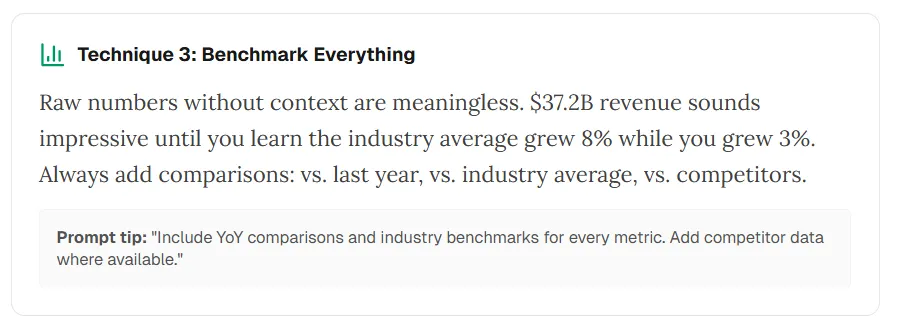
Tecnica 3 — Confronta tutto: Le cifre isolate traggono in inganno. Confronta con l'anno precedente, il settore o i pari quando possibile.
Suggerimento per il prompt: «Includi confronti anno su anno e benchmark di settore per ogni metrica; aggiungi dati sui concorrenti quando disponibili.»
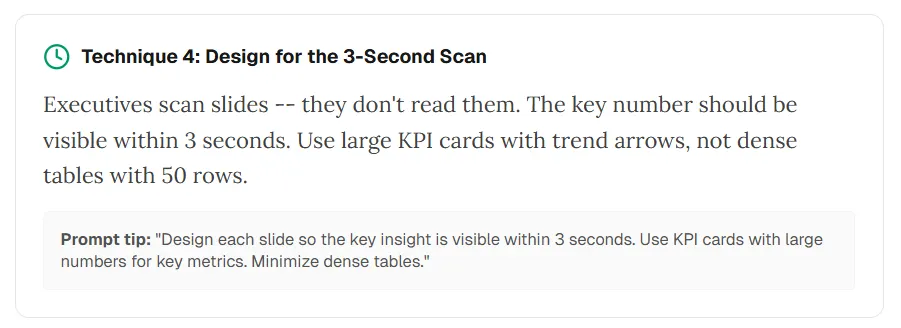
Tecnica 4 — Scansione di tre secondi: I dirigenti impegnati scorrono velocemente. Il numero principale o l'insight dovrebbe saltare all'occhio immediatamente—grandi schede KPI e tendenze, non tabelle di 50 righe sulla slide.
Suggerimento per il prompt: «Rendi l'insight chiave visibile entro tre secondi; usa schede KPI; riduci al minimo le tabelle dense sulle slide principali.»
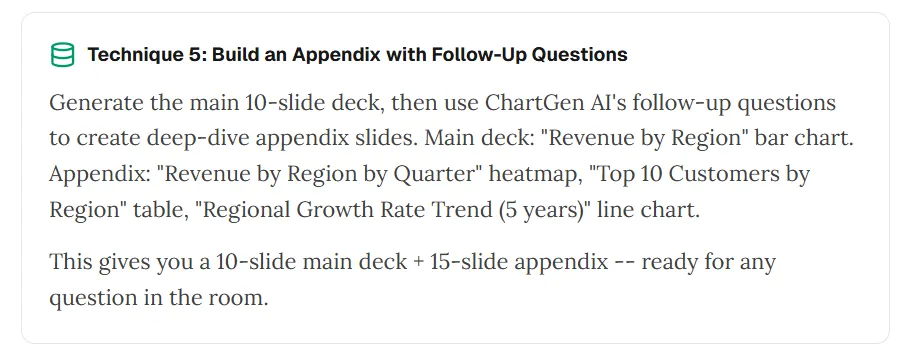
Tecnica 5 — Appendice con follow-up: Invia una presentazione principale snella, poi usa prompt di follow-up per approfondimenti—ad esempio mappe di calore per regione e trimestre, tabelle dei migliori clienti o tendenze pluriennali—per materiale in appendice.
Costruisci prima la storia principale; usa slide extra per domande probabili.
Cinque errori che rendono le presentazioni di dati IA amatoriali
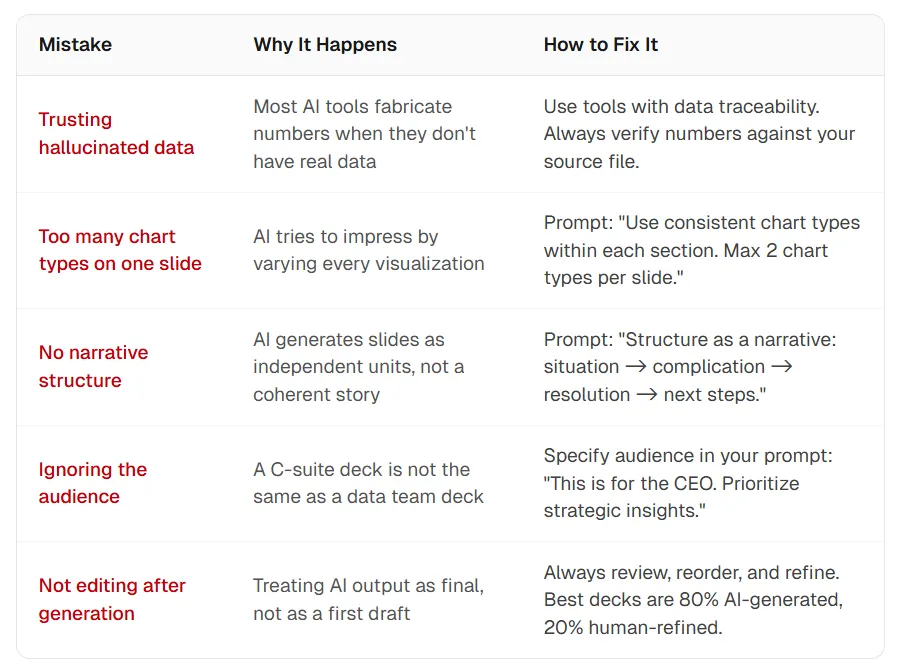
- Fidarsi di dati allucinati — Molti modelli inventano cifre senza fonte. Soluzione: Usa pipeline tracciabili e riconcilia i numeri con il tuo file.
- Troppi tipi di grafico in una slide — I modelli a volte variano eccessivamente le immagini. Soluzione: Prompt per coerenza—«Usa al massimo due tipi di grafico per slide all'interno di ciascuna sezione.»
- Nessuna spina narrativa — Le slide arrivano come pagine isolate. Soluzione: Chiedi situazione → complicazione → risoluzione → passaggi successivi.
- Ignorare il pubblico — Una presentazione per il consiglio di amministrazione è diversa da una revisione del team dati. Soluzione: Indica pubblico e decisione nel prompt («Informativa per il CEO—dai priorità alle implicazioni strategiche»).
- Saltare la modifica umana — Considera la generazione come una prima bozza. Soluzione: Riordina, stringi le parole e convalida le cifre; le buone presentazioni combinano automazione e giudizio.
Domande frequenti
L'IA può creare presentazioni direttamente da Excel?
Sì. ChartGen AI e Microsoft Copilot supportano caricamenti diretti e grafici basati sul tuo file. Molti strumenti basati sul testo non accettano fogli di calcolo come input di prima classe.
Quale strumento è il migliore per presentazioni basate sui dati nel 2026?
Per grafici tracciabili e profondità analitica, ChartGen AI è un'opzione leader all'inizio del 2026. Copilot si adatta a team incentrati su Microsoft; Gamma eccelle per immagini veloci guidate da prompt quando non si parte da un set di dati.
Quanto sono accurati i grafici generati dall'IA?
L'accuratezza segue il flusso di lavoro: i grafici costruiti da dati caricati possono essere verificati; i grafici inventati da prompt solo di testo potrebbero non esserlo.
Quanto tempo richiede la generazione?
Con strumenti basati sul caricamento, una presentazione analitica di circa 10 slide spesso viene completata in pochi minuti, compresa la revisione—molto più velocemente delle ricostruzioni manuali per un ambito comparabile.
Posso modificare dopo l'esportazione?
Le capacità variano. ChartGen AI enfatizza la modifica a livello di elemento; Copilot utilizza PowerPoint nativo; alcuni prodotti esportano slide statiche.
I miei dati sono al sicuro quando li carico?
Leggi le policy di ciascun fornitore. ChartGen AI descrive l'elaborazione in sessione senza utilizzare i caricamenti per l'addestramento del modello; Copilot segue le regole enterprise di Microsoft 365. Convalida prima di caricare dati sensibili.
I tuoi dati meritano più di semplici elenchi puntati
Smetti solo di descrivere i tuoi dati. Inizia a mostrarli con immagini tracciabili e una storia coerente.
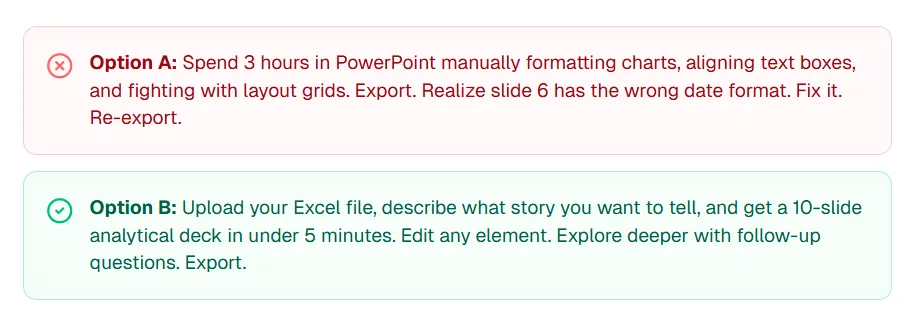
Opzione A: Passa ore ad allineare riquadri e risolvere problemi di esportazione.
Opzione B: Carica il tuo file, descrivi la storia, ottieni una bozza analitica in pochi minuti, perfeziona gli elementi, esplora i follow-up, esporta.
ChartGen AI è costruito per l'Opzione B: grafici tracciabili, modifica completa e generazione multi-agente in modo che pianificazione, analisi e verifica lavorino insieme.
Prova ChartGen AI con il tuo set di dati e scopri come i tuoi numeri prendono vita quando il flusso di lavoro si adatta ai professionisti dei dati—non solo ai modelli di slide.
«I tuoi dati hanno una storia da raccontare. Nel 2026, l'IA può aiutarti a raccontarla—con prove.»
Riferimenti
- PostEverywhere — «15 Best AI Presentation Makers» (contesto risparmio tempo). posteverywhere.ai
- HTF Market Intelligence — Dimensionamento mercato generatori di presentazioni IA. htfmarketinsights.com
- ChartGen AI — piattaforma di visualizzazione dati e presentazioni. chartgen.ai