


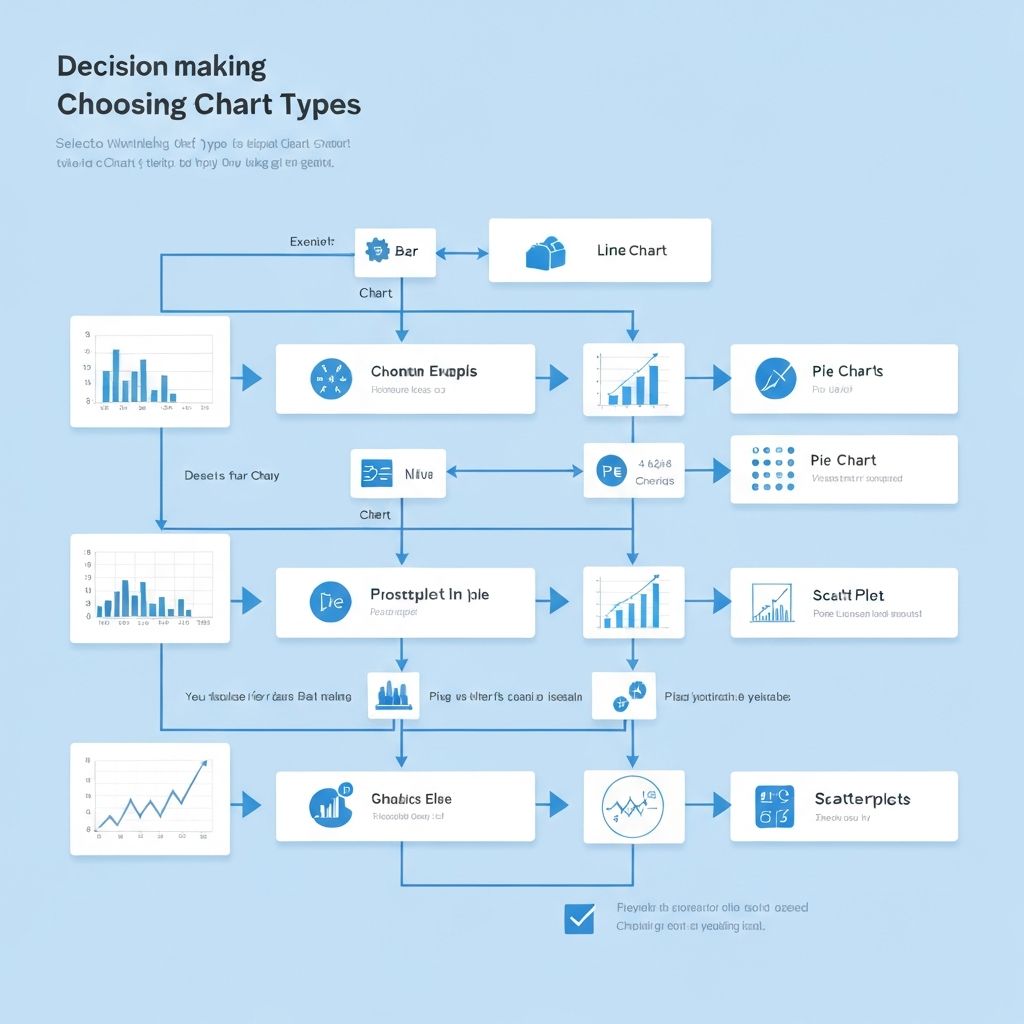
"Quale grafico dovrei usare?" è la domanda più comune nella visualizzazione dei dati. La risposta dipende da tre fattori: il tuo tipo di dati, il tuo messaggio e il tuo pubblico. Questa guida ti fornisce un quadro chiaro per prendere quella decisione ogni volta.
Il Framework di Selezione dei Grafici
Prima di approfondire i tipi specifici di grafici, comprendi questo principio fondamentale: i grafici sono risposte a domande. Il grafico che scegli dipende da quale domanda stai cercando di rispondere.
Le Quattro Domande a cui Rispondono i Grafici
- Come si confrontano le cose? → Grafici a barre, grafici a colonne
- Come sono cambiate le cose nel tempo? → Grafici a linee, grafici ad area
- Qual è la composizione? → Grafici a torta, barre impilate, mappe ad albero
- Qual è la relazione? → Grafici a dispersione, grafici a bolle
Abbina la tua domanda alla categoria corretta, e avrai notevolmente ridotto le tue opzioni.
Diagramma di Flusso Decisionale Veloce
Usa questo processo decisionale veloce:
Passo 1: Qual è il tuo obiettivo principale?
- Confrontare valori → Vai ai Grafici di Confronto
- Mostrare cambiamenti nel tempo → Vai ai Grafici di Tendenza
- Mostrare parti di un tutto → Vai ai Grafici di Composizione
- Trovare relazioni → Vai ai Grafici di Relazione
- Mostrare distribuzione → Vai ai Grafici di Distribuzione
Passo 2: Quante variabili?
- Una variabile → Grafici semplici (barre, linea, torta)
- Due variabili → Asse doppio o grafici a dispersione
- Tre+ variabili → Grafici avanzati (bolle, radar, heatmap)
Passo 3: Quanti punti dati?
- Meno di 10 → Funzionano la maggior parte dei tipi di grafici
- 10-50 → Considera grafici a linee o barre raggruppate
- Più di 50 → Usa heatmap, grafici a dispersione o aggrega prima
Grafici di Confronto: Quando Stai Confrontando Valori
Grafico a Barre / Grafico a Colonne
Usa quando:
- Confrontare categorie discrete
- Mostrare classifiche
- Visualizzare risultati di sondaggi
- I valori non devono sommare 100%
Migliore per:
- Vendite per regione
- Prestazioni per dipendente
- Entrate per linea di prodotto
- Numero di risposte al sondaggio
Dati di esempio:
| Prodotto | Entrate |
|---|---|
| Dispositivo A | 125.000€ |
| Dispositivo B | 98.000€ |
| Dispositivo C | 156.000€ |
| Dispositivo D | 87.000€ |
Scegli barre invece di colonne quando:
- I nomi delle categorie sono lunghi
- Hai più di 6-7 categorie
- Vuoi enfatizzare la classifica
Grafico a Barre Raggruppate
Usa quando:
- Confrontare serie multiple attraverso categorie
- Mostrare prima/dopo o anno dopo anno
- Visualizzare risultati di sondaggi per demografia
Migliore per:
- Vendite Q1 vs Q2 per regione
- Risposte uomini vs donne nei sondaggi
- Budget vs reale per dipartimento
Limitazione: Diventa disordinato oltre 3-4 serie o 6-7 categorie
Grafico Bullet Orizzontale
Usa quando:
- Mostrare progresso verso un obiettivo
- Confrontare reale vs target
- Visualizzare performance KPI
Migliore per:
- Realizzazione quota vendite
- Monitoraggio progresso progetto
- Dashboard di performance
Grafici di Tendenza: Quando il Tempo è il tuo Asse X
Grafico a Linee
Usa quando:
- Mostrare cambiamento continuo nel tempo
- Monitorare tendenze e modelli
- Confrontare serie multiple nel tempo
- Hai più di 7-8 periodi temporali
Migliore per:
- Tendenze entrate mensili
- Traffico sito web nel tempo
- Movimenti prezzi azioni
- Cambiamenti temperatura
Importante: L'asse x dovrebbe essere dati temporali continui. Per tempo categorico (Q1, Q2, ecc.), i grafici a colonne spesso funzionano meglio.
Grafico ad Area
Usa quando:
- Enfatizzare la grandezza del cambiamento
- Mostrare totali cumulativi nel tempo
- Creare impatto visivo per presentazioni
Migliore per:
- Utenti totali nel tempo (cumulativo)
- Visualizzazione crescita entrate
- Espansione dimensione mercato
Avvertimento: Evita grafici ad area sovrapposti - sono difficili da leggere. Usa invece grafici ad area impilati.
Grafico ad Area Impilata
Usa quando:
- Mostrare come cambia la composizione nel tempo
- Monitorare serie multiple che sommano a un totale
- Visualizzare evoluzione quota di mercato
Migliore per:
- Entrate per linea di prodotto nel tempo
- Fonti traffico nel tempo
- Cambiamenti allocazione budget
Sparkline
Usa quando:
- Mostrare tendenze in spazio limitato
- Incorporare grafici in tabelle o testo
- Fornire contesto senza dettagli
Migliore per:
- Indicatori KPI dashboard
- Quotazioni azionarie
- Intestazioni report
Grafici di Composizione: Quando le Parti Formano un Tutto
Grafico a Torta
Usa quando:
- Mostrare parti di un tutto
- Hai 5 o meno categorie
- I valori sommano 100%
- Un segmento domina o è in evidenza
Migliore per:
- Quota di mercato (con giocatore dominante)
- Panoramica allocazione budget
- Risultati semplici sondaggi
Evita quando:
- I segmenti hanno dimensioni simili
- Hai più di 5-6 categorie
- L'accuratezza è più importante della panoramica
Grafico ad Anello
Usa quando:
- Stessi criteri dei grafici a torta
- Vuoi mostrare una metrica centrale
- Hai bisogno di un aspetto più moderno
Migliore per:
- Indicatori progresso (75% completato)
- Singolo KPI con contesto
- Dashboard moderne
Grafico a Barre Impilate (100%)
Usa quando:
- Confrontare composizione attraverso categorie
- Mostrare come percentuali differiscono per gruppo
- Hai bisogno di confronti precisi dei segmenti
Migliore per:
- Risposte sondaggi per demografia
- Confronto allocazione portafoglio
- Soddisfazione clienti per regione
Vantaggio rispetto alla torta: Molto più facile confrontare lo stesso segmento attraverso più gruppi.
Mappa ad Albero
Usa quando:
- Mostrare relazione parte-tutto gerarchica
- Hai molte categorie (10+)
- Le differenze di dimensione sono significative
Migliore per:
- Suddivisione archiviazione file
- Budget per dipartimento e sottodipartimento
- Capitalizzazione di mercato per settore e azienda
Grafico a Cascata
Usa quando:
- Mostrare come un valore si costruisce o si decompone
- Spiegare varianza tra due numeri
- Attraversare cambiamenti finanziari
Migliore per:
- Bridge di profitto (entrate a profitto netto)
- Spiegazione varianza anno su anno
- Analisi struttura costi
Grafici di Relazione: Quando Conta la Correlazione
Grafico a Dispersione
Usa quando:
- Esplorare relazione tra due variabili
- Identificare cluster o outlier
- Ogni punto dati rappresenta un caso individuale
Migliore per:
- Relazione prezzo vs vendite
- Correlazione altezza vs peso
- Spese marketing vs entrate
Lettura del grafico:
- Punti tendenti alto-destra = correlazione positiva
- Punti tendenti basso-destra = correlazione negativa
- Punti distribuiti casualmente = nessuna correlazione
Grafico a Bolle
Usa quando:
- Devi mostrare tre variabili
- La dimensione rappresenta una terza dimensione
- Confrontare entità con attributi multipli
Migliore per:
- Paesi: PIL (x) vs aspettativa vita (y) vs popolazione (dimensione)
- Prodotti: Prezzo (x) vs valutazione (y) vs volume vendite (dimensione)
- Concorrenti: Quota mercato (x) vs crescita (y) vs entrate (dimensione)
Heatmap
Usa quando:
- Mostrare modelli in grandi dataset
- Visualizzare matrici di correlazione
- Visualizzare attività su due dimensioni
Migliore per:
- Attività sito web per ora e giorno
- Correlazione tra variabili multiple
- Dati densità geografica
- Analisi coorti
Grafici di Distribuzione: Quando Conta la Dispersione
Istogramma
Usa quando:
- Mostrare distribuzione frequenze
- Comprendere spread dati
- Identificare modelli (normale, asimmetrico, bimodale)
Migliore per:
- Distribuzione età clienti
- Distribuzione valore transazioni
- Analisi tempi risposta
Box Plot (Box-Whisker)
Usa quando:
- Confrontare distribuzioni attraverso gruppi
- Mostrare mediana, quartili e outlier
- Confronto statistico di categorie
Migliore per:
- Distribuzione stipendi per dipartimento
- Punteggi test per classe
- Confronto metriche performance
Grafici a Scopo Specifico
Grafico Radar (Diagramma Ragnatela)
Usa quando:
- Confrontare attributi multipli
- Mostrare profili performance
- Le entità hanno 5-8 dimensioni misurabili
Migliore per:
- Confronto caratteristiche prodotti
- Valutazione competenze dipendenti
- Analisi concorrenti
Avvertimento: I grafici radar sono spesso letti male. Usali solo con pubblico familiare.
Grafico a imbuto
Usa quando:
- Mostrare fasi in un processo
- Visualizzare conversione o abbandono
- I valori diminuiscono naturalmente attraverso le fasi
Migliore per:
- Analisi funnel vendite
- Pipeline reclutamento
- Funnel conversione sito web
Diagramma di Gantt
Usa quando:
- Mostrare timeline progetti
- Visualizzare dipendenze attività
- Monitorare progresso schedule
Migliore per:
- Project management
- Roadmap prodotti
- Pianificazione eventi
Diagramma di Sankey
Usa quando:
- Mostrare flusso tra fasi
- Visualizzare trasferimenti o conversioni
- Flusso energia o risorse
Migliore per:
- Analisi flusso budget
- Mappatura percorso cliente
- Percorsi navigazione sito web
Selezione Grafici per Tipo di Dati
Dati Categorici (Nomi, Etichette)
- Confronto: Grafico a barre, grafico a colonne
- Composizione: Grafico a torta, mappa ad albero
- Confronto tra gruppi: Barre raggruppate, heatmap
Dati Serie Temporali (Date, Periodi)
- Serie singola: Grafico a linee, grafico ad area
- Serie multiple: Multi-linea, area impilata
- Composizione nel tempo: Barra impilata, area impilata
Dati Numerici (Valori Continui)
- Distribuzione: Istogramma, box plot
- Relazione: Grafico a dispersione, grafico a bolle
- Correlazione: Heatmap
Dati Gerarchici (Categorie Annidate)
- Struttura: Mappa ad albero, sunburst
- Flusso: Diagramma di Sankey
Errori Comuni nella Selezione dei Grafici
Errore 1: Grafici a Torta per Tutto
I grafici a torta sono sovrautilizzati. Funzionano solo quando:
- Le parti sommano 100%
- Hai 5 o meno segmenti
- I valori esatti non sono critici
Alternative migliori:
- Grafico a barre per confronti
- Anello con KPI centrale per metriche singole
- Barra impilata per confrontare composizione tra gruppi
Errore 2: Grafici a Linee per Categorie
I grafici a linee implicano continuità. Se il tuo asse x è categorico (regioni, prodotti), la linea suggerisce una connessione che non esiste.
Soluzione: Usa grafici a barre per confronti categorici.
Errore 3: Grafici 3D
Gli effetti 3D distorcono la percezione e rendono impossibile la lettura precisa.
Soluzione: Usa sempre grafici 2D. Se hai bisogno di interesse visivo, usa colore e tipografia.
Errore 4: Troppi Dati
Più dati non significano migliore visualizzazione. Sappi quando:
- Aggregare (giornaliero → mensile)
- Filtrare (solo top 10)
- Dividere in grafici multipli
Errore 5: Grafico Sbagliato per il Pubblico
Un grafico a dispersione perfetto per analisti può confondere dirigenti. Considera:
- Dirigenti: Barre semplici, anelli KPI singoli
- Analisti: Grafici a dispersione, heatmap, viste dettagliate
- Pubblico generale: Grafici a torta, linee semplici, pittogrammi
Tabella di Riferimento Veloce
| Il Tuo Obiettivo | Tipo Dati | Grafico Consigliato |
|---|---|---|
| Confrontare valori | Categorico | Grafico a barre |
| Mostrare classifica | Categorico | Barra orizzontale |
| Mostrare tendenza | Serie temporale | Grafico a linee |
| Mostrare cumulativo | Serie temporale | Grafico ad area |
| Mostrare composizione | Parte-tutto | Torta (meno di 5 elementi) o Barra impilata |
| Mostrare correlazione | Due numerici | Grafico a dispersione |
| Mostrare tre variabili | Numerico | Grafico a bolle |
| Mostrare distribuzione | Numerico | Istogramma |
| Confrontare distribuzioni | Numerico raggruppato | Box plot |
| Mostrare fasi processo | Sequenziale | Grafico imbuto |
| Mostrare flusso | Relazioni | Diagramma di Sankey |
| Mostrare gerarchia | Annidato | Mappa ad albero |
| Mostrare modelli | Matrice | Heatmap |
Esempi Pratici
Esempio 1: Report Vendite Trimestrale
Dati: Cifre vendite per 4 prodotti su 4 trimestri
Scelta sbagliata: Grafico a torta (non mostra dimensione temporale)
Scelta corretta: Grafico a colonne raggruppate o grafico a linee
- Colonne raggruppate se confrontare prodotti è primario
- Grafico a linee se mostrare tendenza è primario
Esempio 2: Risultati Sondaggio Clienti
Dati: Valutazioni soddisfazione (1-5) da 500 intervistati
Scelta sbagliata: Grafico a linee (implica continuità)
Scelta corretta:
- Grafico a barre mostrando conteggio per valutazione
- Istogramma mostrando distribuzione
- Numero singolo (media) con anello mostrando soddisfatti vs insoddisfatti
Esempio 3: Allocazione Budget Marketing
Dati: Spese attraverso 8 canali totalizzanti 500.000€
Scelta sbagliata: Grafico a torta (troppi segmenti)
Scelta corretta:
- Mappa ad albero (mostra gerarchia e dimensione relativa)
- Barra orizzontale (mostra chiaramente classifica)
- Barra impilata se confronto con periodo precedente
Lascia che l'IA Scelga per Te
Se non sei ancora sicuro, gli strumenti moderni di grafici con IA analizzano i tuoi dati e suggeriscono il tipo di grafico ottimale. Strumenti come ChartGen esaminano:
- Struttura dati (categorico vs numerico)
- Numero di variabili
- Distribuzione dati
- Modelli di visualizzazione comuni
Il suggerimento dell'IA non è sempre perfetto, ma è un ottimo punto di partenza che puoi perfezionare.
Conclusione
Scegliere il grafico giusto non riguarda memorizzare regole - riguarda comprendere quale storia raccontano i tuoi dati e scegliere la visualizzazione che la racconta più chiaramente.
Ricorda:
- Inizia con la tua domanda, non con i tuoi dati
- Più semplice è quasi sempre meglio
- Abbina la complessità al tuo pubblico
- Nel dubbio, usa un grafico a barre
Pronto a creare il tuo grafico? Prova ChartGen - incolla i tuoi dati e vedi suggerimenti intelligenti di grafici in secondi.