



막대 그래프는 숫자를 보여줍니다. 히트맵은 패턴을 보여줍니다.
히트맵이 중요한 이유
스프레드시트의 문제는 수백 개의 셀이 관계를 숨긴다는 것입니다. 전통적인 차트는 한 번에 하나의 차원만 보여줍니다. 하지만 실제 데이터는 다차원적입니다. 판매는 지역 및 제품에 따라 달라지고, 웹사이트 트래픽은 요일 및 시간에 따라 달라지며, 고객 만족도는 세그먼트 및 접점에 따라 달라집니다.
히트맵은 데이터를 색상 강도로 인코딩하여 두 차원에서 패턴을 즉시 볼 수 있게 함으로써 이 문제를 해결합니다. 한 번의 응시로 행과 열을 스캔하는 데 몇 분이 걸리던 것을 알 수 있습니다.
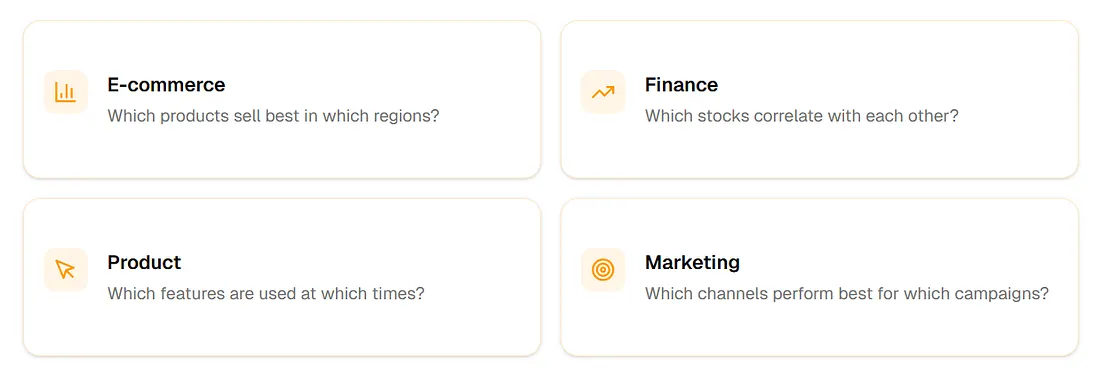
전자상거래
어떤 제품이 어떤 지역에서 가장 잘 팔리나요?
금융
어떤 주식이 서로 상관관계가 있나요?
제품
어떤 기능이 어떤 시간에 사용되나요?
마케팅
어떤 채널이 어떤 캠페인에 가장 효과적인가요?
히트맵이란?
히트맵은 2차원 그리드에서 값을 색상으로 나타내는 데이터 시각화입니다. 각 셀의 색상 강도는 기본 값에 해당하며, 일반적으로 어둡거나 따뜻한 색상이 더 높은 값을 나타냅니다.
히트맵의 구성
- X축: 하나의 범주형 또는 시간 차원(일, 제품, 지역)
- Y축: 또 다른 범주형 또는 시간 차원(시간, 지표, 세그먼트)
- 셀: 값을 포함하는 교차점
- 색상 척도: 값을 색상에 매핑하는 그라데이션
- 범례: 색상 강도 해석을 위한 참조
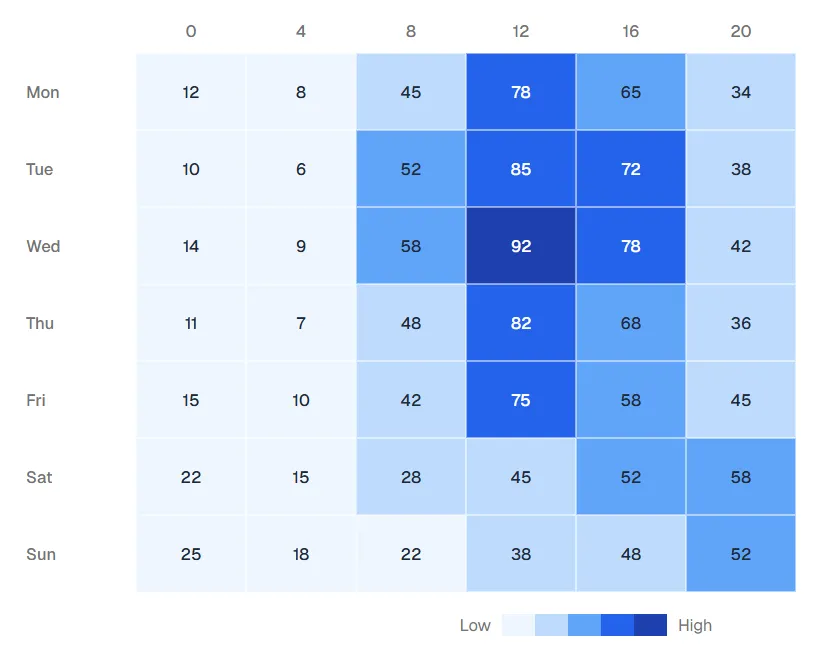
요일 및 시간별 웹사이트 트래픽
셀 위에 마우스를 올리면 정확한 방문자 수를 볼 수 있습니다. 패턴을 확인하세요: 주중 점심 시간에 최고 트래픽, 주말에는 다른 행동.
히트맵이 효과적인 이유
인간의 시각은 숫자보다 색상을 더 빠르게 처리합니다. 히트맵은 1,000개의 셀로 구성된 스프레드시트를 즉시 읽을 수 있는 패턴으로 변환합니다. 뇌는 의식적인 노력 없이 클러스터, 이상값, 추세를 감지합니다.
히트맵을 사용해야 하는 경우
히트맵은 강력하지만 보편적이지는 않습니다. 언제 사용해야 하고 언제 사용하지 말아야 하는지를 이해하는 것이 효과적인 데이터 시각화의 핵심입니다.
이상적인 사용 사례
상관 분석
"어떤 변수가 함께 움직이나요?"
주식 상관관계, 기능 관계, 설문 패턴
시간 기반 패턴
"언제 어떤 일이 발생하나요?"
시간/요일별 트래픽, 월/지역별 판매, 지원 티켓
비교 행렬
"범주가 차원 간에 어떻게 비교되나요?"
제품 × 시장 성과, 팀 × 스프린트 생산성
밀도 시각화
"핫스팟은 어디인가요?"
지리적 집중, 행동 클러스터, 위험 분포
히트맵을 사용하지 말아야 하는 경우
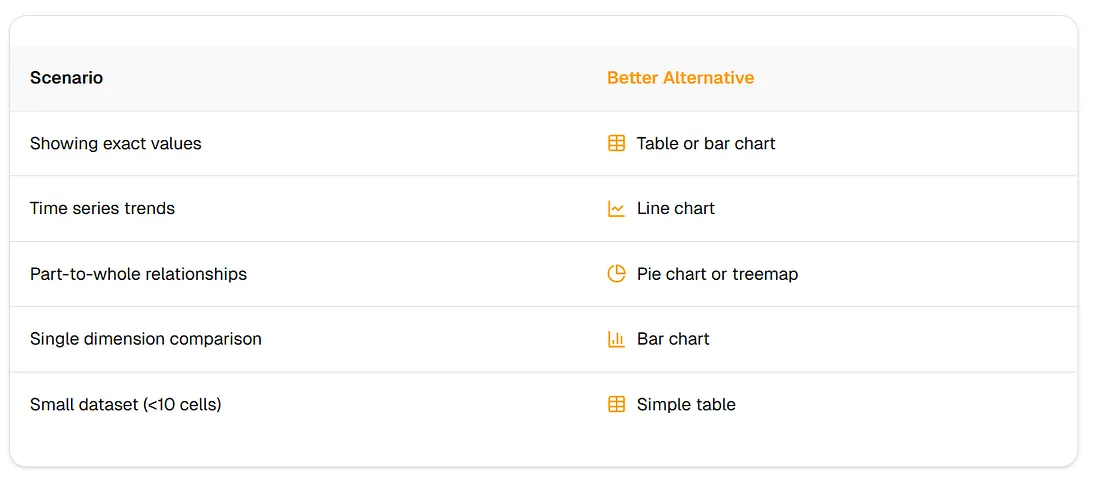
결정 프레임워크
다음 네 가지 질문을 스스로에게 해보세요:
- 두 개의 범주형/순서형 차원이 있습니까?
- 두 차원 모두에서 패턴을 찾고 있습니까?
- 상대적 강도가 정확한 값보다 더 중요합니까?
- 의미 있는 패턴을 드러낼 만큼 충분한 데이터 포인트가 있습니까?
네 가지 모두 '예'라면 히트맵이 최선의 선택일 가능성이 높습니다.
히트맵의 5가지 유형
올바른 히트맵 유형을 선택하는 것은 효과적인 커뮤니케이션에 매우 중요합니다. 각 유형은 서로 다른 데이터 구조와 질문에 최적화되어 있습니다.
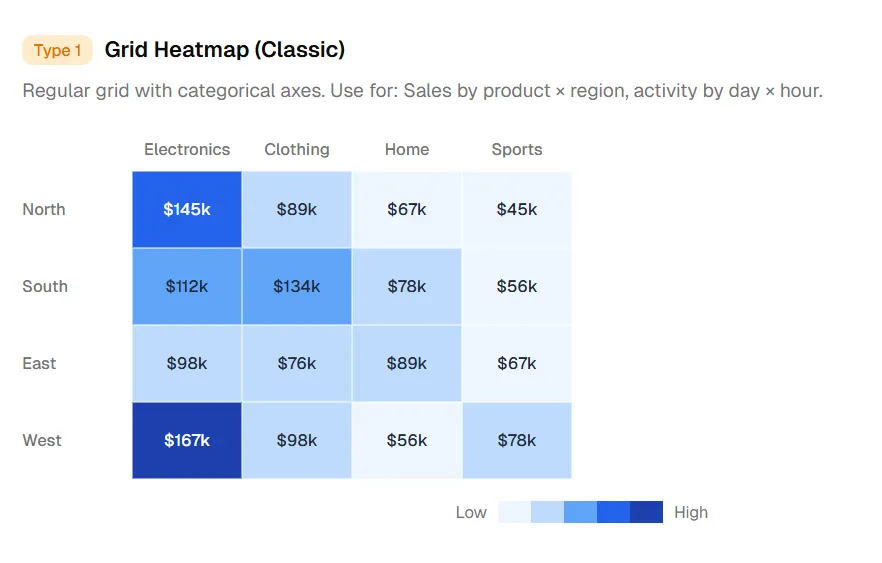
유형 1. 그리드 히트맵 (클래식)
범주형 축이 있는 일반 그리드. 사용처: 제품 × 지역별 판매, 요일 × 시간별 활동.
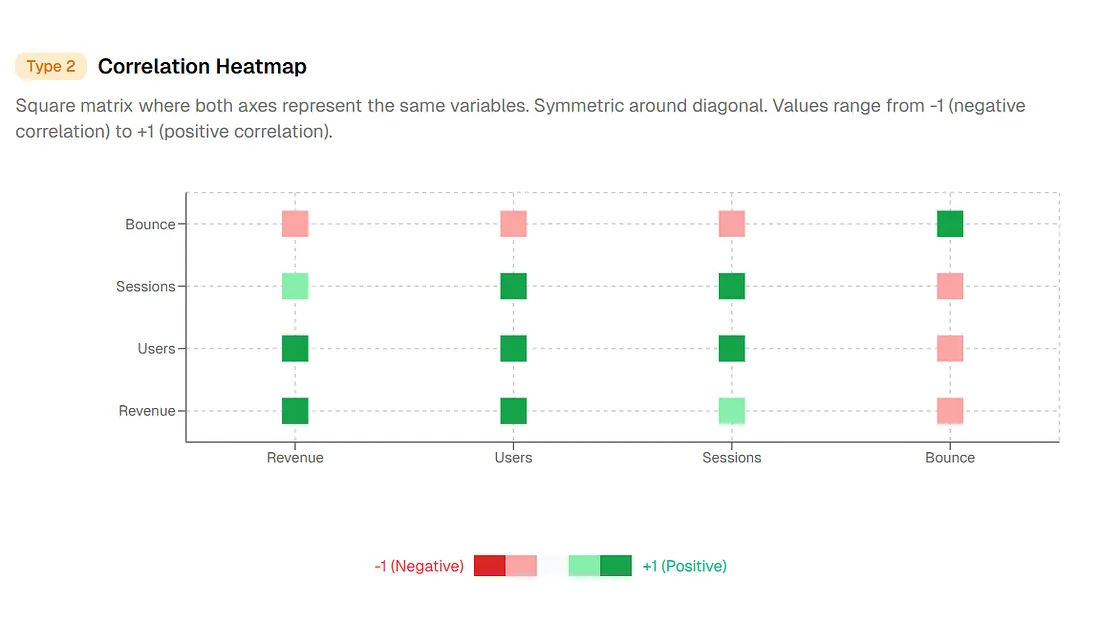
유형 2. 상관 히트맵
두 축이 동일한 변수를 나타내는 정사각형 행렬. 대각선을 기준으로 대칭입니다. 값 범위는 -1(음의 상관관계)에서 +1(양의 상관관계)입니다.
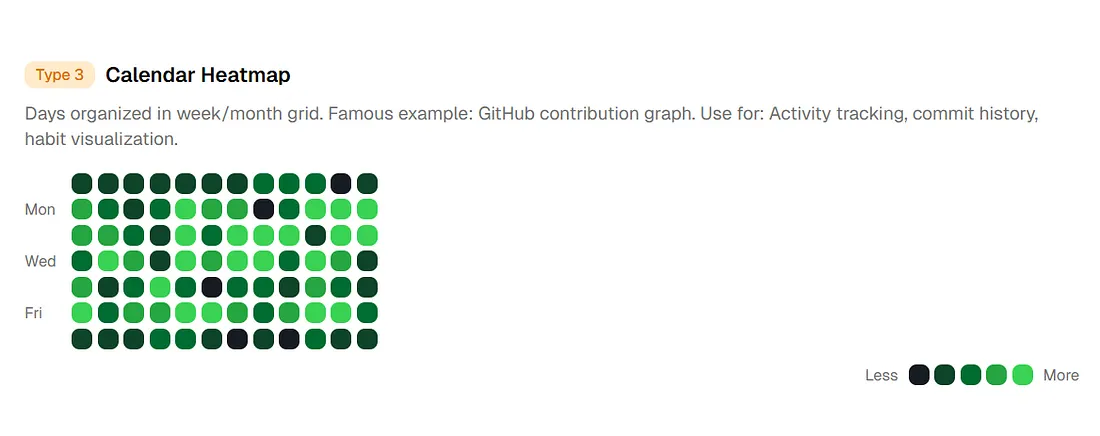
유형 3. 달력 히트맵
주/월 그리드로 구성된 일. 유명한 예: GitHub 기여 그래프. 사용처: 활동 추적, 커밋 기록, 습관 시각화
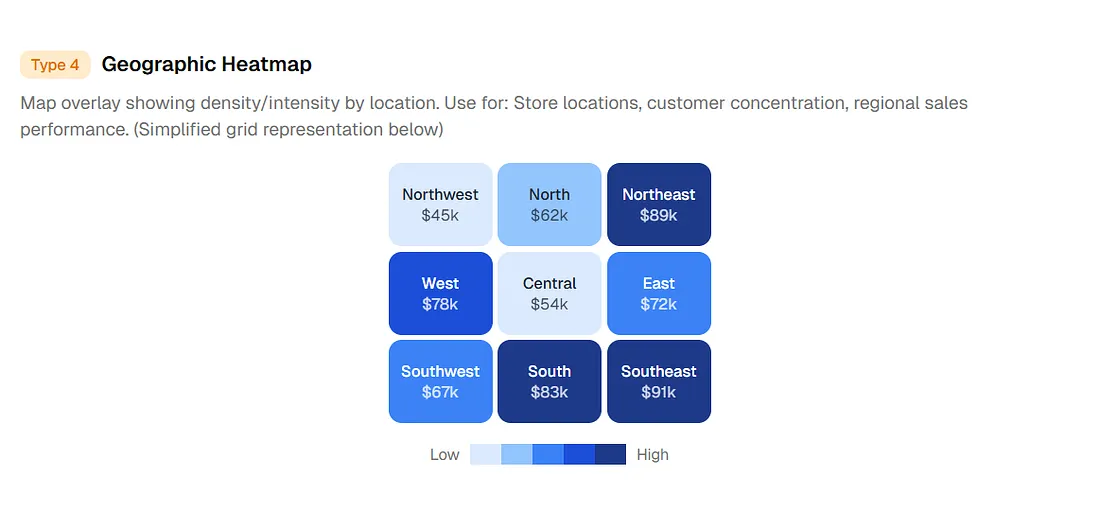
유형 4. 지리적 히트맵
위치별 밀도/강도를 보여주는 지도 오버레이.
매장 위치, 고객 집중도, 이벤트 분포
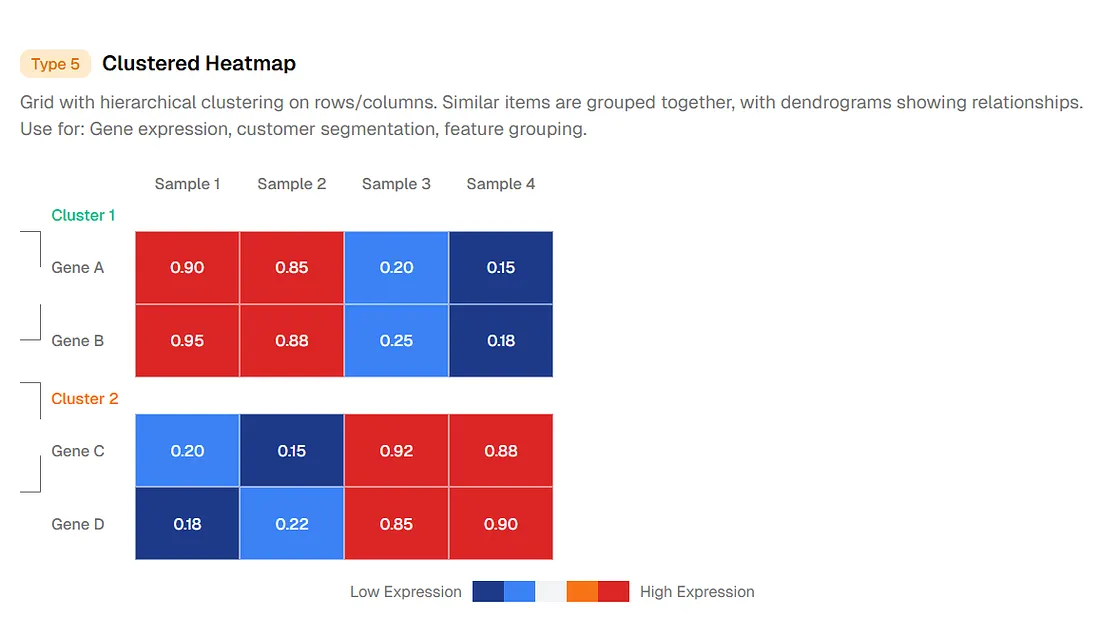
유형 5. 클러스터 히트맵
행/열에 계층적 클러스터링이 있는 그리드. 유사한 항목이 함께 그룹화됩니다.
유전자 발현, 고객 세분화, 기능 그룹화
빠른 선택 가이드
- 두 범주 → 그리드 히트맵
- 변수 vs 변수 → 상관 히트맵
- 달력 기준 시간 → 달력 히트맵
- 지리 데이터 → 지리적 히트맵
- 자연스러운 그룹화 필요 → 클러스터 히트맵
히트맵 디자인 모범 사례
혼란스러운 히트맵과 명확한 히트맵의 차이는 종종 몇 가지 디자인 결정에 달려 있습니다. 좋은 히트맵과 훌륭한 히트맵을 구분하는 규칙은 다음과 같습니다.
색상 척도 선택
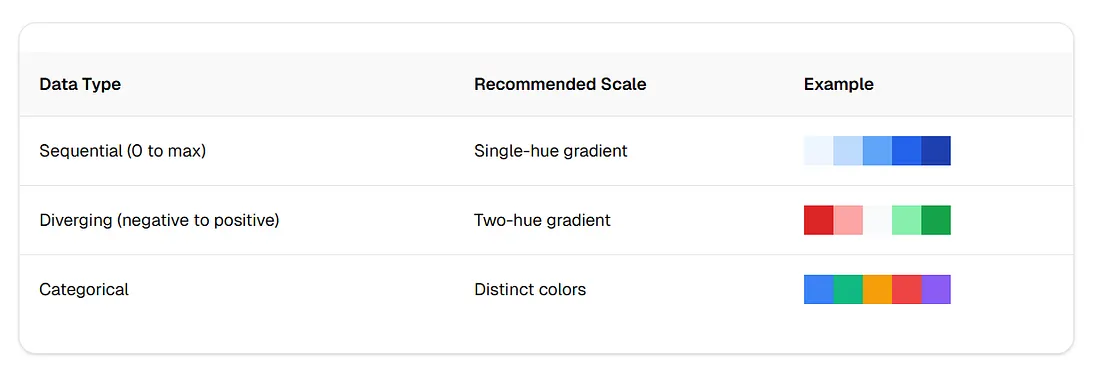
무지개 그라데이션 사용 금지
무지개 색상 척도(빨간색-주황색-노란색-녹색-파란색-보라색)는 잘못된 시각적 경계를 만들고 해석을 혼란스럽게 만듭니다. 인간의 눈은 일부 색상 전환을 다른 것보다 더 중요하게 인식하여 데이터를 왜곡합니다.
피해야 할 일반적인 실수
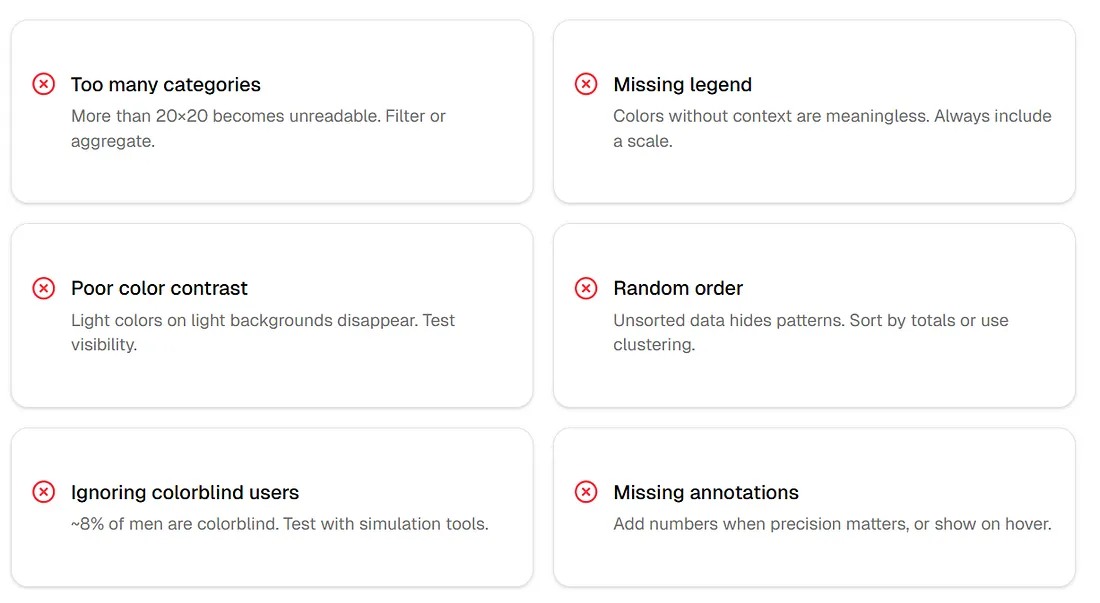
- 너무 많은 범주: 20×20 이상이면 읽을 수 없습니다. 필터링하거나 집계하세요.
- 범례 누락: 컨텍스트 없는 색상은 의미가 없습니다. 항상 척도를 포함하세요.
- 색상 대비 부족: 밝은 배경에 밝은 색상은 사라집니다. 가시성을 테스트하세요.
- 임의 순서: 정렬되지 않은 데이터는 패턴을 숨깁니다. 합계로 정렬하거나 클러스터링을 사용하세요.
- 색맹 사용자 무시: 남성의 약 8%가 색맹입니다. 시뮬레이션 도구로 테스트하세요.
- 주석 누락: 정밀도가 중요할 때 숫자를 추가하거나 마우스 오버 시 표시하세요.
전통적인 방법: 어려운 길
AI 이전에는 히트맵을 만들려면 스프레드시트 기술, 프로그래밍 지식 또는 고가의 BI 도구가 필요했습니다. 각 접근 방식에는 상당한 제한이 있습니다.
방법 1: Excel/Google Sheets
필요한 단계
- 피벗 테이블 형식으로 데이터 구성
- 데이터 범위 선택
- 조건부 서식 적용
- 색상 척도 선택
- 최소/최대값 조정
- 셀 테두리 서식 지정
- 이미지로 내보내기
제한 사항
- 제한된 색상 사용자 지정
- 상호 작용 없음(도구 설명, 확대/축소)
- 대규모 데이터 세트에 부적합
- 수동 업데이트 필요
방법 2: Python (Seaborn/Matplotlib)
import seaborn as sns
import matplotlib.pyplot as plt
import pandas as pd

# 데이터 로드 및 피벗
df = pd.read_csv('data.csv')
pivot = df.pivot('row', 'column', 'value')

# 히트맵 생성
plt.figure(figsize=(12, 8))
sns.heatmap(pivot, annot=True, cmap='Blues', fmt='.1f')
plt.title('지역 및 제품별 판매')
plt.tight_layout()
plt.savefig('heatmap.png')
필요: Python 환경, pandas, seaborn, matplotlib
출력: 정적 이미지 (상호 작용 없음)
방법 3: BI 도구 (Tableau, Power BI)
필요한 단계
- 데이터 소스 연결
- 필요한 경우 계산된 필드 생성
- 시각화 구축
- 색상 인코딩 구성
- 필터 및 상호 작용 추가
- 서버에 게시
제한 사항
- 비싼 라이선스 (사용자당 월 $70–150)
- 가파른 학습 곡선
- 간단한 히트맵에는 과도한 기능
- 스크립팅 없이는 제한된 사용자 지정
공통점
모든 전통적인 방법은 데이터 와 도구를 모두 이해해야 합니다. AI는 이것을 반전시킵니다. 원하는 것을 설명하면 시스템이 구축 방법을 알아냅니다.
AI 접근 방식: 자연어에서 히트맵으로
최신 AI 차트 생성기는 자연어 설명을 세련된 시각화로 변환하는 3단계 파이프라인을 따릅니다.
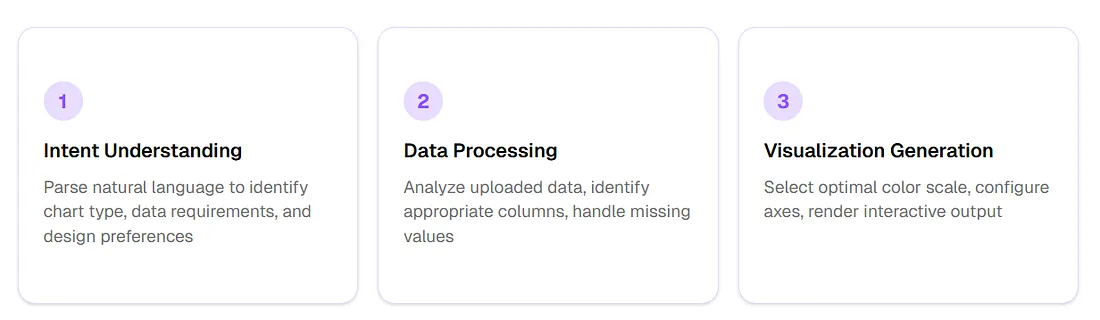
- 의도 이해 — 자연어를 구문 분석하여 차트 유형, 데이터 요구 사항 및 디자인 선호도 식별
- 데이터 처리 — 업로드된 데이터 분석, 적절한 열 식별, 누락된 값 처리
- 시각화 생성 — 최적의 색상 척도 선택, 축 구성, 대화형 출력 렌더링
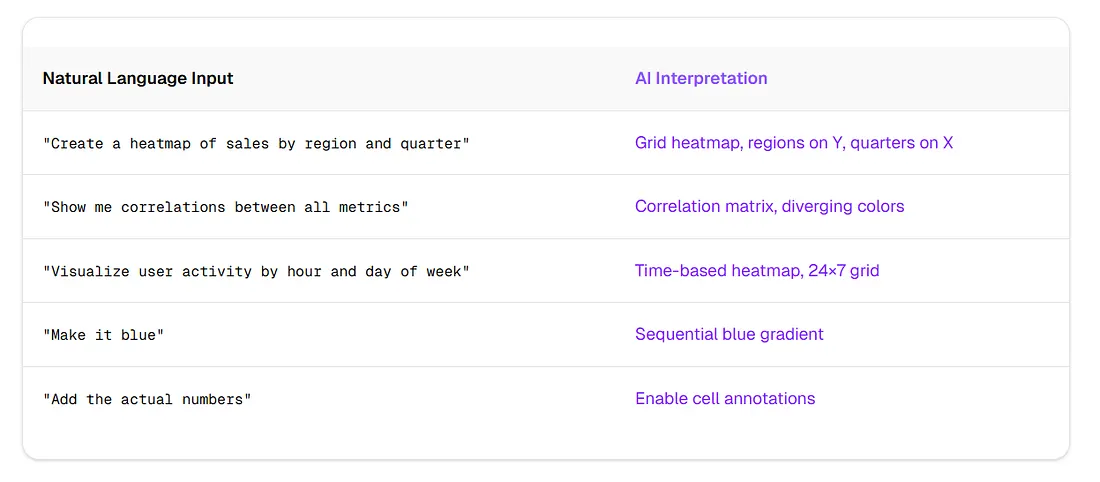
말할 수 있는 것
워크플로우 혁신
전통적 (30분 이상)
- 소스에서 데이터 내보내기
- 스프레드시트에서 정리 및 피벗
- 시각화 도구 열기
- 차트 유형 구성
- 데이터를 축에 매핑
- 색상 선택
- 레이블 추가
- 내보내기
AI 기반 (30초)
- 데이터 업로드
- 원하는 것 설명
- 완료
AI가 뛰어난 경우
- 빠른 프로토타이핑 및 탐색
- 비기술적 사용자
- 디자인에 대한 빠른 반복
- 차트 간 일관된 스타일링
전통적 방법을 사용해야 하는 경우
- 매우 사용자 지정 시각화
- 기존 코드베이스에 통합
- 재현 가능한 파이프라인
- 오프라인 요구 사항
단계별: ChartGen AI로 히트맵 만들기
ChartGen AI는 에이전트 시스템으로 작동합니다. 차트를 생성할 뿐만 아니라 데이터에 대해 추론합니다. 전문적인 히트맵을 몇 초 만에 만드는 방법은 다음과 같습니다.
에이전트 AI의 차이점
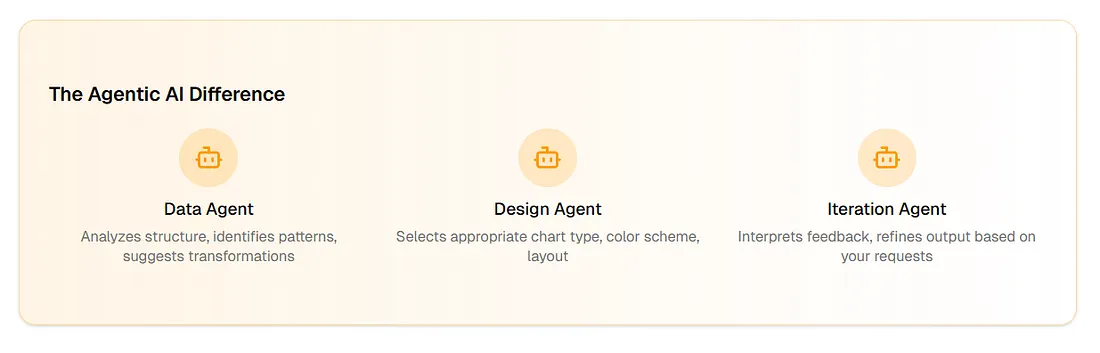
- 데이터 에이전트 — 구조 분석, 패턴 식별, 변환 제안
- 디자인 에이전트 — 적절한 차트 유형, 색 구성표, 레이아웃 선택
- 반복 에이전트 — 피드백 해석, 요청에 따라 출력 개선
데이터 업로드
CSV, Excel (.xlsx), JSON, or paste from spreadsheet열 유형이 자동으로 감지되며 누락된 값과 헤더가 인식됩니다.
히트맵 설명
"Create a heatmap showing monthly sales by product category"예시 프롬프트: 숫자 열에 대한 상관 행렬; 파란색 그라데이션으로 시간 및 요일별 세션.
반복 및 내보내기
"Sort rows by total value descending"척도, 레이블 및 범례 개선; 대화형 HTML, PNG/SVG 내보내기 또는 코드 삽입.
실제 예: 전자상거래 지역별 성과
시나리오: 전자상거래 관리자가 지역별 제품 성과를 시각화해야 함
프롬프트: "Create a heatmap of this sales data. Use a blue gradient. Add the dollar values to each cell."
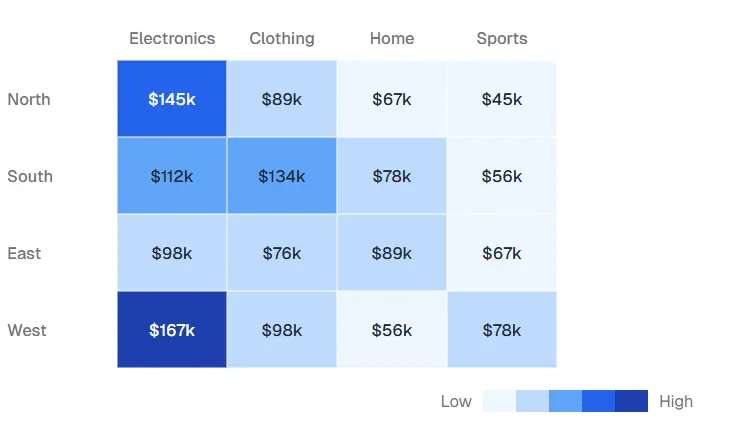
결과: Y축에 지역, X축에 범주, 파란색 그라데이션, 각 셀에 달러 값이 표시된 대화형 히트맵.
ChartGen AI 사용해보기 — ClawHub의 OpenClaw 스킬로도 사용 가능.
자주 묻는 질문
히트맵은 무엇에 사용되나요?
히트맵은 색상 강도를 사용하여 두 차원에 걸친 패턴을 시각화합니다. 일반적인 용도로는 상관 분석, 시간 기반 패턴(시간/요일별 활동), 비교 행렬(제품/지역별 판매), 밀도 시각화 등이 있습니다.
Excel에서 히트맵을 어떻게 만드나요?
데이터 범위를 선택하고 홈 → 조건부 서식 → 색상 척도로 이동한 다음 그라데이션을 선택하세요. 더 많은 제어를 위해 '새 규칙' 옵션을 사용하여 최소/중간/최대 색상을 사용자 지정할 수 있습니다. Excel 히트맵은 정적이며 상호 작용이 제한적입니다.
히트맵에 가장 좋은 색 구성표는 무엇인가요?
순차 데이터(0에서 최대)의 경우 파란색 또는 녹색과 같은 단일 색조 그라데이션을 사용하세요. 발산 데이터(음수에서 양수)의 경우 빨간색-흰색-파란색과 같은 이중 색조 그라데이션을 사용하세요. 무지개 그라데이션은 잘못된 시각적 경계를 만들 수 있으므로 피하세요.
AI가 자연어로 히트맵을 생성할 수 있나요?
네. ChartGen AI와 같은 최신 AI 도구는 "지역 및 분기별 판매 히트맵 만들기"와 같은 프롬프트를 해석하고 대화형 시각화를 자동으로 생성할 수 있습니다. 이를 통해 코딩이나 복잡한 도구 구성이 필요하지 않습니다.
히트맵은 몇 개의 범주를 표시할 수 있나요?
가독성을 위한 실질적인 한계는 약 20×20 셀입니다. 그 이상인 경우 필터링, 집계 또는 유사한 항목을 함께 그룹화하는 클러스터 히트맵 사용을 고려하세요.
눈에 띄는 패턴
히트맵은 압도적인 데이터를 눈에 보이는 패턴으로 변환합니다. 히트맵 유형, 색상 척도 및 디자인 세부 사항의 선택은 청중이 통찰력을 보는지 혼란을 보는지를 결정합니다.
전통적인 방법은 효과적이지만 시간과 기술이 필요합니다. ChartGen AI와 같은 AI 기반 도구는 워크플로우를 30분에서 30초로 단축합니다. 가장 좋은 시각화는 만들어진 시각화입니다. 히트맵을 만드는 것이 설명하는 것만큼 쉬울 때 더 많은 가능성을 탐색하고 더 나은 답을 찾을 수 있습니다.
히트맵을 만들 준비가 되셨나요?
ChartGen AI를 사용해 보거나 ClawHub의 OpenClaw 스킬을 살펴보세요.