


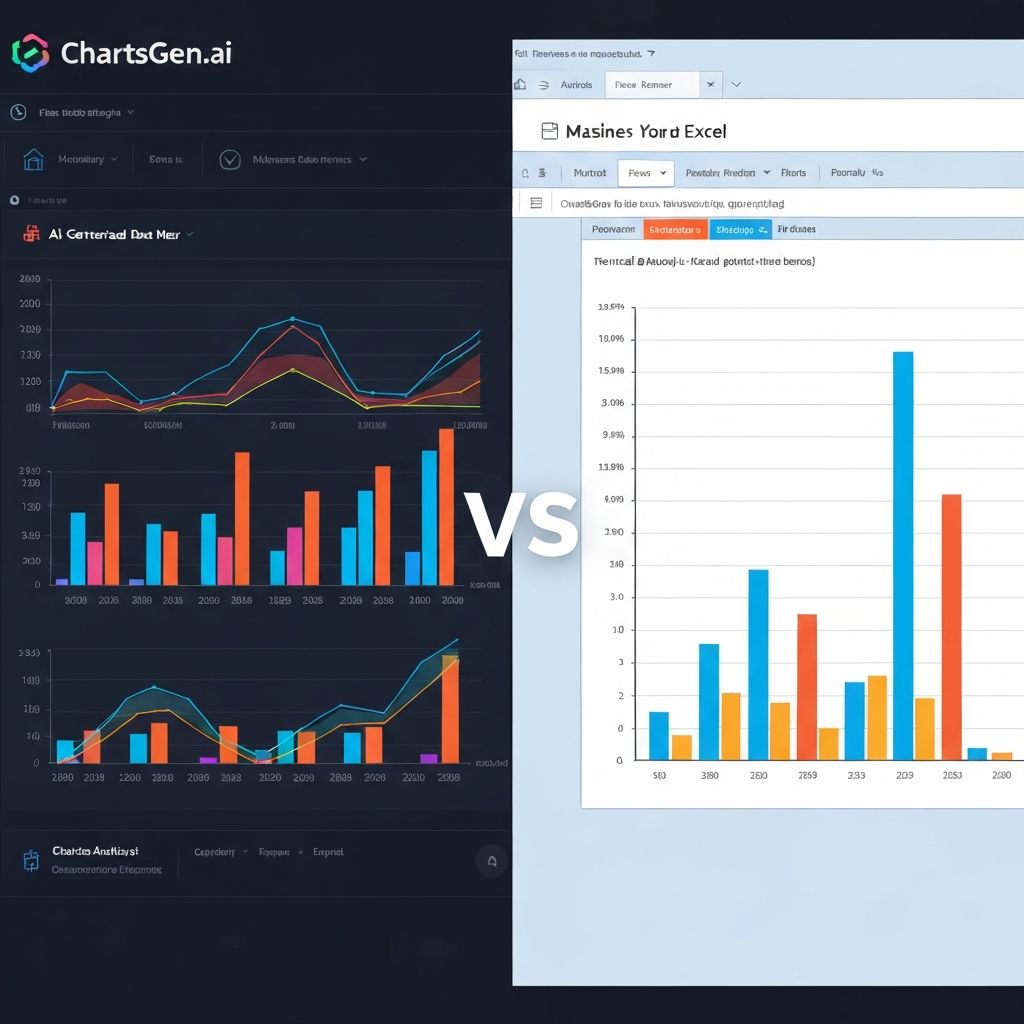
坦白说:您现在制作的大部分图表可能都来自 Excel。它预装在每台电脑上,基本操作人人都会,而且“够用就行”常常是默认选择。但在我15年制作Excel图表经验——以及近两年探索AI替代方案后——我可以肯定地说,“够用就行”会错失巨大的价值空间。
本对比将帮助您理解何时应继续使用 Excel,何时 ChartGen 能带来质的提升。
默认的王者:Excel 为何经久不衰
在对比工具之前,先承认 Excel 主导图表创作的几大原因:
- 普遍性: 几乎每台工作电脑都已预装
- 熟悉度: 几乎每个人都具备基础 Excel 技能
- 集成性: 数据通常已在 Excel 中
- 成本: 包含在 Microsoft 365 订阅中
- 灵活性: 能做的远不止图表
这些优势确实存在,但这并不意味着 Excel 是所有可视化任务的最佳工具。
功能对比
图表创建工作流
Excel 工作流:
- 在单元格中输入/导入数据
- 选择数据范围
- 插入 → 图表 → 选择类型
- 逐一调整格式设置对话框
- 手动调整颜色、字体、标签
- 导出或复制粘贴到目标位置
典型耗时: 制作精美图表需10-30分钟
ChartGen 工作流:
- 粘贴或上传数据
- 描述您想要的图表(或让 AI 自动选择)
- 查看 AI 生成的图表及洞察分析
- 按需调整颜色/主题
- 导出为演示就绪的格式
典型耗时: 制作精美图表仅需2-5分钟
图表质量对比
| 质量指标 | Excel | ChartGen |
|---|---|---|
| 默认美学效果 | 基础(需优化) | 专业(开箱即用) |
| 配色方案 | 内置选项有限 | 精心设计,易于访问 |
| 字���排版 | 系统字体 | 专为可读性设计 |
| 比例布局 | 常显生硬 | 默认优化 |
| 留白处理 | 需手动调整 | 自动平衡 |
| 导出分辨率 | 常出现像素化 | 高清优化 |
关于 Excel 默认设置的真相: Excel 的默认图表一看就是 Excel 风格——观众会认为“没有花太多心思”。标志性的蓝灰色配色和笨拙的比例传递着“粗糙赶工”的信号,即使数据本身很重要。
ChartGen 优势: 图表默认具备专业外观。无需调整即可创建演示就绪的输出。
数据处理能力
| 功能 | Excel | ChartGen |
|---|---|---|
| 工具内直接处理 | 是(原生) | 粘贴/上传 |
| 数据操作 | 功能强大 | 基础功能 |
| 公式与计算 | 支持 | 不支持(需提前计算) |
| 数据清洗工具 | Power Query | 不支持 |
| 数据透视表 | 支持 | 不支持 |
| 多工作表 | 支持 | 单数据集 |
Excel 优势: Excel 是完整的数据处理环境。如果您的数据需要操作、计算或复杂转换,Excel 能原生处理。
ChartGen 策略: 专注于可视化而非数据操作。前提假设:提供已清洗、可直接用于图表的数据。这既是局限也是特色——保持了工具的简洁性。
AI 与自动化功能
| 功能 | Excel | ChartGen |
|---|---|---|
| 图表类型推荐 | 基础(“推荐图表”) | AI 驱动的上下文推荐 |
| 自然语言输入 | 有限(Copilot 预览) | 核心功能 |
| 自动生成洞察 | 不支持 | 支持 |
| 自动格式化 | 不支持 | 支持 |
| 智能标签 | 不支持 | 支持 |
| 洞察叙事生成 | 不支持 | 支持 |
ChartGen 优势: 用通俗语言描述需求。AI 自动处理图表选择、格式化,甚至为数据生成文字洞察。
Excel 的应对: Microsoft Copilot 正在添加 AI 功能,但它们是对 Excel 传统工作流的补充,而非核心。
图表类型覆盖
| 图表类型 | Excel | ChartGen |
|---|---|---|
| 条形/柱状图 | 支持 | 支持 |
| 折线图 | 支持 | 支持 |
| 饼图/环形图 | 支持 | 支持 |
| 面积图 | 支持 | 支持 |
| 散点图 | 支持 | 支持 |
| 组合图 | 支持 | 支持 |
| 瀑布图 | 支持 | 支持 |
| 漏斗图 | 支持 | 支持 |
| 热力图 | 仅条件格式 | 支持 |
| 股票图 | 支持 | 不支持 |
| 3D 图表 | 支持(不推荐) | 不支持 |
| 雷达/蜘蛛图 | 支持 | 即将推出 |
| 箱线图 | 支持 | 即将推出 |
Excel 优势: 提供更多图表类型,包括专业的金融图表。
ChartGen 优势: 排除不常用或不推荐的图表类型(如3D图表),保持界面简洁。
导出与分享
| 功能 | Excel | ChartGen |
|---|---|---|
| 复制到剪贴板 | 支持 | 支持 |
| 导出为图片 | 支持(质量参差不齐) | 支持(优化) |
| 导出预设 | 不支持 | 6种预设(PPT、社交媒体等) |
| 分辨率控制 | 有限 | 自动高清 |
| 宽高比预设 | 不支持 | 支持(16:9、1:1、9:16等) |
Excel 的导出问题: 将高清图表从 Excel 导出到演示文稿或文档出奇地困难。复制粘贴常导致模糊,导出为图片需反复调整设置。
ChartGen 解决方案: 一键导出,自动适配使用场景的尺寸。演示文稿(16:9)、社交媒体(1:1)、快拍(9:16)——全部自动优化。
实际场景对比
场景一:周度销售报告
任务: 为周一晨会制作展示各区域销售的条形图。
Excel 方案:
- 打开包含销售数据的 Excel 文件(1分钟)
- 选择数据并插入图表(1分钟)
- 修改默认图表类型(30秒)
- 调整刺眼的默认颜色(2分钟)
- 调整字体大小提升可读性(2分钟)
- 添加合适的标题和标签(1分钟)
- 导出/复制达到可接受的质量(1分钟)
总计:约9分钟
ChartGen 方案:
- 从 Excel 复制数据,粘贴到 ChartGen(30秒)
- 查看 AI 生成的图表和洞察(30秒)
- 选择喜欢的配色主题(15秒)
- 导出用于演示(15秒)
总计:约2分钟
节省时间: 每张图表节省7分钟。对于包含5张图表的周度报告,每周可节省35分钟。
场景二:客户演示
任务: 为重要客户演示制作多张专业图表。
Excel 方案:
- 每张图表需手动格式化
- 跨图表保持风格一致非常繁琐
- 导出质量常不尽人意
- 可能需在 PowerPoint 中重建以获得更好控制
痛点: 风格一致性、导出质量、时间投入
ChartGen 方案:
- 自动保持所有图表风格一致
- 导出预设匹配演示文稿尺寸
- 专业质量无需手动调整
优势: 一致性、质量、速度
场景三:探索性数据分析
任务: 快速可视化新数据集以理解模式。
此场景下的 Excel 优势:
- 数据已在 Excel 中
- 无需离开环境即可创建多张图表
- 数据透视表支持快速切片
- 数据与可视化紧密集成
建议: 对于需要同时操作数据并迭代可视化的探索性分析,Excel 的集成优势显著。此时应继续使用 Excel。
场景四:社交媒体分享
任务: 为 LinkedIn 或 Twitter 创建图表。
Excel 的挑战:
- 无社交媒体尺寸预设
- 导出质量常不足
- 图表外观“Excel 味”浓厚
ChartGen 解决方案:
- Instagram/LinkedIn 适用的方形预设(1:1)
- Twitter 预设(16:9)
- 快拍格式(9:16)
- 符合社交媒体表现的专业美学
“免费”Excel 图表的隐性成本
Excel 看似免费,因为您已经拥有它。但请考虑:
时间成本
如果您每周创建10张图表,每张在 Excel 上比专用工具多花7分钟:
- 每周: 额外70分钟
- 每月: 约额外5小时
- 每年: 约额外60小时
按等效时薪50美元计算,这相当于每年3000美元的隐性生产力成本。
质量成本
重要演示中使用 Excel 默认图表传递的信号:
- “这项工作不值得认真对待”
- “我们不注重细节”
- “我们是电子表格公司,不是设计公司”
这是您希望向客户、高管或投资者传递的信息吗?
机会成本
花费在格式化 Excel 图表上的时间本可用于:
- 更深度分析数据
- 围绕洞察撰写更好的叙述
- 准备问题与讨论
何时选用何种工具
应继续使用 Excel 的情况:
- 数据处理为主: 您需要紧密迭代地探索、计算和可视化
- 快速内部使用: 图表仅供自己分析,不对外分享
- Excel 原生工作流: 数据在可视化前后都保持在 Excel 中
- 特殊图表类型: 股票图、箱线图或 ChartGen 尚未支持的图表
- 预算紧张: Excel 已付费,无额外工具预算
应选择 ChartGen 的情况:
- 输出质量重要: 客户演示、董事会材料、公开报告
- 速度重要: 需要快速制作多张图表
- 一致性重要: 需要在多张图表间保持统一风格
- 社交媒体/数字分享: 需要适合在线使用的正确尺寸和分辨率
- 非技术用户: 团队成员不擅长 Excel 格式化
- 洞察生成: 希望图表旁附带 AI 生成的叙述
组合使用(实用方案)
许多专业人士会发现结合使用两种工具是最佳工作流:
- Excel 用于数据处理和探索性分析
- ChartGen 用于最终可视化,准备用于演示或分享
这并非冗余——而是让每种工具发挥其强项。
迁移指南:从 Excel 到 ChartGen
如果您决定在部分图表制作中使用 ChartGen:
步骤1:识别高价值使用场景
从质量和速度最关键的场景开始:
- 面向客户的演示
- 高管报告
- 社交媒体内容
- 营销材料
步骤2:在 Excel 中准备数据
ChartGen 不替代 Excel 的数据处理功能。继续使用 Excel 进行:
- 数据清洗与整理
- 计算指标
- 聚合至适合图表的格式
步骤3:简单转移
从 Excel 复制 → 粘贴到 ChartGen。仅此而已。无需导出,无需文件转换。
步骤4:保持 Excel 作为数据源
数据仍保存在 Excel 中。ChartGen 是可视化层。当数据更新时:
- 更新 Excel
- 将新数据复制到 ChartGen
- 生成新图表
结语
Excel 将继续作为全球默认的图表工具——这对于内部、快速粗糙的可视化没有问题。但对于任何代表您或您组织面向他人的场合,Excel 的默认设置会适得其反。
ChartGen 并非要取代 Excel。它旨在升级最后一步——将已准备好的图表数据转化为专业可视化,从数十分钟缩短至数分钟。
问题不在于“哪个工具更好?”,而在于“哪个工具更适合这个任务?”
对于数据处理和探索:Excel 胜出。
对于速度、质量和精细度:ChartGen 胜出。
为每个任务选用合适的工具,您将用更少时间产出更优成果。
这与工具忠诚度无关,这仅仅是明智之举。