


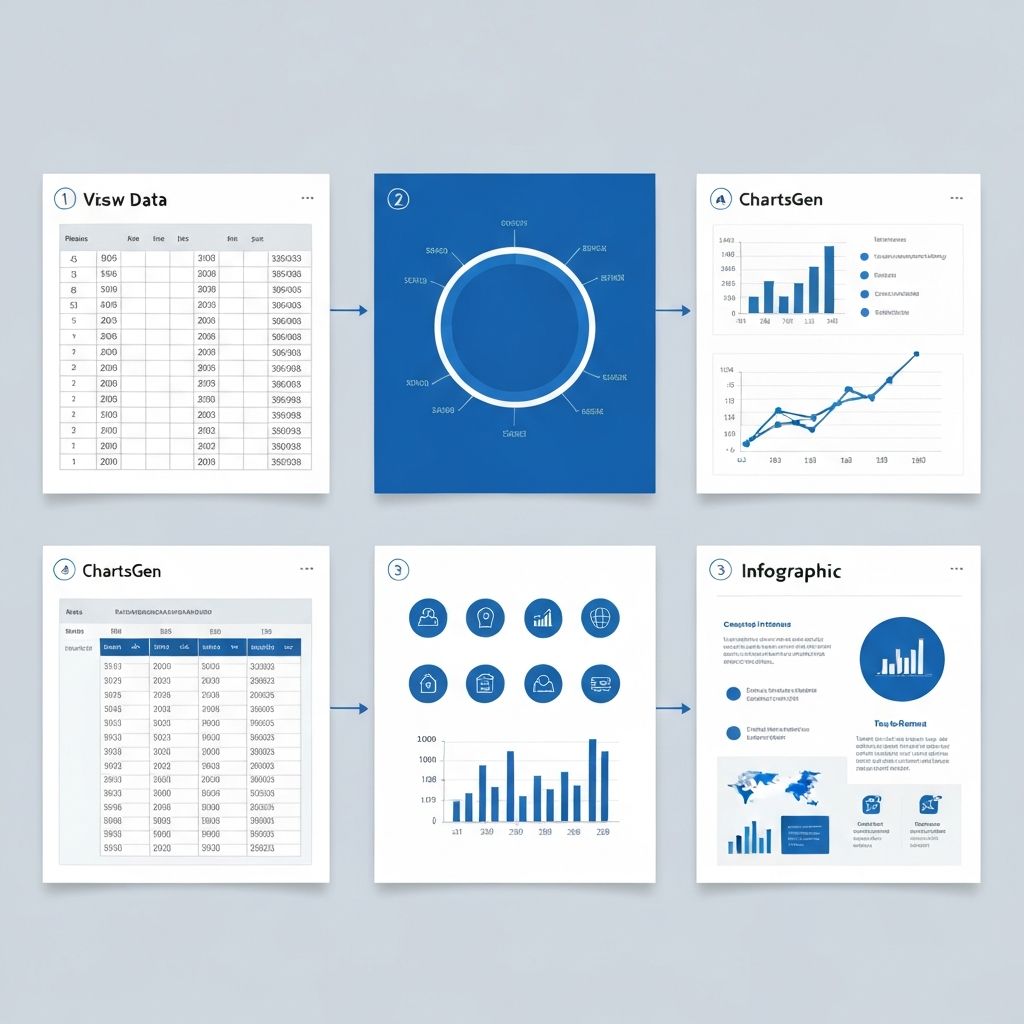
电子表格是数据存在的地方,信息图是数据活起来的地方。本指南将展示如何跨越两者间的鸿沟——把枯燥的行列数据转化为能够吸引、告知和说服的视觉故事。
为什么信息图胜过原始电子表格
在深入操作方法前,先了解为什么这很重要:
电子表格用于分析,它们擅长存储、计算和处理数据。
信息图用于沟通,它们的设计目标是让人快速理解关键洞见。
数据佐证:
- 视觉信息处理速度比文字快60,000倍
- 信息图分享率是其他内容的3倍
- 65%的人是视觉学习者
- 数据可视化后记忆留存率提高55%
您的电子表格蕴藏着宝贵洞见,信息图能帮助这些洞见触达受众。
五步流程总览
- 数据审计——数据能讲述什么故事?
- 识别关键洞见——什么最重要?
- 选择格式——需要什么类型的信息图?
- 创建可视化——将数字转化为图形
- 设计与润色——让作品更专业
让我们深入每个步骤。
步骤1:审计电子表格数据
不是所有电子表格数据都适合制作信息图,首先要诚实地评估数据质量。
需要问的问题
数据有趣吗?
员工每日使用邮件的比例:94% → 无趣(显而易见)
6秒内被阅读的邮件比例:47% → 有趣(出人意料)
有故事性吗?
寻找以下要素:
- 趋势(随时间上升/下降)
- 对比(这个与那个)
- 排名(从最佳到最差)
- 关联关系(当X发生时,Y发生)
- 异常值(意料之外的情况)
数据可靠吗?
信息图常被广泛传播,务必核实来源并准备标注引用。
数据准备清单
在创建任何可视化前:
- [ ] 删除重复条目
- [ ] 填充或处理缺失值
- [ ] 标准化格式(日期、货币、百分比)
- [ ] 计算衍生指标(平均值、增长率)
- [ ] 识别异常值并决定如何处理
- [ ] 必要时将小类别归为“其他”
示例:销售数据清洗
原始表格:
| 日期 | 销售代表 | 区域 | 销售额 | 产品 |
|---|---|---|---|---|
| 2025/1/15 | John | North | $5,200 | Widget A |
| 1月18日 | Sarah | South | 4800 | Widget B |
| 2025-01-22 | John | NORTH | $6,100.00 | widget a |
清洗后数据:
| 日期 | 销售代表 | 区域 | 销售额 | 产品 |
|---|---|---|---|---|
| 2025-01-15 | John | North | 5200 | Widget A |
| 2025-01-18 | Sarah | South | 4800 | Widget B |
| 2025-01-22 | John | North | 6100 | Widget A |
格式不一致会导致错误,务必在可视化前清洗数据。
步骤2:识别关键洞见
一张信息图应包含3-7个关键数据点,过多会使观众不知所措。
发掘故事脉络
从数据中分析以下叙事模式:
变化故事
“收入同比增长47%”
重点:前后对比、时间趋势
对比故事
“公司A的发货速度是公司B的3倍”
重点:两个或多个实体的比较
排名故事
“客户流失的五大原因”
重点:按重要性从高到低排序的列表
比例故事
“移动用户占流量的68%”
重点:部分与整体的关系
关联故事
“每周发布博客的公司获得4倍潜在客户”
重点:变量间的关系
创建洞见层级结构
按重要性排列您的洞见:
- 核心数据:最引人注目的单一数字(信息图中尺寸最大)
- 支撑数据:2-3个提供背景的数字
- 细节数据:供好奇观众深入了解的补充数据
示例层级:
| 层级 | 洞见 | 呈现方式 |
|---|---|---|
| 核心 | 78%客户偏好在线聊天支持 | 大尺寸、居中 |
| 支撑 | 45秒平均响应时间 | 中等尺寸 |
| 支撑 | 92%满意度评分 | 中等尺寸 |
| 细节 | 通过聊天解决的前三大问题 | 较小尺寸、列表格式 |
步骤3:选择信息图格式
不同的数据故事需要不同的格式。
统计信息图
最适合: 展示数字、百分比和数据对比
结构:
- 顶部突出核心数据
- 3-5个支撑数据以视觉区块呈现
- 最少文字,最大影响
适用场景: 有5-10个引人注目的数据点需要分享时
时间轴信息图
最适合: 展示随时间的变化、项目历史、演变过程
结构:
- 水平或垂直时间轴
- 标记关键事件/里程碑
- 每个阶段的数据点
适用场景: 时间是故事中的关键变量时
对比信息图
最适合: 这个与那个、前后对比、选项A与选项B
结构:
- 并排布局
- 每侧匹配的类别
- 胜出/更优选项的视觉标识
适用场景: 帮助观众在选项间做选择时
流程信息图
最适合: 操作指南、工作流程、分步说明
结构:
- 编号步骤
- 连接各阶段的流向箭头
- 代表每个步骤的图标
适用场景: 数据描述序列或流程时
地理信息图
最适合: 基于位置的数据、区域对比、市场分布
结构:
- 以地图为主要视觉元素
- 按区域叠加数据
- 解释颜色/尺寸的图例
适用场景: 地理位置是故事核心时
列表信息图
最适合: 排名、技巧、分组数据点
���构:
- 编号或项目符号列表
- 图标增加视觉趣味
- 每个要点的简要说明
适用场景: 有排序或分类信息时
步骤4:创建可视化图表
现在将数据转化为图表和图形。
电子表格转图表工具
AI驱动(最快)
- ChartGen:粘贴电子表格数据,立即获得专业图表
- 优点:快速生成、多种图表类型、质量稳定
电子表格原生工具
- Excel图表:内置功能,界面熟悉
- Google表格图表:支持协作,基于云端
- 优点:简单图表,兼容现有工作流程
设计工具
- Canva:模板+图表组件
- Piktochart:专门制作信息图
- 优点:整合设计元素进行完整信息图组装
信息图适用图表类型
| 数据类型 | 最佳图表 | 信息图风格 |
|---|---|---|
| 组成部分 | 环形图 | 色彩丰富,直接标注 |
| 对比 | 水平条形图 | 图标增强的条形 |
| 随时间变化 | 折线图或面积图 | 简化处理,突出峰值 |
| 排名 | 象形图 | 用图标代表数量 |
| 单一统计 | 大数字 | 注重字体设计 |
| 关联关系 | 简化散点图 | 仅显示关键点 |
信息图专用图表调整
标准商业图表需要为信息图进行调整:
简化
- 移除网格线
- 最小化坐标轴标签
- 使用整数(47%而非46.8%)
增强
- 为数据点添加直接标签
- 一致使用品牌色彩
- 在适当地添加图标
尺寸
- 文字比标准图表更大
- 更多留白空间
- 适配移动设备的比例
示例:销售图表转型
原始Excel图表: 复杂的12个月折线图,带有双坐标轴、图例和网格线
信息图版本:
- 简化为显示起点、终点和趋势
- 大号“增长47%”标签
- 单色设计,突出显示最后一个月
- 移除图例(仅一个数据系列)
- 添加上升箭头图标
步骤5:设计与组装
图表创建完成后,组装最终的信息图。
布局原则
视觉层次
- 最重要信息尺寸最大/位置最显眼
- 引导视线从上到下或从左到右
- 将相关信息分组
留白
- 不要填满每个像素
- 呼吸空间提升可读性
- 至少保留20%留白
对齐
- 元素对齐到网格
- 整个版面保持一致的边距
- 避免浮动、随机放置的元素
色彩策略
选择调色板:
- 1种主色(品牌色或与数据协调)
- 1-2种强调色
- 用于文字和背景的中性色
- 总色彩限制在4-5种
有意义地使用色彩:
- 突出关键数字
- 区分数据类别
- 创建视觉层次
确保对比度:
- 浅色背景上用深色文字(或反之)
- 在实际观看尺寸下测试可读性
排版规则
字体选择:
- 1种标题字体(可适当装饰)
- 1种正文字体(必须易读)
- 最多使用2种字体系列
字号层级:
- 核心数据:36-72点
- 区块标题:24-36点
- 正文:14-18点
- 来源标注:10-12点
避免:
- 长文本全用大写
- 正文段落居中
- 小于10点的字体
添加上下文
每个信息图都需要:
标题: 清晰、吸引人,包含主题
副标题/引言: 一句话概括数据背景
来源标注: 数据来自何处?
品牌标识: 标志、网址或公司名称
行动号召: 观众下一步该做什么?
导出与分享
文件格式
PNG: 最适合社交媒体、网页使用
- 高质量且文件大小合理
- 通用兼容性强
- 无需透明背景时可用JPEG
PDF: 最适合打印、下载
- 缩放不失真
- 外观专业
- 易于打印
SVG: 最适合需要缩放的网页使用
- 无限缩放
- 文件小
- 可在设计工具中编辑
尺寸指南
| 平台 | 推荐尺寸 |
|---|---|
| 博客/网站 | 宽度800像素(高度可变) |
| 735 x 1102像素 | |
| 1080 x 1080像素(方形)或1080 x 1350像素 | |
| 1200 x 1200像素或1200 x 627像素 | |
| Twitter/X | 1200 x 675像素 |
| 打印(A4) | 2480 x 3508像素,300dpi |
优化技巧
针对网页:
- 压缩图片(使用TinyPNG等工具)
- 目标文件大小低于1MB
- 为SEO使用描述性文件名
针对分享:
- 为不同平台创建多种尺寸
- 发布时添加替代文字
- 添加引人注目的标题/描述
常见错误及避免方法
错误1:数据过多
信息图不是数据堆砌。如果有50个数据点,那是一份报告,不是信息图。
解决方法: 严格筛选,精简到5-7个关键点。
错误2:误导性可视化
截断的坐标轴、3D效果和不一致的刻度会扭曲观感。
解决方法: 使用诚实、标准的图表做法,条形图从零开始。
错误3:可读性差
文字过小、对比度低、布局杂乱会使信息图毫无用处。
解决方法: 在实际观看尺寸下测试。如果需要眯眼看,就修正它。
错误4:缺乏清晰故事
一堆随机统计数据不是信息图——而是一团糟。
解决方法: 在设计前明确您的叙述主线。观众最应该记住哪一点?
错误5:忽视移动端
超过50%的内容在手机上查看。优秀的桌面信息图可能在移动端无法阅读。
解决方法: 创建移动端优化版本,或以移动端优先的比例进行设计。
工具对比
| 工具 | 最适合 | 学习曲线 | 成本 |
|---|---|---|---|
| ChartGen | 快速生成图表 | 容易 | 免费 |
| Canva | 完整信息图设计 | 容易 | 有免费版本 |
| Piktochart | 数据驱动信息图 | 中等 | 有免费版本 |
| Venngage | 商业信息图 | 中等 | 付费 |
| Adobe Illustrator | 专业定制工作 | 困难 | 付费订阅 |
| Figma | 协作设计 | 中等 | 有免费版本 |
推荐工作流程
- 在Excel/Google表格中清洗数据
- 用ChartGen生成图表
- 将图表导出为PNG或SVG
- 在Canva或Piktochart中组装信息图
- 根据不同平台导出多种尺寸
真实案例:第四季度销售报告信息图
起始表格: 500行交易数据
步骤1:识别关键洞见
- 总收入:240万美元(核心数据)
- 相比第三季度增长23%
- 热门产品:Widget Pro(占销售额45%)
- 最佳区域:西海岸(占收入38%)
- 客户满意度:4.6/5
步骤2:选择格式 - 统计信息图
步骤3:创建图表
- 核心数据“240万美元”采用大号字体设计
- 箭头指示器显示23%增长
- 环形图展示产品构成
- 水平条形图展示区域细分
- 星级评分可视化展示满意度
步骤4:设计组装
- 公司配色(蓝色+橙色)
- 简洁的无衬线字体
- 垂直布局便于滚动浏览
- 底部带有第四季度日期范围的标志
步骤5:导出
- 全分辨率PNG用于演示
- 压缩版用于邮件发送
- 方形裁剪版用于LinkedIn
结语
用电子表格创建信息图,部分是数据分析,部分是设计,部分是讲故事。最好的信息图:
- 始于有趣、经过验证的数据
- 专注于3-7个关键洞见
- 使用合适的图表类型
- 遵循设计最佳实践
- 讲述一个清晰、令人难忘的故事
您的电子表格中藏着待讲述的故事。 从使用ChartGen将您的数据转化为专业图表开始,然后用您选择的设计工具组装信息图。
被忽略的数据与驱动行动的数据之间的区别?在于可视化。