



条形图:概念简单,用得好时功能强大,用得糟时灾难重重。
条形图是数据可视化的主力军。在商业演示、报告和仪表板中,条形图的出现频率高于任何其他图表类型。原因很简单:条形长度是比较数值最准确的视觉编码方式。人类能够以惊人的精确度感知长度差异——比感知面积差异(饼图)或位置差异(散点图)更准确。
但简单性滋生自满。那些在董事会中占据主导地位的条形图,也是最常被错误设计的图表类型:截断坐标轴夸大差异、3D效果扭曲感知、彩虹色板模糊含义、未排序的类别隐藏模式。
到2026年,AI条形图制作工具改变了游戏规则。描述你的数据、上传电子表格或粘贴表格——数秒内即可获得专业设计的条形图。但AI并不能保证好的设计。你仍然需要知道哪种条形图类型适合你的数据,需要遵循哪些设计规则,以及何时条形图根本不是正确的选择。
本指南涵盖的内容: 五种条形图类型及其适用场景、区分专业图表与业余图表的十条设计规则、七个最常见的条形图错误、AI条形图制作工具的工作原理、逐步创建指南,以及如何在条形图和其他可视化类型之间做出选择。
五种条形图类型(及其适用场景)
并非所有条形图都一样。每种类型回答关于数据的不同问题。
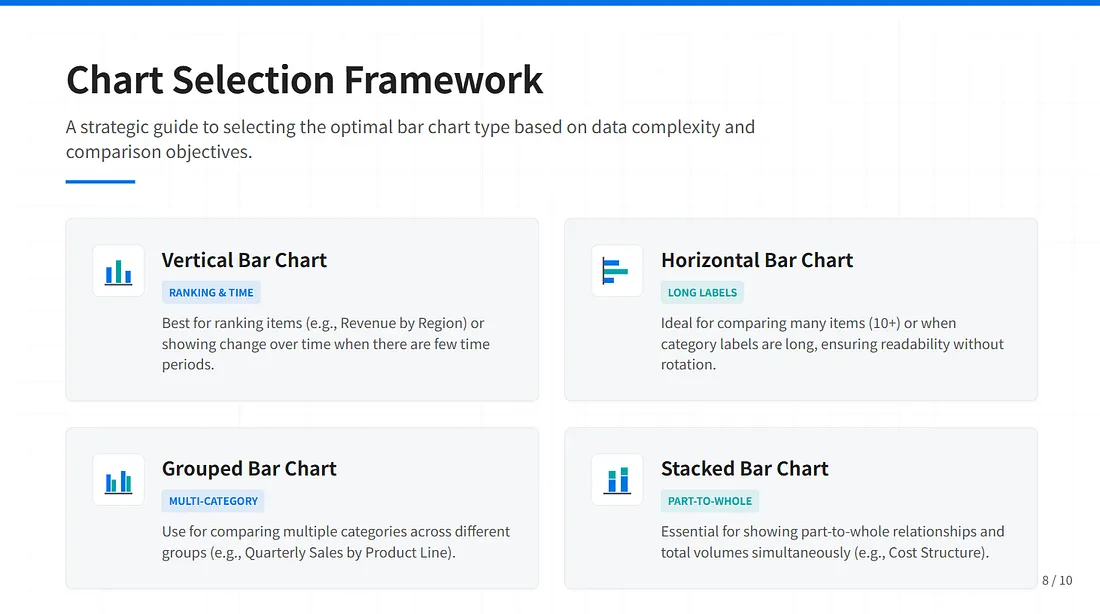
类型1:垂直条形图(柱状图)
排名与时间
条形从水平轴向上延伸。最适合比较少量类别(3–8个)的值,尤其是当标签较短时。
经典用例: 按产品线的季度收入、月度销售比较。
决策规则: 当类别标签可水平放置且类别少于10个时使用。
类型2:水平条形图
长标签
条形从垂直轴向右延伸。最适合比较值时类别名称较长,或对多个项目进行排名。
经典用例: 按GDP排名前20的国家、按部门的员工满意度评分、按公司的市场份额。
决策规则: 当类别较多(10+)或类别标签超过2–3个单词时使用。水平条形即使在类别众多时也能保持标签可读。
类型3:分组(簇状)条形图
多类别
每个类别有并排的多个条形,比较子组。最适合跨类别和跨系列比较单个值。
经典用例: 按地区划分的销售,按产品线细分(比较每个地区内的产品A、B、C)。
决策规则: “对于每个类别,哪个系列更大?”——使用分组条形图。
类型4:堆叠条形图
部分与整体
在单个条形内部分段,显示整体的组成部分。最适合同时展示构成和总量。
经典用例: 按渠道的收入,按产品类别堆叠。成本结构显示固定成本与可变成本。
决策规则: “各部分如何构成整体?”——使用堆叠条形图。
类型5:100%堆叠条形图
比例
所有条形长度相同(100%),显示比例构成。最适合比较不同类别之间的比例,当总量不同时。
经典用例: 按年份的市场份额(每年=100%)、按部门的预算分配。
决策规则: 当总量差异显著且你关心相对比例而非绝对数值时使用。
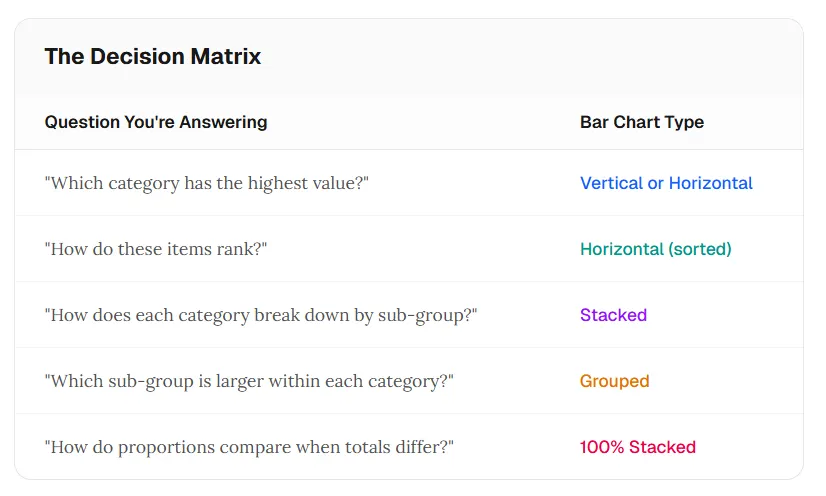
决策矩阵
使用简单的矩阵将你的分析问题与条形图变体匹配:每个类别一个值→简单垂直或水平;每个类别多个系列→分组;每个条形内的构成→堆叠;总量不同时的比例→100%堆叠。
专业条形图的10条设计规则
这些规则区分了“够用”和“董事会级别”。违反它们后果自负。
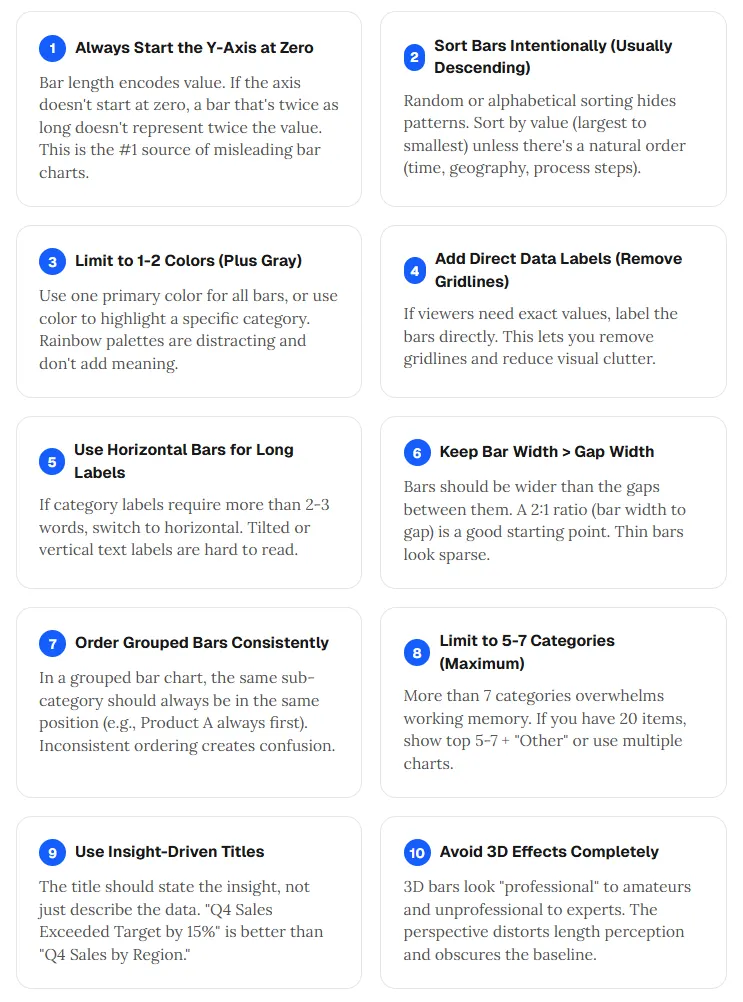
- 始终将Y轴起点设为零
条形长度编码数值。如果坐标轴不从零开始,那么长度加倍并不代表数值加倍。这是条形图误导他人的首要原因。
- 有意排序条形(通常是降序)
随机或字母排序会隐藏模式。按数值排序(从大到小),除非有自然顺序(时间、地理、流程步骤)。
- 限制使用1–2种颜色(加上灰色)
对所有条形使用一种主色,或用颜色突出显示特定类别。彩虹色板会分散注意力且不增加含义。
- 添加直接数据标签(移除网格线)
如果观众需要精确数值,直接在条形上标注。这样可以移除网格线,减少视觉杂乱。
- 长标签使用水平条形
如果类别标签超过2–3个单词,切换为水平条形。倾斜或垂直的文本标签难以阅读。
- 保持条形宽度大于间隙宽度
条形应比它们之间的间隙宽。2:1的比例(条形宽:间隙)是不错的起点。细条会显得稀疏。
- 一致排序分组条形
在分组条形图中,同一子类别应始终位于相同位置(例如,产品A始终第一)。不一致的排序会造成混淆。
- 限制为5–7个类别(最多)
超过7个类别会压倒工作记忆。如果你有20个项目,显示前5–7个加“其他”,或使用多个图表。
- 使用基于洞察的标题
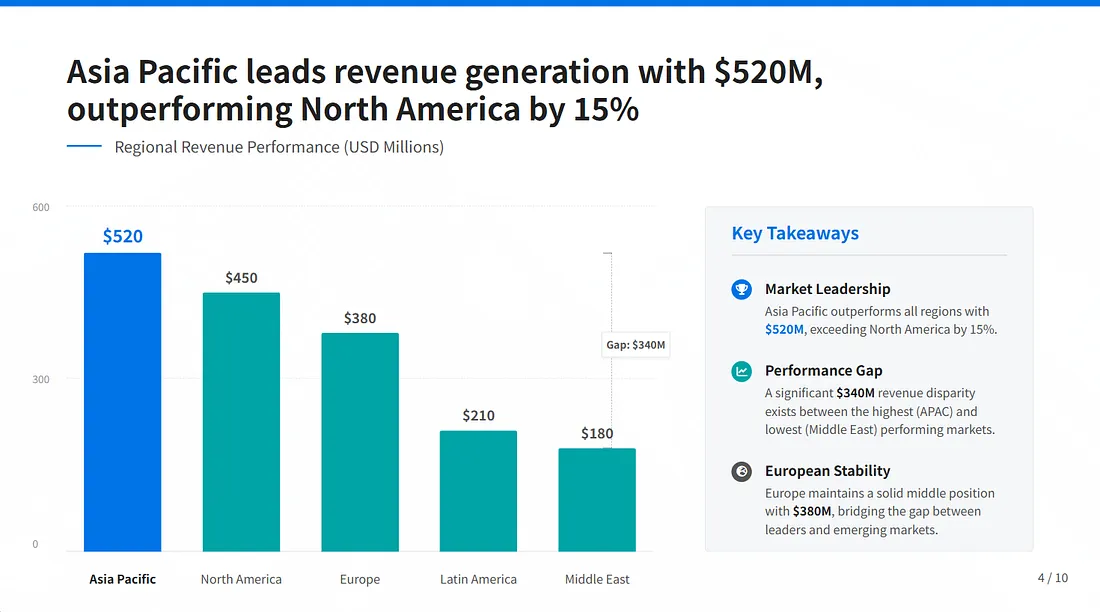
标题应陈述洞察,而不仅仅是描述数据。“第四季度销售额超出目标15%”优于“第四季度各地区销售额”。
- 完全避免3D效果
3D条形在外行人看来“专业”,在内行人看来则不专业。透视会扭曲对长度的感知并模糊基线。
7个最常见的条形图错误
这些错误每天出现在《财富》500强的演示中。了解它们有助于你发现并避免糟糕的数据可视化。

错误1:截断Y轴
表现: Y轴从50而非0开始,使5%的差异看起来像50%。
修正: 始终从零开始。如果差异确实很小,考虑其他图表类型或使用显式注释。
错误2:使用3D效果
表现: 条形带有深度、阴影和透视效果。
修正: 使用平面的2D条形。始终如此。透视会扭曲感知长度——40%的条形可能看起来比50%的条形更大,具体取决于视角。
错误3:彩虹色板
表现: 每个条形使用不同颜色(红、蓝、绿、黄、紫……)。
修正: 所有条形使用一种颜色,或用颜色编码有意义变量(例如,低于目标用红色,高于目标用绿色)。
错误4:未排序类别
表现: 条形按字母或随机顺序排列。
修正: 按数值降序排序,除非有自然顺序(时间、流程步骤)。模式应一目了然。
错误5:类别过多
表现: 15个以上条形挤在一个图表中。
修正: 显示前5–7个加“其他”,或拆分为多个聚焦的图表。认知超负荷会扼杀理解。
错误6:缺失或模糊的坐标轴标签
表现: Y轴标注为“值”或完全未标注。
修正: 使用清晰标签并带单位:“收入(百万美元)”、“响应率(%)”、“员工人数”。
错误7:对时间序列使用条形图
表现: 12个月度条形显示趋势。
修正: 如果问题是“这如何随时间变化?”,使用折线图。条形图强调个体比较,折线图强调轨迹。
AI条形图制作工具的工作原理:3种方法
从自然语言到精美的可视化,不到60秒——以下是这项技术的工作原理。
方法1:自然语言提示
最适合快速探索
输入: 用纯英语描述你想要的内容。
“创建一个水平条形图,显示人口最多的前10个国家,降序排列,含数据标签”
AI解析意图,生成样本数据(或使用提供的数据),选择条形类型,应用设计规则。
方法2:数据上传(CSV/Excel)
最适合精确的业务报告
输入: 上传包含数据的文件。
上传sales_by_region.csv + “制作一个各地区第四季度销售额的条形图”
AI读取数据,识别相关列,使用你的实际数值生成图表。
方法3:对话式优化
最适合复杂定制
输入: 从提示开始,然后迭代。
“改为水平” → “按数值排序” → “将前3名高亮为蓝色” → “添加目标线为100万美元”
AI维护上下文并逐步应用更改。
逐步指南:如何使用AI创建条形图
从原始数据到可演示的图表,共五步。
- 定义你的比较
问:“我在比较哪些类别?”和“我在测量什么值?”示例:类别=产品线;值=第四季度收入。如果每个类别有多个值,则需要分组或堆叠条形图。
- 准备数据
格式:至少两列(类别,值),或三列以上用于分组/堆叠。清理:删除空白行,标准化类别名称,确保数值为数字。AI可以处理杂乱数据,但干净的数据更快产生更好的结果。
- 选择输入方法
快速探索:输入包含数据的自然语言提示。真实数据:上传CSV/Excel并描述你想要的图表。迭代:从简单开始,用后续提示优化。
- 审查并优化
检查:坐标轴是否从零开始?条形排序是否合理?标题是否有洞察?优化:“改为水平”、“降序排序”、“将产品C高亮为橙色”、“添加目标线为400万美元”。
- 导出并使用
用于演示:导出为PNG或PPT幻灯片。用于文档:导出为SVG或嵌入为图片。用于仪表板:导出为交互式小部件。用于进一步编辑:导出为可编辑格式(SVG、JSON)。
ChartGen AI如何处理条形图
AI生成+设计智能+完全可编辑——不仅仅是一张漂亮的图片。
大多数AI图表工具将条形图生成为静态图像,或要求你手动配置每个设计决策。ChartGen AI提供了第三种选择:理解条形图最佳实践并生成可编辑、可交互的图表,无需从头重新生成即可优化。
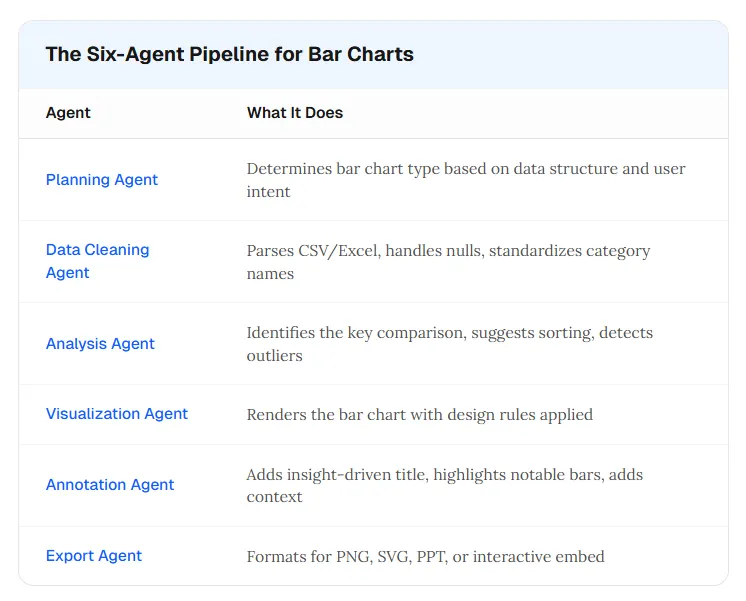
条形图的六智能体管道
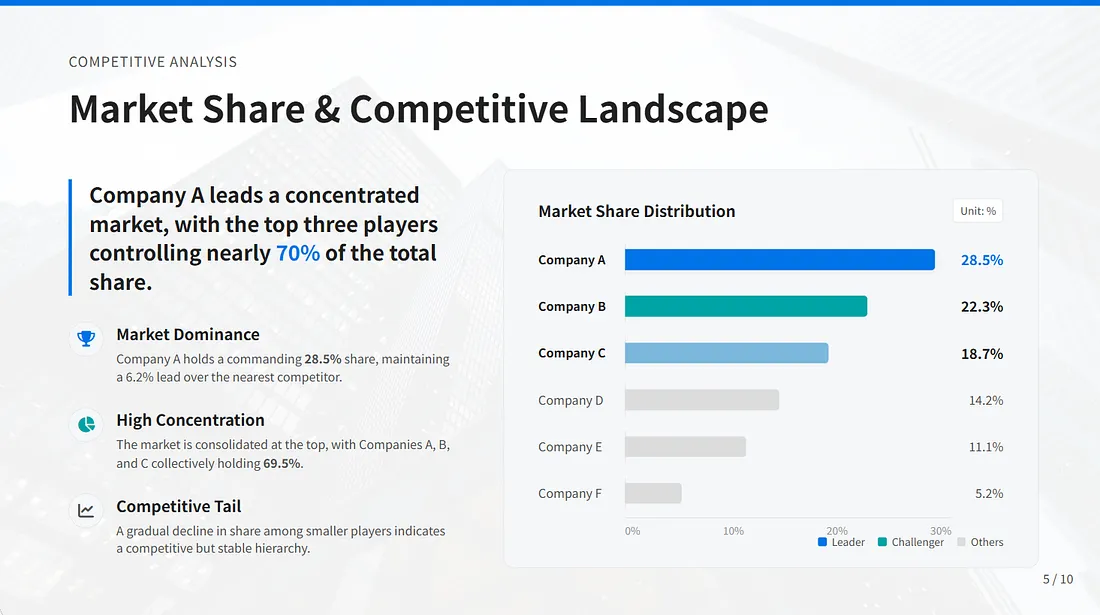
自动类型选择
根据你的数据和提示,系统选择垂直与水平、简单与分组与堆叠。
内置设计规则
Y轴始终从零开始,条形默认排序,颜色板有限且有意义。
完全可编辑
点击任何条形调整其值或标签。拖拽重新排序类别。通过后续提示进行AI辅助优化。
多种导出选项
用于演示的PNG/SVG、用于仪表板的交互式嵌入、带有可编辑元素的PPT幻灯片、用于程序化使用的JSON。
描述你的比较,数秒内获得专业条形图,编辑至完全满意。
条形图与其他图表类型:何时使用什么
条形图功能强大——但并非万能。以下是选择方法。
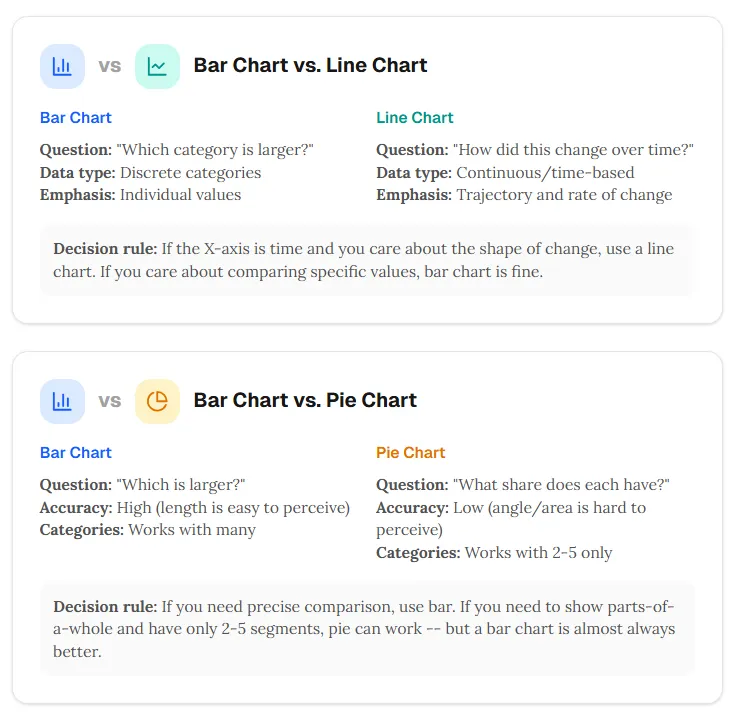
快速决策流程图
- X轴基于时间且你关心轨迹?→ 折线图
- 显示2–5个部分的整体构成?→ 饼图(或条形图)
- 跨类别比较一个值?→ 简单条形图
- 跨类别比较多个值?→ 分组条形图
- 显示构成和总量?→ 堆叠条形图
常见问题解答
2026年最好的条形图制作工具是什么?
最好的条形图制作工具取决于你的需求。对于AI驱动的生成和设计智能,ChartGen AI和vizGPT是不错的选择。对于手动控制,Excel、Google Sheets和Tableau等工具提供完全自定义。对于快速视觉,Canva和Visme提供模板。
如何使用AI创建条形图?
用自然语言描述你的数据和所需图表(例如,“创建一个各地区销售额的条形图:北部420万美元,南部310万美元,东部280万美元,西部550万美元”)或上传CSV/Excel文件并指定要可视化的内容。像ChartGen AI这样的AI工具会在数秒内生成专业设计的条形图。
条形图应该始终从零开始吗?
是的。条形图用长度编码数值。如果Y轴不从零开始,长度加倍的条形并不代表数值加倍,这会误导观众。这是最常见的条形图错误,应始终避免。
什么时候应该使用条形图而不是折线图?
比较离散类别时(“哪个更大?”)使用条形图。展示随时间变化时(“趋势如何?”)使用折线图。如果X轴基于时间且变化形状很重要,折线图通常更好。
条形图和柱状图有什么区别?
它们是相同的概念——条形用长度编码数值。“柱状图”通常指垂直条形;“条形图”可以指两者,尽管通常暗示水平条形。短标签和少量类别选择垂直;长标签或大量类别选择水平。
条形图应该有多少个条形?
理想情况下最多5–7个类别。超过7个会造成认知超负荷。如果有15个以上项目,显示前5–7个加“其他”,或拆分为多个图表。
结论:最简单的图表需要最严格的纪律
条形图成为默认可视化工具是有原因的:它们有效。长度是最准确的视觉编码,类别比较是最常见的分析问题。
但默认会滋生自满。条形图的简单性使其易于使用,但也容易出错——截断坐标轴、3D效果、彩虹色、未排序类别。
AI条形图制作工具提高了基准:你现在可以数秒内生成专业设计的条形图,无需了解规则。但最好的图表仍然需要人类判断:包含哪些类别、强调什么洞察、条形图是否是正确的选择。
从AI开始。应用10条设计规则。避免7个常见错误。并始终问:这个条形图是否如实反映我的数据?
ChartGen AI生成带有内置设计智能的条形图——Y轴从零开始、按数值排序、优化颜色、可编辑输出。描述你的比较,数秒内获得专业图表。