


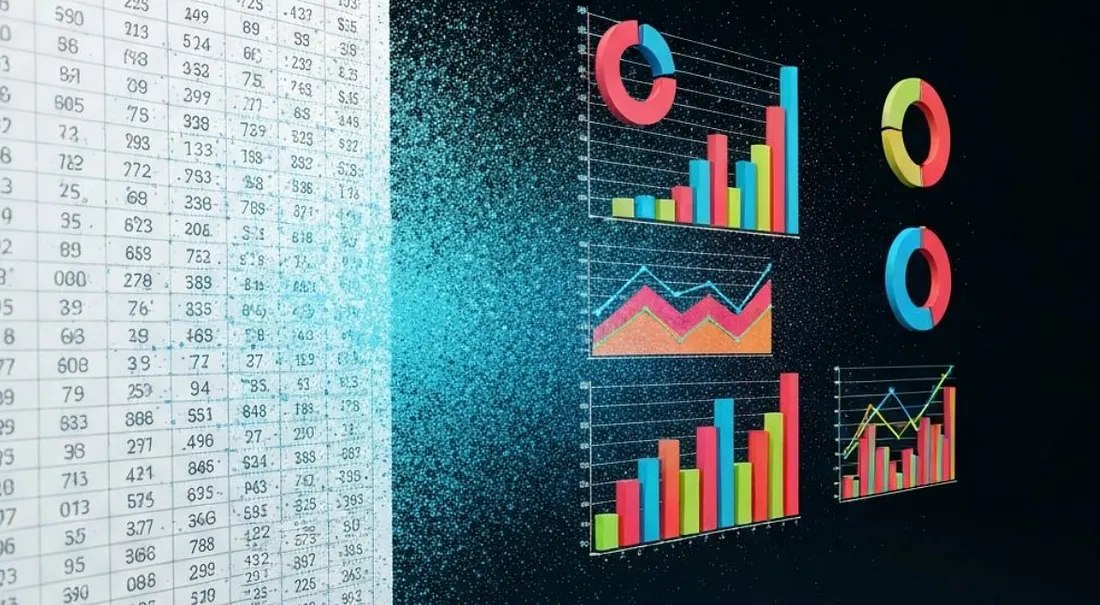
每天有7.5亿人打开电子表格。但大多数人只看到数字,而非洞察。
电子表格擅长存储数据、执行计算和组织结构化网格信息——但它们从未被设计用于理解。同样一份数据,逐行分析需要10分钟,而通过精心设计的图表,10秒钟就能理解。
本指南将带你走完从电子表格到可视化的完整旅程:首先介绍适用于任何工具的基础原理,然后展示AI如何将工作流程从技术性苦差事转变为与数据对话的过程。
本指南涵盖内容
- 从原始数据到可视化的6个步骤
- 为你的数据选择正确的图表
- 数据准备技巧
- AI驱动的工作流程
- 常见错误及如何避免
- 面向专业人士的高级技巧
为什么将电子表格数据可视化?
图表能展现行数据无法呈现的内容。
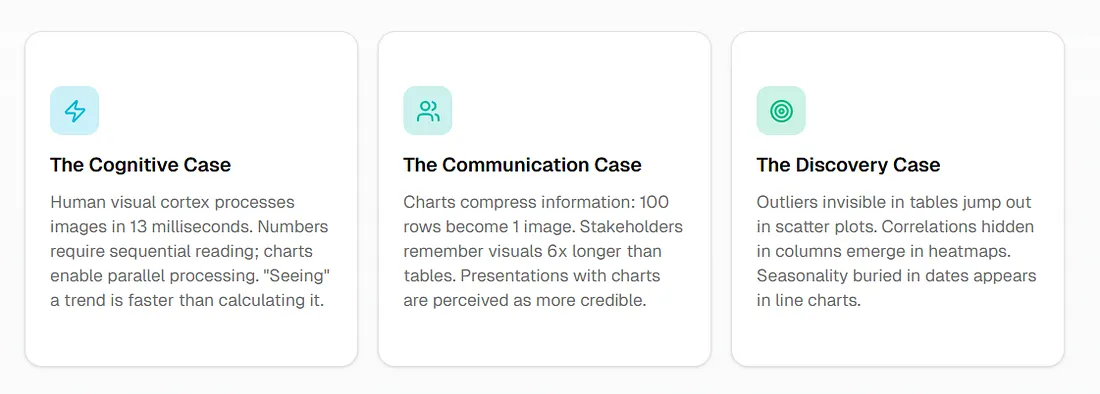
认知层面
人类视觉皮层处理图像只需要13毫秒。数字需要顺序阅读;图表则支持并行处理。观察趋势比计算趋势更快。
沟通层面
图表压缩信息:100行数据变成一张图。利益相关者对视觉信息的记忆时间是对表格的6倍。包含图表的演示文稿被认为更可信。
发现层面
表格中不可见的异常值在散点图中一目了然。隐藏在列中的相关性在热力图中浮现。深埋在日期中的季节性在线图中显现。
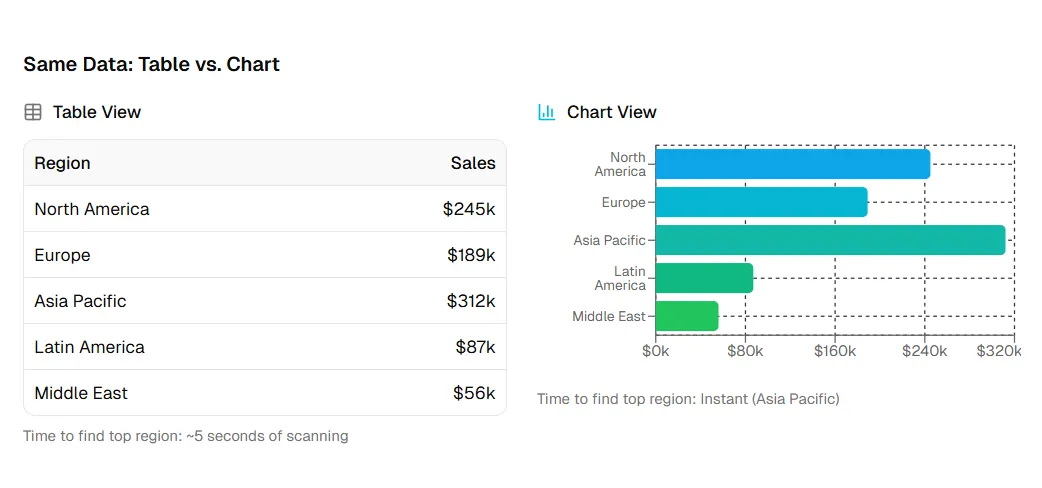
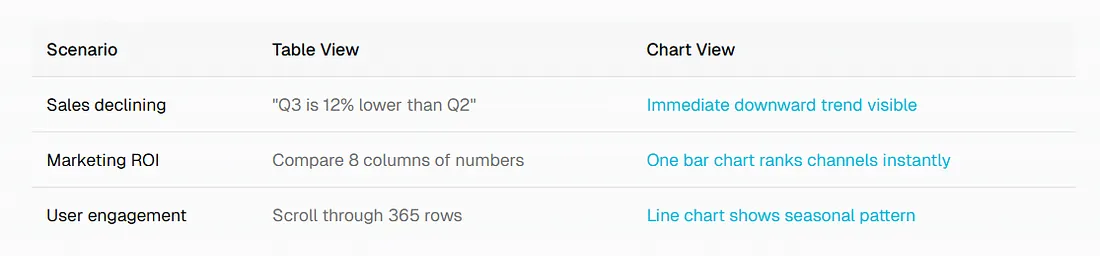
相同数据:表格 vs. 图表
从数据到可视化的六步流程
从混乱到清晰。
1. 明确问题
你想理解或传达什么?
- "我们表现最好的区域是哪个?" → 比较图表
- "销售额随时间如何变化?" → 趋势图表
- "价格和销量之间有什么关系?" → 相关性图表
2. 审查数据
了解你手头的数据。
- 列: 有哪些维度?(时间、类别、地理位置)
- 行: 有多少数据点?
- 质量: 缺失值?异常值?格式不一致?
3. 清洗与准备
将原始数据转换为图表就绪格式。
- 标准化格式(日期、货币、百分比)
- 处理缺失值(删除、填充或标记)
- 按需聚合(日→周、SKU→类别)
4. 选择合适的图表类型
将你的问题与合适的可视化形式匹配。
- 考虑受众的熟悉程度
- 平衡准确性与清晰度
- 使用下面的决策框架
5. 设计清晰性
让图表易读且专业。
- 选择合适的颜色
- 标注坐标轴和数据点
- 去除图表垃圾
6. 导出与分享
将可视化结果送到需要的地方。
- 文档用的静态图像
- 仪表板用的交互式图表
- 演示文稿用的嵌入式图表
选择合适的图表:决策框架
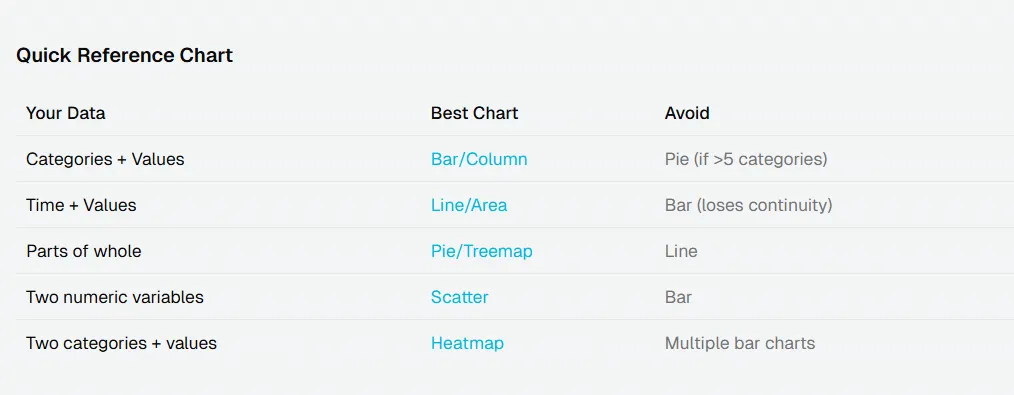
最常见的可视化错误不是设计不佳,而是为你的数据选择了错误的图表类型。用饼图展示时间序列数据,用折线图进行类别比较,用柱状图试图显示相关性——这些错配不仅看起来不对,还会误导你的受众。
好消息是:图表选择遵循简单的规则。一旦你明白了你想回答什么问题,正确的图表类型通常会自然浮现。
四问框架
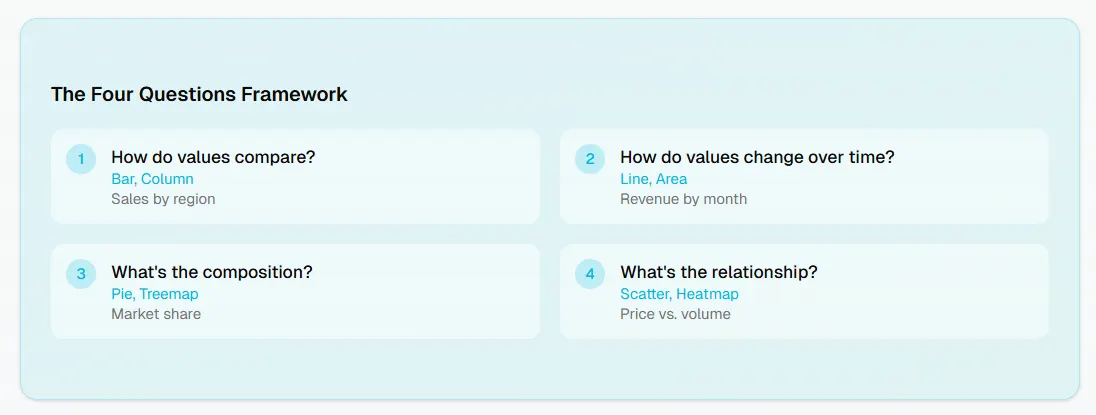
问自己:
- 我是在比较不同类别的值吗?
- 我是在展示随时间的变化吗?
- 我是在展示整体的组成部分吗?
- 我是在探究变量之间的关系吗?
比较图表
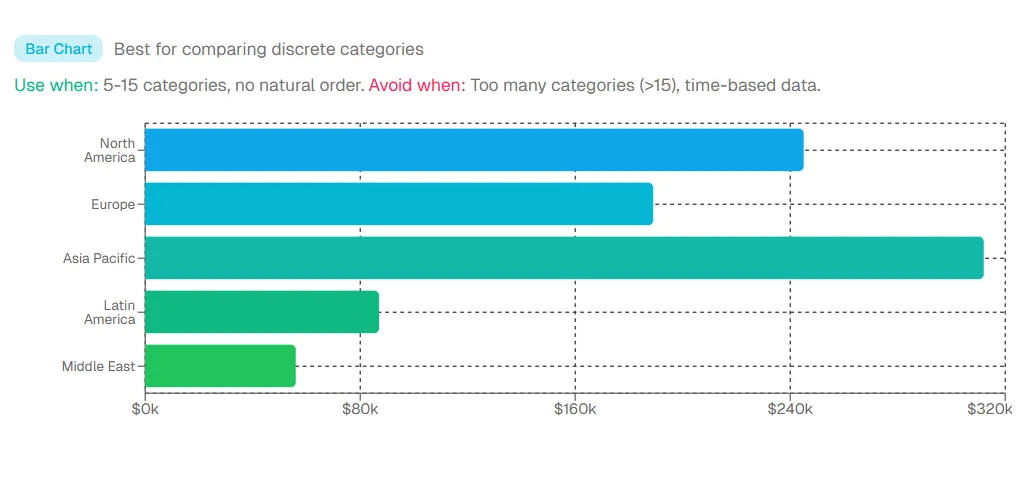
柱状图: 最适合比较离散类别。
何时使用:5–15个类别,无自然顺序。避免使用:类别太多(>15),基于时间的数据。
趋势图表
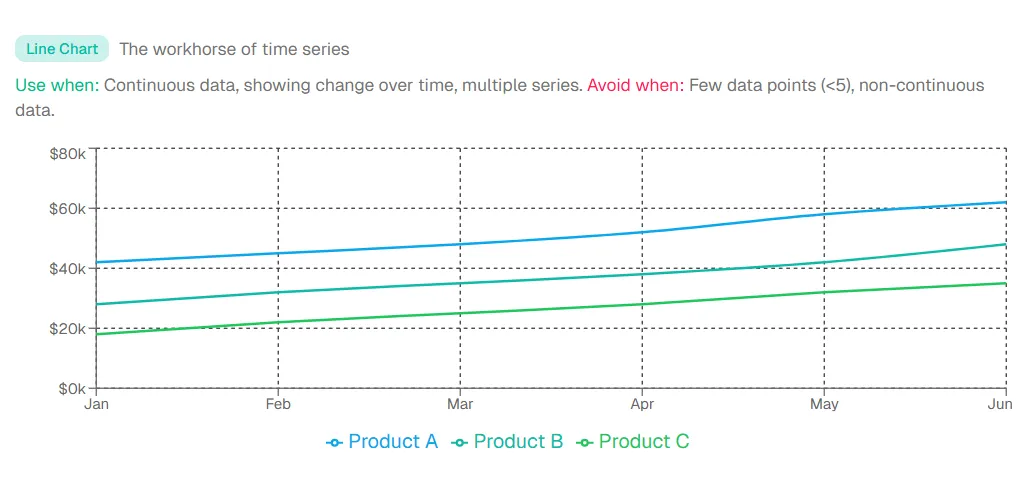
折线图: 时间序列的主力。
何时使用:连续数据,展示随时间变化,多系列。避免使用:数据点太少(<5),非连续数据。
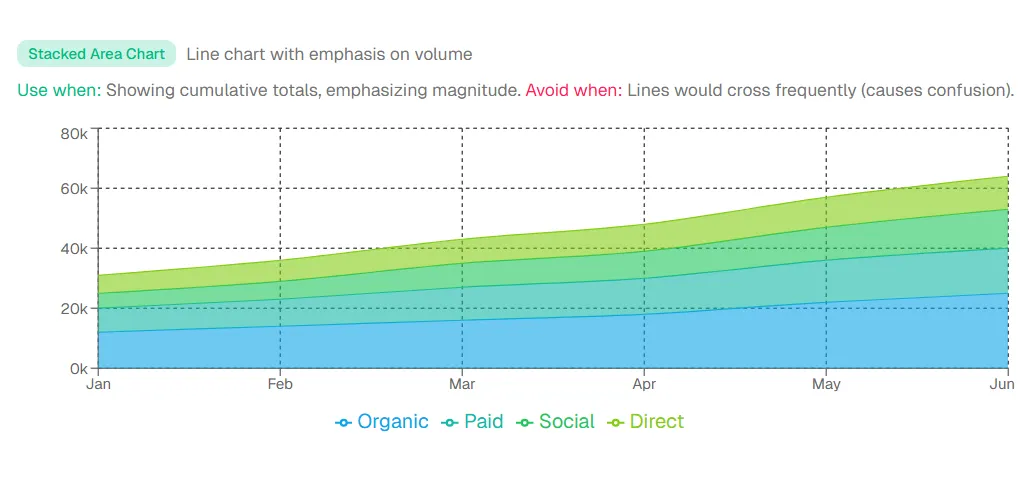
堆叠面积图: 强调体积的折线图。
何时使用:展示累积总量,强调幅度。避免使用:线条频繁交叉(造成混淆)。
构成图表
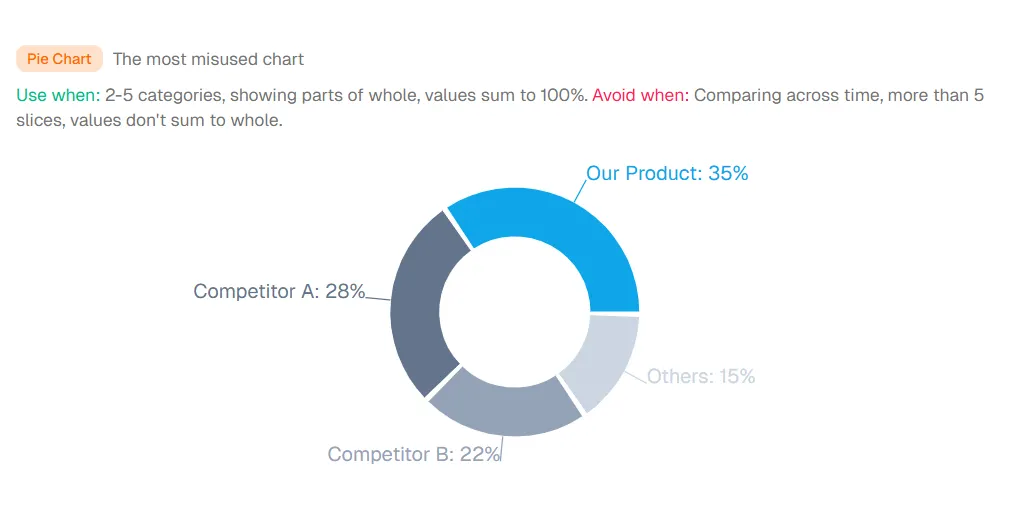
饼图: 最被滥用的图表。
何时使用:2–5个类别,展示整体部分,数值总和为100%。避免使用:跨时间比较,超过5个扇区,数值不构成整体。
关系图表
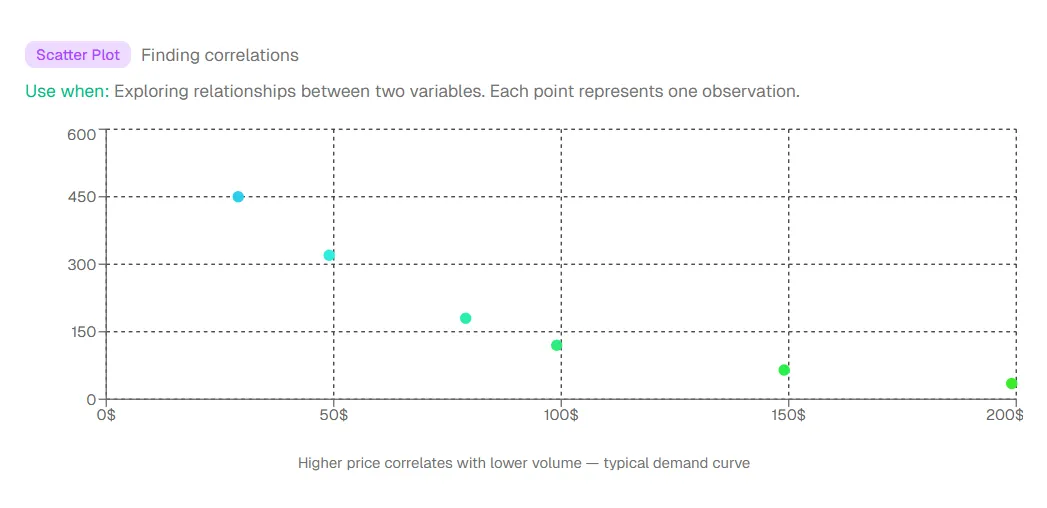
散点图: 寻找相关性。
何时使用:探究两个变量之间的关系。每个点代表一个观察值。
快速参考图表
数据准备:成败关键
数据准备是每个成功可视化背后不起眼的基础。你可以拥有完美的图表类型、美丽的颜色和富有洞察力的注释,但如果底层数据混乱、不一致或格式不当,你的可视化结果充其量是误导性的,最坏情况下则完全错误。
大多数现实世界中的电子表格并非图表就绪:日期格式不一致、数字存储为文本、缺失值在不同列中表示不同、类别有多种拼写方式。一旦你知道要寻找什么,大多数问题都能直接修复——而且现代AI工具可以自动检测和解决许多问题。
最常见的数据问题
不一致的日期格式
"Jan 1, 2026" 与 "2026-01-01" 与 "1/1/26"
修复: 标准化为ISO格式(YYYY-MM-DD)
混合数据类型
存储为文本的数字、带符号的货币
修复: 导入前清理,或使用AI自动检测
缺失值
空单元格、"N/A"、"null"、"-"
修复: 删除行、填充平均值、或显示为间隔
粒度错误
需要月度趋势却只有日度数据
修复: 可视化前进行聚合
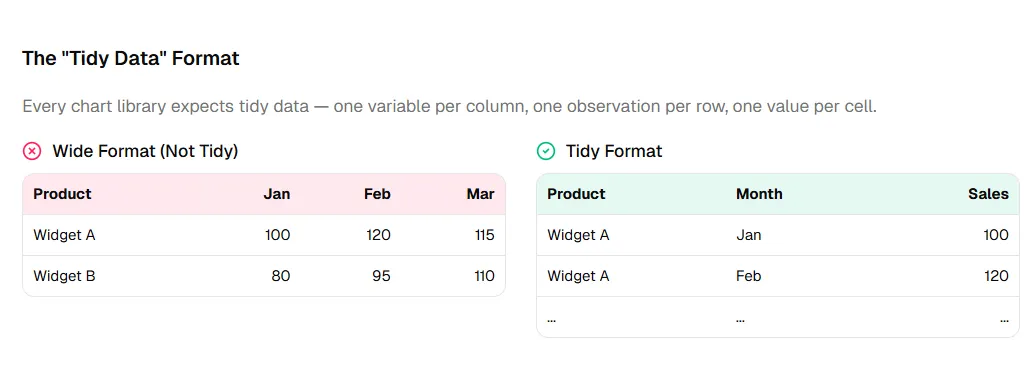
"整洁数据"格式
每个图表库都期望整洁数据——每列一个变量,每行一个观测值,每格一个值。
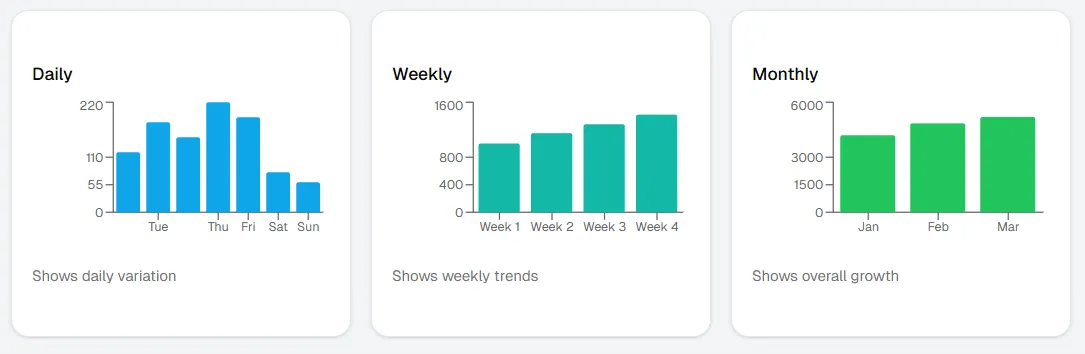
聚合层次
同一数据在不同粒度下揭示不同洞察。经验法则:聚合到你的问题所处的层次。
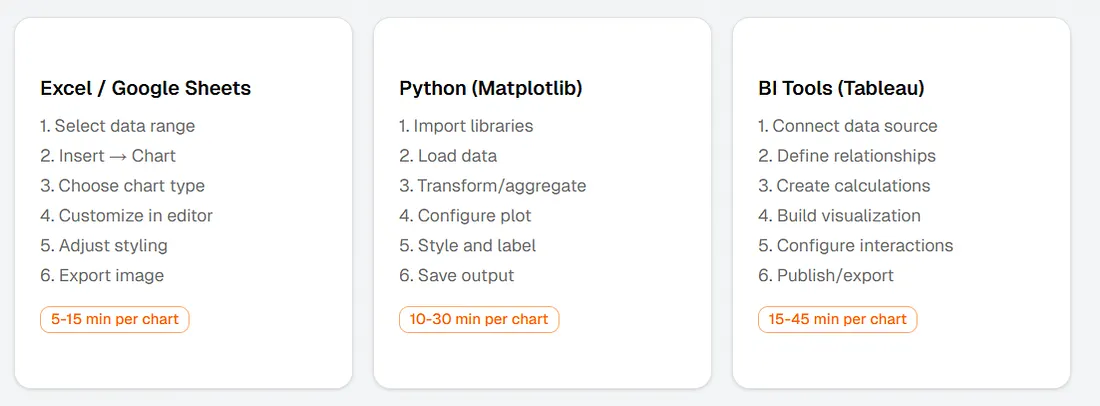
传统工具:手动工作流
在探索AI驱动的替代方案之前,值得了解传统的工具格局。这些工具为数据可视化服务了几十年,仍有其价值——但它们的局限性解释了为什么行业正在向自然语言界面转型。
核心问题不在于能力,而在于认知负荷。你需要既理解你的数据,又理解工具(菜单、选项、语法、故障排除)。这种上下文切换在心理上代价高昂,并减缓了从洞察到行动的循环。
常见痛点: 每种方法都要求你既理解数据又理解工具。上下文切换扼杀了生产力。
AI方法:描述,而非配置
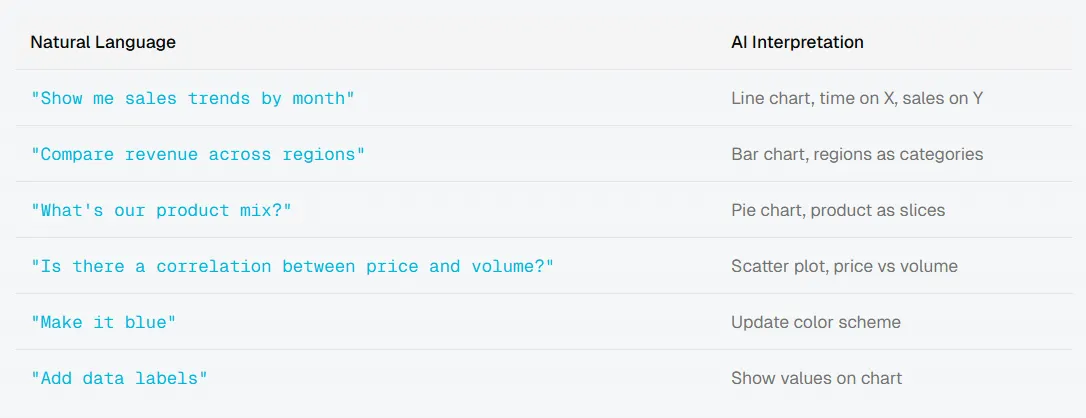
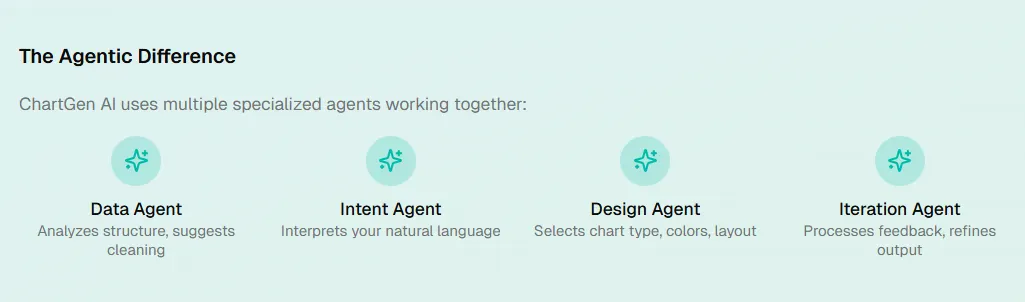
AI方法代表了一种根本性的转变:不必学习工具的语言,而是让工具学习你的语言。你用自然语言描述你想要什么;系统处理图表类型、格式化和样式。
当你可以从“我想知道不同区域的销售对比”到在10秒内看到对比图时,你会提出更多问题,探索更多角度,并捕捉到如果每个可视化需要15分钟设置就会错过的模式。
最好的AI可视化工具不仅仅是把文字翻译成图表。它们分析数据结构,建议合适的可视化,自动处理清洗,并基于反馈进行改进——这是翻译者与协作者之间的区别。
你可以说什么
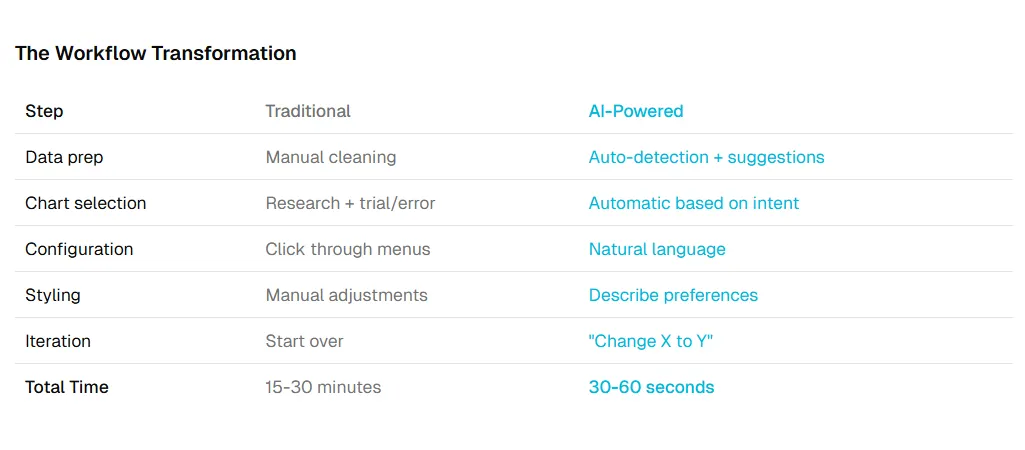
工作流程转型
传统(30分钟以上)
- 从源导出数据
- 在电子表格中清洗和数据透视
- 打开可视化工具
- 配置图表类型
- 将数据映射到坐标轴
- 选择颜色
- 添加标签
- 导出
AI驱动(30秒)
- 上传数据
- 描述你想要什么
- 完成
分步操作:使用ChartGen AI从电子表格到图表
理论知识很有用,但没有什么比实际看到工作流程更有效。假设一个营销经理需要在30分钟内为利益相关者会议准备活动绩效图表。
在传统世界中,这个时间线令人紧张:导出,打开Excel或Python,手动构建每个图表,担心格式问题。而使用ChartGen AI,它变成了一次对话——描述你需要什么,通过自然语言反馈进行优化,而不是在菜单中摸索。
智能体的差异
上传你的数据
CSV, Excel (.xlsx), or paste from spreadsheet列类型自动检测;识别缺失值和表头。
描述你的图表
"Show me ROI by channel"系统选择图表类型,映射列,并应用合理的默认设置。
迭代并导出
"Sort by revenue descending"优化颜色、标签和图例;导出PNG、SVG或嵌入代码。
实际示例演示
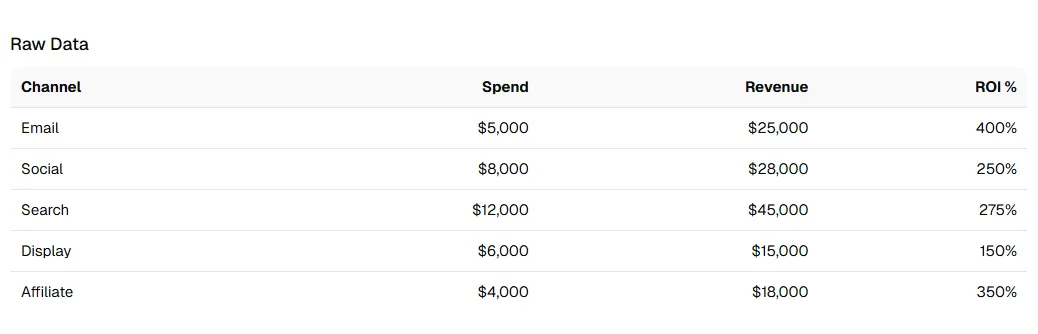
场景: 营销经理需要可视化活动绩效
原始数据
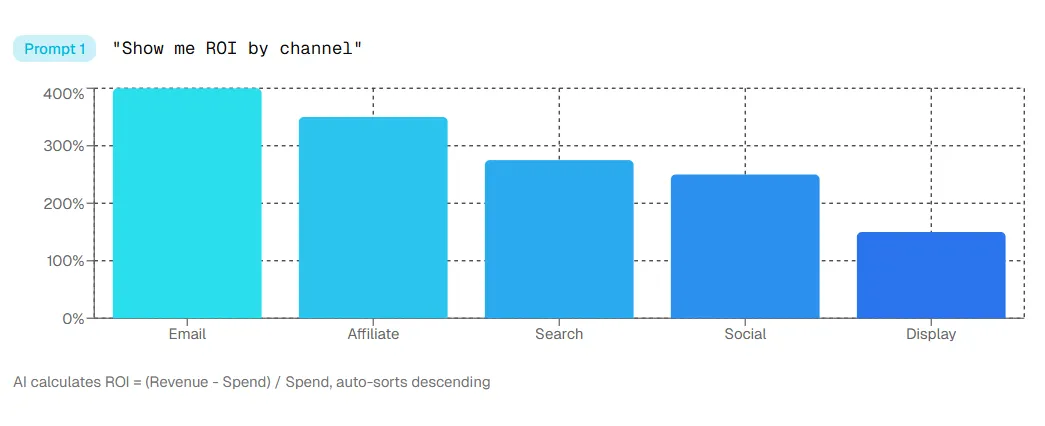
提示1: "Show me ROI by channel"
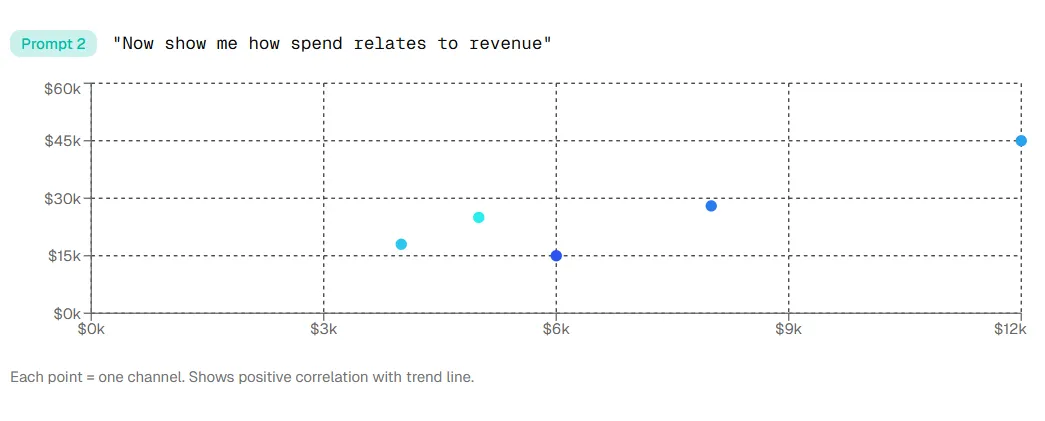
提示2: "Now show me how spend relates to revenue"
迭代循环使优化即时完成:
"Sort by revenue descending"— 柱状条重新排序"Use company colors (blue, teal)"— 颜色更新"Add the actual dollar amounts"— 数据标签出现"Remove the legend"— 更干净的图表
常见问题解答
如何在没有编码的情况下可视化电子表格数据?
使用Excel或Google Sheets内置的图表工具,或使用ChartGen AI等AI工具,让你用自然语言描述需求。AI工具自动处理图表类型选择、数据格式化和样式。
什么图表类型最适合我的数据?
取决于你的问题。比较 → 柱状图。随时间变化 → 折线图。整体部分 → 饼图。关系 → 散点图。参见上面的四问框架。
AI能从杂乱的数据创建图表吗?
现代AI工具可以处理许多常见的数据问题——不一致的格式、缺失值、错误粒度。它们会建议修复或自动清洗。严重损坏的数据仍需人工审查。
如何让我的图表看起来专业?
遵循设计原则:使用一致的颜色,标注所有内容,去除图表垃圾,柱状图坐标轴从零开始,确保图表在5秒内可读。AI工具会自动应用许多这些原则。
AI图表工具支持哪些文件格式?
大多数支持CSV、Excel (.xlsx)、Google Sheets(通过链接或导出),以及直接从电子表格粘贴。有些还支持JSON和数据库连接。
每一行都是一个等待讲述的故事
你的电子表格已经包含了洞察。可视化让它们变得可见。
我们介绍了六步流程、用于图表类型的四问框架、常见的数据准备挑战、传统工具格局及其局限性,以及将30分钟压缩到30秒的AI驱动工作流。
最重要的洞察很简单:最好的可视化是已经制作出来的那个。当问题与答案之间的障碍很低时,你会提出更多问题,探索更多角度,并捕捉到原本会错过的模式。
AI并不能替代理解你的数据——它消除了阻碍你的技术摩擦。六步流程仍然适用。设计原则仍然重要。但现在你可以专注于思考而不是点击。
目标不是漂亮的图表。而是让清晰的思维变得可见。