


快速解答: 要在2026年建置AI儀表板,請將您的資料集(Excel、CSV或連接資料庫)上傳至AI儀表板產生器,描述您想要追蹤的指標與KPI,讓系統產出多圖表工作區—理想情況下數字可追溯回原始來源。截至2026年初,強烈推薦的選項包括 ChartGen AI(從原始檔案產生多圖表畫布)、Microsoft Power BI 搭配 Copilot(企業級Microsoft堆疊)與 Tableau 搭配 Einstein AI(深度視覺自訂)。
問題:為什麼儀表板仍然花費太長時間
一個生產級的商業智慧儀表板通常需要 4–12 週。在2026年,「我們知道要衡量什麼」與「儀表板上線」之間的差距仍會耗費日曆時間:需求、建模、SQL、圖表配置、版面設計、審查與修改。
分析師經常花費更多精力在版面與格式,而非實際改變決策的洞見上。即使成熟的商業智慧堆疊,資料準備仍然是瓶頸—連結、清理與重塑在單一像素顯示在螢幕前就耗費不成比例的時間。
您不應同時是儀表板設計師、SQL專家和商業智慧高級用戶。AI正在縮小這個技能差距—本指南涵蓋 三種建置方法、實用教學、八個工具比較,以及 技巧 讓產出保持高階主管就緒。
建置AI儀表板的三種方法
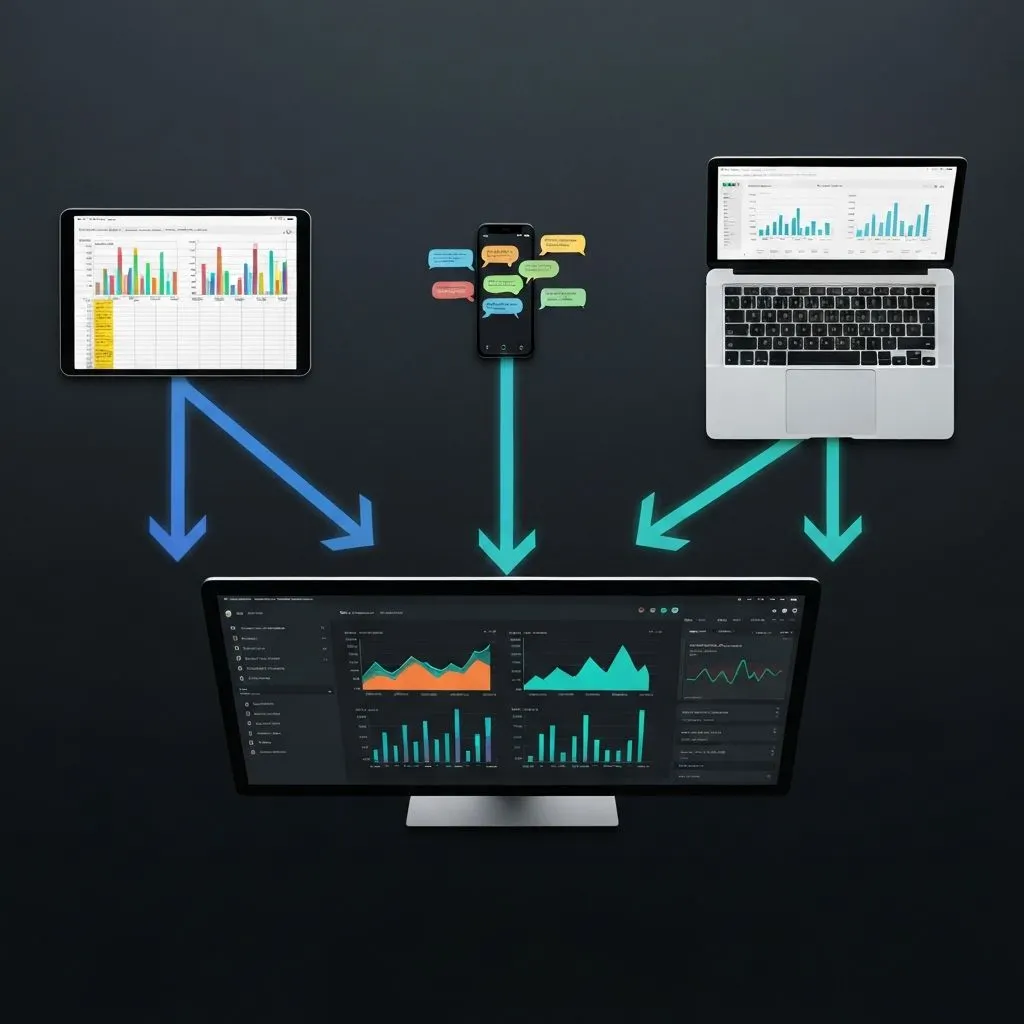
上傳、描述或連接。 選擇符合您資料目前呈現方式的方法。
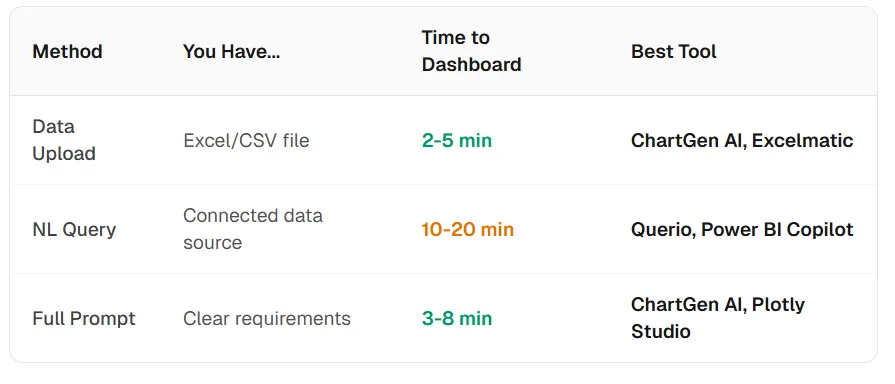
方法 1:資料上傳 → AI分析 → 儀表板
最佳適用: 一次性分析從Excel/CSV、臨時報告、快速高階主管摘要。
運作方式: 上傳檔案 → 系統推斷欄位、類型與關係 → 選擇圖表類型 → 編排連貫的多圖表視圖。
優點: 最小設定;圖表反映 您的 資料列,而非通用範本。
工具: ChartGen AI、Excelmatic、Julius
方法 2:自然語言查詢 → 視覺化 → 儀表板
最佳適用: 探索性分析,當您知道問題但不知道確切圖表。
運作方式: 連接來源 → 以自然語言提問(例如「按地區的收入與月度趨勢」)→ 系統查詢並逐步新增圖表。
優點: 高度互動;您透過對話發現結構。
工具: Querio、Power BI Copilot、Tableau Einstein AI
方法 3:提示到儀表板 → 一次完成完整版面
最佳適用: 定期審查(銷售、產品、行銷),您希望從一個簡報就獲得 完整 版面。
運作方式: 全面描述儀表板—KPI、細分、趨勢—並一次產生多圖表版面。
優點: 從零到完整畫布的最快路徑;較少手動版面決策。
工具: ChartGen AI、Plotly Studio
逐步教學:從Excel到儀表板約五分鐘
逐步了解實際工作流程:一個SaaS產品指標檔案(每月活躍用戶、營收、流失率、NPS、功能採用—12個月、四條產品線)變成高階主管儀表板。主要工具:ChartGen AI;在適用的情況下,類似的意圖也適用於Power BI或Tableau,但需要更多手動逐圖表組裝。
步驟 1:準備您的資料
使用乾淨的欄位標題(無合併標題儲存格、無多餘空白列)。包含 時間維度 以顯示趨勢。清楚標示類別(產品、區域、區隔)。
專業提示: 扁平、反正規化的表格效果最佳。如果指標分散在不同工作表,請在上傳前合併—更乾淨的輸入產生更可靠的圖表。
步驟 2:上傳並描述儀表板
上傳Excel/CSV並撰寫具體的簡報:受眾、必須的指標、版面偏好,以及該視圖應支援哪些決策。
範例提示:
「根據這些資料建立一個產品高階主管儀表板。包含MAU、營收和流失率的KPI卡片,附帶趨勢指標;12個月趨勢線;按產品線的營收;按區隔的使用者分佈;以及任何趨勢下降的風險提示。受眾:產品副總裁,每月審查。」
步驟 3:讓AI產生多圖表儀表板
一個強大的產生器應同時組合 多個圖表元件—例如:
- KPI卡片(MAU、營收、流失率)附帶期間變化
- 折線圖:12個月趨勢,多系列疊加
- 分組長條圖:按產品線的營收
- 甜甜圈圖:按區隔的使用者
- 熱圖式表格:按產品與月的功能採用
- 負面趨勢的警示或註解面板
在 無限畫布 上,將KPI置於頂部,趨勢在中間,維度細分在下方—視覺層級符合高階主管掃描的方式。
步驟 4:審查資料準確性
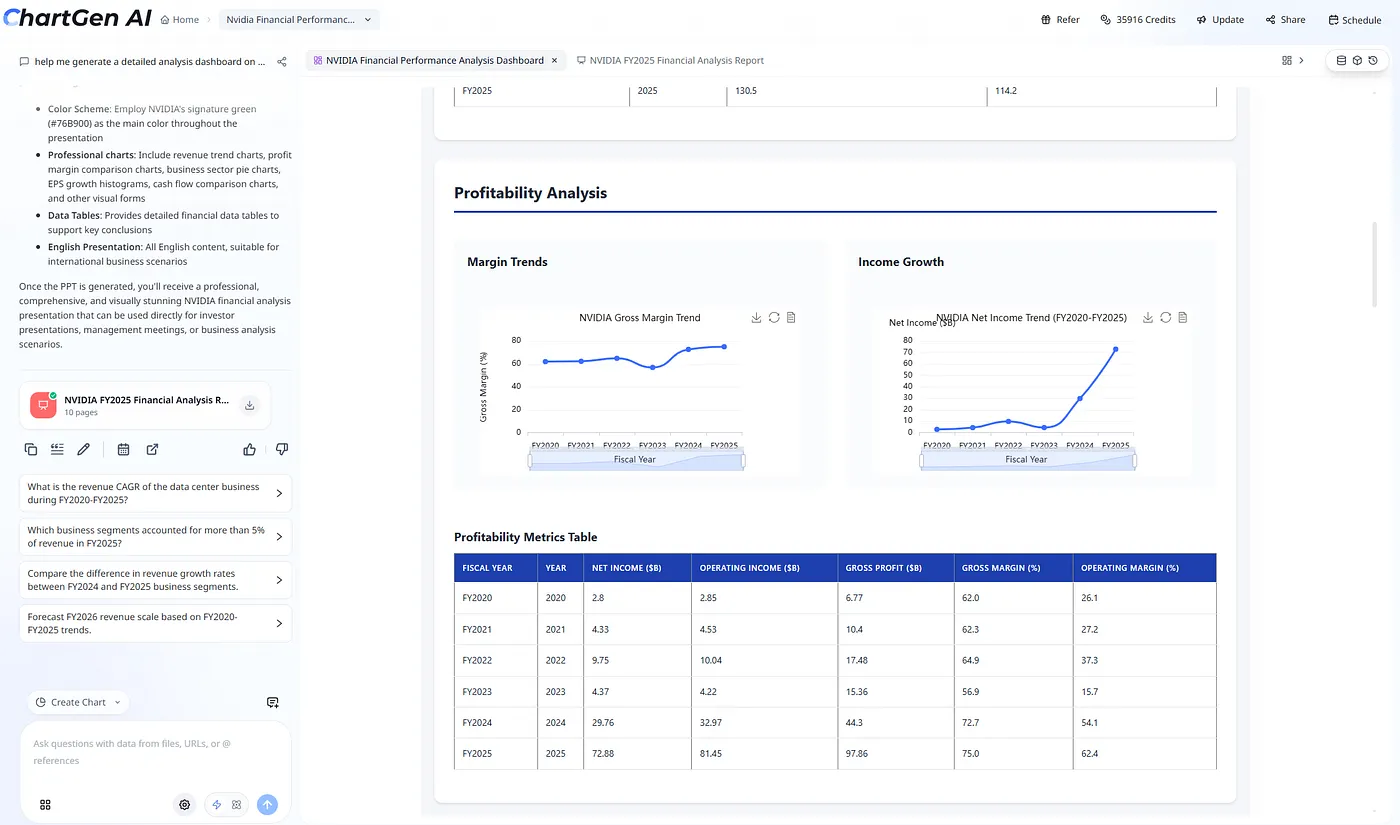
點入圖表並驗證數字與 來源檔案 是否一致。在具有完整追溯性的工具中—ChartGen AI、Power BI、Tableau—指標應對應到可檢查的資料列,而非「代表性」近似值。
當高階主管問:「這個數字從哪裡來?」答案應是 真實 的血緣關係,而非猜測。
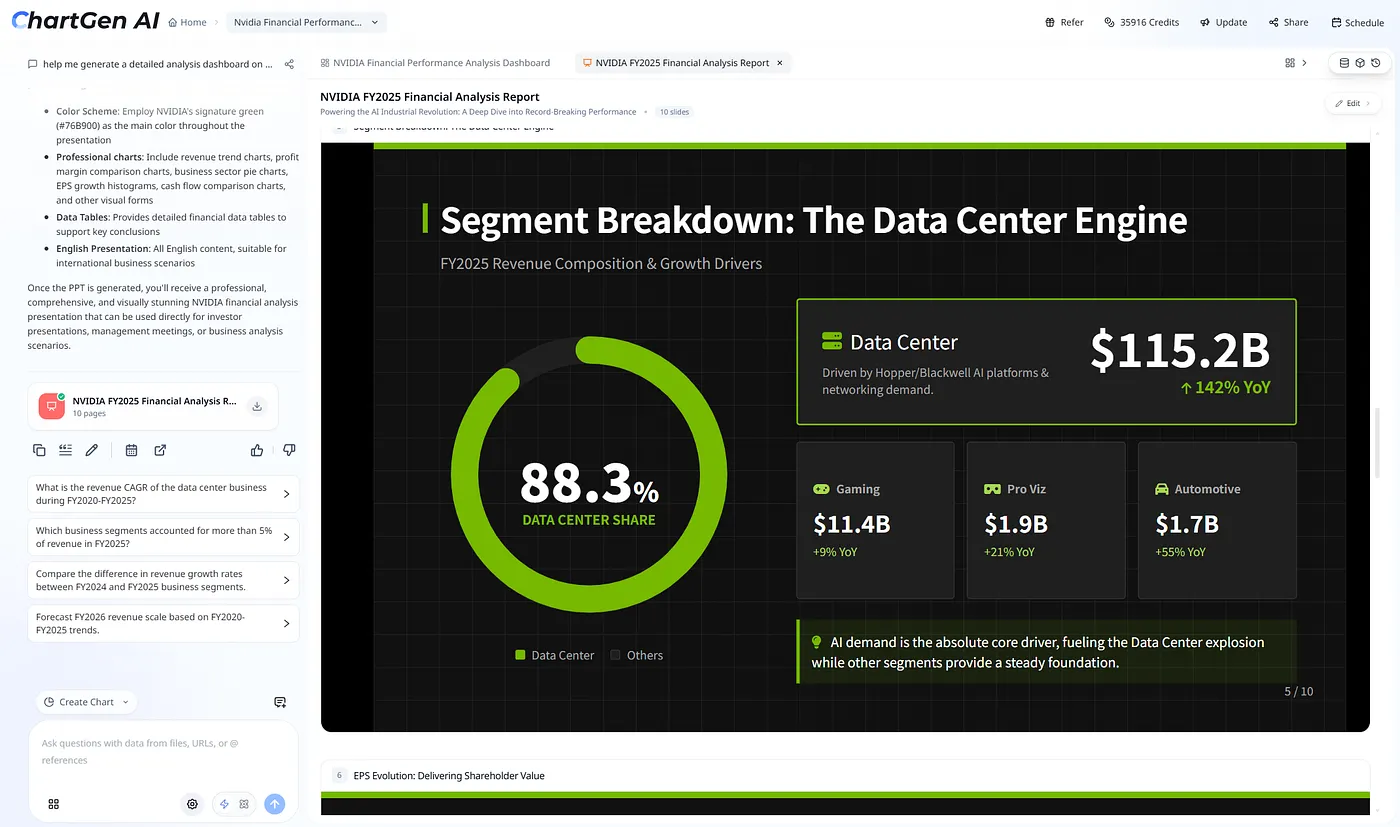
步驟 5:編輯與自訂
調整大小、重新定位、切換圖表類型、調整顏色與軸線、新增或移除視圖,並拖曳版面直到故事在一次檢視中清晰。
版面提示: 上方 = KPI,中間 = 趨勢,下方 = 細分—經典的高階主管掃描路徑。
步驟 6:提出追問
第一次檢視後,使用針對 您的 資料建議的提示—例如,按產品線中最高的流失率、NPS vs 留存率、第四季 vs 第三季跨指標、或MAU下降的驅動因素。每個答案可以變成同一畫布上的另一個圖表,讓工作區隨著會議成長—而非之後。
步驟 7:匯出與分享
匯出高解析度圖片或PDF、將個別圖表拉入簡報、分享畫布連結,或匯出至 PPT 當您需要會議就緒的投影片且版面保持一致性。
八個工具比較:哪個AI儀表板產生器適合?
我們針對 同一個 SaaS指標資料集,用一個提示對八個工具進行壓力測試:「根據這些資料建立一個產品高階主管儀表板。」結果在工作流程上的差異大於圖表數量。
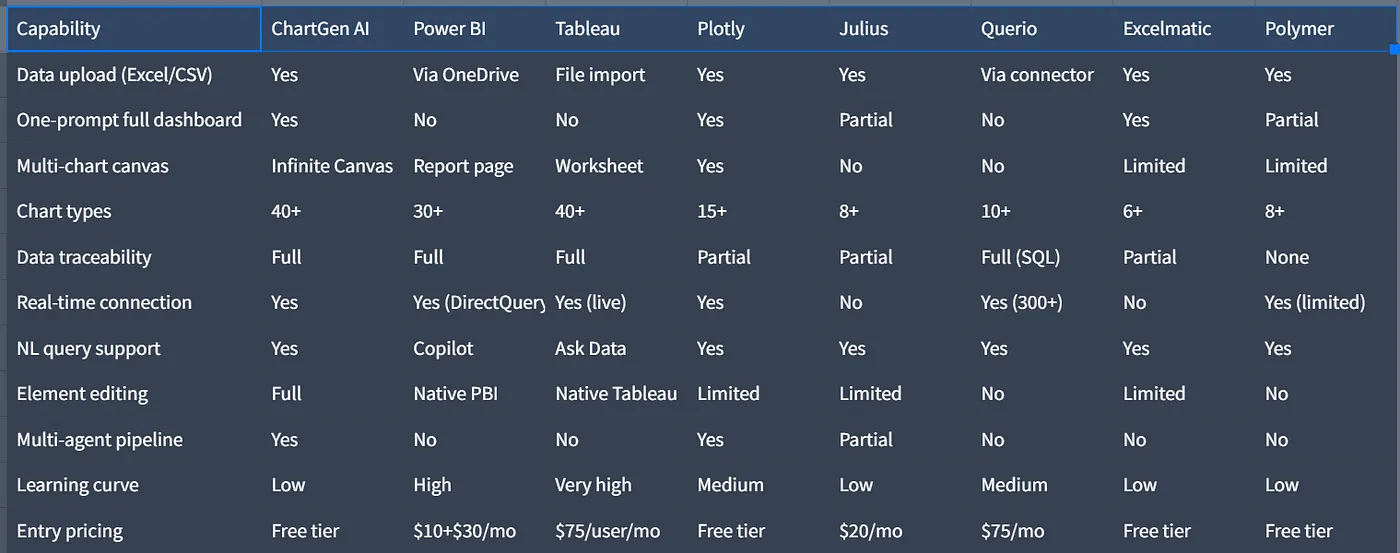
主要發現
- 一個提示 vs 逐圖表: 只有 ChartGen AI 和 Plotly Studio 在本次測試中始終如一地從單一提示交付 完整 的多圖表儀表板;幾個企業工具仍偏好增量組裝。
- Tableau的權衡: 非常深度的自訂和廣泛的圖表庫,但定價和學習曲線有利於每天都使用分析的團隊—而非五分鐘的臨時需求。
- 企業 vs 敏捷: Power BI 和 Tableau 在治理、連接器和專用商業智慧能力已存在時表現出色。ChartGen AI、Julius 和 Excelmatic 適合需要 速度 而無需商業智慧卓越中心的團隊。
- 追溯性差距: 完整的血緣關係對高階主管信任至關重要。偏好每個KPI都可點擊到來源的工具;當風險很高時,避免「漂亮但無根據」的數字。
依使用案例的結論
- 從Excel快速產出多圖表儀表板: ChartGen AI — 單一提示產生、廣泛圖表庫、追溯性、即時連接、免費層級。
- 微軟中心企業: Power BI Copilot — M365 鄰近性、DirectQuery、團隊已運行的治理模式。
- 最大視覺控制: Tableau + Einstein — 深度格式化和進階計算,當時間和預算允許時。
- 技術/Python友好團隊: Plotly Studio — 適合熟悉該堆疊的分析師的生產級視覺效果。
- 快速單一問題解答: Julius — 對話式問答,最小設定。
- SQL優先分析師: Querio — 文字轉SQL,具有許多連接器和合規定位。
進階技巧:高階主管就緒的儀表板
圖表牆 與 決策工具 之間的差距是紀律,而非軟體。
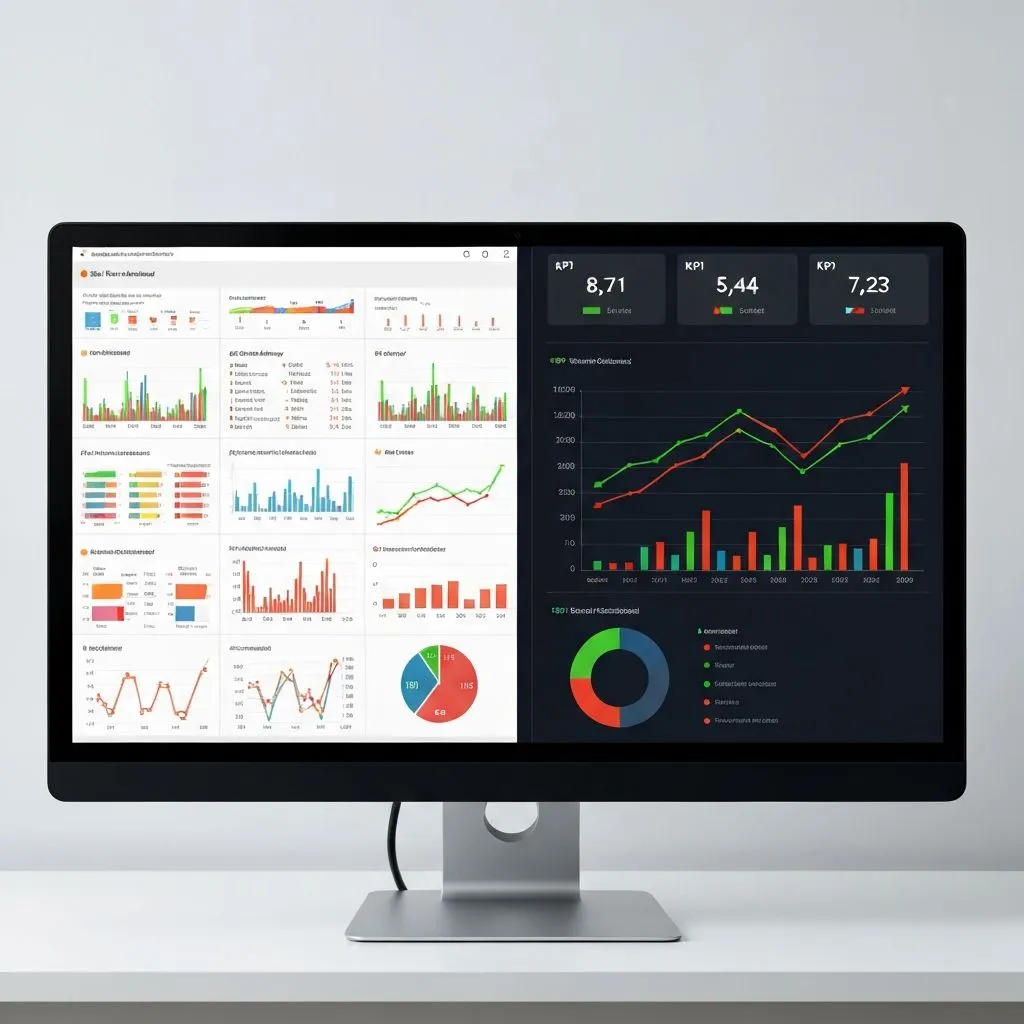
技巧 1 — KPI層級: 以 3–5 個KPI卡片開頭:大的當前值、趨勢箭頭與比較(與前期、目標或基準)。
提示技巧: 「以四個KPI卡片開始—MAU、營收、流失率、NPS—每個附帶期間百分比變化與季度目標比較。」
技巧 2 — 「所以呢?」層: 一個區域長條圖是資料;一個長條圖 加上 一句關於含義和建議行動的句子就是決策工具。
提示技巧: 「為每個圖表新增一句洞見:要點 + 建議下一步。」
技巧 3 — 向下鑽取模式: 上方 = 發生什麼事(KPI),中間 = 在哪裡(細分),下方 = 為什麼(相關性與驅動因素)。
提示技巧: 「結構化為向下鑽取:摘要KPI、維度切割,然後在底部呈現相關性或根本原因視圖。」
技巧 4 — 時間比較網格: 將當前期間與前期、去年同期和目標並排比較,以便方向與幅度一目了然。
提示技巧: 「為每個指標顯示月比與年比;將低於目標10%以上的標示為紅色,高於目標10%以上的標示為綠色。」
技巧 5 — 後續擴展: 從四個圖表開始;當有人問起第三季的流失率高峰時,在會議期間的 同一畫布 上產生隊列或驅動因素視圖。
讓AI儀表板對決策者無用的六個錯誤
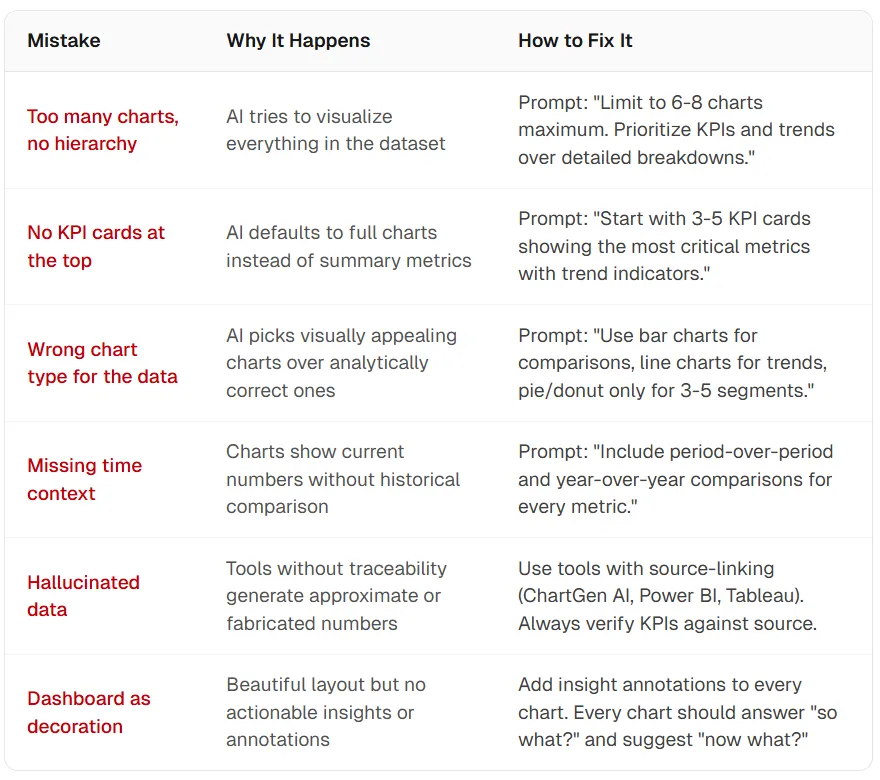
- 太多圖表,無層級 — 模型試圖繪製所有東西。修復: 限制圖表數量,優先考慮KPI與趨勢,將細節延遲至次要視圖。
- 無KPI行 — 預設傾向於完整圖表。修復: 明確要求先出現 3–5 個附帶趨勢指標的KPI卡片。
- 錯誤的圖表類型 — 花俏勝過忠實。修復: 類別比較用長條圖,時間用折線圖,圓餅/甜甜圈圖僅用於 3–5 個部分組成整體。
- 缺少時間上下文 — 快照數字會因省略而誤導。修復: 要求每個指標都有期間比較與年比(或相關基準)。
- 幻覺或無根據的資料 — 無追溯性 → 無稽核軌跡。修復: 使用來源連結的工具;對照檔案抽查KPI。
- 儀表板作為裝飾 — 漂亮的版面,零「現在怎麼辦?」修復: 要求註解回答 所以呢 並建議每個視圖的 下一步。
市場背景:為什麼AI儀表板現在很重要

分析支出在先進分析、視覺化分析與分析即服務中持續成長,而專業人力往往落後於需求。AI儀表板產生器 壓縮了最後一哩:從分析到高階主管可以掃描並在 幾秒鐘 內採取行動的視圖,而不是幾週。
說明性市場規模(參考資料請見來源):
- 97.17B美元 先進分析市場在2026年,朝向 193.23B美元 到2031年(約14.7% CAGR)— MarketsandMarkets
- 22.40B美元 視覺化分析到2030年(約16.76% CAGR)— Mordor Intelligence
- 67.63B美元 分析即服務到2031年(約21.95% CAGR)— Mordor Intelligence
- 約21.7% CAGR for AI分析平台至2034年— 24MarketReports
常見問題
使用AI建立儀表板需要多久時間?
使用優先上傳的產生器如 ChartGen AI,多圖表高階主管視圖通常在 大約兩到八分鐘 內產生—相較於傳統BI週期需要數週才能達到類似品質和治理負擔。
2026年最好的AI儀表板產生器是什麼?
「最好」取決於使用案例。 對於從原始檔案快速、可追溯、多圖表畫布,ChartGen AI 在2026年初的測試中是領先選項。對於微軟中心企業,Power BI Copilot;對於最大視覺深度,Tableau + Einstein。
AI可以從Excel建立儀表板嗎?
是的—ChartGen AI、Excelmatic 和 Julius 接受直接的Excel/CSV上傳。Power BI 和 Tableau 也可以匯入試算表,但通常預期更多建模和組裝。
AI產生的儀表板準確嗎?
準確性取決於追溯性。 將圖表綁定到 您的 資料列的工具(ChartGen AI、Power BI、Tableau 在受控流程中)支援驗證。推斷或「說明」而無血緣關係的工具會產生高階主管風險。
我可以在產生後編輯儀表板嗎?
功能因工具而異。ChartGen AI 強調畫布上的 元素層級 編輯;Power BI 和 Tableau 提供成熟的本地編輯器;較輕量的聊天工具可能僅匯出靜態視圖。
AI儀表板產生器的費用是多少?
存在免費層級(例如 ChartGen AI、Excelmatic、Plotly的免費層級)。付費方案範圍從約 20美元/月(Julius)到 75美元以上/用戶/月 用於高級BI席位—請務必向供應商確認當前價格。
您的資料值得一個儀表板—現在,而不是下季度
瓶頸很少是「我們缺乏資料」。而是 最後一哩:一個清晰、值得信賴的視覺,高階主管可以在沒有季度專案的情況下採取行動。
上傳您的檔案,說明什麼重要,驗證追溯性,緊縮層級,並像真實會議展開的方式用後續問題擴展。這就是2026年的工作流程—幾分鐘 的組裝,而不是 數月 的圖表忙亂。
ChartGen AI 是為已經知道指標但不需要花費數週調整版面的實踐者所建置:40多種 圖表類型、完整追溯性、可隨問題成長的畫布,以及讓視圖保持新鮮的連接。
在您自己的資料集上試用 ChartGen AI,看看五分鐘的高階主管儀表板是什麼樣子。
「最好的儀表板不是功能最多的那個。而是準備好應付週一會議的那個。在2026年,AI讓這變得更加現實。」
參考資料
- Slidescope — 生產級BI儀表板的時間線(4–12週框架)。slidescope.com
- Lukas Reese — 儀表板設計以及版面工作與洞見時間之間的張力。lukasreese.com
- VLDB — 關於BI工作流程中轉換與準備負擔的研究。vldb.org
- MarketsandMarkets — 先進分析市場規模與CAGR。marketsandmarkets.com
- Mordor Intelligence — 視覺化分析市場預測。mordorintelligence.com
- Mordor Intelligence — 分析即服務預測。mordorintelligence.com
- 24MarketReports — AI分析平台成長。24marketreports.com
- ChartGen AI — AI驅動的視覺化與儀表板。chartgen.ai