



專案規劃的未來:從自然語言提示詞到互動式甘特圖,只需幾秒鐘。
"如果你還在用Excel建立甘特圖,那你是在用1996年的工具解決2026年的問題。"
你一定經歷過。在Excel檔案裡埋頭四十五分鐘,手動拖曳彩色儲存格,調整欄寬,試圖做出一個看起來不像抽象藝術的時間軸。然後有人更改了一個任務日期,整個圖表就崩潰了。你又從頭開始。再來一次。
這不是小眾的煩惱。團隊仍然需要視覺化的時間軸,但Excel和Google Sheets的工作流程是靜態的、手動的、脆弱的。
本指南將展示如何從自然語言描述或上傳試算表,在60秒內生成專業、可互動、可編輯的甘特圖。
為什麼傳統甘特圖已經過時

手動建立甘特圖的現實:數小時的格式化,幾秒鐘就能被破壞。
在AI工作流程出現之前,大多數團隊都遇到同樣的五個問題:
- 耗時: 在Excel中為中等複雜度的專案建立真正的甘特圖通常需要1-3小時。
- 依賴地獄: 上游的一個日期變更可能會悄然破壞下游的時間軸。
- 協作困難: 並行編輯經常會破壞時間軸的格式。
- 擴展性差: 隨著任務、負責人和流程的增加,可讀性急劇下降。
- 輸出靜態: 傳統表格的行為像圖片,而不是互動式規劃工具。
結果是可以預見的:團隊花在維護時間軸上的時間比管理專案本身還多。
AI甘特圖生成的運作原理

三種方式達到相同結果:描述它、上傳它、或兩者結合。
AI甘特圖生成遵循三種實用方法:
- 自然語言提示詞
- 用清晰的語言描述階段、持續時間和依賴關係。
- 最適合新專案和從零開始的規劃。
- 上傳試算表
- 上傳包含任務、日期、負責人和狀態的Excel/CSV/Sheets資料。
- 最適合遷移現有計劃。
- 混合工作流程
- 先上傳,然後用提示詞進行優化,如"給QA階段增加兩週"或"將開發拆分為前端和後端兩條軌道"。
- 最適合迭代式情境規劃。
高品質輸出應包括可編輯的任務條、依賴箭頭、進度狀態、負責人標籤、里程碑、縮放級別和匯出選項。
逐步指南:建立你的第一個AI甘特圖
- 用2-5句話明確定義專案範圍。
- 選擇輸入模式:提示詞、上傳或混合模式。
- 驗證依賴關係、持續時間和里程碑位置。
- 在圖表上直接編輯,而不是從頭重建。
- 為利害關係人客製化主題和縮放級別。
- 分享並匯出為PNG、SVG、PDF或Excel格式。
選擇甘特圖AI工具時需要注意什麼
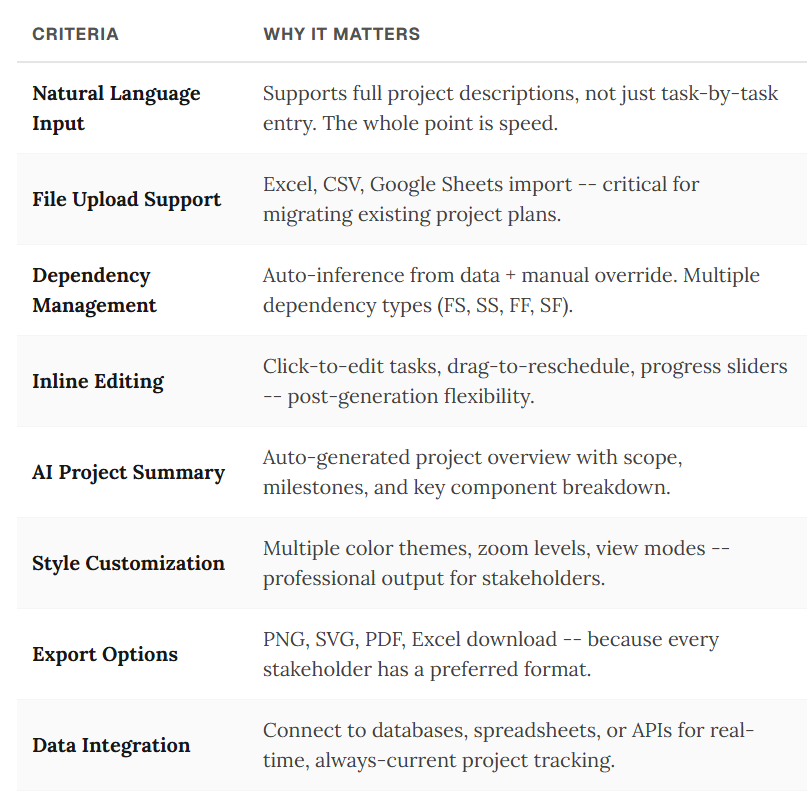
並非所有的AI甘特圖生成器都一樣。
根據以下標準評估工具:
- 從實際輸入生成的品質
- 內聯任務編輯和依賴管理
- 協作和分享能力
- 多格式匯出支援
- 大規模處理複雜、多階段時間軸的能力
真實案例:從試算表到互動式甘特圖,一行提示搞定
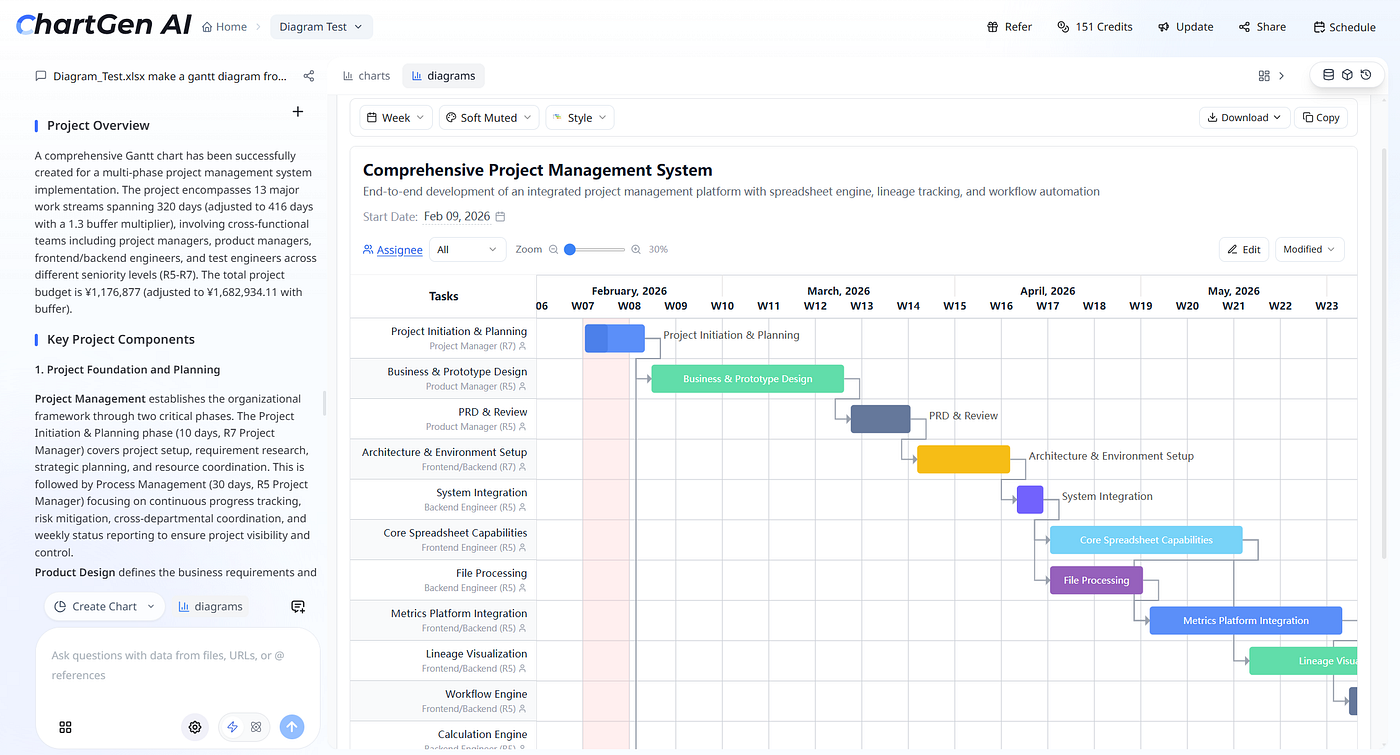
從上傳Excel檔案到生成完整甘特圖,不到30秒。
在一個實際測試中:
- 輸入:一個多階段專案的試算表(13個工作流)
- 提示詞:"用這些資料做一個甘特圖"
- 生成時間:不到30秒
輸出內容包括時間軸位置、負責人映射、顏色編碼的階段和依賴關係流向。
生成後的編輯才是最重要的
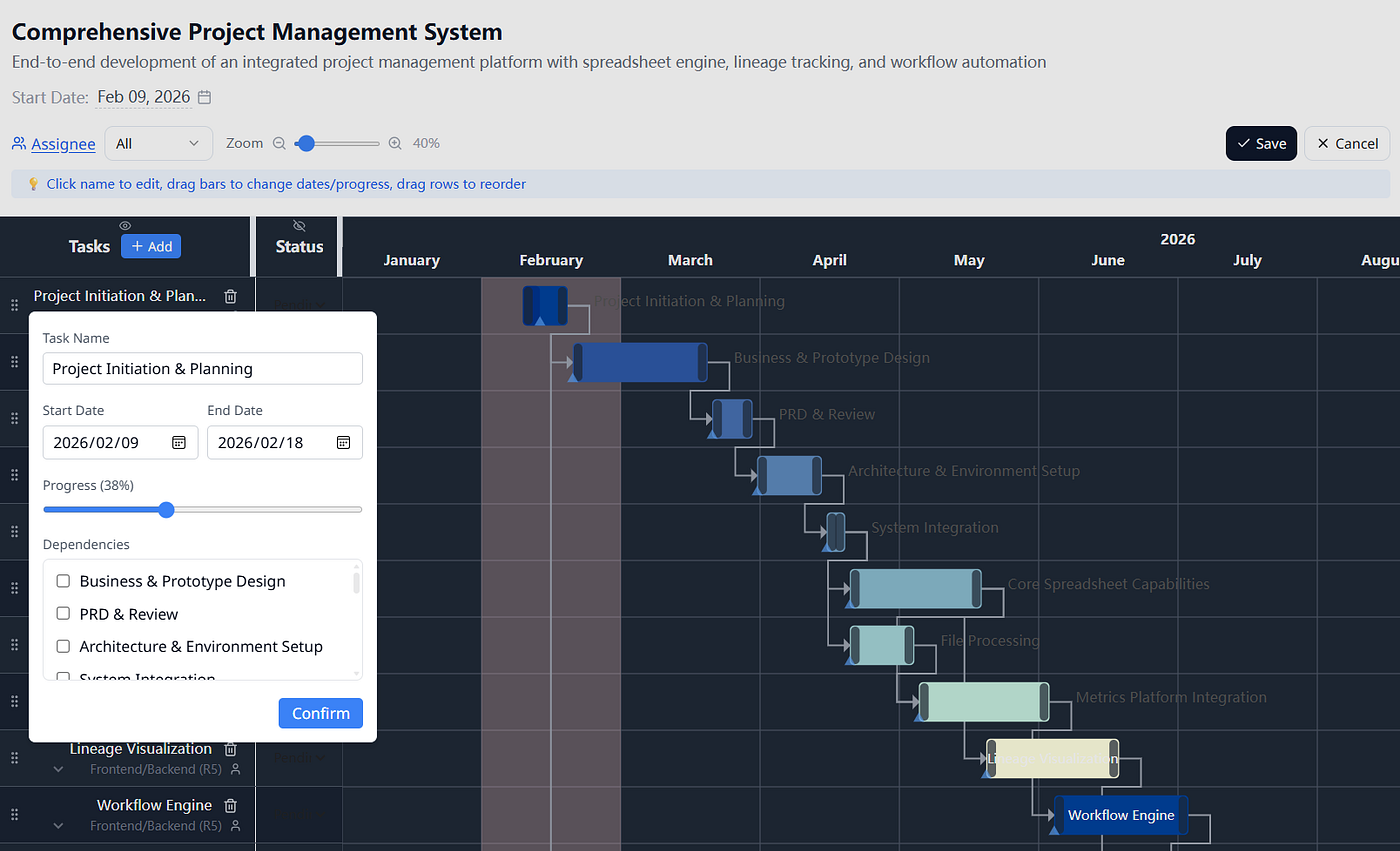
點擊任何任務即可編輯名稱、日期、進度和依賴關係,無需離開圖表。
最有價值的功能是生成之後發生的事情:
- 內聯任務編輯
- 視覺化拖曳條塊以重新排程
- 透過快速控制更新依賴關係
- 行重新排序
- 切換樣式/縮放
這正是AI時間軸從演示輸出轉變為實際操作工具的關鍵。
超越甘特圖:新的規劃工作區

甘特圖是起點,而不是終點。
現代團隊還需要資源、狀態和預算檢視。原生AI工作流程可以從相同資料生成這些關聯元件,使決策在單一持久的工作區中完成。
停止建立,開始描述

舊方法與新方法的區別,用節省的小時數來衡量。
手動建立甘特圖在過去是有意義的。在2026年,實用的預設做法是:
- 描述你的專案
- 上傳你的資料
- 生成互動式時間軸
- 用後續提示詞進行優化
- 與你的團隊分享
如果你的時間軸製作流程仍然依賴於試算表格式化,不妨嘗試一次一行提示的工作流程。速度和可編輯性的提升是立竿見影的。
核心要點
- 傳統的基於試算表的甘特圖工作流程緩慢、脆弱、難以擴展
- AI生成將時間軸建立從數小時壓縮到數秒
- 合適的工具必須支援強大的生成後編輯能力,而不僅僅是初版輸出
- 提示詞+資料上傳的工作流程使專案規劃更快、更易於維護