


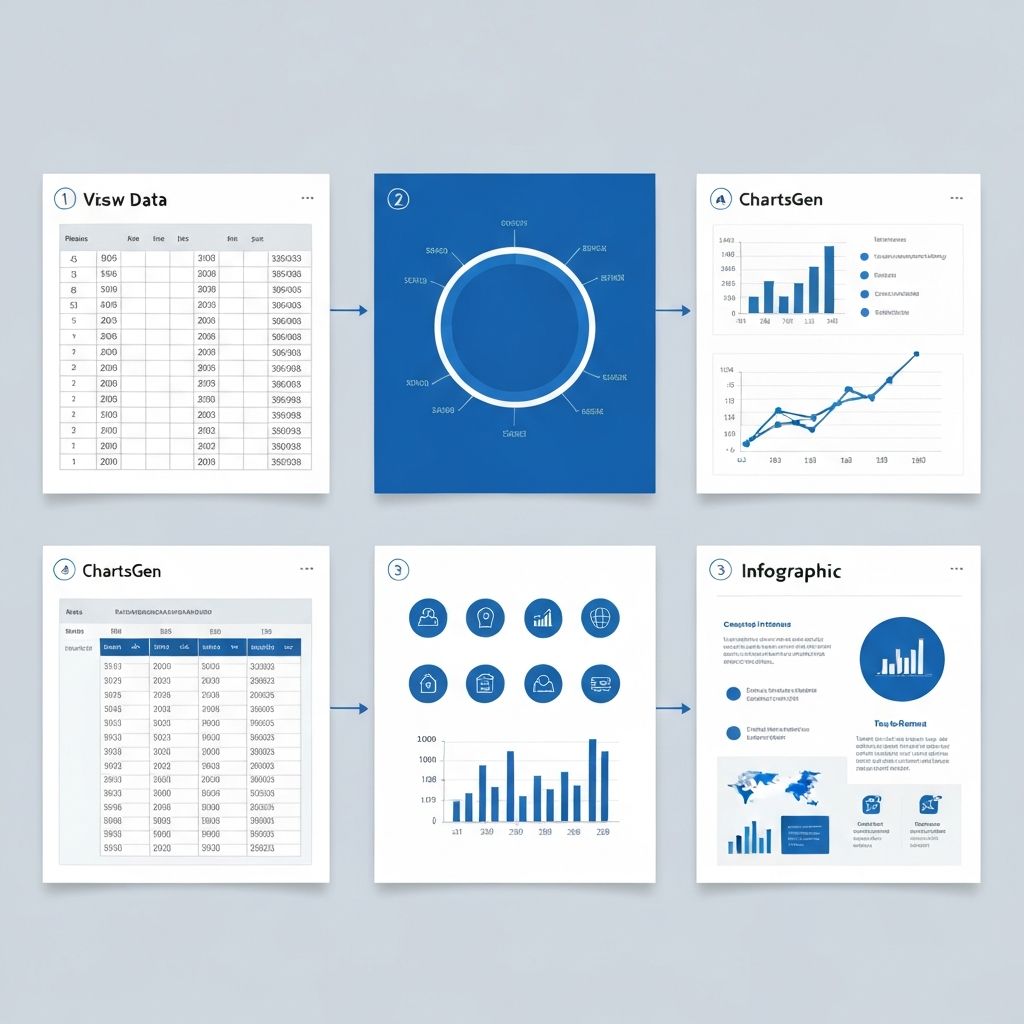
試算表是資料存在的所在。資訊圖表是資料活起來的所在。這篇指導會教恁按怎填補這个空缺 — 將行佮列變作會吸引人、傳達資訊、說服人的視覺故事。
為啥物資訊圖表比原始試算表較好
進入方法以前,咱先瞭解為啥物這款要緊:
試算表是為著分析。 佇儲存、計算、處理資料方面真有力。
資訊圖表是為著溝通。 設計予人會當緊理解關鍵的洞見。
數字講予恁聽:
- 視覺元素處理速度比文字快60,000倍
- 資訊圖表分享次數是其他內容的3倍
- 65%的人是視覺學習者
- 資料視覺化以後,記憶保留率增加55%
恁的試算表有寶貴的洞見。資訊圖表會幫助這寡洞見傳達予恁的觀眾。
5步驟流程總覽
- 稽核恁的資料 - 會當講啥物故事?
- 找出關鍵洞見 - 啥物上重要?
- 選擇恁的格式 - 啥物款的資訊圖表?
- 建立視覺化 - 將數字變作圖形
- 設計佮修飾 - 予伊專業化
咱逐項來深入了解。
步驟1:稽核恁的試算表資料
毋是所有試算表資料攏會當做出好的資訊圖表。先做誠實的評估。
愛問家己的問題
資料有影有趣味無?
逐工使用電郵的員工比例:94% → 無趣味(明顯)
6秒內讀完的電郵比例:47% → 有趣味(意外)
有故事無?
愛揣:
- 趨勢(時間變化頂懸/下底)
- 比較(這个對彼个)
- 排名(上好對上䆀)
- 關係(X發生,Y就發生)
- 異常(意料之外的)
資料有可靠無?
資訊圖表定定會當真闊分享。確認恁的來源,準備好會當引用。
資料準備檢查表
建立視覺元素進前:
- [ ] 刪除重複的項目
- [ ] 補填抑是處理缺漏的值
- [ ] 標準化格式(日期、貨幣、百分比)
- [ ] 計算衍生的指標(平均數、成長率)
- [ ] 辨識極端值,決定按怎處理
- [ ] 若有需要,細項類別鬥做伙變「其他」
例:清潔銷售資料
原始試算表:
| 日期 | 業務代表 | 區域 | 銷售額 | 產品 |
|---|---|---|---|---|
| 2025年1月15 | John | 北部 | $5,200 | 小工具A |
| 1月18 | Sarah | 南部 | 4800 | 小工具B |
| 2025-01-22 | John | 北部 | $6,100.00 | widget a |
清潔過的資料:
| 日期 | 業務代表 | 區域 | 銷售額 | 產品 |
|---|---|---|---|---|
| 2025-01-15 | John | 北部 | 5200 | 小工具A |
| 2025-01-18 | Sarah | 南部 | 4800 | 小工具B |
| 2025-01-22 | John | 北部 | 6100 | 小工具A |
無一致的格式會產生錯誤。視覺化進前愛先清潔。
步驟2:找出關鍵洞見
一張資訊圖表應該有3-7个關鍵資料點。傷濟會予觀眾負擔傷重。
揣恁的故事
分析恁的資料,揣這寡敘事模式:
變化的故事
「營收逐年成長47%」
焦點:以前對以後,時間趨勢
比較的故事
「A公司出貨速度比B公司緊3倍」
焦點:兩个以上的實體比較
排名的故事
「客戶流失的頂懸5个原因」
焦點:按重要性排名的清單
比例的故事
「行動使用者佔流量的68%」
焦點:部分對整體的關係
相關性的故事
「每禮拜寫部落格的公司會當得著4倍懸的潛在客戶」
焦點:變數之間的關係
建立恁的洞見層級
按重要性排列恁的洞見:
- 主角統計: 上具說服力的單一數字(資訊圖表內底上大)
- 輔助統計: 2-3个提供背景的數字
- 細節統計: 予有好奇心的觀眾看的追加資料
層級例:
| 層級 | 洞見 | 處理方式 |
|---|---|---|
| 主角 | 78%客戶較愛聊天支援 | 大、置中 |
| 輔助 | 平均回應時間45秒 | 中尺寸 |
| 輔助 | 滿意度評分92% | 中尺寸 |
| 細節 | 透過聊天解決的頂懸3个問題 | 較細、清單格式 |
步驟3:選擇恁的資訊圖表格式
無仝的資料故事需要無仝的格式。
統計資訊圖表
上合: 呈現數字、百分比、資料比較
結構:
- 頂懸放主角統計
- 視覺區塊內底放3-5个輔助統計
- 文字上少,影響力上大
使用時機: 恁有5-10个具說服力的資料點愛分享
時間軸資訊圖表
上合: 顯示時間變化、專案歷史、演進
結構:
- 橫向抑是直向時間軸
- 標示關鍵事件/里程碑
- 每階段資料點
使用時機: 時間是恁故事的關鍵變數
比較資訊圖表
上合: 這个對彼个、以前/以後、選項A對選項B
結構:
- 並排版面
- 每爿對應的類別
- 贏家/較好選項的視覺指示
使用時機: 恁佇幫助觀眾佇選項之間選擇
流程資訊圖表
上合: 操作指南、工作流程、逐步說明
結構:
- 編號步驟
- 連接階段的流程箭頭
- 代表每步驟的圖標
使用時機: 恁的資料描述順序抑是程序
地理資訊圖表
上合: 基於位置的資料、區域比較、市場存在
結構:
- 地圖做主要視覺
- 按區域疊加的資料
- 說明顏色/大小的圖例
使用時機: 地理是故事的核心
清單資訊圖表
上合: 排名、提示、分組的資料點
結構:
- 編號抑是條列項目
- 增加視覺興趣的圖標
- 每點簡短的文字
使用時機: 恁有排序抑是分類的資訊
步驟4:建立恁的視覺化
現在將恁的資料變作圖表佮圖形。
試算表變圖表的工具
AI驅動(上緊)
- ChartGen: 貼試算表資料,馬上得著專業圖表
- 上合:快速交件、多種圖表類型、一致的品質
試算表內建
- Excel圖表: 內建熟悉的介面
- Google試算表圖表: 協作、雲端基礎
- 上合:簡單圖表、現有工作流程
設計工具
- Canva: 模板 + 圖表小工具
- Piktochart: 專門做資訊圖表
- 上合:含設計元素的完整資訊圖表組合
資訊圖表適用的圖表類型
| 資料類型 | 上合圖表 | 資訊圖表風格 |
|---|---|---|
| 整體的一部分 | 環圈圖 | 色彩豐富、直接標示 |
| 比較 | 橫向長條圖 | 圖標加強的長條 |
| 時間變化 | 折線圖抑是面積圖 | 簡化、突出高點 |
| 排名 | 象形圖 | 圖標代表數量 |
| 單一統計 | 大數字 | 文字設計焦點 |
| 關係 | 簡化散佈圖 | 干焦關鍵點 |
資訊圖表就緒的圖表調整
標準的商業圖表需要為資訊圖表調整:
簡化
- 刪除網格線
- 減少坐標軸標籤
- 使用整數(47%毋是46.8%)
加強
- 加直接標籤佇資料點
- 一致使用品牌顏色
- 適當所在加圖標
尺寸
- 文字比標準圖表較大
- 較濟留白
- 適合行動裝置的比例
例:銷售圖表的變身
原始Excel圖表: 有雙坐標軸、圖例、網格線的複雜12個月折線圖
資訊圖表版:
- 簡化顯示起點、終點、趨勢
- 大个「47%成長」標籤
- 單一顏色,最後一月強調
- 刪除圖例(干焦一序列)
- 加上箭頭圖標
步驟5:設計佮組合
用建立好的圖表來組合上尾的資訊圖表。
版面原則
視覺層次
- 上重要的資訊上大/上懸
- 引導視線對頂懸到下跤抑是對左爿到右爿
- 相關資訊鬥做伙
留白
- 毋通填滿每一點仔像素
- 呼吸空間會當增加可讀性
- 至少20%留白
對齊
- 元素對齊網格
- 一致的邊界
- 毋通有浮動、隨機放置的物件
色彩策略
選色盤:
- 1種主要色(品牌抑是適合資料)
- 1-2種強調色
- 中性色予文字佮背景
- 限制總共4-5種色
有意義使用顏色:
- 強調關鍵數字
- 區別資料類別
- 建立視覺層次
確保對比:
- 淺色背景深色文字(抑是反轉)
- 實際尺寸測試可讀性
文字設計規則
字型選擇:
- 1種字型予標題(會當裝飾性)
- 1種字型予內文(愛會當讀)
- 上濟2種字體家族
尺寸層次:
- 主角統計:36-72pt
- 區段標題:24-36pt
- 內文:14-18pt
- 來源引用:10-12pt
避免:
- 長文字全部大寫
- 置中的內文段落
- 比10pt較細的字型
增加背景
逐張資訊圖表攏愛有:
標題: 清楚、有說服力、包含主題
副標題/介紹: 一句話框定資料
來源引用: 這資料對佗位來?
品牌標示: 標誌、網站、抑是公司名
行動呼籲: 觀眾後壁愛按怎做?
匯出佮分享
檔案格式
PNG: 上合社群媒體、網路使用
- 合理檔案大小、高品質
- 普遍相容
- 毋免透明度?用JPEG
PDF: 上合列印、下載
- 縮放無失品質
- 專業外觀
- 容易列印
SVG: 上合需要縮放的網路
- 無限縮放
- 細檔案
- 設計工具內底會當修改
尺寸指南
| 平台 | 建議尺寸 |
|---|---|
| 部落格/網站 | 闊度800px(高度無一定) |
| 735 × 1102 px | |
| 1080 × 1080 px(正方形)抑是1080 × 1350 px | |
| 1200 × 1200 px 抑是1200 × 627 px | |
| Twitter/X | 1200 × 675 px |
| 列印(A4) | 300dpi的2480 × 3508 px |
優化技巧
為著網路:
- 壓縮圖片(TinyPNG抑是類似的)
- 目標檔案細過1MB
- 為著SEO用描述性的檔案名
為著分享:
- 做無仝平台的多種尺寸
- 發文時包含替代文字
- 加有說服力的說明/描述
愛避免的常見錯誤
錯誤1:資料傷濟
資訊圖表毋是資料垃圾場。若有50點資料,彼是報告,毋是資訊圖表。
解決: 嚴格編輯到5-7个關鍵點。
錯誤2:誤導的視覺化
截斷坐標軸、3D效果、無一致的尺度會扭曲認知。
解決: 使用誠實、標準的圖表做法。長條圖對零開始。
錯誤3:䆀讀性
傷細的字、低對比、雜亂的版面會予資訊圖表無路用。
解決: 實際觀看尺寸測試。若目珠瞇起來,就愛修改。
錯誤4:無清楚的故事
一寡隨機統計的集合毋是資訊圖表—是亂糟糟。
解決: 設計進前先定義敘事。觀眾愛記得的唯一代誌是啥物?
錯誤5:無顧行動裝置
超過50%的內容佇手機頂懸看。一張好的桌面資訊圖表佇行動裝置可能會讀無。
解決: 做行動裝置優化版本,抑是用行動優先比例設計。
工具比較
| 工具 | 上合 | 學習曲線 | 成本 |
|---|---|---|---|
| ChartGen | 快速產生圖表 | 簡單 | 免費 |
| Canva | 完整的資訊圖表設計 | 簡單 | 有免費方案 |
| Piktochart | 資料焦點的資訊圖表 | 中等 | 有免費方案 |
| Venngage | 商業資訊圖表 | 中等 | 付費 |
| Adobe Illustrator | 專業客製工作 | 困難 | 付費訂閱 |
| Figma | 協作設計 | 中等 | 有免費方案 |
建議工作流程
- Excel/Google試算表內底清潔資料
- 用ChartGen產生圖表
- 用PNG抑是SVG匯出圖表
- 佇Canva抑是Piktochart組合資訊圖表
- 用無仝平台的多種尺寸匯出
真實例:第四季銷售報告資訊圖表
開始試算表: 500行的交易資料
步驟1:辨識的關鍵洞見
- 總營收:240萬美金(主角統計)
- 佮第三季比成長23%
- 頂懸產品:小工具專業版(45%銷售)
- 上好區域:西海岸(38%營收)
- 客戶滿意度:4.6/5
步驟2:選擇的格式 - 統計資訊圖表
步驟3:建立的圖表
- 大个「240萬美金」文字設計予主角
- 顯示23%成長的箭頭指示器
- 產品組合環圈圖
- 區域細目橫向長條
- 滿意度星級評等視覺
步驟4:組合的設計
- 公司顏色(藍 + 橘)
- 清爽無襯線字型
- 直向版面方便捲動
- 下跤有第四季日期範圍的標誌
步驟5:匯出
- 完整解析度PNG予簡報
- 壓縮版予電子郵件
- 正方形裁切予LinkedIn
結論
用試算表製作資訊圖表,一部分是資料分析,一部分是設計,一部分是講故事。上好的資訊圖表:
- 對有趣、驗證過的資料開始
- 焦點佇3-7个關鍵洞見
- 使用適合的圖表類型
- 照設計最佳做法
- 講清楚、會記得的故事
恁的試算表有等待講出來的故事。 對ChartGen開始,將恁的資料變作專業圖表,然後用恁選的設計工具組合恁的資訊圖表。
受忽視的資料佮驅動行動的資料差佇佗位?視覺化。