



資料視覺化的演進:從手動處理電子表格到 AI 輔助建立圖表。
如果你曾花上一整個下午在 Excel 的圖表精靈上糾結,那你並不孤單。知識工作者每週都可能浪費數小時在本來可以更快的圖表製作上。
本指南將逐步介紹傳統的 Excel 圖表方法,然後說明為什麼現在越來越多的團隊改用 AI 工具,在幾秒鐘內就能得到相同的結果。
為什麼 2026 年資料視覺化仍然重要
即便在 AI 優先的時代,圖表製作仍然重要,因為圖表不僅僅是數字,更是一種溝通方式。
一個好的圖表可以:
- 揭示原始表格中隱藏的模式
- 快速傳達複雜的見解
- 支援團隊更快地決策
- 讓報告和簡報更具說服力
關鍵問題不再是「是否使用圖表」,而是「你能以多高的效率建立圖表」。
傳統方法:在 Excel 中製作圖表
Excel 仍然是最常用的分析工具之一,了解經典的製作流程依然很有價值。
第 1 步:準備資料
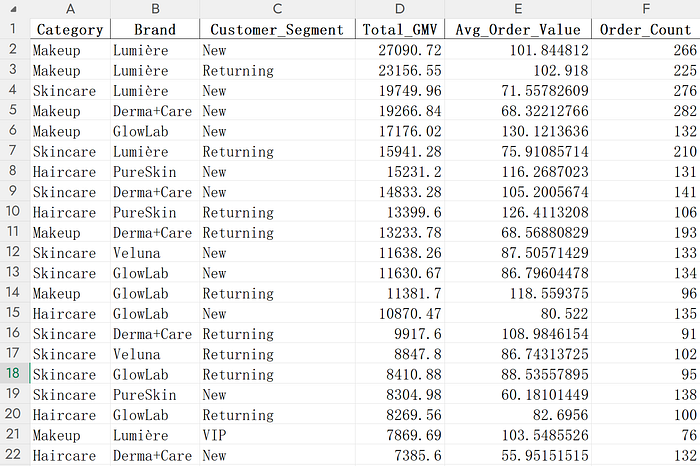
將資料按行或列整理好,並加上清晰的標題。
第 2 步:選擇資料範圍
反白所有要放入圖表的儲存格,包括標題列,這樣 Excel 才能正確對應標籤。
第 3 步:插入圖表
開啟 插入 標籤,根據你的目標選擇圖表類型:
- 直條圖或橫條圖:用於比較類別
- 折線圖:用於展示隨時間變化的趨勢
- 圓形圖:用於簡單的比例關係
- 散佈圖:用於展示變數之間的關係
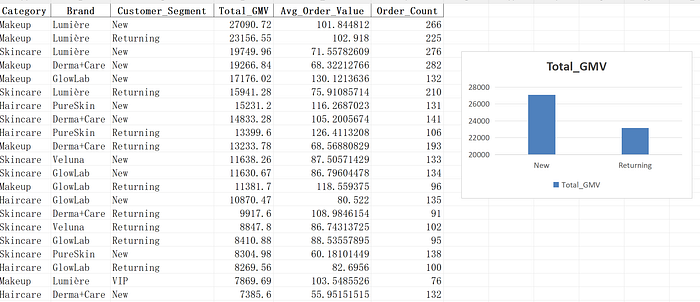
插入圖表面板提供了很多選項,但選擇正確的類型仍取決於你的分析意圖。
第 4 步:自訂圖表
使用 圖表設計 和 格式 工具進行調整:
- 顏色和樣式
- 標題和標籤
- 座標軸刻度
- 資料標籤和趨勢線
- 圖例位置
第 5 步:完善並匯出
完成圖表後,將其複製到簡報 / 文件中,或匯出為圖片。
提示:將你喜歡的樣式儲存為範本,可以加快重複性報告的製作速度。
為什麼在 Excel 中做圖表仍然讓人感到挫折?
Excel 功能強大,但常見的痛點會拖慢團隊進度:
- 學習進階圖表選項需要時間
- 手動格式調整點擊次數多且重複
- 預設樣式如果不額外打磨,可能顯得過時
- 相似的圖表每週都要重複同樣的操作流程
AI 替代方案:更快的圖表工作流程
AI 圖表工具將流程從「選單導航」轉變為「基於意圖的生成」。
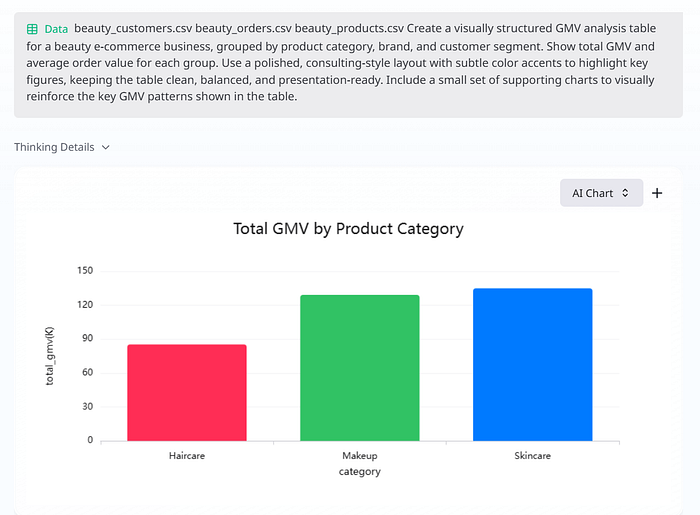
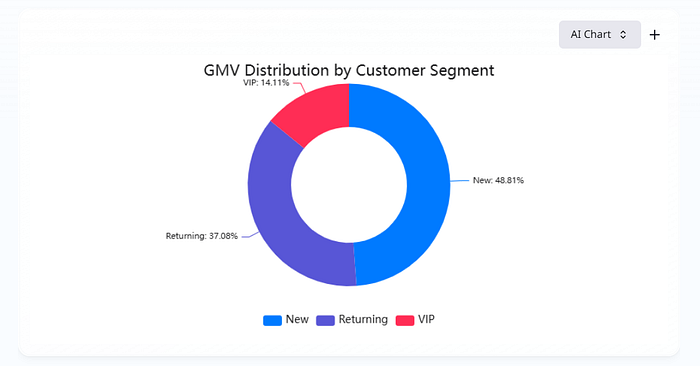
你不再需要手動設定每個選項,只需描述你的需求,讓工具自動生成精美的圖表。

像 ChartGen AI 這樣的現代工具可以讓你:
- 上傳 Excel、CSV 或已連接的資料
- 用自然語言描述圖表需求
- 在 30 秒內生成圖表
- 匯出為 PNG、SVG、PDF 以及可編輯格式
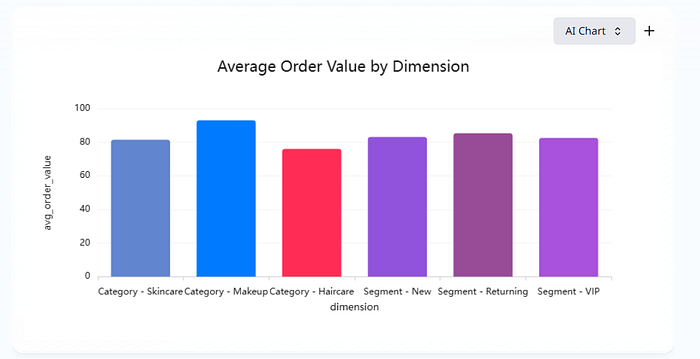
另一個實用好處是:可以用現代、新穎的樣式重新生成舊的圖表截圖。
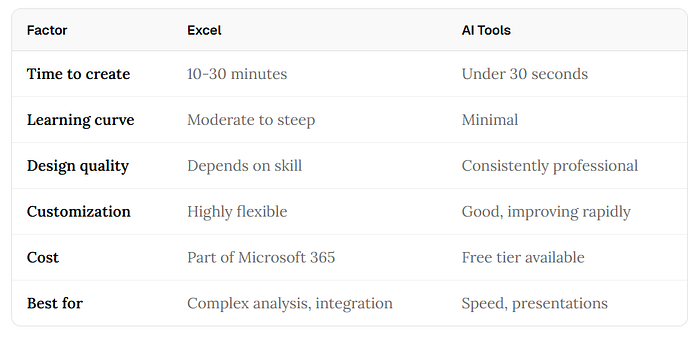
Excel vs AI:時間與工作流程對比
當並排比較兩種方法時,最大的差異在於生成時間和一致性。
何時使用 Excel,何時使用 AI
使用 Excel 的場景:
- 需要與試算表模型深度整合
- 依賴基於樞紐分析表的圖表工作流程
- 公司工具政策要求只使用微軟環境
- 需要不常見、高度客製化的圖表設定
使用 AI 圖表工具的場景:
- 需要快速生成圖表用於報告或簡報
- 希望用更少的手動工作獲得現代的視覺品質
- 不是 Excel 進階使用者,但需要專業效果
- 經常需要組合來自多個資料來源的資料
- 需要重新建立和重新整理現有的圖表視覺內容
結論
在 Excel 中製作圖表仍然是一項有用的核心技能,它有助於你理解圖表邏輯和資料結構。
但在 2026 年,花 30 分鐘做一個 AI 只需 30 秒就能生成的圖表,越來越難以 justified 了。
實用的策略是掌握兩種工作流程:在需要時使用 Excel 的基礎功能,同時藉助 AI 節省出時間用於分析和決策。
要點總結
- 學習 Excel 圖表基礎知識對資料素養仍有價值
- AI 大幅縮短圖表製作時間和重複的格式調整工作
- 最佳工作流程是混合模式:基礎用 Excel,速度和效果交給 AI
- 更快的圖表製作為你將更多時間留給資料解讀與決策