


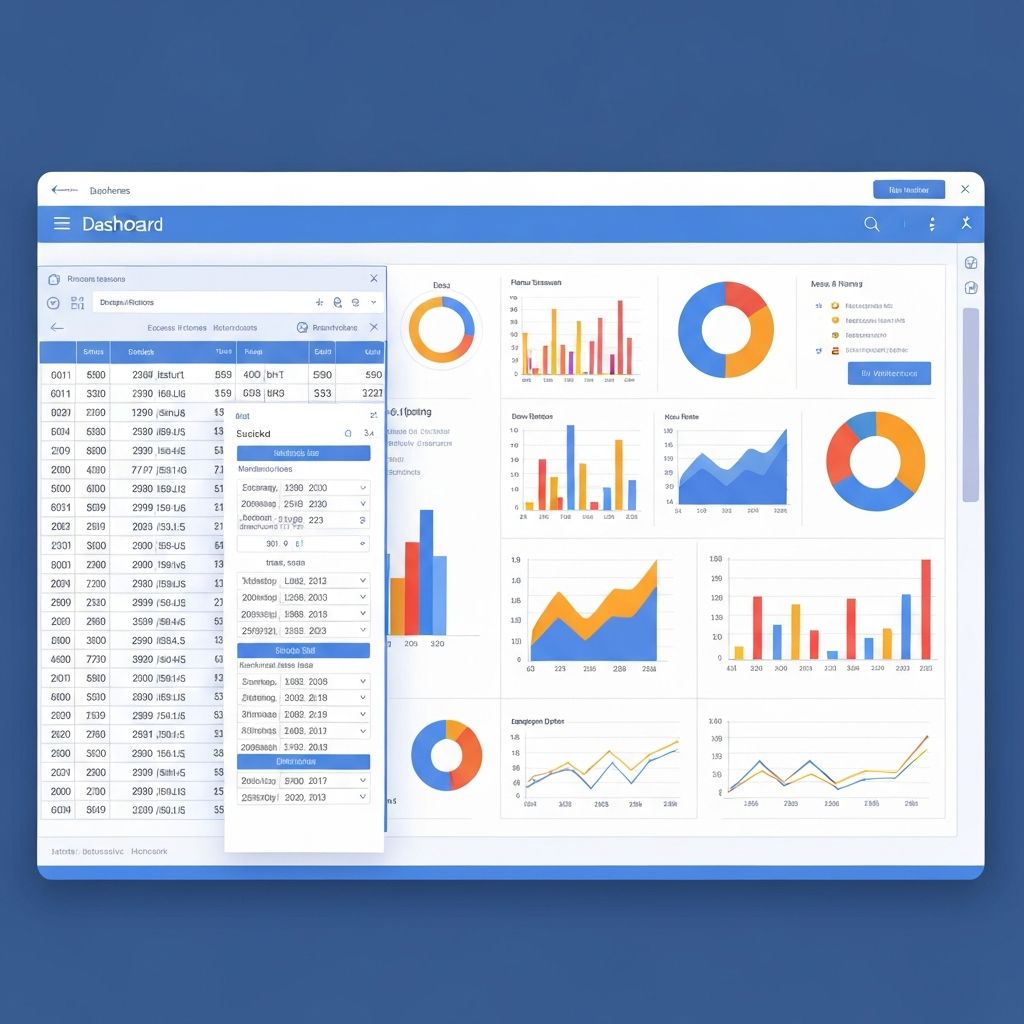
從 Excel 資料建立圖表曾經意味著與格式選項搏鬥,調整軸標籤,花費數小時讓您的視覺化恰到好處。AI 改變了一切。如今,您可以將原始試算表資料在幾秒鐘內轉換為專業、可發布的圖表。
本指南準確展示了如何使用 AI 工具從 Excel 資料製作圖表——無論您是在建立快速銷售報告還是精美的投資者簡報。
為什麼要使用 AI 從 Excel 資料建立圖表?
在深入了解如何操作之前,讓我們理解為什麼 AI 圖表產生正在改變專業人士處理資料的方式:
傳統 Excel 圖表問題
時間消耗: 平均專業人士每週花費 2-3 小時手動建立和格式化圖表。
選項有限: Excel 的內建圖表雖然功能齊全,但往往看起來過時,需要大量客製化。
學習曲線陡峭: 高級圖表類型需要大多數使用者不具備的深入 Excel 知識。
結果不一致: 不同的團隊成員建立風格和品質各異的圖表。
AI 圖表產生優勢
速度: 在 30 秒內建立圖表,而手動需要 15-30 分鐘。
智慧: AI 自動建議最適合您資料的圖表類型。
專業設計: 無需設計技能即可獲得顧問級別的視覺化效果。
可及性: 任何人都可以建立高級圖表,無論 Excel 專業知識如何。
逐步指南:使用 AI 從 Excel 資料建立圖表
第 1 步:準備您的 Excel 資料
好的圖表始於組織良好的資料。以下是建構試算表的方法:
資料準備的最佳實務:
- 將標題放在第一列(這些將成為您的標籤)
- 保持資料連續,無空列
- 對數字和日期使用一致的格式
- 匯出前刪除合併儲存格
資料結構範例:
| 月份 | 銷售額 | 支出 | 利潤 |
|---|---|---|---|
| 1月 | 45000 | 32000 | 13000 |
| 2月 | 52000 | 34000 | 18000 |
| 3月 | 48000 | 31000 | 17000 |
| 4月 | 61000 | 38000 | 23000 |
第 2 步:匯出或複製您的資料
您有幾種選擇將 Excel 資料輸入 AI 圖表產生器:
選項 A:直接複製貼上
- 在 Excel 中選擇您的資料範圍(包括標題)
- 使用 Ctrl+C(或 Mac 上的 Cmd+C)複製
- 直接貼上到 AI 工具中
選項 B:另存為 CSV
- 轉到 檔案 → 另存新檔
- 選擇 "CSV(逗號分隔)" 格式
- 將 CSV 檔案上傳到 AI 工具
選項 C:自然語言描述
對於簡單圖表,您可以描述您的資料:
"建立顯示第一季銷售額的長條圖:1 月 4.5 萬,2 月 5.2 萬,3 月 4.8 萬,4 月 6.1 萬"
第 3 步:選擇您的 AI 圖表產生器
幾種 AI 工具可以將 Excel 資料轉換為圖表。以下是它們的比較:
| 工具 | 最適合 | 價格 | 圖表類型 |
|---|---|---|---|
| ChartGen | 快速專業圖表 | 免費 | 9+ 種類型 |
| Excel Copilot | Microsoft 生態系使用者 | M365 訂閱 | 標準 Excel 圖表 |
| Google Sheets AI | Google Workspace 使用者 | 免費 | 基本圖表 |
| Tableau GPT | 企業分析 | 付費 | 高級分析 |
對於大多數使用者,ChartGen 提供了速度、品質和可及性的最佳平衡——無需註冊,立即獲得專業結果。
第 4 步:產生您的圖表
以 ChartGen 為例:
- 導航到工具 在 chartgen.ai
- 貼上您的資料 或上傳您的 CSV 檔案
- 新增上下文(可選):"這是 2024 年的月度銷售資料"
- 點擊產生 並等待 5-10 秒
- 檢視結果 - AI 建議最佳圖表類型
AI 分析您的資料結構並自動確定:
- 最佳圖表類型(長條圖、折線圖、圓餅圖等)
- 適當的軸縮放
- 清晰的顏色方案
- 標籤和圖例
第 5 步:自訂和匯出
大多數 AI 圖表工具讓您完善輸出:
常見自訂:
- 如果 AI 建議不符合您的需求,則更改圖表類型
- 調整顏色以符合您的品牌
- 修改標題和標籤
- 為關鍵資料點新增註釋
通常可用的匯出格式:
- PNG(最適合簡報)
- SVG(最適合網頁和縮放)
- PDF(最適合文件)
常見 Excel 資料的最佳圖表類型
AI 會建議圖表類型,但理解邏輯有助於獲得更好的結果:
對於時間序列資料(月度銷售、日常流量)
推薦:折線圖或面積圖
折線圖在顯示時間趨勢方面表現出色。在以下情況下使用:
- 您的 X 軸是時間順序的
- 您想顯示進展
- 您正在比較多個時間序列
對於類別比較(依地區銷售、依產品收入)
推薦:長條圖或條形圖
長條圖使比較清晰直觀。在以下情況下使用:
- 比較不同類別
- 顯示排名
- 展示調查回應
對於部分整體關係(預算分配、市場佔有率)
推薦:圓餅圖或環形圖
謹慎使用圓餅圖——僅在以下情況下:
- 您有 5 個或更少的類別
- 值總和為 100%
- 您想強調比例
對於相關性分析(價格 vs 銷售、年齡 vs 收入)
推薦:散佈圖
散佈圖揭示變數間的關係:
- 每個點代表一個資料記錄
- X 和 Y 軸顯示不同變數
- 模式表明相關強度
對於多維資料(績效指標、調查分數)
推薦:雷達圖或熱圖
這些高級類型適用於:
- 比較多重屬性
- 顯示大資料集中的模式
- 快速識別離群值
現實世界範例:Excel 到 AI 圖表
範例 1:銷售績效儀表板
原始 Excel 資料:
| 季度 | 北方 | 南方 | 東方 | 西方 |
|---|---|---|---|---|
| Q1 | 125000 | 98000 | 112000 | 87000 |
| Q2 | 132000 | 105000 | 118000 | 92000 |
| Q3 | 128000 | 110000 | 125000 | 95000 |
| Q4 | 145000 | 118000 | 132000 | 108000 |
AI 提示: "建立依地區顯示季度銷售的分組長條圖"
結果: 具有區域顏色編碼、清晰標籤和自動圖例的專業分組長條圖。
範例 2:預算明細
原始 Excel 資料:
| 類別 | 金額 |
|---|---|
| 行銷 | 45000 |
| 營運 | 120000 |
| 研發 | 85000 |
| 銷售 | 65000 |
| 行政 | 35000 |
AI 提示: "將其顯示為帶百分比的圓餅圖"
結果: 帶百分比標籤、專業調色盤和清晰類別識別的環形圖。
範例 3:趨勢分析
原始 Excel 資料:
| 日期 | 網站流量 | 轉換 |
|---|---|---|
| 第 1 週 | 12500 | 245 |
| 第 2 週 | 13200 | 268 |
| 第 3 週 | 15800 | 312 |
| 第 4 週 | 14200 | 285 |
| 第 5 週 | 18500 | 378 |
AI 提示: "建立顯示隨時間變化的流量和轉換的雙軸折線圖"
結果: 主軸上的流量、次軸上的轉換,以及兩者的趨勢線的組合圖表。
更好 AI 產生圖表的進階技巧
技巧 1:在提示中提供上下文
而不是:"製作圖表"
說:"為董事會簡報建立顯示第四季收入成長的專業長條圖"
上下文幫助 AI 選擇適當:
- 視覺風格(正式 vs 非正式)
- 顏色方案
- 細節級別
技巧 2:首先清理您的資料
AI 在乾淨的資料上效果最好。產生前:
- 刪除小計和總計
- 消除空列
- 確保一致的數字格式
- 檢查類別名稱中的拼字錯誤
技巧 3:對結果進行反覆運算
不要盲目接受第一個輸出。嘗試:
- 請求不同的圖表類型
- 要求簡化版本
- 請求額外註釋
技巧 4:符合您的品牌
許多 AI 工具允許您自訂顏色。使用您的品牌調色盤用於:
- 客戶簡報
- 行銷報告
- 內部儀表板
需要避免的常見錯誤
錯誤 1:使用過多資料點
AI 可以處理大型資料集,但觀眾無法處理混亂的圖表。如果您有 50 多個資料點,請考慮:
- 聚合到更高層次(每月而非每日)
- 使用不同的圖表類型(大資料集的熱圖)
- 建立多個重點圖表
錯誤 2:忽略 AI 的建議
AI 分析您的資料結構。如果它建議長條圖但您想要圓餅圖,請問問自己為什麼。���常 AI 是正確的。
錯誤 3:不審查準確性
始終驗證:
- 數字與您的來源資料相符
- 標籤正確
- 計算(百分比、總計)準確
錯誤 4:過度自訂
專業不意味著複雜。最好的圖表是:
- 簡單且專注
- 3 秒內易讀
- 無不必要的裝飾
常見問題解答
AI 圖表能符合我們公司的樣式指南嗎?
是的,大多數 AI 圖表工具允許顏色自訂。ChartGen 提供多種格式的匯出,如有需要,您可以在設計工具中進一步編輯。
使用 AI 圖表工具時我的 Excel 資料安全嗎?
像 ChartGen 這樣的可信工具不會永久儲存您的資料。始終查看隱私政策,但大多數現代 AI 工具在不保留的情況下處理資料。
如果 AI 建立了錯誤的圖表類型怎麼辦?
只需使用特定請求重新產生:"將其改為折線圖"或從選項中選擇不同的圖表類型。
產生後我可以編輯圖表嗎?
大多數工具提供基本編輯。對於廣泛更改,匯出為 SVG 並在 Illustrator、Figma 或類似工具中編輯。
AI 圖表與 Excel 內建圖表相比如何?
AI 產生的圖表通常提供:
- 更現代、專業的設計
- 更好的自動格式化
- 更智慧的預設選擇
- 更快的建立時間
結論:資料視覺化的未來
使用 AI 從 Excel 資料建立圖表不僅更快——它使資料視覺化民主化。曾經需要專門分析師的團隊現在可以在幾秒鐘內建立專業圖表。
關鍵是理解 AI 是工具,而不是資料素養的替代品。了解您的資料,理解您想講述的故事,讓 AI 處理視覺執行。
準備好自己試試了嗎? 前往 ChartGen,貼上您的 Excel 資料,在 30 秒內查看您的第一個 AI 產生圖表。無需註冊。
要點
- AI 圖表產生節省 90% 的圖表建立時間
- 適當的資料準備確保更好的結果
- AI 的圖表類型建議通常是最佳的
- 分享前始終驗證準確性
- 提示中的上下文帶來更好的輸出