


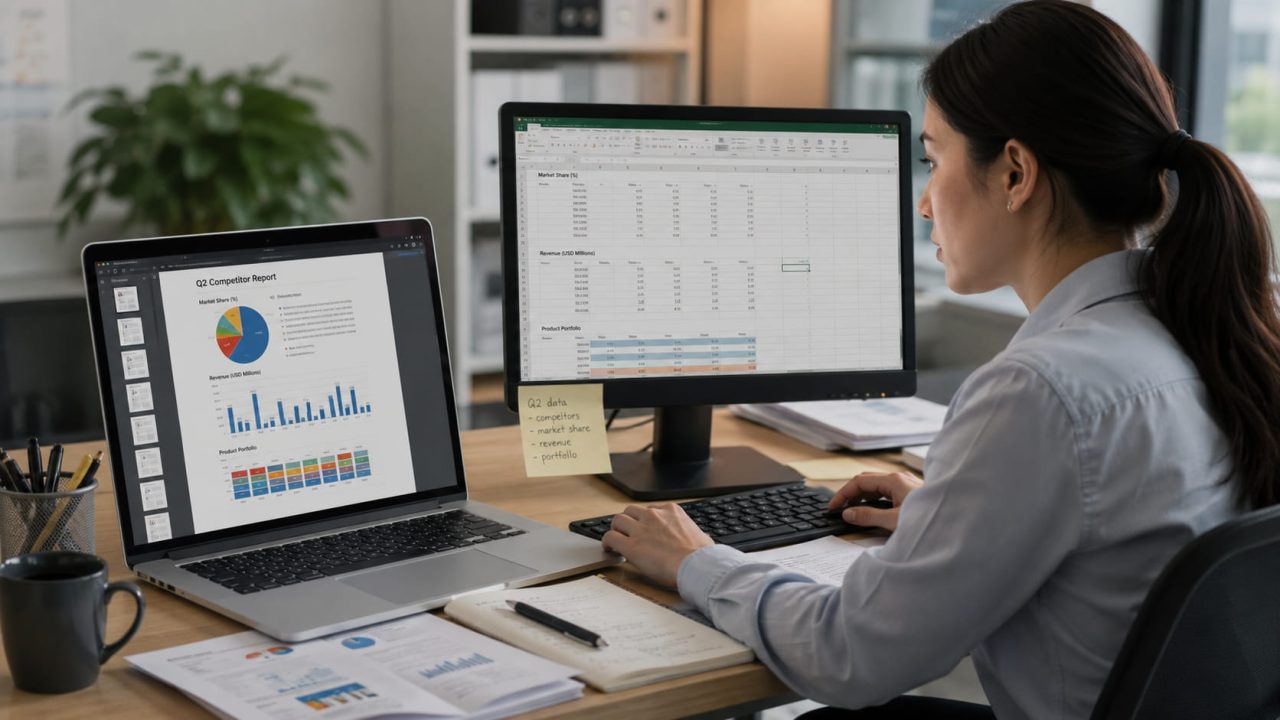
分析師擁有季度競爭報告所需的一切。除了一件事:競爭對手PDF中五個圖表中的數據被鎖定爲圖像格式。沒有複製粘貼。沒有導出。只有像素。
她花了兩個小時閱讀條形圖上的數字,將它們輸入Excel,並仔細檢查她的工作。她仍然弄錯了三個值。她重建的圖表看起來與原來的略有不同,因爲她誤讀了Y軸刻度。
這是圖像到表格轉換器解決的問題。這不是一個利基問題——對於任何處理報告、研究論文、演示文稿或任何圖表作爲圖像而不是可編輯數據到達的文檔的人來說,這是一個日常問題。
爲什麼圖表圖像會破壞您的報告工作流程?
圖表圖像看起來像信息。它不是。它是一張信息圖片——當你需要對其中的數據做任何事情時,區別很重要。
數據無法訪問。你可以看到值。你不能使用它們。從圖表圖像中複製一個數字需要直觀地閱讀它,手動輸入它,希望軸刻度是你認爲的那樣。對於一個有二十個數據點的圖表,也就是說,二十次出錯的機會。
手動提取速度慢且不準確。值間隔緊密的條形圖、序列重疊的折線圖和薄片餅圖確實很難精確閱讀。手動提取值中10%的誤差並不罕見——在競爭性分析或財務報告中,10%的誤差會改變結論。
一個 圖像到錶轉換器 通過將圖像轉換回數據消除了所有這三個問題。

什麼是圖像到錶轉換器實際上做什麼?
圖像到表格轉換器的工作流程由三個順序步驟組成,每個步驟直接決定最終輸出。
數據提取
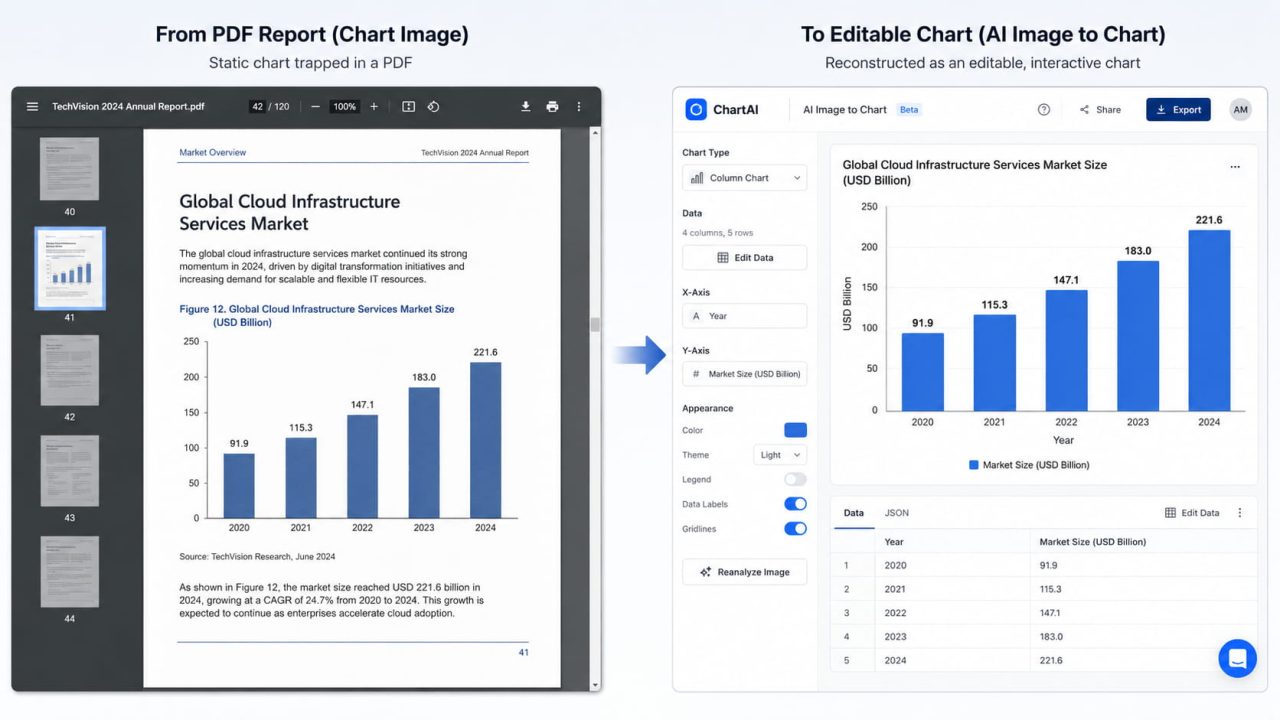
人工智能使用計算機視覺分析圖表圖像——識別圖表類型、讀取軸刻度、定位每個數據點並提取值。通過測量每個條形圖相對於Y軸的高度來讀取條形圖。折線圖被一系列地跟蹤。餅圖由每個段的角度計算。
輸出是一個結構化數據表:用於構建原始圖表的相同數字,現在採用可編輯格式。
圖表娛樂
提取數據是第一步。更有用的步驟是接下來的步驟:人工智能圖像到圖表過程從提取的數據中重建圖表,作爲實時交互式可視化。您可以更改顏色、調整標籤、切換圖表類型和修改任何元素——而無需觸摸原始圖像。
這就是將文檔數字化和實際解鎖之間的區別。
多格式導出
重建後,圖表以多種格式導出。PNG和JPEG用於演示文稿和報告。Excel用於進一步的數據分析。PDF用於正式文檔。鎖定在圖像中的數據現在可以以工作流程下一步所需的任何格式提供。
節省實時的四種場景
我列舉了四個在實際工作中經常使用的場景。雖然這些場景各不相同,但所有場景中所需的數據最初都以圖像格式存在,但實際上需要一種可編輯的格式。以下四種情況最能說明“圖像到表格”工具的價值:
從競爭對手報告中提取數據
競爭情報工作在PDF上運行。分析師報告、收益報告、市場研究文件——所有這些都包含圖表,幾乎沒有一個提供基礎數據。
一個圖片到圖表的工作流程改變了這一點。上傳圖表圖像,讓人工智能提取值,然後用你自己的報告配色重建圖表。過去需要一個小時的手動閱讀和打字需要不到一分鐘。數據是準確的,因爲人工智能精確讀取軸刻度,而不是視覺估計。
數字化印刷研究論文
在數字優先格式成爲標準之前發表的學術論文和行業報告充滿了僅以印刷圖像存在的圖表——掃描的PDF、複印的頁面、低分辨率的圖形。
使用計算機視覺的紙質表格提取器可以像讀取乾淨的數字屏幕截圖一樣準確地讀取這些圖像。上傳打印圖表的照片,人工智能就會重建數據表,而不管數據源是像素完美的導出還是20年前研究論文的掃描。
更新遺留圖表
每個組織都有一個歷史報告庫,其中圖表僅以圖像形式存在——從不再運行的軟件導出,或者由後來離開的人構建。以前,每當人們需要用新數據更新圖表或重新格式化圖表以匹配新的品牌標準時,他們必須從頭開始重建這些圖表。
一個圖像圖表轉換器消除了重建。從圖像中提取原始數據,將其加載到新模板中,並添加更新的值。圖表的歷史連續性得以保留;人工重建工作消失了。
重新使用演示文稿截圖
會議錄音、會議演示和網絡研討會幻燈片會生成源源不斷的圖表截圖。這些截圖包含有用的數據——競爭基準、行業趨勢、客戶研究——但會以圖像格式捕獲,直到有人提取出來。
將屏幕截圖上傳到AI Image to Chart工具,提取數據,圖表將成爲工作資產而不是靜態參考圖像。
如何使用AI圖像來繪製圖表?
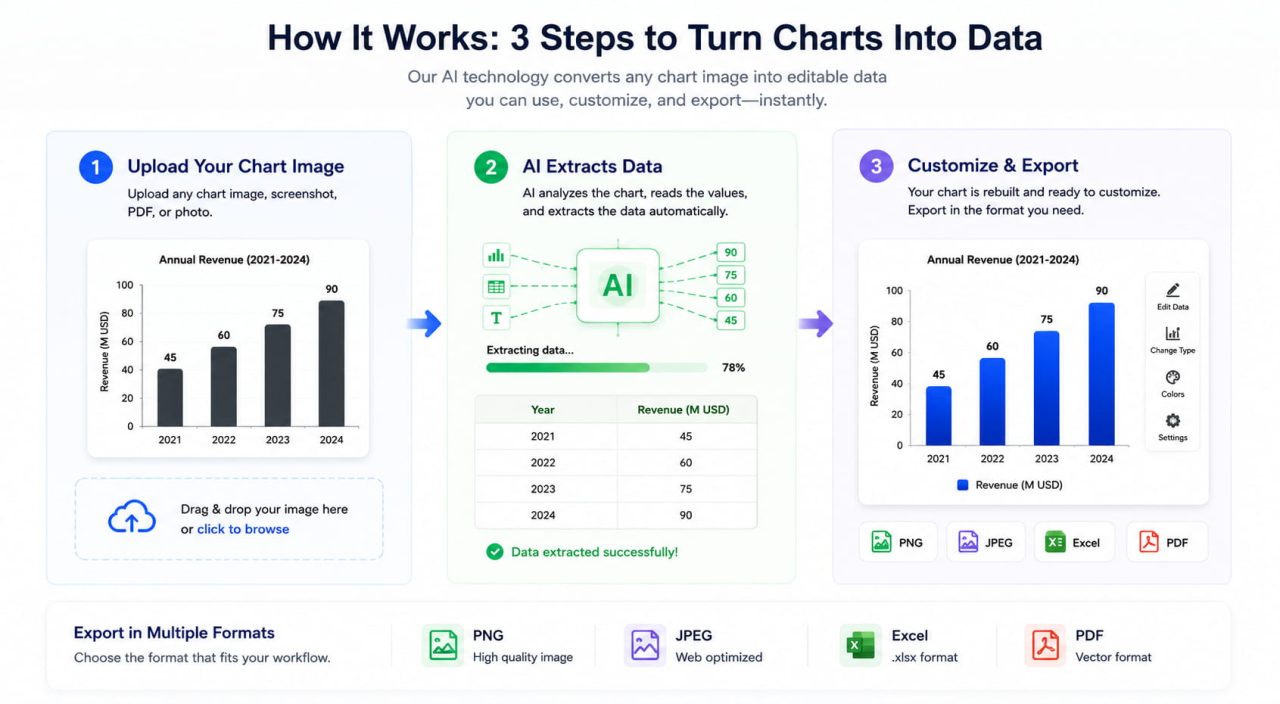
AI Image to Chart 工具分三個步驟處理整個過程-提取、重新創建和導出。
第1步:上傳您的圖表圖像
支持的輸入包括屏幕截圖、導出的圖表圖像、打印圖表的照片、PDF頁面和演示幻燈片。無需預處理或格式化。AI按原樣接受圖像。
第2步:AI提取和重建
人工智能圖像到圖表的計算機視覺自動識別圖表類型,讀取軸刻度,提取數據值,並識別標籤和圖例。重建的圖表顯示爲完全交互式可視化——相同的數據,現在可編輯。
第3步:自定義和導出
調整顏色、標籤、圖表類型或任何視覺元素。然後以您的工作流程需要的格式導出:PNG或JPEG用於演示文稿,Excel用於數據分析,PDF用於正式報告。
有效的提示示例:
"將此餅圖屏幕截圖轉換爲可編輯圖表並將數據導出到Excel。"
"從PDF重新創建此折線圖-我需要再添加兩個數據點。"
使用圖表圖像時的常見錯誤
提取後跳過驗證:
AI提取是準確的,但具有不尋常間隔或部分可見標籤的軸刻度可能會引入錯誤。在使用報告中的數據之前,根據原始圖像抽查三個或四個值。
忽略截斷軸:
Y軸從80而不是0開始的圖表將產生看似正確但代表誤導範圍的提取值。在將提取的數據視爲地面實況之前,請檢查軸基線。
使用低分辨率源圖像:
以瀏覽器縮放級別67%拍攝的屏幕截圖每個數據點的像素數將少於以100%或更高級別拍攝的屏幕截圖。爲獲得最大提取精度,請使用可用源圖像的最高分辨率版本。
一次上傳不再手動提取
競爭對手報告、研究論文或遺留演示文稿中的每個圖表圖像都包含屬於您工作流程的數據-不鎖定在像素中,不手動重新輸入,不從頭開始重建。
人工智能圖像到圖表讀取圖表,提取數字,並將其重建爲您可以實際編輯和導出的東西。這個問題不會隨着練習而變得更容易。它被消除了。