



我做了很多年條形圖,一直以為圖表本身就是成果。
完美對齊、精心配色、在 Excel 裡調來調去。
後來我才意識到那個讓人不太舒服的真相:
大多數條形圖出問題,不是因為資料錯,而是流程本身就有問題。
條形圖在工作中的「安靜危機」
條形圖無所不在:
- 各區域營收
- 各活動成效
- 各季度比較
它們本該讓資訊更清楚,但實際上往往會拖慢團隊的節奏。
我反覆看到這樣的模式:
- 有人從三個系統裡匯出資料
- 另一個人手動清洗
- 第三個人重新做出上個月已經存在的同款圖表
- 所有人都在爭論格式,而不是在談業務含義
團隊花幾小時做出一個圖表,回答了一個一眼就能看出的問題,卻錯過了真正重要的追問。
什麼時候條形圖是真能派上用場
條形圖不是「壞人」。在需要「做比較」時,它是比較好用的方式之一。
當你要做下面這些事時,就用條形圖:
- 比較不同團隊、區域或產品的表現
- 清楚地展示排名或貢獻佔比
- 支撐一個需要站得住腳、而不是當裝飾的決策
真正的問題不是「我該不該用條形圖?」
而是:我們多快能拿到一張能用的圖,以及多容易能看到第一張圖之外的東西?
我以前習慣先畫圖,這是錯的
我以前的流程:
打開 Excel → 清洗資料 → 畫圖 → 調格式 → 截圖 → 下一件事
我很少做的是問自己:
- 我還應該看什麼?
- 這個結果是異常還是正常?
- 跟上個週期比,發生了什麼變化?
圖是第一位的,思考是第二步——甚至根本不思考。
這個順序是反的。
用 AI 做條形圖之後,什麼變了
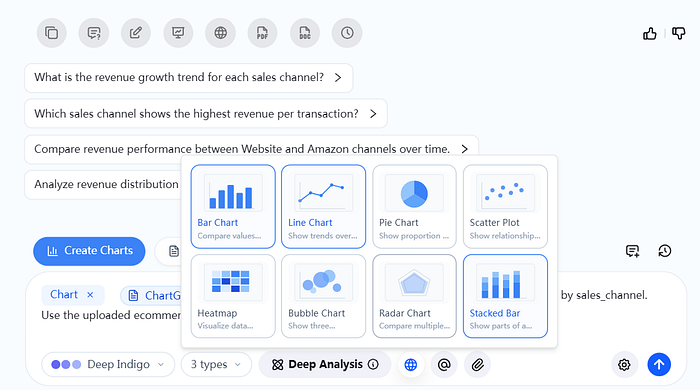
真正的轉變是:從「畫圖」變成「要圖」。
不再是:「這張圖怎麼做?」
而是:「這份資料告訴了我什麼?」
一些真正有用的示例指令:
- 「做一張條形圖,顯示各區域每月的收入。」
- 「標出表現最好的前三名和最差的兩名。」
- 「把這一季和上一季做對比。」
不用公式,不用爭格式,下週也不用再重新畫一次。
圖表成了產出物,而不是任務本身。
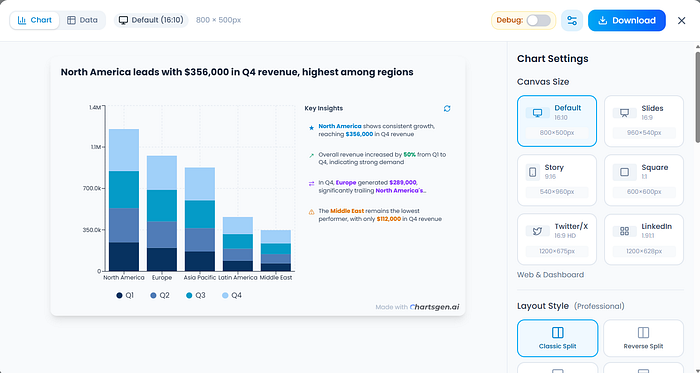
同一份資料,多個條形圖,一鍵搞定
資料放進來之後,不要只停在一張圖上。用同一份資料生成幾組不同視角:
- 各區域收入
- 各產品表現比較
- 月度環比變化
洞察很少孤立存在。它們存在於對比之中。
手動重建圖表會抑制比較。而 AI 讓這件事變得極其簡單。

最被低估的一步:提出追問
圖表生成之後,最有價值的一步是問更好的追問:
- 「哪個類別相對它自身的平均值是偏低的?」
- 「有沒有不正常的突增或突降?」
- 「哪個部分對波動貢獻最大?」
正是在這裡,條形圖不再是一張靜態的圖,而開始變成決策工具。
為什麼這一點比以往更重要
大多數職場人並不是不會看圖表。
他們真正難受的是:
- 時間
- 上下文切換
- 重複勞動
- 對資料有沒有信心
AI 不是替代判斷力,而是消除摩擦。
摩擦消失之後,更好的問題就會浮出水面。
最後的一些想法
條形圖本身並不過時,過時的是我們建立圖表的方式。
如果你還在花幾小時調格式,而不是解讀圖表,那你要換的不是「用哪種圖」,而是工作流程。
這種轉變會讓分析更快、更從容、更聚焦於決策。
核心要點
- 大部分條形圖的「浪費」其實是流程浪費(匯出、清洗、重做、爭論格式)
- 條形圖非常適合做類別比較——但必須和某個決策綁定在一起
- AI 把工作流程倒了過來:你先「要圖」,再用追問迭代,然後快速對比不同檢視
條形圖資料視覺化圖表設計儀表板利害關係人資料敘事分析