



員工敬業度調查於週五結束。截至週一,人力資源總監在Excel文件中收到了340份回覆,週四的董事會會議上也沒有明確的想法如何將其中一份轉化爲對另一份有用的東西。
她知道標題數字。她不知道哪些部門導致了低分,問題是新的還是越來越糟,或者如何以一種使談話不可避免而不是抽象的方式顯示團隊之間的差距。
這就是差距調查數據可視化的存在。不僅僅是把回答變成圖表——把圖表變成讓房間安靜下來的證據,然後做出決定。哪種圖表適用於每種問題類型,調查儀表板應該包括什麼,以及 ChartGen人工智能的人工智能儀表板生成器 如何在幾分鐘內將原始Excel導出到演示就緒儀表板。
爲什麼調查數據比看起來更難可視化?
調查數據看起來很簡單——回覆的電子表格。在實踐中,它是正確可視化的最混亂的數據類型之一。
數據類型是混合的。單個調查可能包含單項選擇題、多項選擇題、1-5個評分量表和開放式文本回答。每種類型都需要不同的圖表。對所有這些應用相同的可視化會產生技術上顯示數據但沒有傳達任何有用信息的圖表。
同樣的數據需要以多種方式進行切割。總體滿意度分數講述了一個故事。按部門、年齡組或地區細分的滿意度分數講述了一個完全不同的故事。只顯示彙總結果的研究報告圖表製作者隱藏了最可操作的發現。
受衆很少是分析師。調查結果最終會出現在董事會、人力資源報告、學術論文和客戶演示文稿中。收集數據的人很少是從中做出決策的人。可視化必須做分析工作,所以讀者不必這樣做。

調查數據的正確圖表
並非每一種圖表類型都適用於每一個調查問題。錯誤的配對——選擇題上的餅圖,分類選項上的折線圖——會產生看似分析但會誤導的東西。每種問題格式都有一個與數據實際工作方式相匹配的圖表類型。
多項選擇題的堆疊條形圖
多項選擇題是調查中最常見的錯誤問題類型——而且錯誤幾乎總是相同的。餅圖感覺像是自然選擇。他們錯了。當受訪者可以選擇多個答案時,百分比不會增加到100%,在任何人閱讀之前,建立在該數據上的餅圖在數學上是不正確的。
正確的圖表是堆疊的條形圖。每個條形圖代表一個響應選項;彩色細分顯示了不同受訪者羣體的回答方式。查看此圖表的經理可以在單個視圖中看到整體分佈以及它在細分部門(部門、資歷、位置)中的變化情況。
ChartGen AI的AI堆疊條形圖生成器會自動處理此問題。上傳您的調查導出,描述您想要可視化的問題,並在幾秒鐘內使用適當的顏色編碼和分段標籤生成堆疊條形圖。
用於跨組比較的分組條形圖
當問題是“這個組與那個組相比如何”時——男性與女性,今年與去年,A隊與B隊——分組條形圖將兩組並排放置以進行直接的視覺比較。
這張圖表將一個數字轉化爲一個值得解決的問題。5分中的3.8分是一個數據點。一個部門的3.8分和另一個部門的2.9分是一個必須有人採取行動的發現。在沒有羣體細分的情況下顯示總分是調查結果歸檔而不是採取行動的最常見方式。
跟蹤調查趨勢隨時間變化的折線圖
對於經常性調查——季度客戶滿意度、年度員工敬業度、每月NPS——一個包含多個系列的折線圖顯示分數是隨着時間的推移而提高、下降還是趨於平穩。
這是學術圖表生成器用戶和研究團隊在呈現縱向數據時使用的圖表。單個調查快照告訴您您在哪裏。折線圖告訴您調查之間的干預措施是否有效。
用於單答案分佈的餅圖或甜甜圈圖
單項選擇題——受訪者只選擇一個選項——是一種調查問題類型,餡餅或甜甜圈圖表贏得了它的位置。百分比加起來是100%,細分是相互排斥的,視覺比例清楚地傳達了分佈。
保持在五個或更少的段。超過五個,薄片變得不可讀,e和按百分比排序的水平條形圖是更好的選擇。
調查儀表板應該包括什麼?
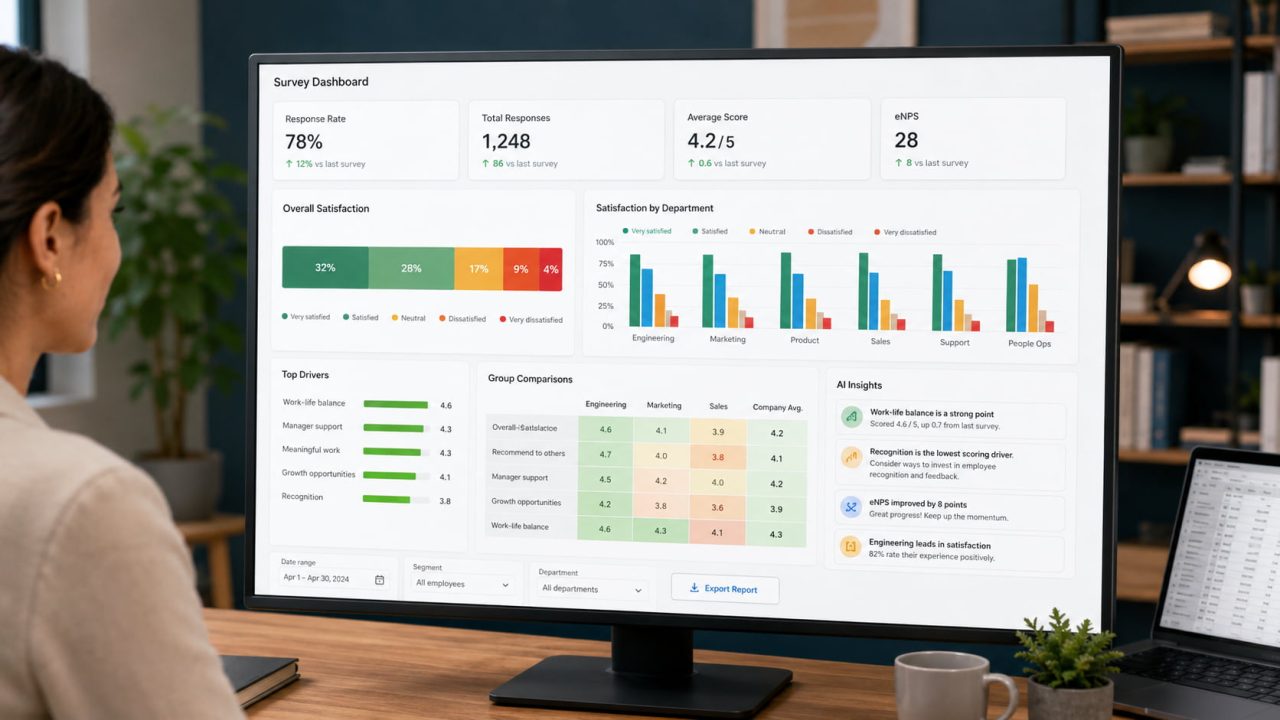
一張圖表回答一個問題。調查數據可視化 儀表板回答了整個調查——並展示了最重要的發現,而無需讀者挖掘。
圖表面板和儀表板的區別在於結構。儀表板不是圖表的集合,而是層次結構。讀者應該在十秒鐘內知道首先看哪裏,當一個數字讓他們驚訝時去哪裏,以及解釋在哪裏。四個組成部分使層次結構發揮作用:
頂部的KPI卡
響應率、平均總分、NPS和任何確定結果是否具有統計意義的閾值指標。這些告訴讀者在看單個圖表之前是否信任數據。
中間的主要發現
根據問題類型,權重最大的三個或四個問題被可視化爲堆疊條形圖或分組條形圖。這些是讀者將花費最多時間的圖表。
以下細分市場比較
同樣的關鍵問題被最重要的分組變量——部門、地區和人口統計——分解。這就是羣體之間可操作差異變得明顯的地方。
AI洞察面板
一組自動生成的觀察結果,用於識別數據中最重要的模式——哪個組得分最低,哪個問題顯示出最大的方差,哪個結果與上一個調查期相比變化最大。
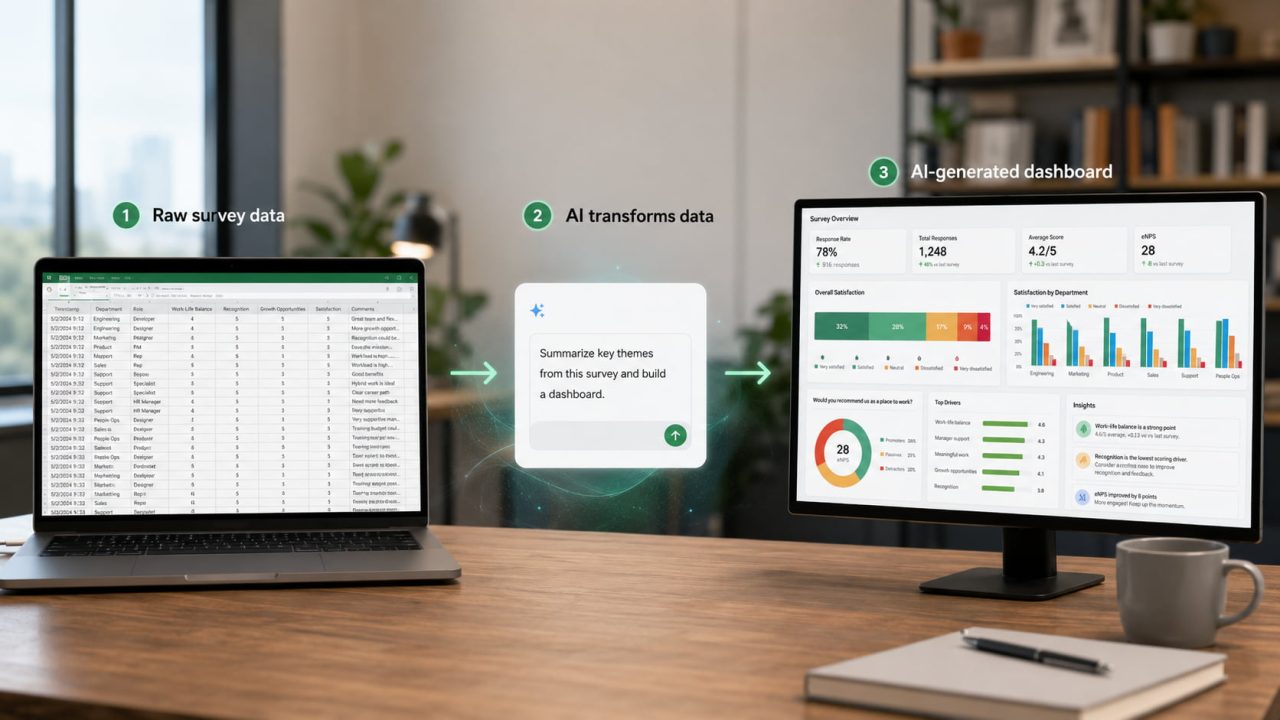
ChartGen人工智能的人工智能儀表板生成器通過一次數據上傳自動構建所有四個組件。它充當免費人工智能儀表板生成器Excel工具-直接從Excel上傳您的調查導出,儀表板由圖表、關鍵績效指標卡和見解組裝而成,無需任何手動配置。
使用ChartGen AI從Excel到儀表板
無論您是構建公司反饋報告、學術研究可視化還是學生調查的教育儀表板製造商輸出,工作流程都是相同的三個步驟。無需重新格式化,無需配置,無需設計技能。
第1步:上傳您的調查數據。從您的調查工具(Google表單、Typeform、SurveyMonkey)將您的調查結果導出爲CSV或Excel文件。直接上傳到ChartGen AI-無需重新格式化。AI會自動檢測問題列、響應選項和分組變量。
第2步:描述您需要什麼
“創建一個堆疊的條形圖,顯示對按部門細分的福利滿意度問題的回答。”
“使用KPI卡構建一個調查儀表板,顯示響應率和平均NPS,以及按任期比較分數的分組條形圖。”
“折線圖顯示了按地區劃分的過去四個季度調查的總體滿意度得分”
"甜甜圈圖顯示對主要角色問題的答覆分佈"
第3步:導出和共享
免費下載PNG格式的圖表。要獲得帶有SVG導出和嵌入選項的完整交互式儀表板,請註冊一個免費的Ada.im帳戶-ChartGen AI背後的平臺。
常見的調查可視化錯誤
大多數調查可視化錯誤不是隨機的。它們遵循可預測的模式——同樣的錯誤圖表應用於同樣的問題類型,同樣的缺失上下文使調查結果不可操作。這是你在構建之前應該知道的四件事。
多項選擇題使用餅圖。如果受訪者可以選擇多個答案,百分比不會增加到100%,餅圖在數學上是不正確的。請使用堆疊條形圖或水平條形圖。
忽略組之間的樣本量差異。一組三名受訪者旁邊的一組50人看起來像是一個有效的比較。它不是。始終在組比較圖表上標記樣本量。
只顯示平均值。3.5分隱藏了每個人是感到中性,還是一半人感到非常積極,一半人感到非常消極。顯示分佈,而不僅僅是平均值。
用折線圖連接調查選項。“強烈同意、同意、中立、不同意、強烈不同意”是類別,而不是連續的序列。一條線意味着相鄰點之間不存在的關係。使用條形圖。
停止導出。開始可視化。
Excel文件中的調查數據不是研究,而是潛在的。調查數據可視化將這種潛力轉化爲董事會成員、部門負責人或研究委員會可以在一分鐘內閱讀並採取行動的發現。
將您的調查導出上傳到 ChartGen AI,描述您需要的儀表板,並在幾秒鐘內獲得AI洞察力的完整可視化,無需註冊。
常見問題
什麼是調查數據可視化?
調查數據可視化是將原始調查響應轉換爲圖表、圖表和儀表板的過程,使模式和發現立即可讀。它包括爲每個問題格式選擇正確的圖表類型,按相關部分分解結果,並以支持決策而不僅僅是報告數字的格式呈現發現。
哪些圖表最適合調查數據?
堆疊條形圖最適合多項選擇題。分組條形圖最適合跨細分比較結果。折線圖最適合跟蹤調查結果。餅圖或甜甜圈圖適用於選項爲五個或更少的單答案問題。評分量表問題可以可視化爲顯示分數分佈的水平堆疊條形圖。
如何從Excel免費創建調查儀表板?
在chartgen.ai/product/ai-dashboard-generator將您的調查Excel導出上傳到ChartGen AI的免費AI儀表板生成器excel工具。用簡單的英語描述您需要的儀表板-AI會自動生成圖表、KPI卡和見解。每月最多可釋放50個圖表,無需信用卡。
人工智能可以自動從調查數據中生成圖表嗎?
是的。ChartGen人工智能檢測調查響應列,識別問題類型,並從簡單的英文描述中生成適當的圖表。人工智能儀表板生成器將多個圖表組裝成一個結構化的儀表板佈局,其中包含人工智能生成的洞察力,可識別調查數據中最重要的模式。