

So automatisieren Sie einen wöchentlichen Report mit Scheduled Tasks
Richten Sie in ChartGen AI Scheduled Tasks ein, die wiederkehrende Analysen automatisch ausführen und den Report per E-Mail in Ihren Posteingang senden. Automatisieren Sie wöchentliche GMV-Zusammenfassungen, Risiko-Alerts und mehr.
Die beste Analyse ist die, die von allein läuft. Mit Schedule & Automation von ChartGen AI legen Sie eine Ausführungszeit fest, beschreiben die Aufgabe im Chat und lassen ChartGen AI die Analyse wiederkehrend ausführen und den Report per E-Mail senden — aus Ad-hoc-Reporting wird eine verlässliche wöchentliche Gewohnheit.
Warum automatisieren
Wiederkehrende Fragen verdienen wiederkehrende Antworten. Statt dieselbe wöchentliche GMV-Zusammenfassung oder denselben Risiko-Report von Hand neu zu bauen, liefert eine Scheduled Task sie automatisch — konsistent, pünktlich und erklärbar für Entscheidungsträger.
Schritt-für-Schritt-Anleitung
Schritt 1: In einem Project arbeiten
Scheduling lebt in Projects, die Ihre Daten, Ihren Kontext und Ihre Präferenzen über die Zeit halten. Öffnen Sie das Project, das Sie automatisieren wollen (oder erstellen Sie eines und laden Sie Ihre Daten hoch).
Schritt 2: Den Scheduled-Task-Dialog öffnen
Klicken Sie unten links im Chat-Fenster auf den Button scheduled task, um den Konfigurationsdialog zu öffnen.
Schritt 3: Zeit, Zustellung und Empfänger konfigurieren
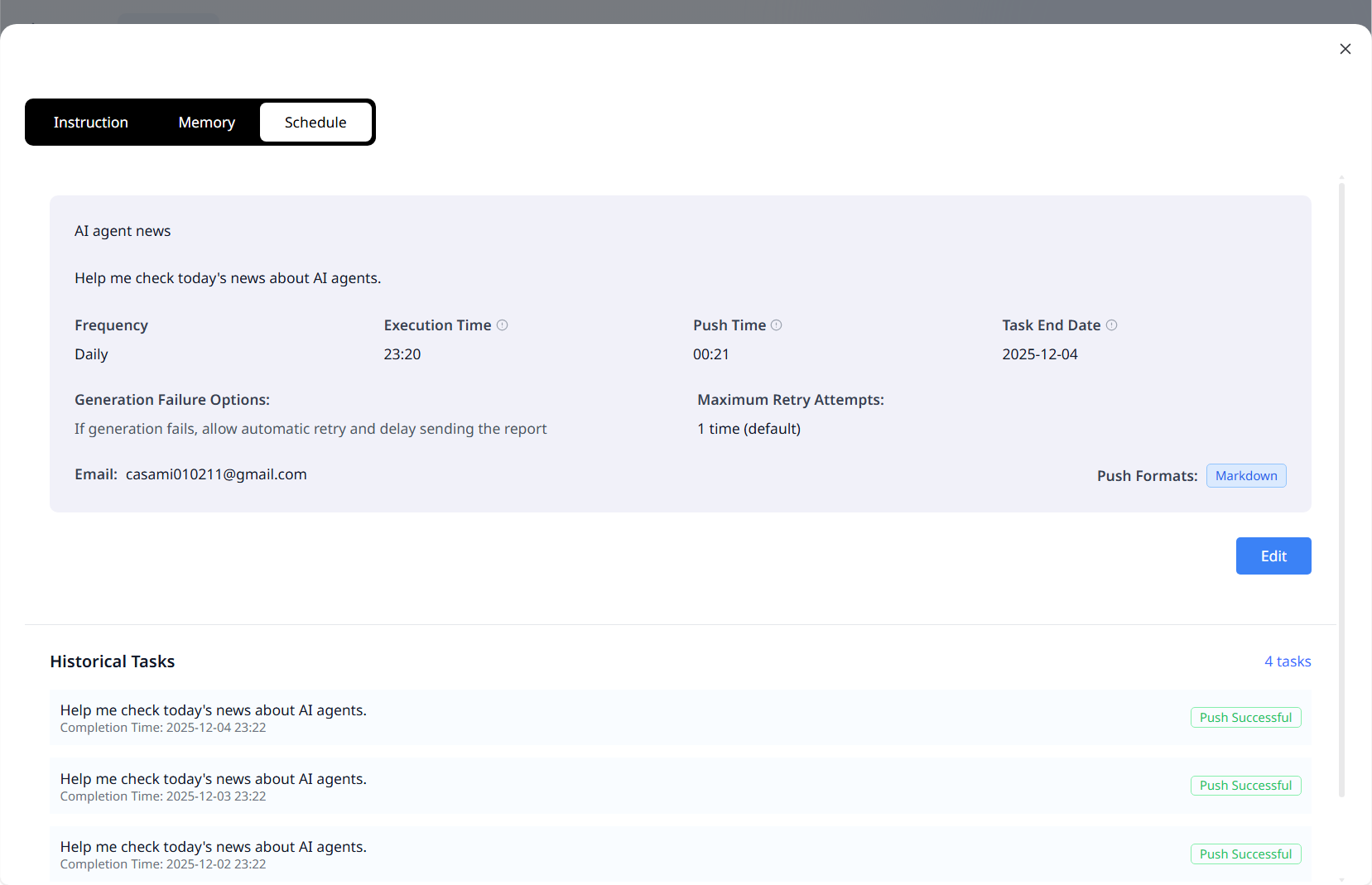
| Einstellung | Was sie steuert |
|---|---|
| Frequency | Wie oft die Aufgabe läuft (z. B. Daily, Weekly) |
| Execution Time | Wann die Analyse läuft |
| Push Time | Wann der Report zugestellt wird |
| Recipient Email | Wohin der Report gesendet wird (Standard: Ihre Account-E-Mail) |
| Failure Options | Automatischer Retry und verzögertes Senden, wenn die Generierung fehlschlägt |
| Push Format | Zustellformat wie Markdown |
Schritt 4: Die wiederkehrende Aufgabe im Chat beschreiben
Nach dem Setup beschreiben Sie einfach, was geplant laufen soll:
Jeden Montag eine wöchentliche GMV-Attribution-Zusammenfassung erzeugen: Veränderung Woche für Woche, die Top-3-Treiber nach Channel und Campaign und eine empfohlene Aktion. Per E-Mail als Report senden.
ChartGen AI führt die Analyse zur angegebenen Zeit aus und sendet den Report automatisch.
Schritt 5: Überwachen, pausieren oder löschen
Den Schedule-Status oben rechts im Project ansehen und unter Historical Tasks prüfen, ob Pushes erfolgreich waren. Pausieren oder löschen Sie die Aufgabe jederzeit.
💡 Kombinieren Sie Scheduling mit [Attribution](revenue-attribution-analysis.html) und [Project Memory](../ChartGen-使用指南.html), damit der wiederkehrende Report immer Ihre bevorzugten Kennzahlen und Definitionen nutzt — ohne jede Woche neu erklären zu müssen.
Fazit
Scheduled Tasks verwandeln Analyse in einen Betriebsrhythmus. Öffnen Sie ein Project, konfigurieren Sie Zeit und Zustellung, beschreiben Sie die Aufgabe, und ChartGen AI erledigt den Rest — Analyse ausführen und den Report planmäßig per E-Mail senden. So wechseln Teams von einmaligen Analysen zu einem wiederholbaren, automatisierten Entscheidungs-Workflow.
Selbst ausprobieren
Laden Sie Ihre Daten hoch und beschreiben Sie, was Sie brauchen — ChartGen AI erstellt es in Sekunden.
ChartGen AI kostenlos testen →