Einsteiger
Erstellen Sie Ihr erstes Diagramm und lernen Sie den grundlegenden Ablauf.
3 Lektionen23 Min.Einsteiger
Lernpfad starten

Erfahren Sie, wie ChartGen AI rohe Tabellen und Dokumente in sechs Arten von Artefakten verwandelt — Diagramme, Dashboards, Schaubilder, Excel-Tabellen, Berichte und PPTs. Wählen Sie unten ein Artefakt und folgen Sie der Schritt-für-Schritt-Anleitung — ohne SQL, ohne Vorlagen, ohne Code.
Daten hochladen, das Diagramm in natürlicher Sprache beschreiben, den richtigen Typ wählen, verfeinern und exportieren.
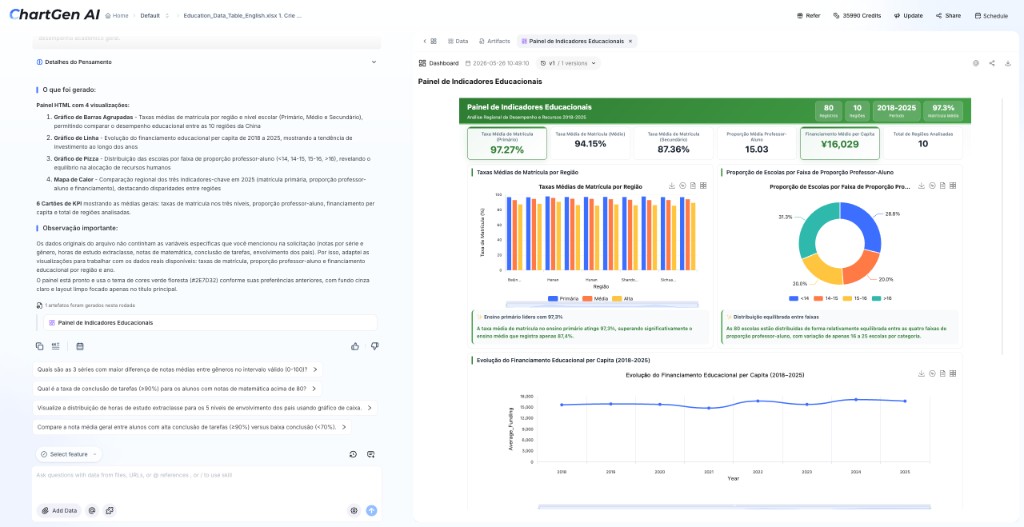
Kombinieren Sie KPIs und mehrere Diagramme zu einem teilbaren, filterbaren Dashboard aus einem einzigen Datensatz.
Verwandeln Sie eine Liste, Tabelle oder einen Textblock in eine übersichtliche Mindmap, ein Flussdiagramm oder ein Organigramm.
Saubere Tabellen aus PDFs oder unübersichtlichen Daten extrahieren, umformen und als einsatzbereite .xlsx exportieren.
Erstellen Sie einen mehrteiligen schriftlichen Bericht mit Diagrammen, Tabellen und klaren Erkenntnissen aus Rohdaten.
Erstellen Sie ein vollständiges Folienset mit einer Business-Story, bearbeiten und exportieren Sie es als .pptx.
3 Schritte zum Start
Kein SQL, keine Vorlagen, kein technischer Hintergrund nötig. Vom Datei-Upload bis zum komplexen Reasoning sind es nur drei Schritte.
Ziehen Sie eine Tabelle (CSV / Excel) direkt in das Chat-Feld, fragen Sie in natürlicher Sprache und erhalten Sie sofort eine Antwort — z. B. „Gesamtumsatz nach Monat anzeigen“.
Ideal für schnelle Abfragen
Wenn Sie „warum“ fragen oder eine mehrstufige Analyse durchführen möchten, klicken Sie auf „Save as Project“ oder „+ Create Project“, um einen dedizierten Arbeitsbereich zu öffnen.
Schaltet die Semantic Engine frei
In einem Project können Sie komplexe Fragen stellen: Ursachenanalyse, Anomalieerkennung und Trendvorhersage.
Fragen Sie „warum / was als Nächstes“
Hinweis zu PDFs und Bildern: Sie können nicht wie Excel- oder CSV-Dateien direkt hochgeladen werden. Extrahieren Sie die Daten zuerst in eine strukturierte Tabelle und fahren Sie dann mit Schritt 2 fort.
Personalisiertes Lernen
Wählen Sie den Lernpfad passend zu Ihrer Rolle, statt jede Funktion einzeln zu prüfen. Jeder Pfad zeigt Lektionen, Dauer und Schwierigkeitsgrad.
Erstellen Sie Ihr erstes Diagramm und lernen Sie den grundlegenden Ablauf.
Erstellen Sie Dashboards, Berichte und wiederverwendbare Analysen.
Visualisieren Sie Kampagnen, Funnels und Content-Performance.
Erstellen Sie Abweichungsdiagramme und Managementberichte.
Visualisieren Sie Forschung, Umfragen und Aufgaben.
Entdecken Sie Integrationen, APIs und erweiterte Abläufe.
Ergebnisse
Drei kompakte Ergebnisbeispiele. Vollständige Vorher-Nachher-Beispiele finden Sie im Guide zu Diagrammauswahl und Prompts.
Vergleichen Sie Umsatz und Nettogewinn, erkennen Sie Margenverluste nach Kategorie und Größe und entscheiden Sie, welche Produkte Sie behalten oder verbessern.
Eingabe: Excel-Verkaufsdetails
Zerlegen Sie eine GMV- oder Umsatzänderung nach Dimension, quantifizieren Sie jeden Treiber und finden Sie die wahre Ursache.
Eingabe: GMV-Details nach Kanal
Verwandeln Sie eine Kurs-/Modul-/Thementabelle in eine übersichtliche radiale akademische Mindmap für die Lernpfadgestaltung.
Eingabe: Kurs-/Modul-/Thementabelle
Vertiefung
Die Details sind auf zwei fokussierte Seiten verteilt, die jeweils in wenigen Bildschirmen lesbar sind.
Wählen Sie Diagramme nach Ziel, nutzen Sie bewährte Prompts, kurze Tutorials und echte Beispiele.
Strukturieren Sie Excel- oder CSV-Dateien, meistern Sie den ersten Upload und lösen Sie häufige Probleme.
Starten Sie mit Ihrer Datei oder sauberen Beispieldaten und testen Sie den gesamten Ablauf.
Über das Produkt
ChartGen AI ist ein KI-Datenanalyst, der jeden Datensatz oder jedes Dokument — Tabellen, PDFs, Papers, Geschäftsberichte — mit einer einzigen natürlichsprachlichen Eingabe in professionelle Diagramme, Dashboards und Berichte verwandelt. Ob erfahrener Analyst oder Business-Nutzer ohne technischen Hintergrund — Sie erhalten Ergebnisse in Minuten.