

So erstellen Sie einen Deep Report aus Ihren Daten mit ChartGen AI
Verwandeln Sie Rohdaten mit ChartGen AI in einen mehrteiligen schriftlichen Report mit Diagrammen, Tabellen und Erkenntnissen. Beschreiben Sie den gewünschten Report in Alltagssprache und erhalten Sie ein strukturiertes, teilbares Dokument — ohne von Grund auf zu schreiben.
Ein Report ist der Ort, an dem Analyse zur Geschichte wird: eine Executive Summary, Abschnitte, die aufeinander aufbauen, Diagramme und Tabellen inline sowie klare Takeaways. ChartGen AI führt eine lange Reasoning-Kette über Ihre Daten und schreibt das ganze Dokument — strukturiert, aus Ihren Zahlen gespeist und bereit zum Teilen.
Am Ende wissen Sie, wie Sie:
- Einen Datensatz in einen mehrteiligen schriftlichen Report verwandeln
- Struktur und Fokus des Reports per Prompt steuern
- Diagramme, Tabellen und Insights inline generieren lassen
- Den Report verfeinern und exportieren
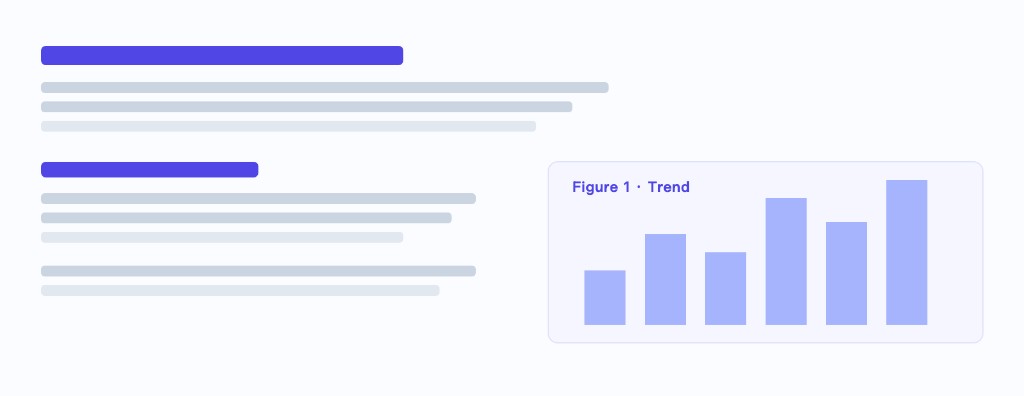
Schritt-für-Schritt-Anleitung
Schritt 1: Daten oder Dokumente hochladen
Laden Sie den Datensatz hoch, den der Report analysieren soll — eine Tabelle, mehrere Dateien oder sogar ein PDF. Je reichhaltiger die Quelle, desto mehr kann der Report sagen. ChartGen AI liest jede Spalte und jede Zahl, damit die Narrative in realen Zahlen bleibt.
Schritt 2: Zweck und Zielgruppe des Reports festlegen
Ein Report für Führungskräfte liest sich anders als einer für Analysten. Legen Sie Ziel („die Leistung des letzten Quartals erklären“), Zielgruppe und Länge vor dem Prompten fest — das prägt Tiefe, Ton und welche Abschnitte zählen.
Schritt 3: Den Report-Prompt schreiben
Bitten Sie um die gewünschten Abschnitte und die Fragen, die jeder beantworten soll. ChartGen AI füllt Analyse, Diagramme und Prosa.
Schreibe einen Deep Report aus meinen Daten mit diesen Abschnitten: Executive Summary, Wichtige Trends, Aufschlüsselung nach Segment, Anomalien & Risiken und Empfehlungen. Füge in jedem Abschnitt ein Diagramm oder eine Tabelle ein, wo es hilft, und schließe jeden Abschnitt mit einem einzeiligen Takeaway ab. Halte den Ton knapp und business-orientiert.
Schritt 4: Die Reasoning-Kette laufen lassen
ChartGen AI arbeitet die Daten Schritt für Schritt durch — Kennzahlen berechnen, Segmente vergleichen, Ausreißer erkennen — und baut die Abschnitte mit Diagrammen und Tabellen dort, wo sie den Punkt stützen. Sie können die Analyse entfalten sehen, statt ein Black-Box-Ergebnis zu bekommen.
Schritt 5: Abschnitte verfeinern
- „Erweitere den Abschnitt Empfehlungen um konkrete nächste Schritte.“
- „Ersetze die Tabelle in Abschnitt 3 durch ein Balkendiagramm.“
- „Mache die Executive Summary kürzer und prägnanter.“
- „Füge einen Abschnitt hinzu, der diese Periode mit dem Vorjahr vergleicht.“
Schritt 6: Exportieren oder teilen
Exportieren Sie den Report als Dokument oder PDF, teilen Sie einen Link oder geben Sie Teile an andere Artefakte weiter — senden Sie das Diagramm eines Abschnitts an ein Dashboard oder verwandeln Sie den ganzen Report in ein PPT für die Präsentation.
Fazit
Ein Deep Report ist der Unterschied zwischen „hier ist ein Diagramm“ und „hier ist, was es bedeutet und was als Nächstes zu tun ist.“ ChartGen AI übernimmt die schwere Arbeit — Analyse, Visuals und Schreiben —, während Sie Struktur und Fokus steuern. Das Ergebnis ist ein Dokument, das in Ihren Daten verankert und bereit zum Versand an Stakeholder ist.
Selbst ausprobieren
Laden Sie Ihre Daten hoch und beschreiben Sie, was Sie brauchen — ChartGen AI erstellt es in Sekunden.
ChartGen AI kostenlos testen →