

So verwandeln Sie Ihre Analyse in ein professionelles PPT
Erstellen Sie mit ChartGen AI ein vollständiges Foliendeck aus Ihren Daten und Ihrer Analyse. Beschreiben Sie die Geschichte, die Sie erzählen wollen, erhalten Sie Folien mit Diagrammen und Talking Points, bearbeiten und exportieren Sie nach .pptx — ohne Folie für Folie zu gestalten.
Wenn es Zeit für die Präsentation ist, brauchen Sie Folien — keine Tabelle. ChartGen AI verwandelt Ihre Daten und Analyse in ein vollständiges Foliendeck: einen Titel, einen klaren Erzählbogen, eine Idee pro Folie mit unterstützendem Diagramm und sprechfertige Talking Points. Dann bearbeiten Sie es und exportieren ein echtes .pptx.
Am Ende wissen Sie, wie Sie:
- Ein vollständiges Foliendeck aus Ihrer Analyse erzeugen
- Erzählung und Folienreihenfolge per Prompt formen
- Folien, Diagramme und Notizen bearbeiten
- Nach
.pptxfür PowerPoint oder Keynote exportieren
Schritt-für-Schritt-Anleitung
Schritt 1: Von Ihren Daten oder Ihrer Analyse starten
Laden Sie den Datensatz hoch oder starten Sie von einer Analyse oder einem Report, den Sie bereits in ChartGen AI erstellt haben. Aus einer bestehenden Analyse zu arbeiten bedeutet, dass die Diagramme und Zahlen auf Ihren Folien bereits die sind, denen Sie vertrauen.
Schritt 2: Entscheiden Sie die Geschichte, die Sie erzählen
Ein Deck ist eine Narrative, kein Daten-Dump. Legen Sie die eine Botschaft fest, die das Publikum mitnehmen soll, dann die 3–5 Punkte, die sie stützen. Daraus wird die Folienreihenfolge: Setup → Evidenz → Takeaway → nächste Schritte.
Schritt 3: Den Deck-Prompt schreiben
Beschreiben Sie Zielgruppe, Geschichte und ungefähr wie viele Folien. ChartGen AI baut die Gliederung, schreibt jede Folie und wählt das passende Diagramm pro Punkt.
Verwandle meine Analyse in eine 10-Folien-Präsentation für ein Leadership Review. Öffne mit Titel und Einzeiler-Zusammenfassung, gehe dann die wichtigsten Trends mit jeweils einem Diagramm durch, nenne Risiken und schließe mit Empfehlungen und nächsten Schritten. Füge kurze Sprecher-Notizen zu jeder Folie hinzu und verwende ein klares, professionelles Theme.
Schritt 4: Das Foliendeck erzeugen
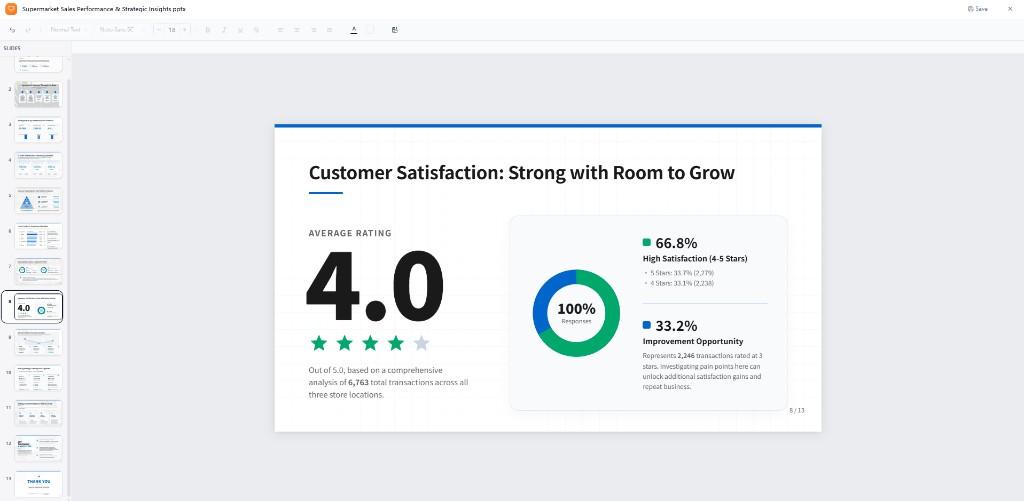
ChartGen AI erzeugt das vollständige Deck — Titel, Bullet Points, Diagramme und ein konsistentes visuelles Theme — der Narrative folgend, die Sie beschrieben haben. Jede Folie bleibt bei einer Idee, damit sie auch von hinten im Raum lesbar ist.
Schritt 5: Folien und Notizen bearbeiten
- „Kombiniere Folie 4 und 5 zu einer.“
- „Mache das Diagramm auf Folie 3 zu einem Liniendiagramm.“
- „Kürze die Bullet Points auf fünf Wörter jeweils.“
- „Füge eine Abschlussfolie mit Kontaktdaten hinzu.“
Schritt 6: Nach .pptx exportieren
Exportieren Sie ein echtes .pptx, das in PowerPoint, Keynote oder Google Slides öffnet — mit bearbeitbarem Text, nativen Diagrammen und intakten Sprecher-Notizen. Machen Sie bei Bedarf einen letzten Durchgang in Ihrem üblichen Tool, oder präsentieren Sie direkt aus dem Export.
Fazit
Die Lücke zwischen „die Analyse ist fertig“ und „das Deck ist bereit“ frisst meist einen Nachmittag. ChartGen AI schließt sie: beschreiben Sie die Geschichte einmal, erhalten Sie ein strukturiertes Deck mit Diagrammen und Notizen, verfeinern Sie in Alltagssprache und exportieren Sie ein .pptx, das Sie selbstbewusst präsentieren können.
Selbst ausprobieren
Laden Sie Ihre Daten hoch und beschreiben Sie, was Sie brauchen — ChartGen AI erstellt es in Sekunden.
ChartGen AI kostenlos testen →