

So extrahieren und exportieren Sie eine strukturierte Excel-Tabelle mit ChartGen AI
Ziehen Sie saubere, strukturierte Tabellen aus PDFs, Dokumenten oder unordentlichen Daten und exportieren Sie sie mit ChartGen AI nach Excel. Beschreiben Sie die gewünschte Tabelle in Alltagssprache und laden Sie eine fertige .xlsx herunter — ohne manuelles Kopieren und Einfügen.
Manchmal brauchen Sie kein Diagramm — sondern saubere Zeilen und Spalten, die Sie in Excel öffnen können. ChartGen AI kann ein PDF, Dokument oder Rohdaten lesen, genau die Tabelle herausziehen, die Sie beschreiben, bereinigen und eine fertige .xlsx-Datei exportieren. Kein manuelles Kopieren und Einfügen, kein Umformatieren.
Am Ende wissen Sie, wie Sie:
- Eine strukturierte Tabelle aus Dateien oder unordentlichen Daten extrahieren
- Spalten per Prompt bereinigen, umbenennen und umformen
- Berechnete Spalten und Summenzeilen hinzufügen
- Eine formatierte
.xlsx-Datei exportieren
Schritt-für-Schritt-Anleitung
Schritt 1: Die Quelle hochladen
Laden Sie hoch, was die Daten enthält — einen PDF-Bericht, ein Word-Dokument, eine gescannte Rechnung, eine unordentliche CSV oder eine vorhandene Tabelle. ChartGen AI liest den Inhalt und findet die tabellarischen Teile, auch wenn sie in Absätzen verborgen oder über Seiten verteilt sind.
Schritt 2: Beschreiben Sie die gewünschte Tabelle
Sagen Sie ChartGen AI genau, welche Spalten gezogen und wie sie benannt werden sollen. Präzision hier macht aus einer groben Extraktion eine saubere, nutzbare Tabelle.
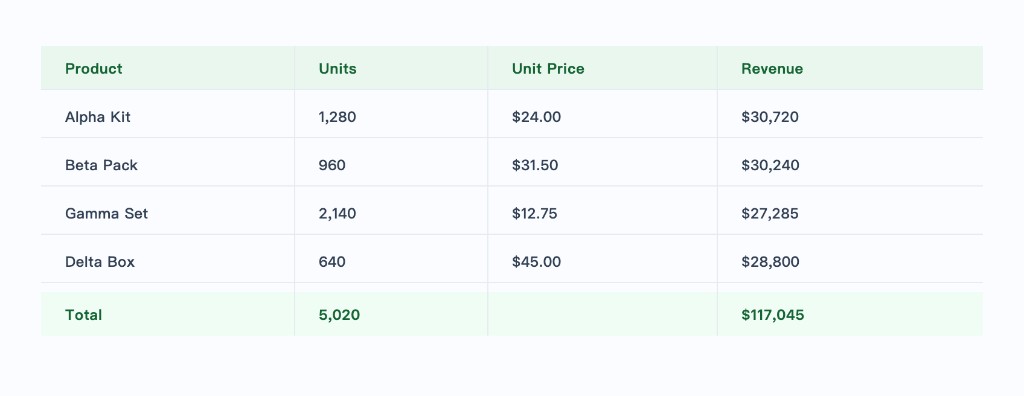
Extrahiere eine strukturierte Tabelle aus dieser Datei mit den Spalten: Produkt, Verkaufte Einheiten, Stückpreis und Umsatz. Bereinige inkonsistente Formatierung, wandle Preise in Zahlen um und sortiere nach Umsatz absteigend.
Schritt 3: Bereinigen und umformen
Sobald die Tabelle erscheint, beheben Sie Abweichungen mit Folgeanweisungen — keine Formeln nötig:
- „Teile die Spalte ‚Name‘ in Vor- und Nachname.“
- „Entferne Zeilen mit fehlenden Preisen.“
- „Formatiere die Datumsspalte als YYYY-MM-DD.“
- „Vereinheitliche die Währung auf USD.“
Schritt 4: Berechnete Spalten und Summen hinzufügen
Bitten Sie um abgeleitete Werte, damit die exportierte Datei analysebereit ist: „Füge eine Umsatz-Spalte = Einheiten × Stückpreis hinzu“, oder „Füge unten eine Summenzeile hinzu, die Einheiten und Umsatz summiert.“ ChartGen AI berechnet die Werte und hält sie konsistent mit den Quellzeilen.
Schritt 5: Nach Excel exportieren
Exportieren Sie die Tabelle als .xlsx (oder .csv). Der Download behält Spaltennamen, Zahlenformate und die Summenzeile, sodass Sie sie in Excel, Google Sheets oder Numbers öffnen und sofort weiterarbeiten können.
Tipp: Wenn Sie dies jeden Monat mit neuen Dateien wiederholen, speichern Sie den Prompt. Eine frische Datei hochladen und denselben Prompt senden reproduziert exakt dieselbe Tabellenstruktur.
Häufige Anwendungsfälle
| Quelle | Was Sie extrahieren |
|---|---|
| PDF-Bericht | Finanzkennzahlen in eine saubere, modellbereite Tabelle |
| Rechnungen / Belege | Positionen, Mengen und Summen |
| Langes Dokument | Eine Vergleichstabelle aus dem Text |
| Unordentliche CSV | Eine deduplizierte, standardisierte Version |
Fazit
Eine saubere Tabelle aus einem störrischen PDF oder einer unordentlichen Datei bedeutete früher mühsames Kopieren und Einfügen. Mit ChartGen AI beschreiben Sie die gewünschte Tabelle, verfeinern sie im Gespräch und exportieren in Minuten eine formatierte .xlsx — Datenextraktion und Bereinigung an einem Ort.
Selbst ausprobieren
Laden Sie Ihre Daten hoch und beschreiben Sie, was Sie brauchen — ChartGen AI erstellt es in Sekunden.
ChartGen AI kostenlos testen →