

So erstellen Sie ein Schema mit ChartGen AI
Verwandeln Sie eine Liste, Tabelle oder einen Textblock mit ChartGen AI in eine klare Mindmap, ein Flussdiagramm oder ein Organisationsdiagramm. Beschreiben Sie die Struktur in Alltagssprache und exportieren Sie ein teilbares Schema — ohne Zeichnen.
Nicht jede Idee ist eine Zahl. Beziehungen, Prozesse und Hierarchien zeigt man am besten als Schemata — Mindmaps, Flussdiagramme, Organigramme oder Konzeptkarten. ChartGen AI verwandelt eine einfache Liste, Tabelle oder einen Textabsatz in ein klares, strukturiertes Schema, sodass Sie nie wieder Kästchen ziehen und Pfeile von Hand ausrichten müssen.
Am Ende wissen Sie, wie Sie:
- Strukturierten Text in ein Schema verwandeln
- Den richtigen Schema-Typ für Ihre Inhalte wählen
- Layout, Gruppierung und Stil in Alltagssprache verfeinern
- Das Schema für Docs, Folien oder das Web exportieren
Schritt-für-Schritt-Anleitung
Schritt 1: Die Struktur vorbereiten
Schemata brauchen eine Struktur, nicht nur Daten. Eine zweispaltige Tabelle (Eltern → Kind), eine eingerückte Liste oder eine kurze Beschreibung der Schritte funktionieren alle. Für ein Flussdiagramm listen Sie die Schritte der Reihe nach; für eine Mindmap Themen und Unterthemen; für ein Organigramm, wer an wen berichtet.
Schritt 2: Den Schema-Typ wählen
Passen Sie die Form an die Bedeutung an: eine Mindmap für verzweigte Themen, ein Flussdiagramm für einen Prozess mit Schritten und Entscheidungen, ein Organigramm / Baumdiagramm für Hierarchie und eine Konzeptkarte für Viele-zu-viele-Beziehungen.
Schritt 3: Den Schema-Prompt schreiben
Benennen Sie den Schema-Typ, den Wurzel-/Startknoten und wie Elemente verbunden sind.
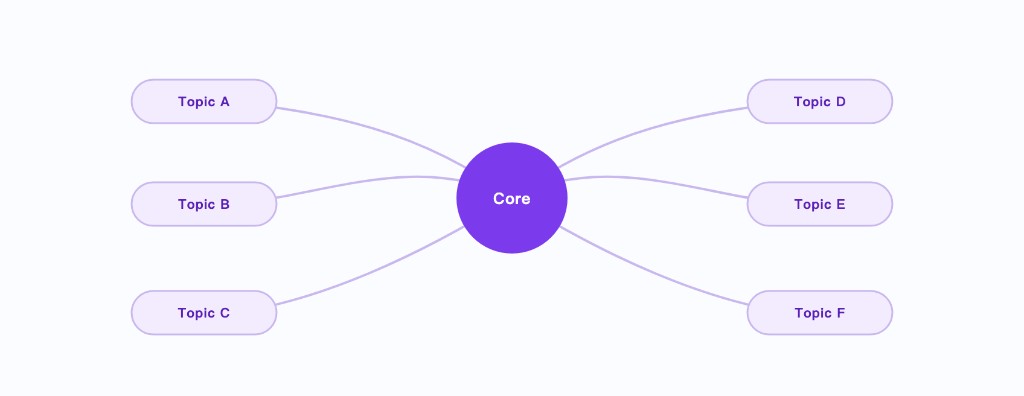
Erstelle eine radiale Mindmap aus meiner Themenliste. Setze das Hauptthema in die Mitte, jedes Top-Level-Thema als Ast und dessen Unterthemen als Blätter. Gruppiere verwandte Äste nach Farbe, halte Beschriftungen kurz und verwende einen klaren, modernen Stil.
Schritt 4: Das Schema erzeugen
ChartGen AI legt die Knoten aus, führt die Verbindungen so, dass sie sich nicht überlappen, und wendet ein einheitliches Farb- und Typografie-Schema an. Die Struktur kommt direkt aus Ihrer Eingabe — nichts wird erfunden.
Schritt 5: Layout und Stil verfeinern
- „Lege es von links nach rechts statt radial aus.“
- „Färbe jeden Hauptast unterschiedlich.“
- „Füge nach Schritt 3 eine Entscheidungsraute hinzu.“
- „Mache den Abstand enger, damit es auf eine Folie passt.“
Schritt 6: Das Schema exportieren
Exportieren Sie als PNG oder SVG — SVG bleibt in jeder Größe scharf und eignet sich ideal für Folien und Druck. Sie können das Schema auch direkt in einen Report oder PPT in ChartGen AI einfügen.
Fazit
Schemata kommunizieren Struktur so, wie Diagramme Zahlen kommunizieren. Geben Sie ChartGen AI eine klare Gliederung Ihrer Themen oder Schritte, benennen Sie den Schema-Typ, und es übernimmt Layout und Styling — und verwandelt eine unordentliche Liste in ein Schema, das Sie gerne präsentieren.
Selbst ausprobieren
Laden Sie Ihre Daten hoch und beschreiben Sie, was Sie brauchen — ChartGen AI erstellt es in Sekunden.
ChartGen AI kostenlos testen →