

So erstellen Sie ein interaktives Dashboard mit ChartGen AI
Kombinieren Sie KPIs und mehrere Diagramme in einem interaktiven Dashboard mit ChartGen AI. Laden Sie Ihre Daten hoch, beschreiben Sie die Kennzahlen, die Sie verfolgen wollen, und erhalten Sie ein teilbares Dashboard — ohne Code.
Ein Dashboard versammelt Ihre wichtigsten Zahlen auf einem Bildschirm — KPIs oben, unterstützende Diagramme darunter, alles aus denselben Daten. Mit ChartGen AI beschreiben Sie, was Sie überwachen wollen, und es baut ein kohärentes, interaktives Dashboard. Diese Anleitung deckt den gesamten Ablauf für jeden Datensatz ab.
Am Ende wissen Sie, wie Sie:
- Die KPIs und Diagramme wählen, die auf ein Dashboard gehören
- ChartGen AI so prompten, dass das Layout klar wird
- Filter hinzufügen, damit Betrachter die Daten selbst schneiden können
- Das Dashboard teilen oder exportieren
Schritt-für-Schritt-Anleitung
Schritt 1: Die Daten hinter dem Dashboard hochladen
Laden Sie den Datensatz hoch, den Sie überwachen wollen — Umsatz, Traffic, Operations, Finanzen, alles mit Daten und Kennzahlen. Ein Dashboard liest sich meist am besten aus einer sauberen Tabelle; sind die Daten über Dateien verteilt, kombinieren Sie sie zuerst (ChartGen AI hilft dabei ebenfalls).
Schritt 2: Headline-KPIs wählen
Ein gutes Dashboard beginnt mit 3–5 Zahlen, die „Wie laufen wir gerade?“ beantworten — Summen, Durchschnitte, Raten oder Veränderungen zur Vorperiode. Alles andere auf dem Dashboard soll diese Headline-Zahlen erklären oder aufschlüsseln.
Schritt 3: Den Dashboard-Prompt schreiben
Bitten Sie um die KPI-Zeile und die unterstützenden Diagramme in einem Prompt. Benennen Sie Kennzahlen und Schnitte.
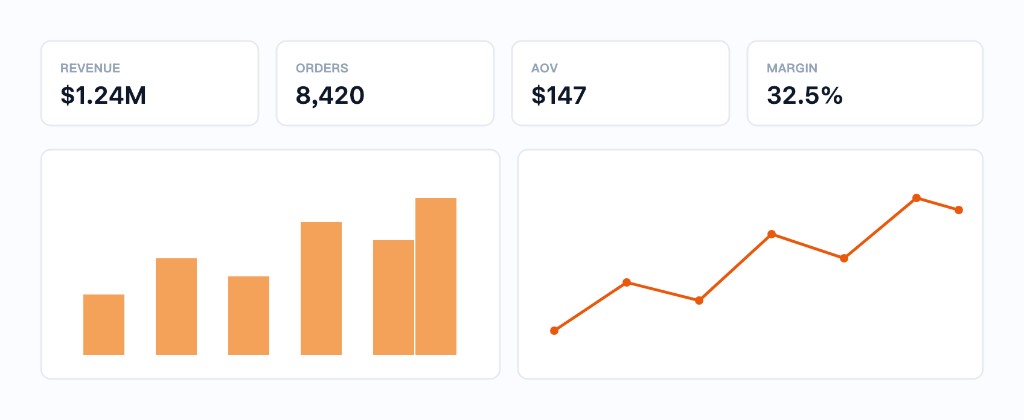
Erstelle ein Dashboard aus meinen Daten. Obere Zeile: KPI-Karten für Gesamtumsatz, Bestellanzahl, durchschnittlichen Bestellwert und Bruttomarge. Darunter eine monatliche Umsatztrendlinie und ein Balkendiagramm des Umsatzes nach Kategorie. Füge einen Datumsbereichsfilter und einen Kategoriefilter hinzu. Verwende ein klares, einheitliches Farbschema.
Schritt 4: Layout erzeugen und anordnen
ChartGen AI baut KPI-Kacheln und Diagramme in ein responsives Raster. Neu anordnen durch Bitten — „verschiebe das Trenddiagramm nach oben rechts“ — oder Kacheln so skalieren, dass die wichtigste Ansicht am größten ist.
Schritt 5: Interaktivität hinzufügen
Filter und Cross-Highlighting machen aus einem statischen Bild ein Werkzeug. Bitten Sie um das, was Betrachter steuern sollen:
- „Lass mich nach Region und Quartal filtern.“
- „Wenn ich einen Kategoriebalken anklicke, filtere den Rest des Dashboards darauf.“
- „Zeige die prozentuale Veränderung zur Vorperiode auf jeder KPI-Karte.“
Schritt 6: Teilen oder exportieren
Teilen Sie einen Live-Link mit Ihrem Team oder exportieren Sie das Dashboard als Bild / PDF für einen Report. Weil es an den Datensatz gebunden ist, aktualisiert ein Daten-Refresh alle Kacheln auf einmal.
Fazit
Ein Dashboard ist schlicht ein gut organisierter Satz von KPIs und Diagrammen, die einen Datensatz teilen. In ChartGen AI gelangen Sie dorthin, indem Sie die Kennzahlen nennen, die Ihnen wichtig sind, und die KI Layout, Styling und Interaktivität übernimmt — so nutzen Sie die Zeit zum Lesen der Geschichte, nicht zum Bau der Folien.
Selbst ausprobieren
Laden Sie Ihre Daten hoch und beschreiben Sie, was Sie brauchen — ChartGen AI erstellt es in Sekunden.
ChartGen AI kostenlos testen →