

So erstellen Sie ein Diagramm aus Ihren Daten mit ChartGen AI
Verwandeln Sie jede Tabelle oder jeden Datensatz mit ChartGen AI in ein klares, publikationsreifes Diagramm. Laden Sie Daten hoch, beschreiben Sie das Diagramm in Alltagssprache, wählen Sie den richtigen Typ, verfeinern Sie und exportieren Sie — ohne Code.
Ein Diagramm ist der schnellste Weg, eine Zahlenspalte in etwas zu verwandeln, das Menschen wirklich verstehen. Mit ChartGen AI tippen Sie keine Menüs und schreiben keine Formeln — Sie laden Ihre Daten hoch, beschreiben das Diagramm in Alltagssprache und erhalten in Sekunden eine saubere, gestylte Visualisierung. Diese Anleitung führt Sie durch den gesamten Ablauf für jeden Datensatz.
Am Ende wissen Sie, wie Sie:
- Einen Datensatz zum Diagrammieren hochladen oder auswählen
- Einen Prompt schreiben, der beim ersten Versuch den richtigen Diagrammtyp trifft
- Farben, Beschriftungen und Layout in natürlicher Sprache verfeinern
- Das Diagramm als PNG, SVG oder in einen Report/PPT exportieren
Schritt-für-Schritt-Anleitung
Schritt 1: Daten hochladen oder auswählen
Öffnen Sie ChartGen AI und laden Sie eine CSV-, Excel-Datei hoch oder fügen Sie eine Tabelle ein. Zum Erkunden starten Sie mit einem der integrierten Beispieldatensätze. ChartGen AI liest die Spalten und erkennt Dimensionen (Kategorien, Daten) und Kennzahlen (Zahlen).
Schritt 2: Entscheiden, was das Diagramm sagen soll
Bevor Sie prompten, benennen Sie die eine Frage, die das Diagramm beantworten soll — „Wie entwickelten sich die Umsätze über die Zeit?“, „Welche Kategorie ist die größte?“, „Wie vergleichen sich zwei Gruppen?“. Die Frage zeigt den Diagrammtyp: Trends → Linie, Vergleiche → Balken, Teile eines Ganzen → Kreis/gestapelt, Zusammenhänge → Streudiagramm.
Schritt 3: Den Diagramm-Prompt schreiben
Beschreiben Sie Achsen, Kennzahl und Stil. Seien Sie konkret, was wohin gehört — ChartGen AI erledigt den Rest.
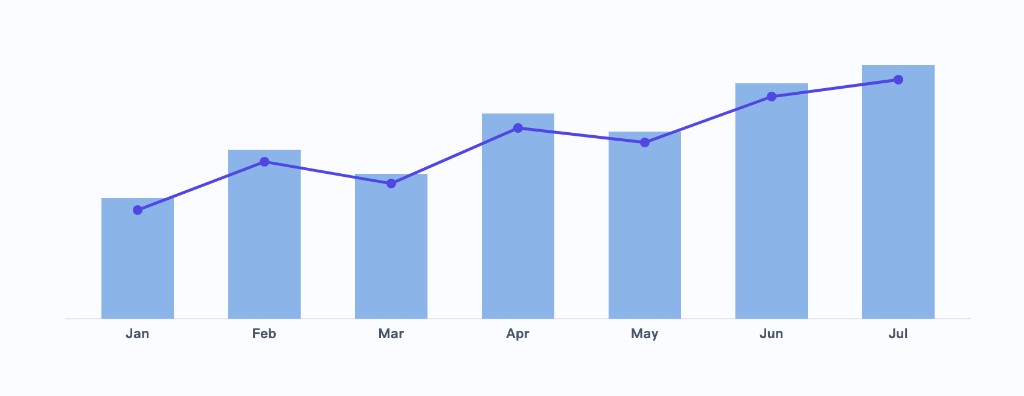
Erstelle ein Balkendiagramm mit einer Trendlinie aus meinen Daten. X-Achse: Monat. Balken: Gesamtumsatz pro Monat. Überlagere eine Linie, die den gleitenden Trend zeigt. Verwende eine klaren, wenig gesättigte Palette, beschrifte jeden Balken mit seinem Wert und hebe den höchsten Monat hervor.
Schritt 4: Diagramm erzeugen und prüfen
ChartGen AI erzeugt das Diagramm mit sinnvollen Vorgaben — lesbare Beschriftungen, passende Farben und eine Legende. Prüfen Sie, ob Achsen, Aggregation (Summe vs. Durchschnitt vs. Anzahl) und Sortierung Ihrer Absicht entsprechen.
Schritt 5: In natürlicher Sprache verfeinern
Iterieren Sie, indem Sie einfach die Änderung beschreiben — kein Neustart nötig:
- „Sortiere die Balken von hoch nach niedrig.“
- „Ändere das Farbschema zu Türkis und Grau.“
- „Füge Datenbeschriftungen hinzu und entferne das Raster.“
- „Wechsle zu einem horizontalen Balkendiagramm.“
Schritt 6: Diagramm exportieren oder wiederverwenden
Wenn es stimmt, exportieren Sie als PNG für Dokumente, SVG für scharfe Skalierung, oder legen Sie das Diagramm direkt in ein Dashboard, einen Report oder PPT in ChartGen AI.
Tipps für bessere Diagramme
| Ziel | Bester Diagrammtyp |
|---|---|
| Trend über die Zeit | Linien- oder Flächendiagramm |
| Kategorien vergleichen | Balken- / Säulendiagramm |
| Zusammensetzung / Anteil | Gestapelter Balken oder Kreis |
| Zusammenhang zweier Kennzahlen | Streudiagramm |
Fazit
Ein Diagramm mit ChartGen AI erstellen heißt drei Schritte: Daten bringen, sagen, was Sie sehen wollen, und in Alltagssprache verfeinern. Weil der gesamte Kreislauf gesprächsbasiert ist, gelangen Sie von Rohzahlen zu einem polierten, markenkohärenten Diagramm schneller, als der Diagramm-Assistent einer Tabelle öffnet.
Selbst ausprobieren
Laden Sie Ihre Daten hoch und beschreiben Sie, was Sie brauchen — ChartGen AI erstellt es in Sekunden.
ChartGen AI kostenlos testen →