

ChartGen AI Feature Guide
Verwandeln Sie Rohdaten und Dokumente mit einem einzigen Satz in professionelle Diagramme, Dashboards und Berichte.
Dieser Guide führt Sie in 5 Minuten durch Ihre erste Analyse und erklärt jede Kernfunktion von ChartGen AI.
Führen Sie Ihre erste Analyse in 5 Minuten durch
Kein SQL, keine Vorlagen, kein technischer Hintergrund nötig. Vom Datei-Upload bis zum komplexen Reasoning sind es nur drei Schritte.
Quick Chat
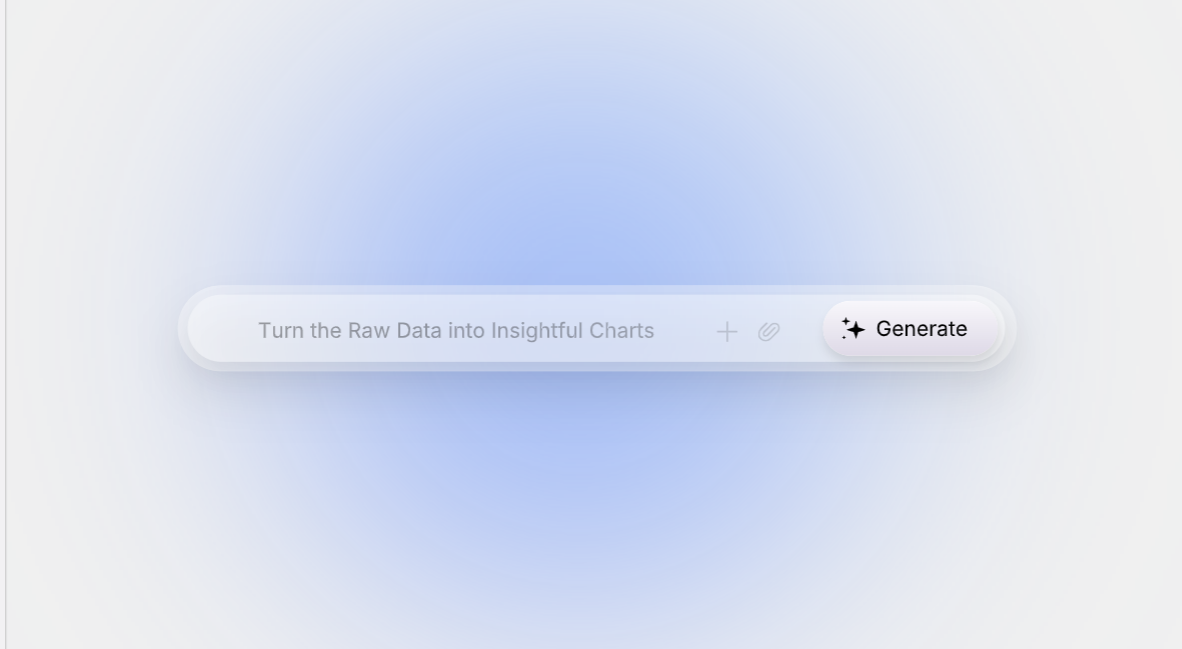
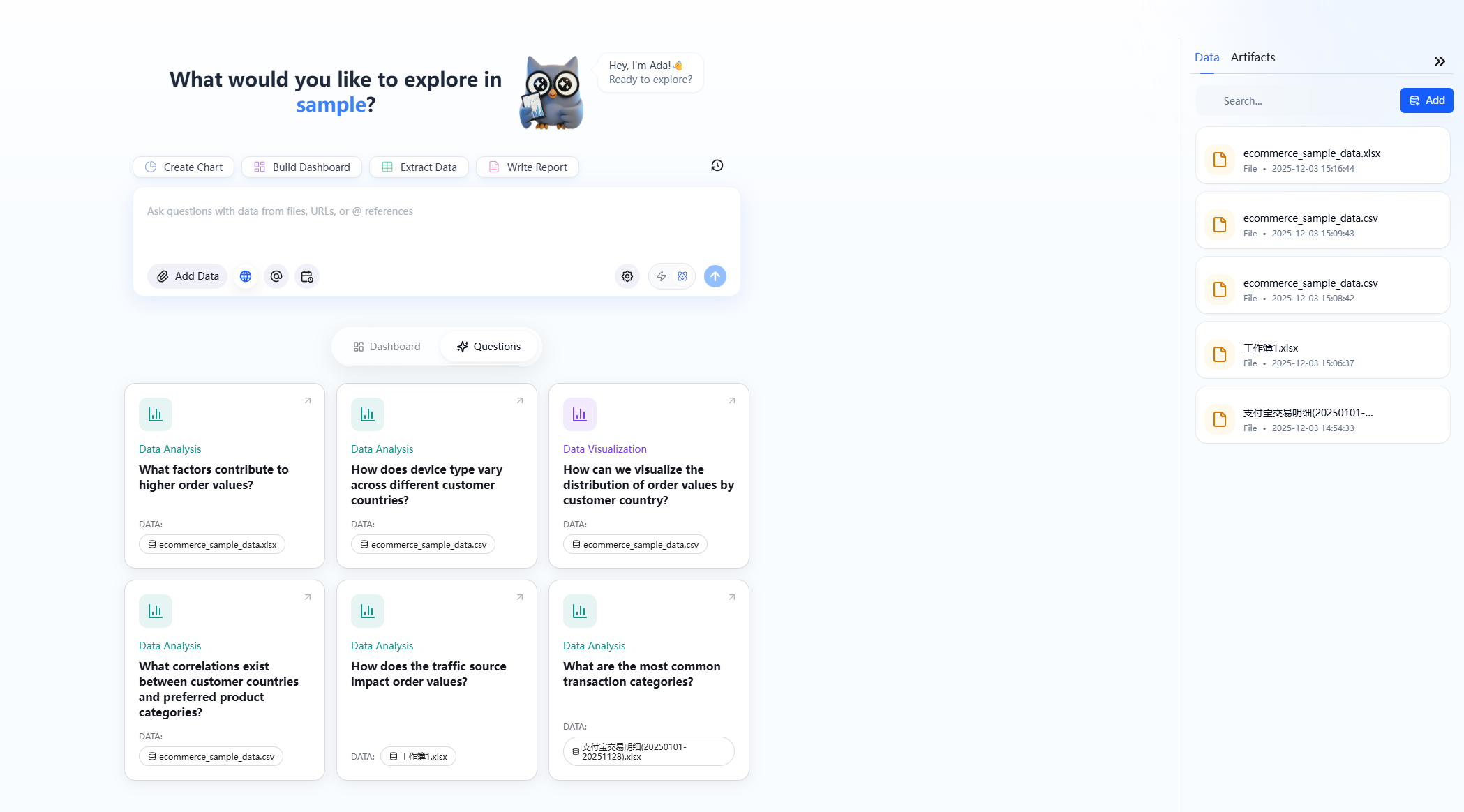
Ziehen Sie eine Tabelle (CSV / Excel) direkt in das Chat-Feld, fragen Sie in natürlicher Sprache und erhalten Sie sofort eine Antwort — z. B. „Gesamtumsatz nach Monat anzeigen“.
Ideal für schnelle AbfragenCreate a Project
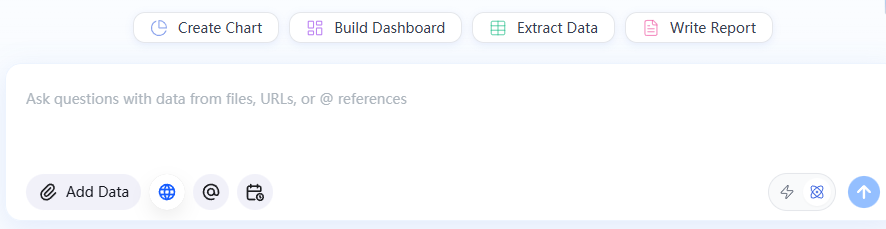
Wenn Sie „warum“ fragen oder eine mehrstufige Analyse durchführen möchten, klicken Sie auf „Save as Project“ oder „+ Create Project“, um einen dedizierten Arbeitsbereich zu öffnen.
Schaltet die Semantic Engine freiAsk Deeper Questions
In einem Project können Sie komplexe Fragen stellen: Ursachenanalyse, Anomalieerkennung und Trendvorhersage.
Fragen Sie „warum / was als Nächstes“Welchen Modus soll ich verwenden?
- Quick Chat: beantwortet „was“ — liest die Datei direkt, ideal für schnelle Abfragen und Zusammenfassungen.
- Project: beantwortet „warum / was als Nächstes“ — baut ein semantisches Modell für Ursachenanalyse, Vorhersage und Attribution.
Kernfunktionen auf einen Blick
Übersicht der ChartGen AI-Funktionen. Wählen Sie eine Funktion, um zur detaillierten Erklärung unten zu springen.
Analysieren
Daten in Antworten und Insights verwandeln.
Erstellen
Sofort nutzbare Ergebnisse erzeugen.
Diagramme erstellen und bearbeiten
Mehrere Ergebnisse kombinieren
Vollständige Analyserzählung
Bearbeitbare Folien
Mindmaps und Flussdiagramme
Tabellen aufbereiten
Archivieren, suchen, versionieren
Per Chat bearbeiten
Per Link teilen
Operationalisieren
Analyse dauerhaft aufbauen und automatisieren.
Verbinden
Daten und Integrationen zusammenführen.
So funktioniert jede Funktion
In Nutzungsreihenfolge angeordnet, mit Screenshots für schnelle Orientierung.
Datenabfrage in natürlicher Sprache
Kein SQL oder feste Schlüsselwörter — beschreiben Sie einfach, was Sie brauchen. Das System versteht komplexe Absichten und Fachbegriffe und wählt automatisch die beste Darstellung: eine Zusammenfassungszahl, ein Trenddiagramm oder eine Detailtabelle.
- „Gesamtumsatz der letzten 30 Tage anzeigen“
- „Q1- vs. Q2-Umsatzleistung nach Region vergleichen“
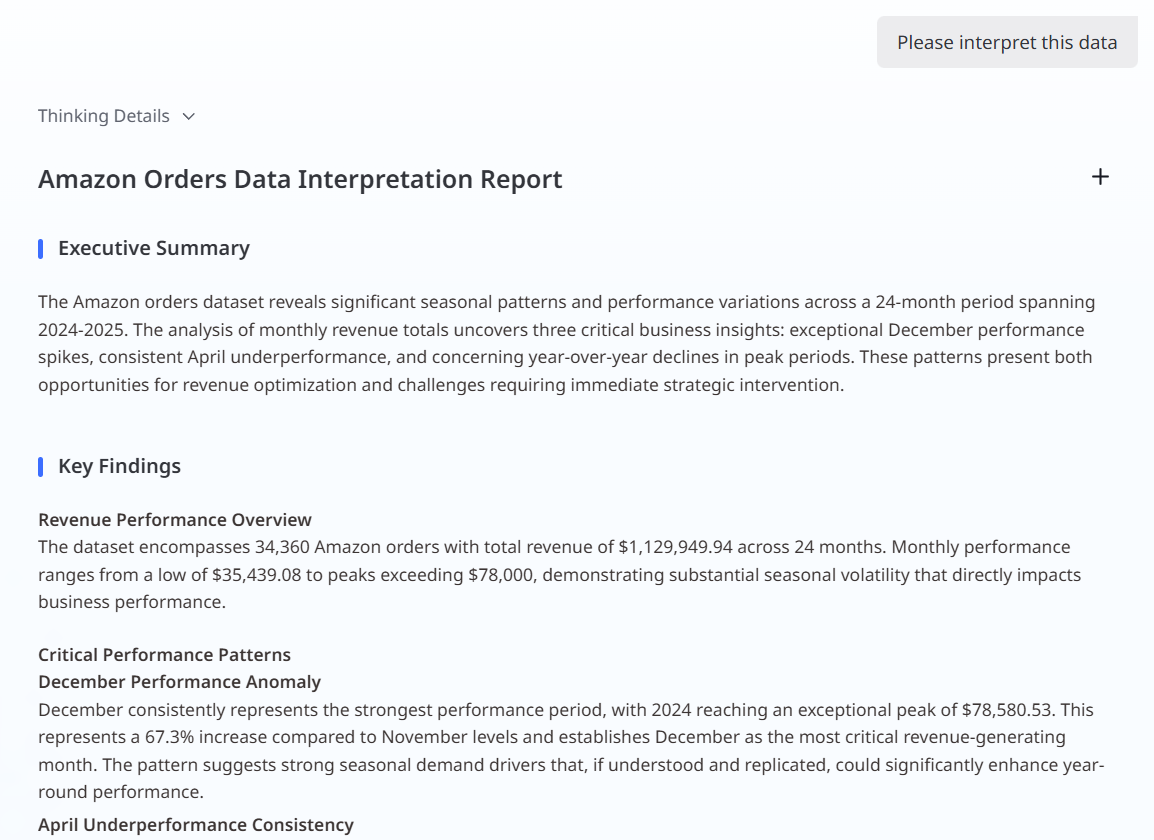
Intelligente Interpretation
Analysieren Sie komplexe Datensätze eingehend, um wichtige Trends, Muster und Anomalien zu erkennen. Beschreiben Sie Ihren Bedarf oder klicken Sie unter einem Ergebnis auf Interpretation, um eine strukturierte Insight-Zusammenfassung zu erhalten.
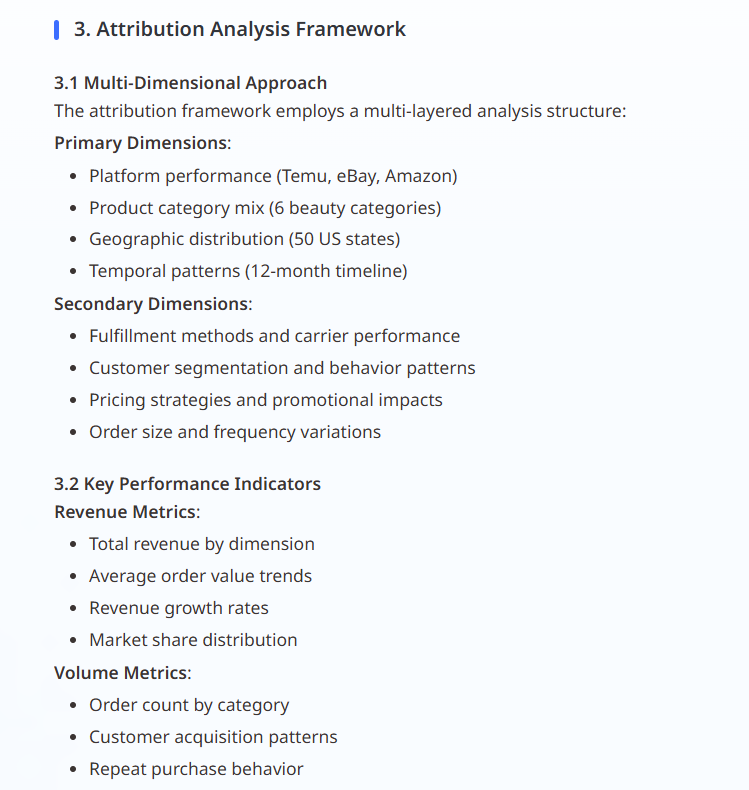
Attribution-Analyse
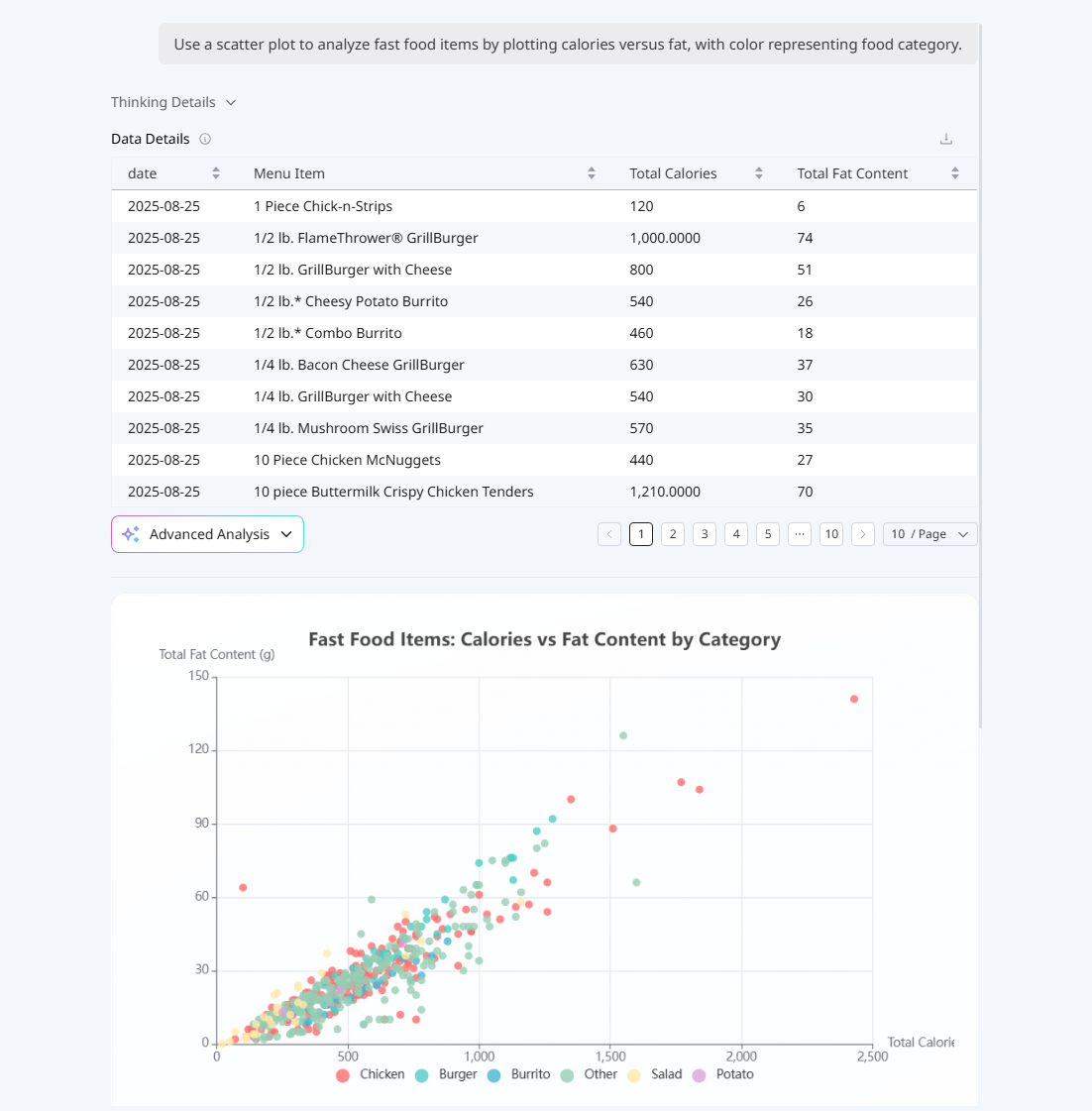
Klicken Sie unter einem Diagramm auf Advanced Analysis, um zu erkunden, was eine Veränderung antreibt. Das System zerlegt die Schwankung nach Dimensionen, quantifiziert jeden Beitrag und weist auf die Haupttreiber hin (z. B. Schlüsselfaktoren aus der GMV-Formelstruktur identifizieren).
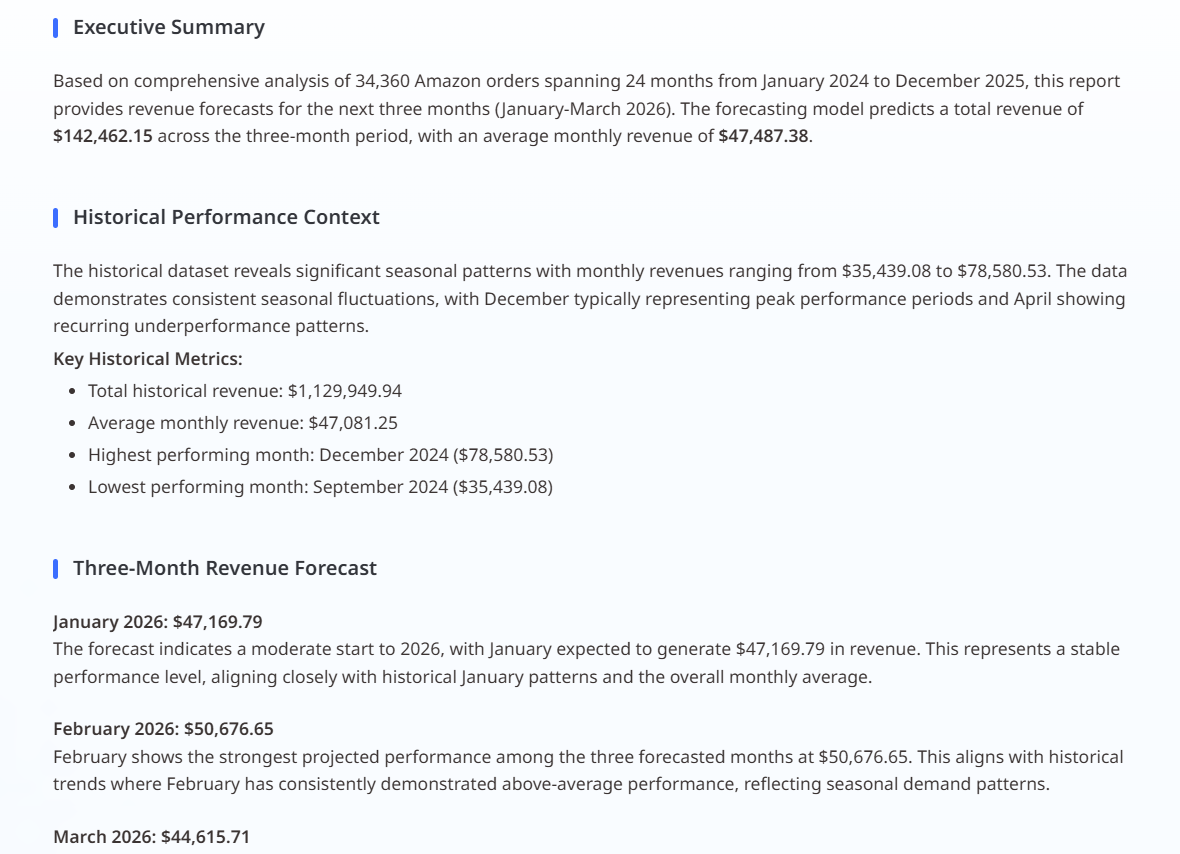
Trendvorhersage
Klicken Sie unten links an einem Diagramm auf Prediction, um eine Zeitreihe in die Zukunft zu verlängern. Das System analysiert historische Muster und erzeugt vorausschauende Prognosen, damit Sie Veränderungen antizipieren und planen können.
@ Alles, was Sie brauchen
Rufen Sie sofort alles über das intuitive „@-System“ auf:
- Kennzahlen und Dimensionen: KPIs wie GMV, Umsatz, Verkaufsvolumen, Gewinn, ROI
- Datendateien und externe Daten: nahtlose Integration in Ihr Datenökosystem
- Intelligente Vorschläge: kontextbezogene Empfehlungen
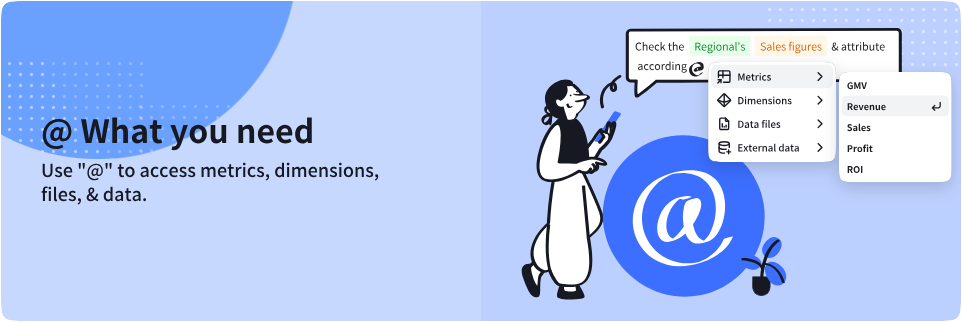
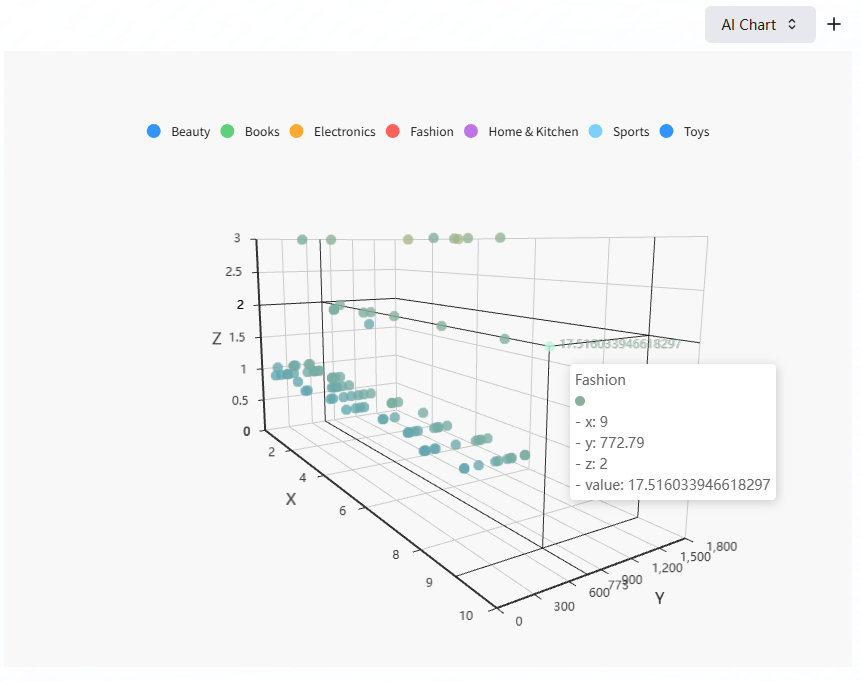
Diagramme und Visualisierungen
Verwandeln Sie Abfrageergebnisse in klare, intuitive Diagramme, um Trends, Anomalien und dimensionsübergreifende Vergleiche schnell zu erkennen. Geben Sie einen Diagrammtyp in Ihrer Eingabe an oder lassen Sie das System wählen. Im selben Chat können Sie Kennzahlen, Filter, Gruppierungen, Diagrammtyp, Farben und Stil jederzeit anpassen — jede Änderung regeneriert das Diagramm.
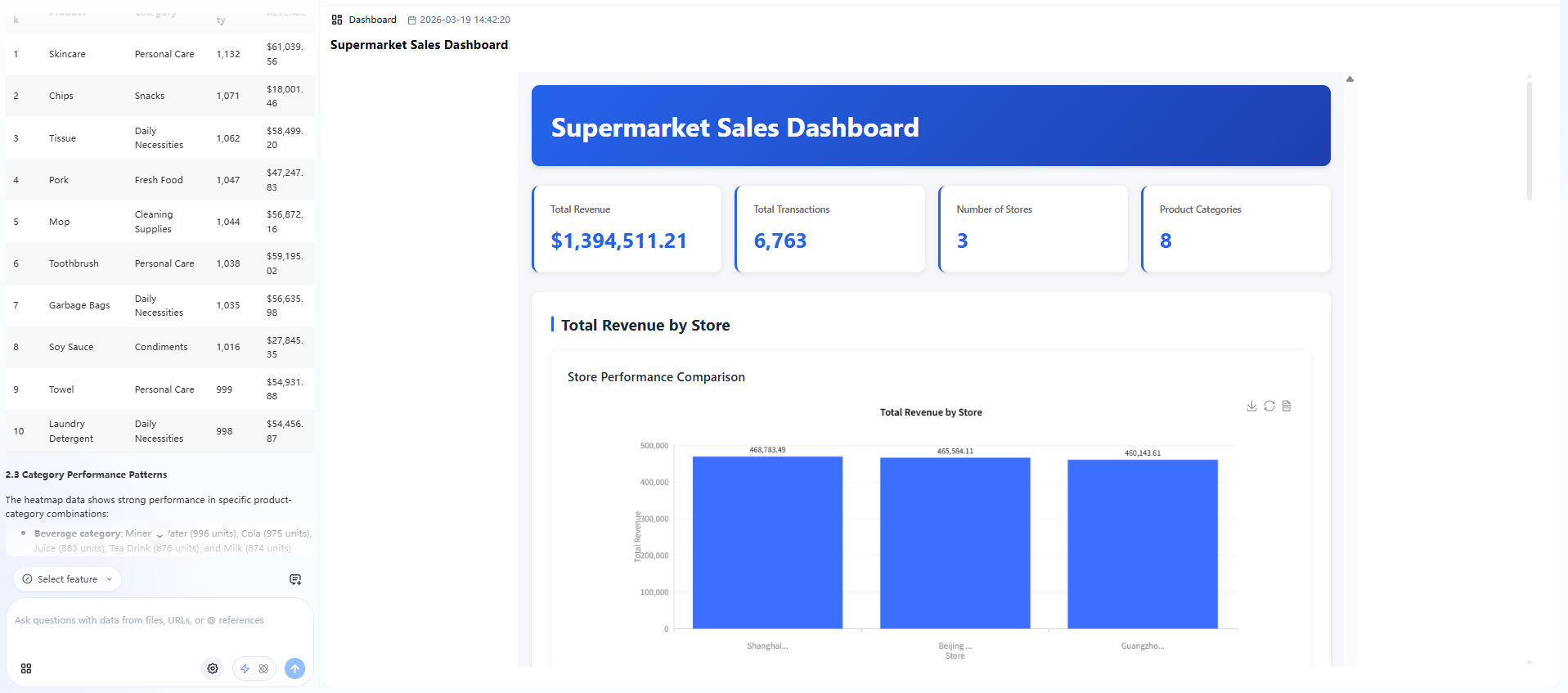
Dashboard
Nutzen Sie die Build-Dashboard-Verknüpfung im Chat, und das System ordnet zugehörige Diagramme, Tabellen und Zusammenfassungen in einem strukturierten Layout an. Farben passen sich dem Abfragekontext an, und zentrale Schlussfolgerungen werden als Anmerkungen hervorgehoben. Mehrere Projects können über thematische Tabs gewechselt werden, und jede Komponente ist einzeln herunterladbar.
Deep Report
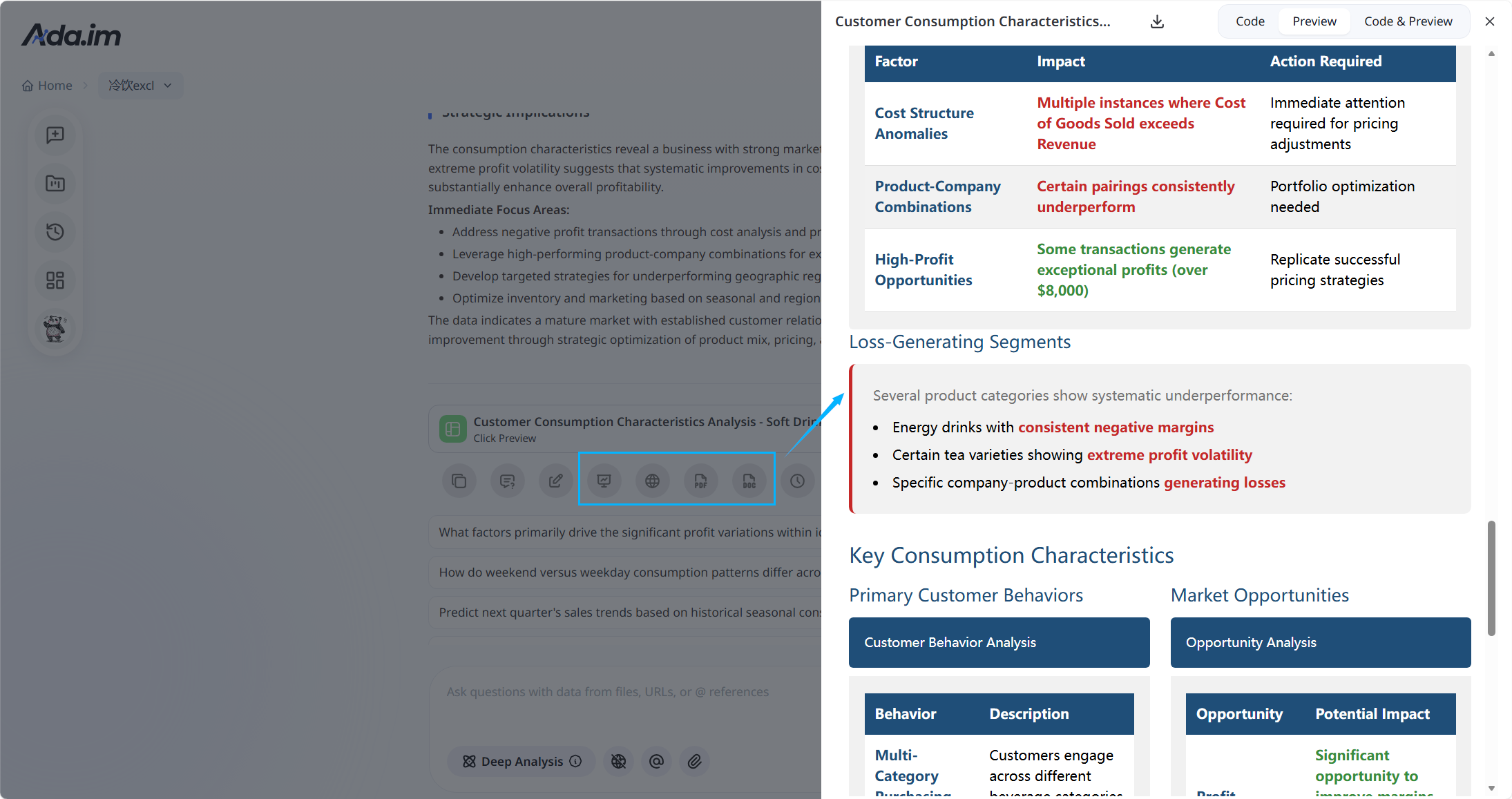
Klicken Sie auf der Startseite auf Write report und senden Sie eine natürlichsprachliche Anfrage, um die vollständige Berichtsgenerierung zu starten. Das System führt langkettiges Reasoning aus und erstellt in der Regel in 5–15 Minuten einen professionellen Bericht mit Diagrammen, Tabellen und Erkenntnissen. Zuerst wird Markdown generiert, dann exportieren Sie über die unteren Schaltflächen:
- HTML / PPT: erweitertes visuelles Layout basierend auf Inhalt und Bedarf
- Word / PDF: direkter Download des Markdown-Inhalts, ideal für Archivierung und Teilen
Präsentation (PPT)
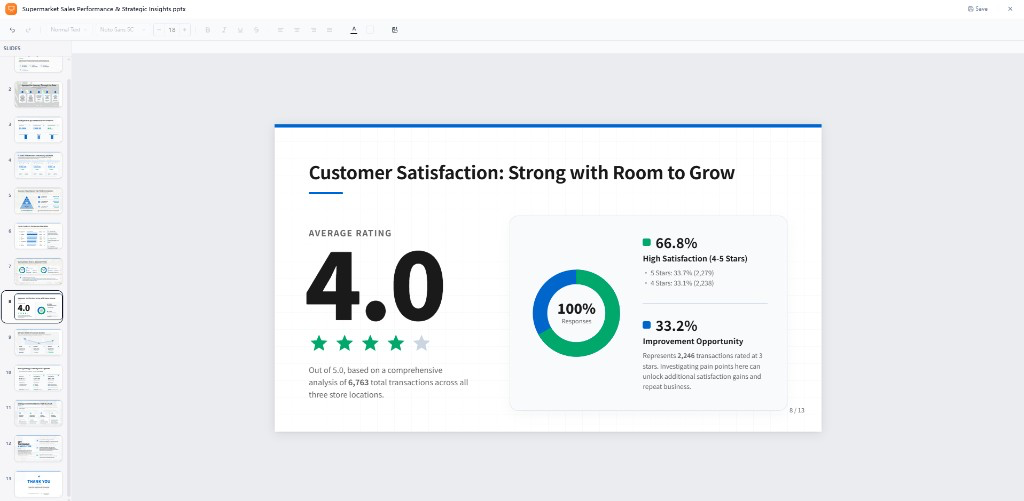
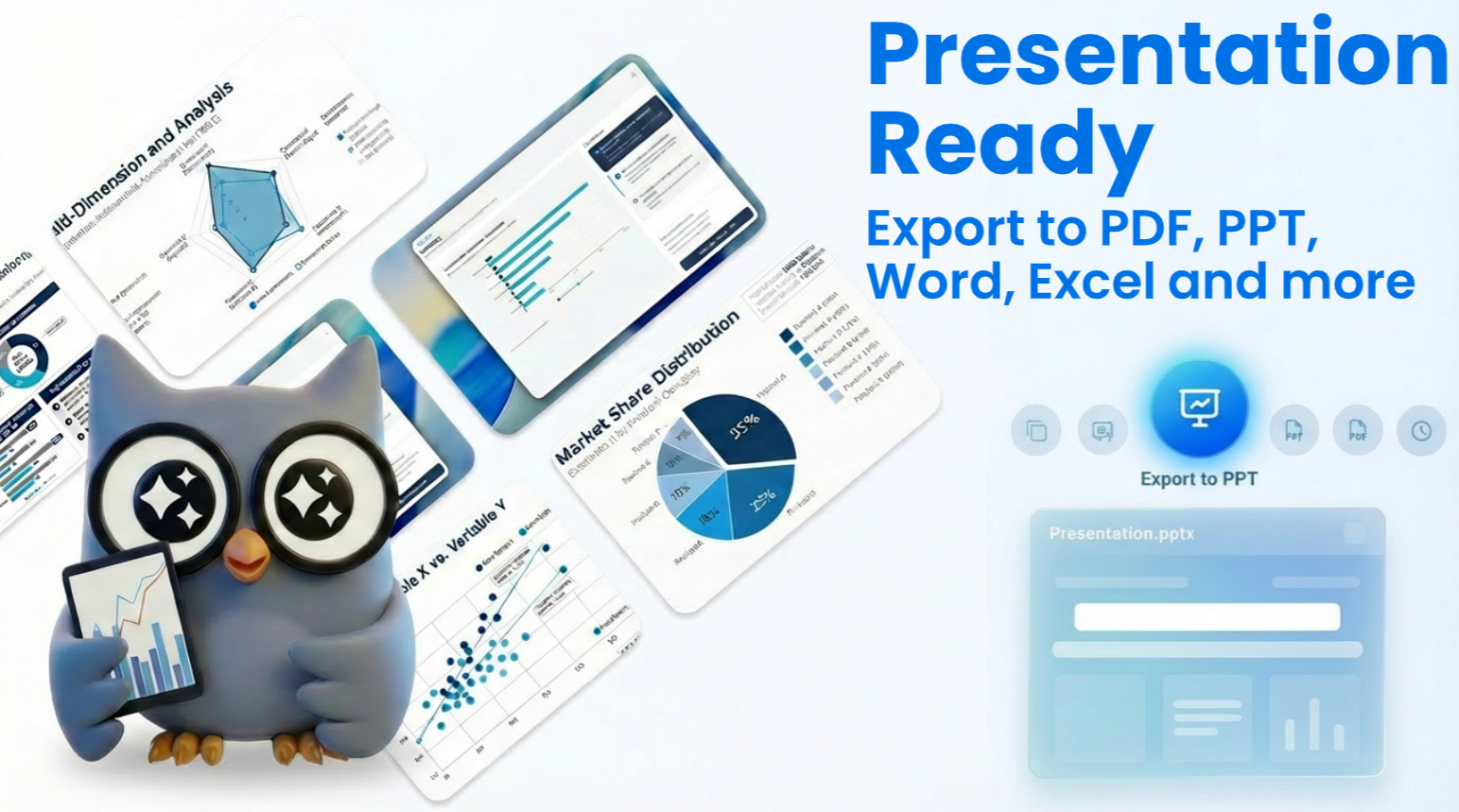
Nicht nur gestapelte Diagramme — das System baut eine kohärente Business-Story mit Datenüberblick, tiefen Erkenntnissen, Handlungsempfehlungen und Abschluss. Der integrierte Präsentationseditor ermöglicht direkte Bearbeitung von Text und Layout, dann Export als Standard-.pptx.
Datenextraktion
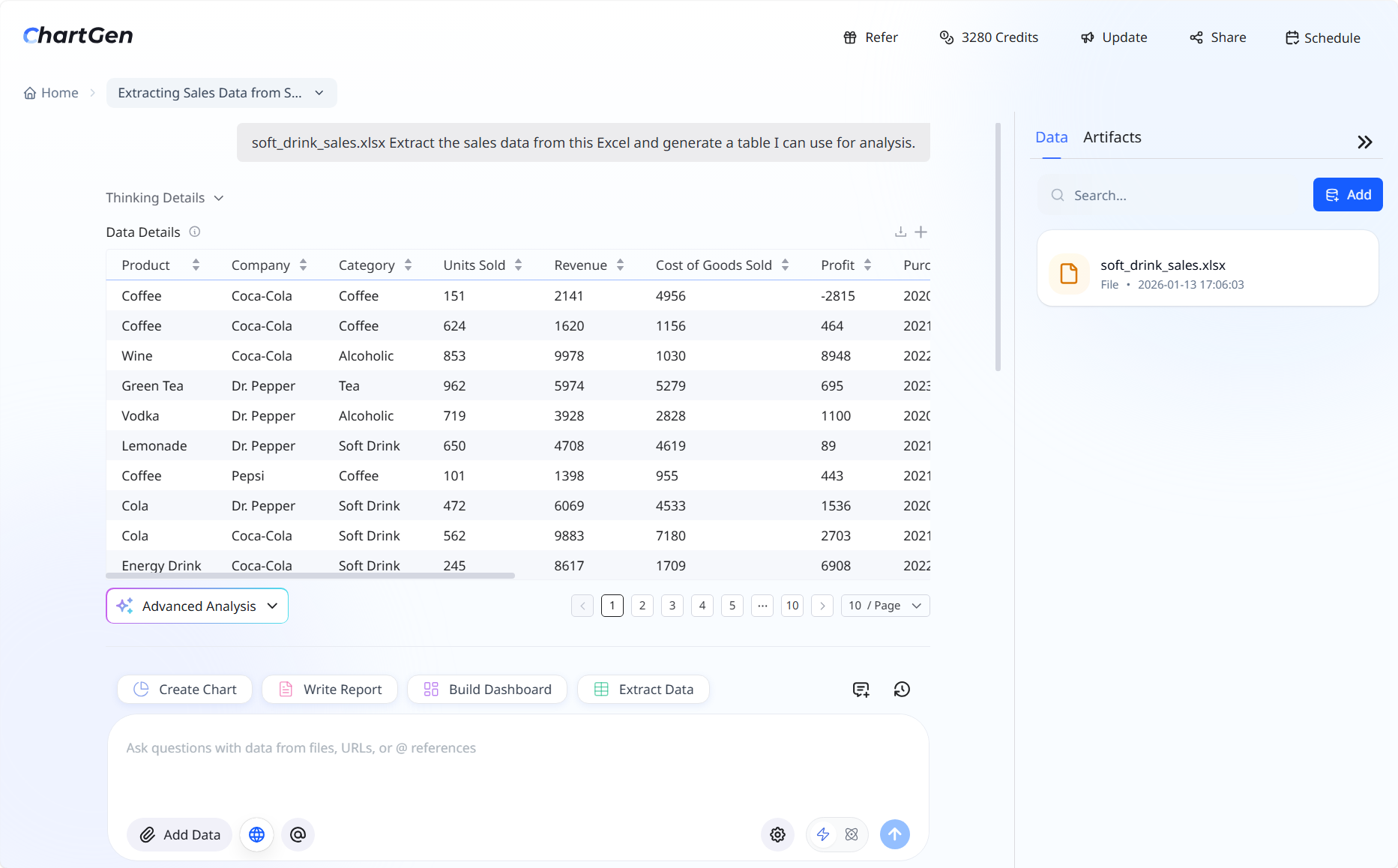
Generieren Sie neue strukturierte Tabellen aus vorhandenen Daten. Beschreiben Sie die benötigten Spalten oder Kennzahlen, und das System leitet sie aus Ihrem Datensatz ab und gibt sie als herunterladbare Tabelle aus.
- Abgeleitete Spalten hinzufügen (z. B. Gewinnmarge aus Umsatz und Kosten)
- Neue Features für nachgelagerte Analysen erstellen (Kundensegmente, Retentionsfenster)
- Einen Datensatz in eine neue Tabellenform umformen oder aggregieren
Artefaktverwaltung
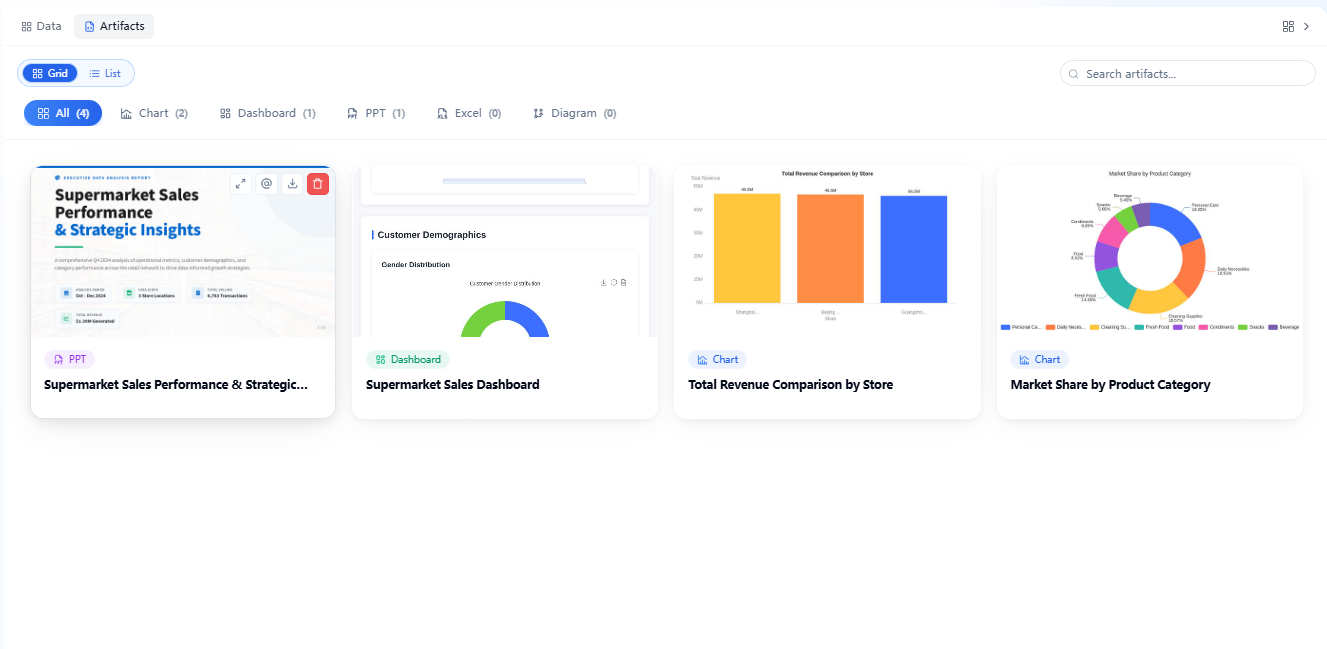
Das Artifacts-Panel verwaltet zentral alle KI-generierten Artefakte, automatisch gespeichert und archiviert. Wechseln Sie zwischen Raster/Liste, filtern Sie nach Kategorie und suchen Sie per Stichwort. Jede Karte unterstützt Vollbildansicht, @-Referenzierung zur Fortsetzung der Analyse, Download oder Löschen; klicken Sie auf ein Artefakt, um zum ursprünglichen Chat-Kontext zurückzukehren.
KI-Bearbeitung und Schaubild
AI Edit ist in den Haupt-Chat-Flow integriert und funktioniert für Diagramme, Tabellen, Dashboards, Schaubilder, Berichte und PPTs — ohne separaten Bearbeitungsmodus. Sagen Sie einfach im Chat, was geändert werden soll, oder @ ein Artefakt und beschreiben Sie die Bearbeitung. Jede Bearbeitung wird protokolliert, und Sie können jederzeit zwischen Verlaufsversionen wechseln (auch im kostenlosen Plan verfügbar). Schaubild: Mindmaps, Flussdiagramme, Klassendiagramme und mehr — alle aus einem Satz generiert und im Artifacts-Panel wie jedes andere Artefakt verwaltet.
Teilen mit einem Klick
Jedes Artefakt — Diagramm, Tabelle, Dashboard oder Bericht — kann sicher mit einem Klick geteilt werden. Teilen Sie das gesamte Gespräch (Eingaben, Reasoning und alle Artefakte) oder nur das finale Artefakt. Klicken Sie oben rechts auf Share, um einen Link zu generieren, oder verteilen Sie schnell auf X, LinkedIn, Facebook und Reddit.
Projects: Langzeitanalyse
Projects sind die zentrale Einheit, die ChartGen AI für Langzeitanalysen nutzt. Sie bündeln Daten, Kontext und Analysen, damit Sie den Hintergrund nicht jedes Mal neu erklären müssen. Ein Project enthält:
- Ihre privaten Daten und die in Chats erzeugten Artefakte
- KI-Dashboards für langfristiges Monitoring
- Instructions, geplante Aufgaben und Project Memory
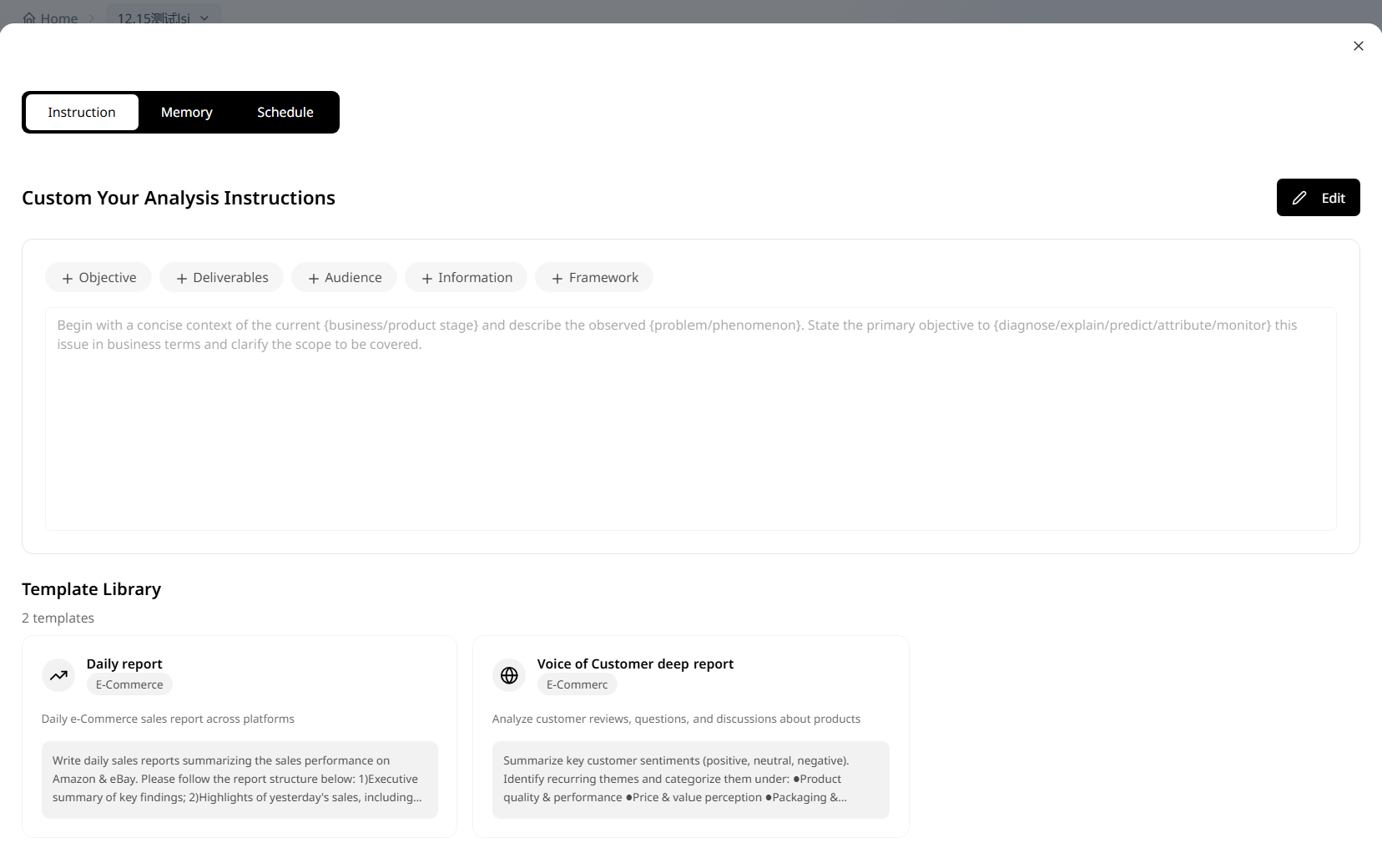
Instructions
Instructions beschreiben den Kontext des aktuellen Projects und die Analyseerwartungen und helfen dem System, Ihre Präferenzen und das Ausgabeformat zu verstehen. Bearbeiten Sie sie jederzeit in den Project-Einstellungen unten rechts im Chat-Fenster. Sie können Zielgruppe, Business-Kontext, spezifische Analyseanforderungen, Ausgabeformat und Ton festlegen. Hinweis: Project-Instructions gelten für jeden Chat.
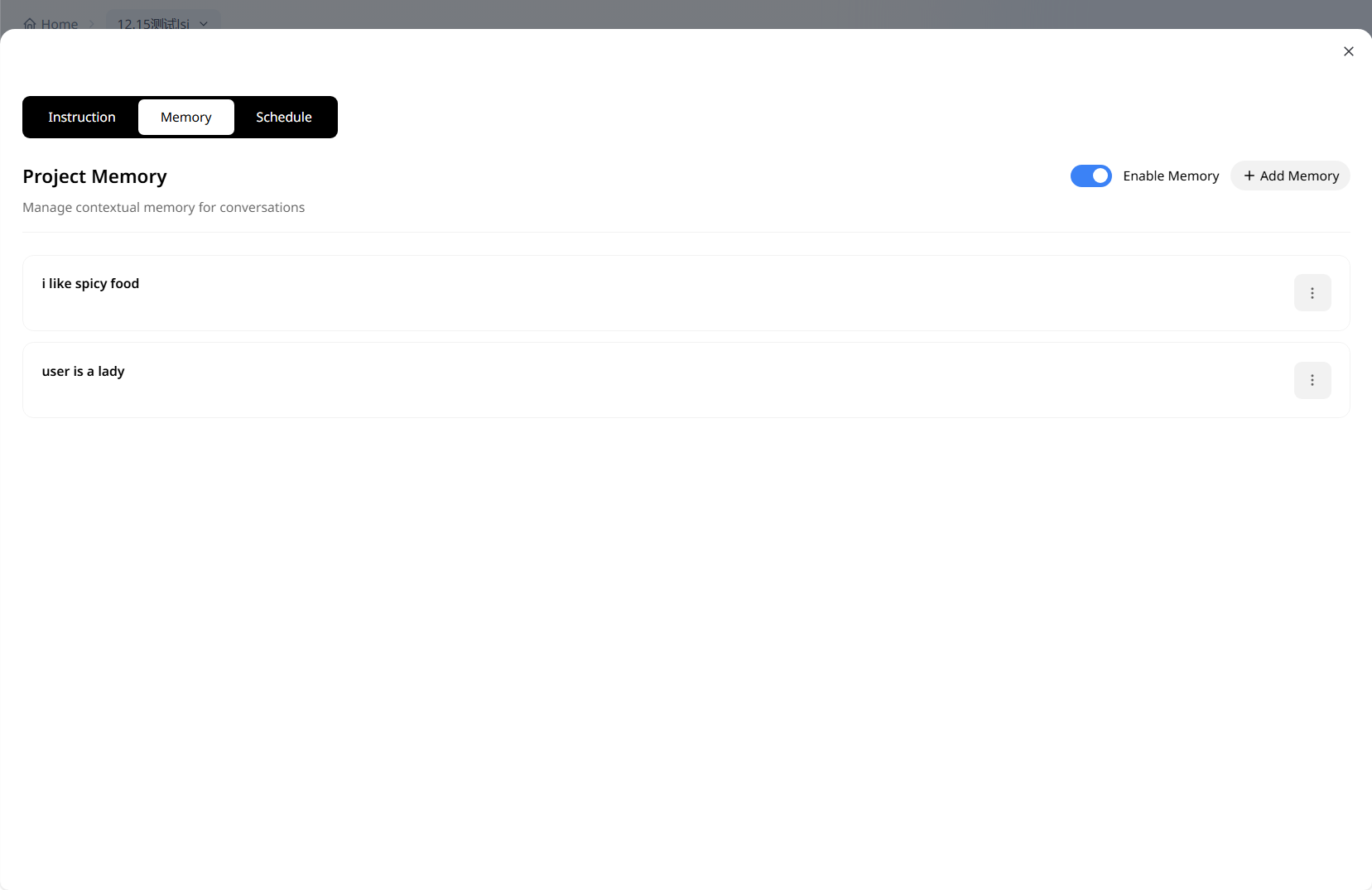
Project Memory
Erfassen Sie bestätigte Schlüsselinformationen innerhalb eines Projects — stabile Business-Anforderungen, gängige Kennzahlen, zentrale Definitionen oder Analysepräferenzen — damit Sie sich in späteren Chats nicht wiederholen müssen. Erstellen, ansehen und verwalten Sie es in den Project-Einstellungen oder sagen Sie dem System einfach in einem Chat, etwas zu „merken“. Am besten für stabile Langzeitpräferenzen, nicht für einmalige Informationen.
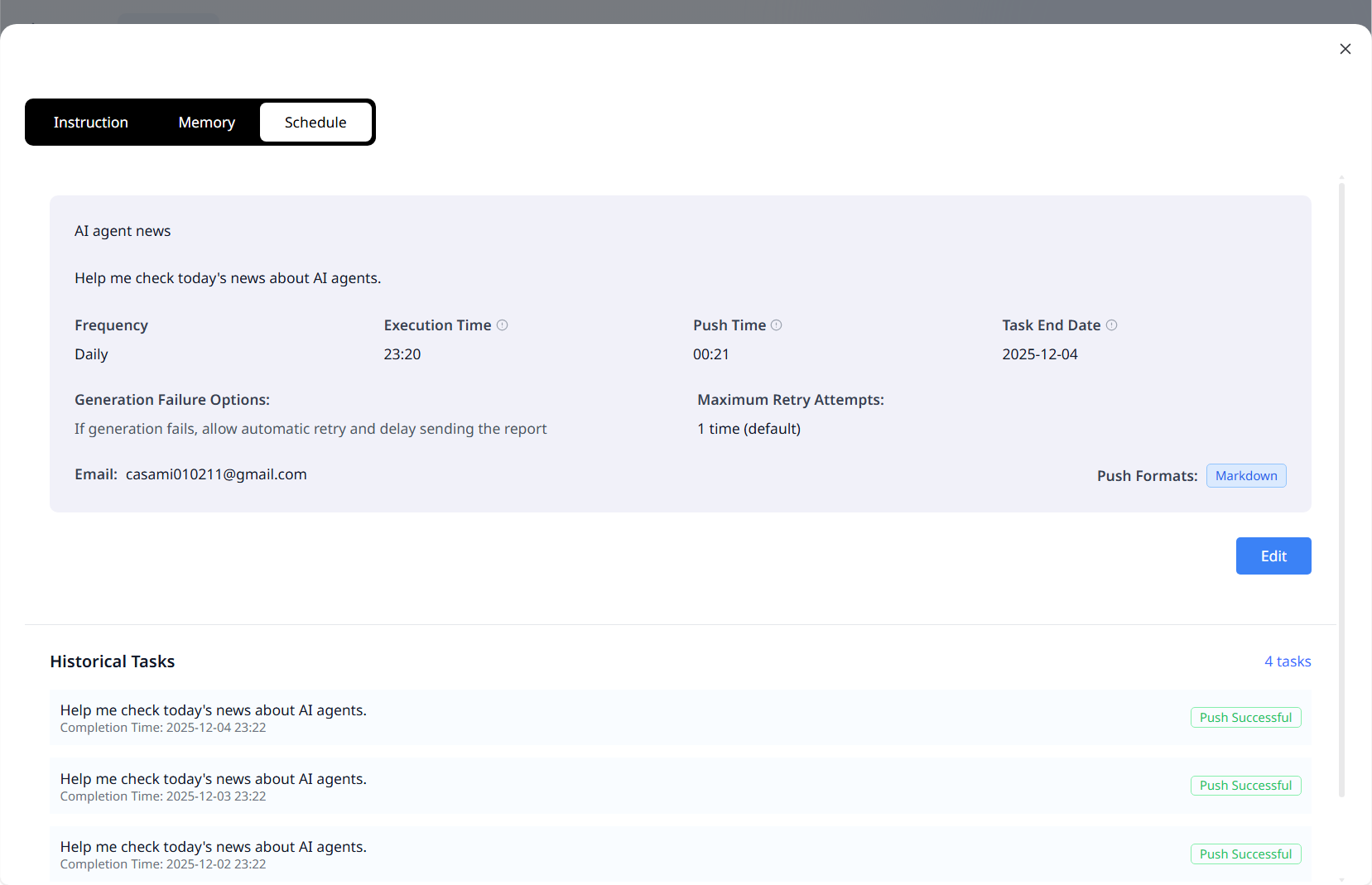
Geplante Aufgaben und Automatisierung
Klicken Sie unten links im Chat-Fenster auf die Schedule-Schaltfläche, um Ausführungszeit, Zustellmethode und Empfänger-E-Mail festzulegen. Beschreiben Sie anschließend im Chat die geplante Aufgabe, und das System analysiert und sendet den Bericht automatisch pünktlich. Prüfen Sie den Status oben rechts im Project und pausieren oder löschen Sie jederzeit.
Data Workbench
Verwalten Sie alle Daten, die ChartGen AI zur Beantwortung von Fragen nutzt: einsatzbereite öffentliche Datensätze plus sichere Verwaltung Ihrer privaten Datenquellen.
Öffentliche Daten
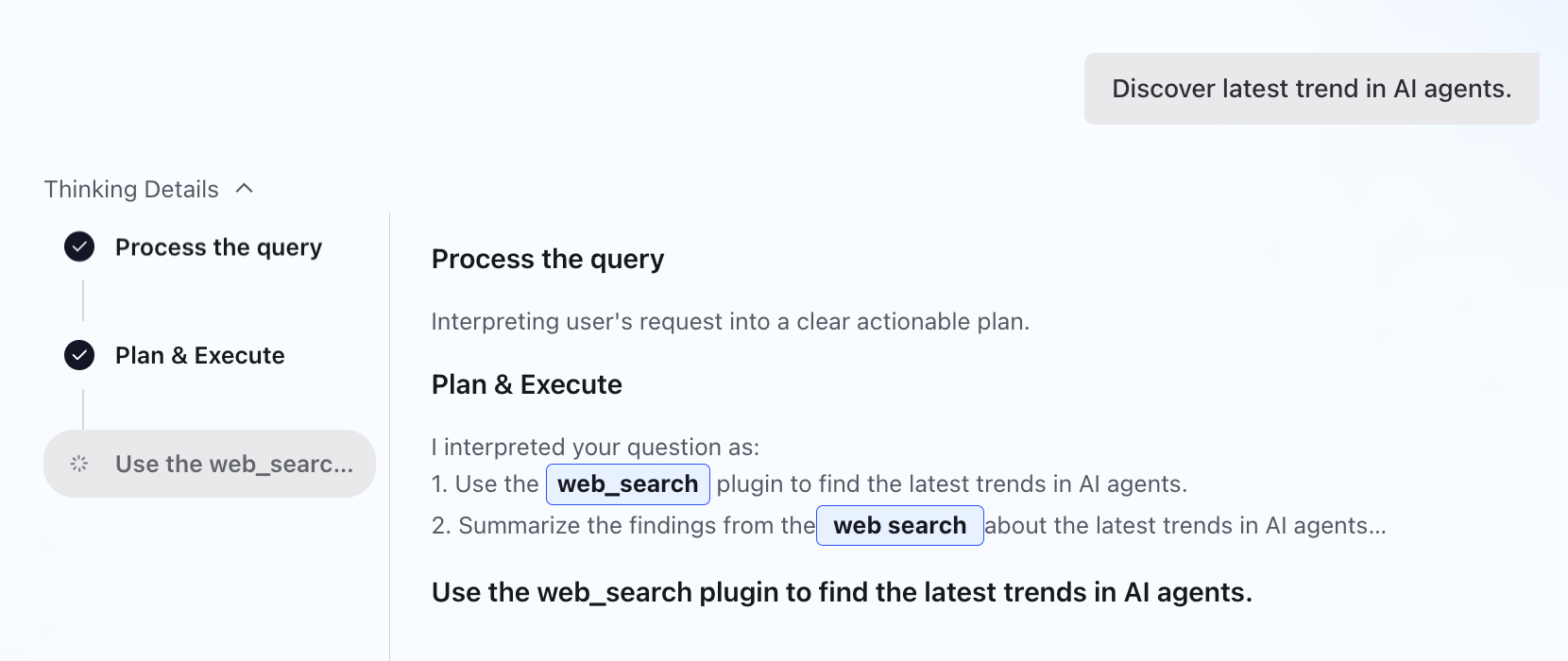
Kuratierte hochwertige Datensätze und vorkonfigurierte APIs, die Sie direkt in ChartGen AI nutzen können. Daten sind vorverarbeitet und benötigen keine Bereinigung; APIs holen externe Live-Daten mit einem Klick. Ideal für gemischte Analysen — Vergleich Ihrer internen privaten Daten mit externen Benchmarks oder Live-Marktdaten.
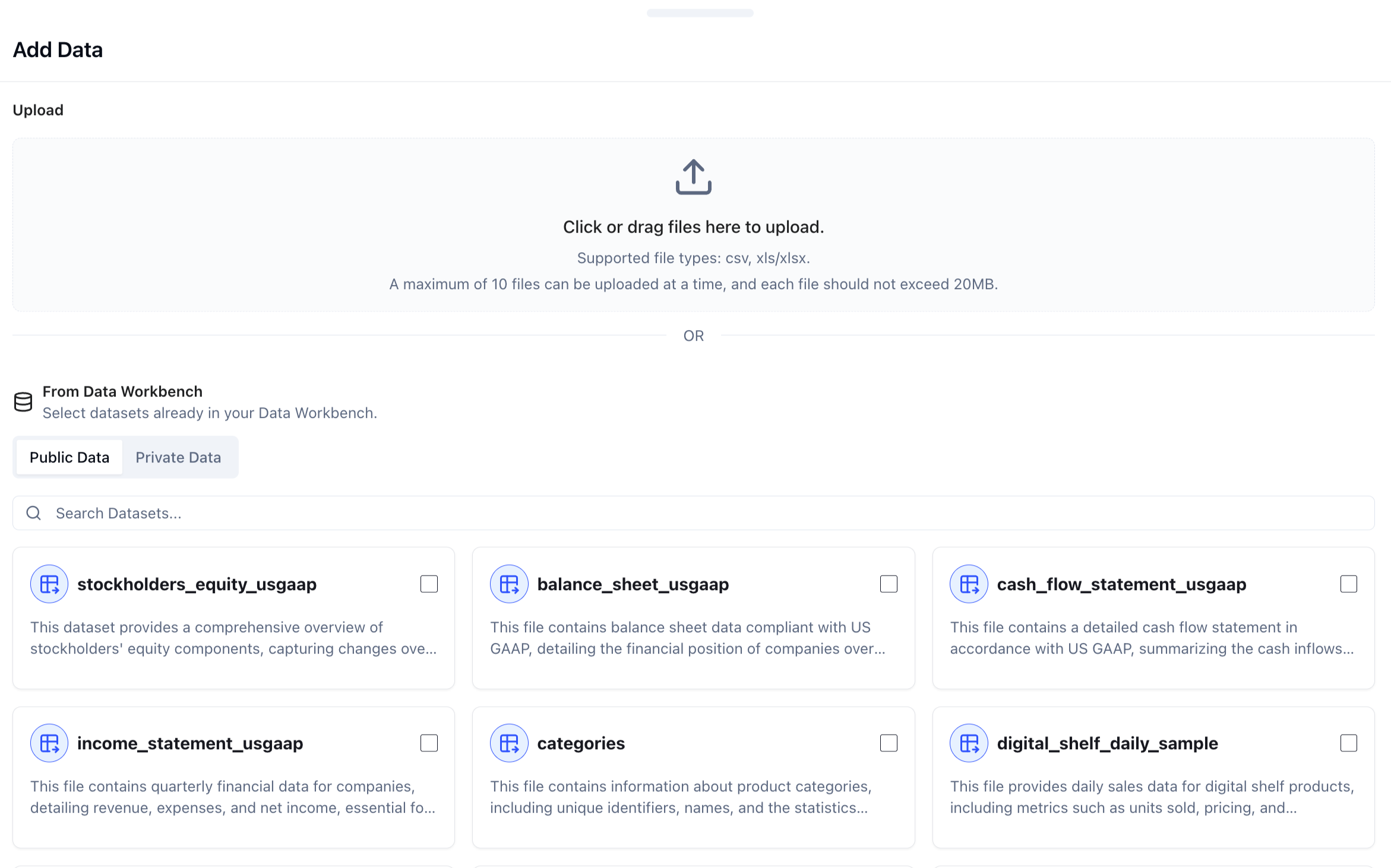
Private Daten
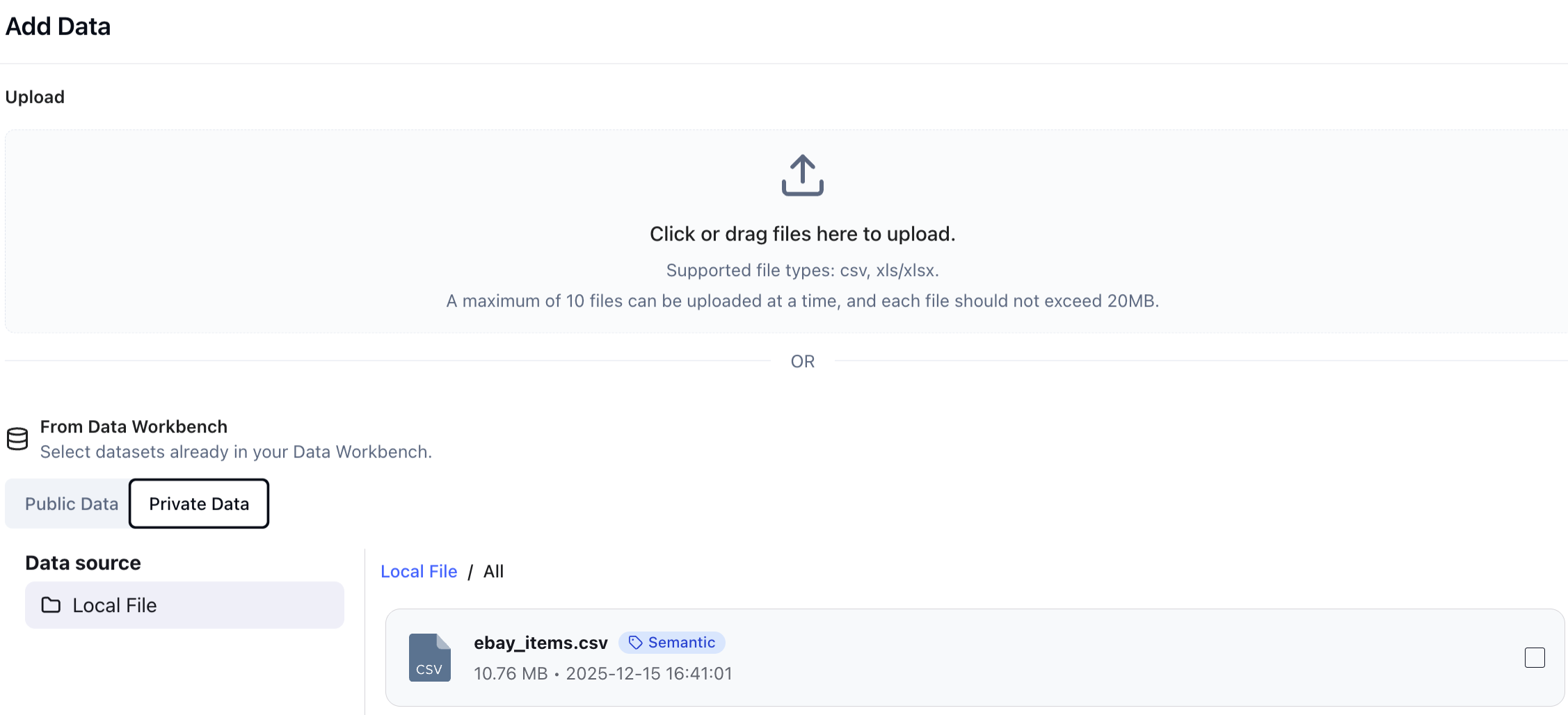
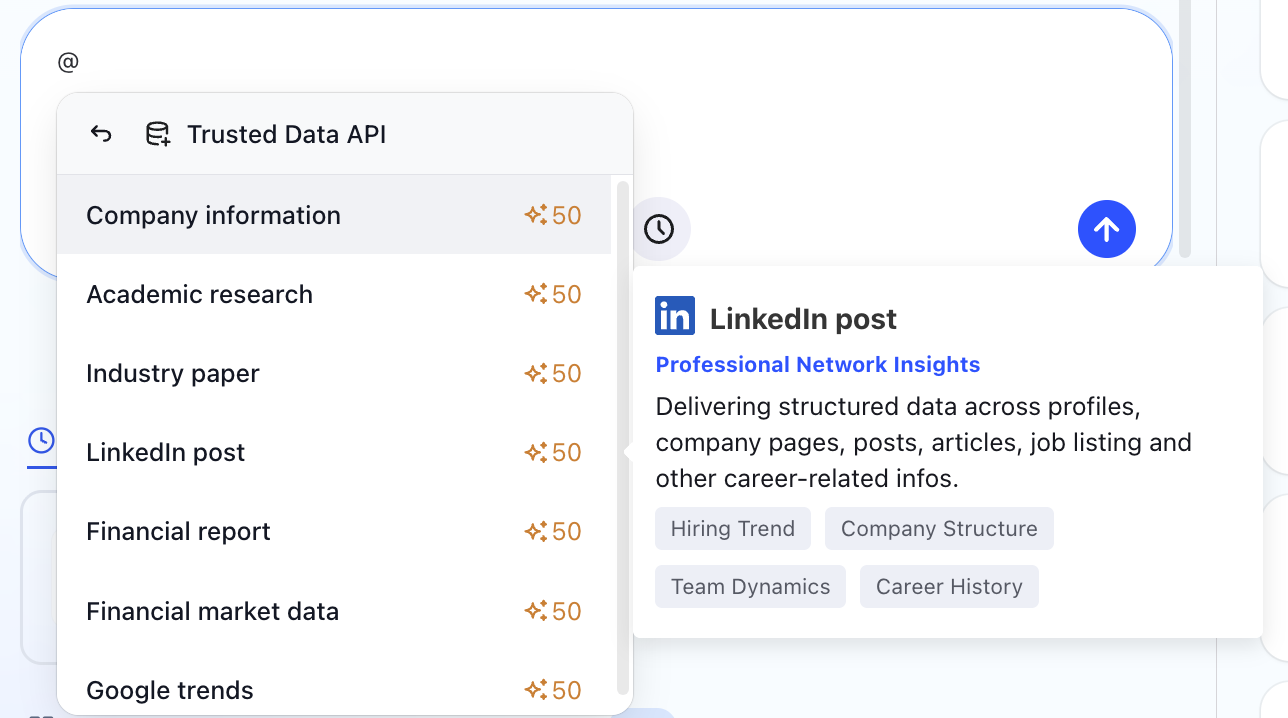
Verwalten Sie die Daten Ihrer Organisation, importiert auf zwei Wegen. Zwei Verarbeitungsmodi: Data Analysis liest den Dateiinhalt direkt (gut für strukturierte Daten und vollständige Dokumente); Data Extraction extrahiert zuerst Tabellen und analysiert dann (gut für komplexe PDFs/Word mit gemischtem Text und Grafiken).
- Datei-Upload: unterstützt .csv / .xls / .xlsx / .pdf / .docx / .md; bis zu 10 Dateien gleichzeitig, jeweils ≤ 100 MB.
- Live-Verbindungen: QuickBooks, NetSuite, Stripe, eBay sowie MySQL, PostgreSQL, SQL Server, Snowflake, Azure SQL und mehr.
Smart Semantic
Allein das Hochladen von Tabellen reicht für tiefes Reasoning nicht aus. Die Smart-Semantic-Engine scannt Rohdaten, erkennt logische Beziehungen und definiert automatisch: Kennzahlen (z. B. Umsatz, Churn-Rate), Dimensionen (z. B. Region, Kategorie, Zeit) und Tabellenbeziehungen. Sie reduziert Halluzinationen deutlich, verbessert die Stabilität und schaltet komplexe Fähigkeiten wie Attribution frei. Verarbeitete Daten tragen ein „Semantic“-Tag.
Websuche
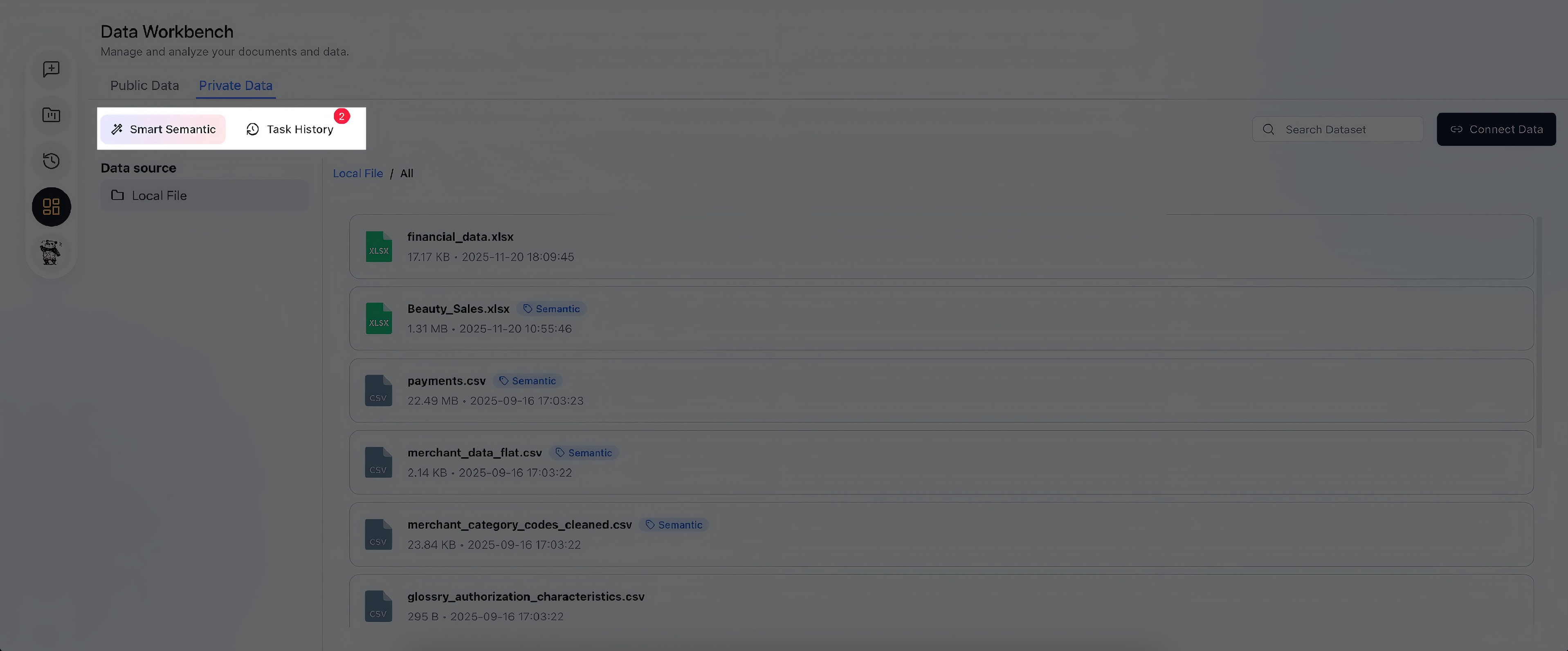
Sobald das System Ihre Frage versteht, ruft das Web-Search-Plugin relevante Live-Daten direkt in Ihre Analyse ab — ohne App-Wechsel.
Externe API und API Key
Verbinden Sie Drittanbieter-APIs direkt, um externe Live-Daten einzuspeisen. Zusätzlich kann jedes Konto bis zu 10 API Keys generieren für Ein-Klick-Integration in Difys Datenanalyse-Tools. Legen Sie ein monatliches Kontingent pro Key fest, sehen Sie die Nutzung in Echtzeit, automatische Pause bei Limit und Reset zu Monatsbeginn.
Was ist ChartGen AI?
ChartGen AI ist ein Daten-Agent-Tool, das Sie von manueller Analyse und Berichtserstellung befreit. Ob erfahrener Analyst oder Business-Nutzer ohne technischen Hintergrund — Sie können mit einem Klick einen professionellen Bericht aus jedem Datensatz oder Dokument erstellen: Tabellen, PDFs, akademische Papers, Geschäftsberichte, Meeting-Notizen.
- Integrierte Datensätze — sofort einsatzbereit analysieren
- Eigene proprietäre Daten ebenfalls hochladen
- Kein Code, keine Vorlagen, keine Barrieren — für alle
- Native Unterstützung für 12 Sprachen, für globale Teams
- Unübersichtliche Tabellen in Minuten in präsentable Ergebnisse verwandeln
Einsteiger-FAQ und Abrechnungs-Kurzreferenz
Ja — Sie können verschiedene Tabellen und CSV-Dateien verbinden.
Etwa 90 % genau bei gut strukturierten Daten; prüfen Sie Schlüsselfelder nach der Verarbeitung.
Dateien werden im Speicher verarbeitet und nach 24 Stunden gelöscht (sofern nicht gespeichert).
Quick Chat liefert sofortige Antworten auf einfache Fragen; ein Deep Report erstellt eine vollständige Story mit mehreren Abschnitten, Diagrammen und Logik.
In der Regel 10–15 Minuten, abhängig von Komplexität und Datenvolumen.
Ja — passen Sie die ursprüngliche Anfrage an und lassen Sie das System erneut laufen oder einen bestimmten Teil verfeinern.
Der dauerhaft kostenlose Plan bietet 100 Credits/Monat; der Growth-Plan hat außerdem eine 7-tägige kostenlose Testversion.
Nach Aufbrauchen bezahlter Credits werden 50 Credits bei Erschöpfung oder beim nächsten Login aufgefrischt — 24 Stunden gültig, nicht kumulierbar, bis zu 5 Auffrischungen pro Zyklus.
Verifizieren Sie mit einer akademischen E-Mail (.edu, .ac.uk, .edu.cn usw.), um einen Bildungsplan mit 10 % Rabatt zu abonnieren.
Gängige Kreditkarten über Stripe; Rechnungen können unter Management > Billing > Invoices heruntergeladen werden.