

So verbessern Sie Datumsbeschriftungen in einem gestapelten Flächendiagramm zum Cloud-Traffic
Beheben Sie verwirrende Datumsbeschriftungen in einem gestapelten Flächendiagramm mit ChartGen AI. Ersetzen Sie kurze ‚Jan 24‘-Beschriftungen durch Anker mit vollem Jahr wie Jan 2024 und Jul 2024, ohne den Stil Ihres Diagramms zu ändern.
Zeitreihen-Diagramme zeigen Trends gut, aber unklare Datumsbeschriftungen schaden der Lesbarkeit. Eine Beschriftung wie „Jan 24“ ist mehrdeutig — ist 24 ein Jahr oder ein Datum? In diesem Tutorial nutzen wir ChartGen AI, um ein glattes gestapeltes Flächendiagramm so zu aktualisieren, dass die X-Achse Anker mit vollem Jahr wie Jan 2024 und Jul 2024 verwendet, ohne den Rest des Designs zu ändern.
Datensatz-Überblick
Der Datensatz ist cloud_traffic_trends.xlsx — monatlicher Cloud-Traffic von 2024 bis 2025 über vier Regionen. Jede Zeile ist ein Monat; die Regionsspalten enthalten das Traffic-Volumen.
| Spalte | Rolle |
|---|---|
| Date | X-Achsen-Zeitreihe |
| North America | Gestapelte Flächenschicht |
| Europe | Gestapelte Flächenschicht |
| Asia Pacific | Gestapelte Flächenschicht |
| Latin America | Gestapelte Flächenschicht |
Schritt-für-Schritt-Anleitung
Schritt 1: Den Datensatz hochladen
Öffnen Sie ChartGen AI und laden Sie cloud_traffic_trends.xlsx hoch. Vorschauen und bestätigen, dass die fünf Spalten erkannt werden. Das Diagramm soll Date als Zeitlinie nutzen und die vier Regionswerte stapeln, um den Gesamttraffic über die Zeit zu zeigen.
Schritt 2: Das Diagrammproblem identifizieren
Das Originaldiagramm nutzt komprimierte Beschriftungen wie Jan 24 Jul 24 Jan 25 Jul 25. Leserinnen und Leser erkennen möglicherweise nicht, dass 24 und 25 Jahre sind. Der kritische Moment ist der Jahreswechsel — das Diagramm sollte 2024→2025 auf einen Blick offensichtlich machen. Die Lösung: vollständige 4-stellige Jahre, nur ausgewählte Ankerbeschriftungen zeigen.
Schritt 3: Den Update-Prompt eingeben
Aufgabe: Aktualisiere das Smooth Stacked Area Chart mit einem spezifischen Fokus auf klarere Datumsbeschriftungen.
1. X-Achse (Date) Fix — KRITISCH:
   Problem: Das aktuelle Format „Jan 24“ ist verwirrend.
   Anforderung: Nutze vollständige 4-stellige Jahre und spezifische Abstände.
   Beschriftungsformat: „Jan 2024“, „Jul 2024“, „Jan 2025“, „Jul 2025“.
   Abstandsstrategie: Zeige NICHT jeden Monat. Zeige nur Jahresbeginn (Jan) und Jahresmitte (Jul).
   Ziel: Eine klare Zeitlinie, in der der Übergang 2024→2025 offensichtlich ist.
2. Bestehenden Stil beibehalten (nicht ändern):
   Diagrammtyp: Smooth Stacked Area (Spline). Behalte dicke weiße Ränder zwischen den Schichten.
   Farben: Behalte den Blue Gradient (dunkel unten, hell oben).
   Layout: Behalte das vertikale gestrichelte Raster und verstecke die Y-Achsen-Zahlen.
   Titel: Global Cloud Traffic Trends (2024-2025).
Dieser Prompt wirkt, weil er den erforderlichen Fix klar von den Style-Elementen, die nicht ändern dürfen, trennt.
Schritt 4: Das aktualisierte Diagramm erzeugen
| Position | Beschriftung |
|---|---|
| Beginn 2024 | Jan 2024 |
| Mitte 2024 | Jul 2024 |
| Beginn 2025 | Jan 2025 |
| Mitte 2025 | Jul 2025 |
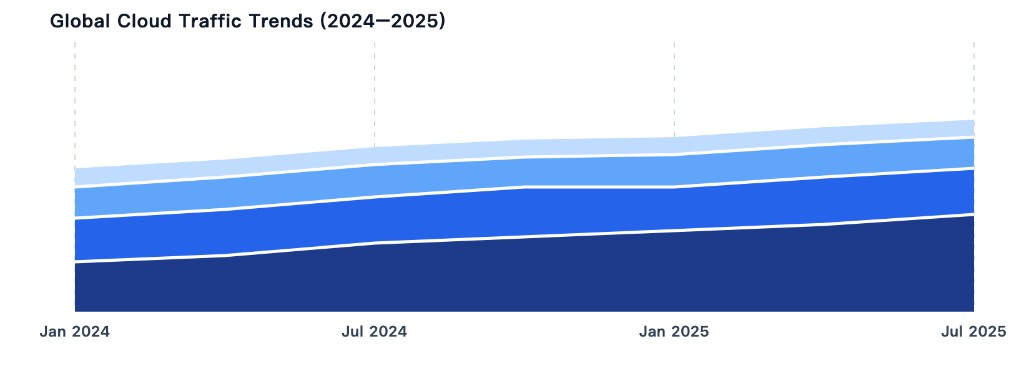
Das aktualisierte Diagramm bewahrt die glatten Spline-Flächen, dicken weißen Ränder, Blue Gradient (dunkel unten, hell oben), vertikales gestricheltes Raster an den Schlüssel-Ticks, versteckte Y-Achsen-Zahlen und den Originaltitel.
Schritt 5: Das aktualisierte Diagramm interpretieren
Mit klareren Beschriftungen ist die Zeitlinie leicht lesbar und der Übergang Jul 2024 → Jan 2025 offensichtlich. Das Diagramm zeigt North America als größten Beitragenden, gefolgt von Europe, Asia Pacific und Latin America, während der Blue Gradient die Schichten klar und zugleich kohärent hält.
Fazit
Wir haben ein glattes gestapeltes Flächendiagramm für cloud_traffic_trends.xlsx mit Fokus auf klarere Datumsbeschriftungen aktualisiert. Statt verwirrender Abkürzungen wie „Jan 24“ nutzt das Diagramm jetzt „Jan 2024“, „Jul 2024“, „Jan 2025“ und „Jul 2025“. Wir haben den Originalstil bewahrt — glatte Flächen, weiße Ränder, Blue Gradient, gestricheltes Raster, versteckte Y-Achse und Titel. Das Ergebnis ist klarer, professioneller und besser zum Vergleichen von Trends über Jahre hinweg.
Selbst ausprobieren
Laden Sie Ihre Daten hoch und beschreiben Sie, was Sie brauchen — ChartGen AI erstellt es in Sekunden.
ChartGen AI kostenlos testen →