

So erstellen Sie eine Kurs-Wissens-Mindmap mit ChartGen AI
Erfahren Sie, wie Sie eine Kurs-/Modul-/Themen-CSV mit ChartGen AI in eine klare, radiale akademische Mindmap verwandeln. Enthält den genauen Prompt, Styling-Tipps und Exportoptionen.
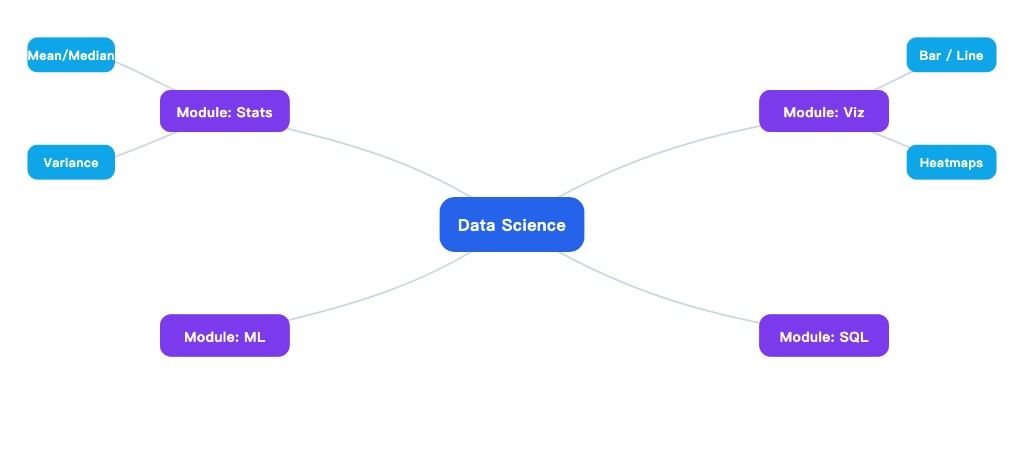
Mindmaps zeigen, wie Ideen, Lektionen und Materialien zusammenhängen. Statt eine lange Tabelle zu lesen, erfassen Lernende ein Curriculum auf einen Blick, indem sie die Hierarchie zwischen Kursen, Modulen und Themen sehen. In diesem Tutorial verwandeln wir eine CSV in eine klare akademische Mindmap.
Datensatz-Überblick
Der Datensatz 2.course_knowledge_map_dataset.csv organisiert Kursinformationen in drei Ebenen: course, module und topic. Jede Zeile ist ein Thema und zeigt, wohin es gehört. Die Spalte course ist die höchste Ebene, module die mittlere und topic die detaillierteste.
Schritt-für-Schritt-Anleitung
Schritt 1: ChartGen AI besuchen
Öffnen Sie Ihren Browser und gehen Sie zu ChartGen AI. Sie müssen sich nicht anmelden, nur um Diagrammtypen zu erkunden. Bevor Sie hochladen, entscheiden Sie, was das Diagramm kommunizieren soll — hier: „Welche Kurse gibt es, welche Module gehören zu jedem Kurs, und welche Themen stecken in jedem Modul?“
Schritt 2: Daten vorbereiten
Stellen Sie sicher, dass der Datensatz klare Header und eine konsistente Struktur hat. Jede Zeile sollte einen vollständigen Pfad beschreiben: Course → Module → Topic. So weiß ChartGen AI, dass Kurse auf der Hauptebene, Module als Äste und Themen als Unteräste stehen.
⚠️ Vermeiden Sie zusammengeführte Zellen, unklare Spaltennamen oder fehlende Elternwerte. Lassen Sie die Spalte course nicht leer — ChartGen AI braucht sie, um zu wissen, wohin jedes Thema gehört.Schritt 3: Daten hochladen oder einfügen
Laden Sie 2.course_knowledge_map_dataset.csv hoch oder fügen Sie direkt aus Excel / Google Sheets ein. Bestätigen Sie, dass ChartGen AI die drei Schlüsselspalten erkennt: course, module und topic. In diesem Stadium ist es noch eine Tabelle — der nächste Schritt macht daraus eine Mindmap.
Schritt 4: Ihr Diagramm beschreiben
Tippen Sie einen Prompt in natürlicher Sprache, der genau sagt, was Sie wollen:
Erstelle eine Mindmap auf Basis von Kurs-, Modul- und Themendaten, um die Wissensstruktur darzustellen. Das Schema soll hierarchische Beziehungen zwischen Kursen, Modulen und detaillierten Themen klar zeigen. Stelle sicher, dass die Struktur sauber und für die Visualisierung von Lernpfaden geeignet ist, mit ausgewogenem radialem Layout, sanften akademischen Farbtönen, konsistenter Typografie und dünnen, gut ausgerichteten Verbindungen für ein aufgeräumtes, hochwertiges und visuell strukturiertes Diagramm.
Dieser Prompt funktioniert, weil er vier Dinge spezifiziert: den Diagrammtyp (Mindmap), die Hierarchie (Kurs/Modul/Thema), den Zweck (Lernpfad-Visualisierung) und den Stil (radiales Layout, sanfte Farben, klare Typografie, dünne Verbindungen). Ein schwacher Prompt wie „Erstelle ein Diagramm aus diesen Daten“ ist zu vage.
Schritt 5: Erzeugen und anpassen
Klicken Sie auf Generate. Prüfen Sie die erste Version gegen diese Checkliste:
| Was prüfen | Gute Ausgabe sieht so aus |
|---|---|
| Kurs-Ebene | Hauptkursnamen erscheinen als Primärasten |
| Modul-Ebene | Jedes Modul unter dem richtigen Kurs gruppiert |
| Themen-Ebene | Themen erscheinen als kleinere Knoten unter Modulen |
| Layout | Äste ausgewogen und nicht überfüllt |
| Verbindungen | Linien dünn, klar und ausgerichtet |
Verfeinern Sie bei Bedarf mit Folge-Prompts:
- „Vereinfache das Layout, reduziere Knotenüberlappung und erhöhe den Abstand zwischen Modulen, während die Hierarchie klar bleibt.“
- „Verwende sanftere akademische Farben — Hellblau, Blasses Grün, gedämpftes Gelb, weiches Lavendel — und halte den Text lesbar.“
- „Mache Kursknoten größer, Modulknoten mittel und Themenknoten kleiner, damit die drei Ebenen leichter unterscheidbar sind.“
Schritt 6: Ihr Diagramm exportieren
Sobald die Map stimmt, exportieren Sie sie für Kursdokumente, Präsentationen oder LMS-Seiten. ChartGen AI unterstützt den Export in Formaten wie PNG, PDF, Word und PPT. Nutzen Sie PPT für ein Curriculum-Planungsmeeting oder PNG, um in eine Website oder Online-Kursseite einzubetten.
Fazit
Wir haben eine Kurs-Wissens-Mindmap aus einer CSV mit Kurs-, Modul- und Themenspalten erstellt. Wir haben die Daten vorbereitet, hochgeladen, einen detaillierten Prompt geschrieben, die Map erzeugt, Layout und Styling verfeinert und das Ergebnis exportiert. Wann immer Sie strukturierte Bildungsinhalte in einen visuellen Lernpfad verwandeln müssen, erzeugt eine klarer Datensatz plus spezifischer Prompt mit ChartGen AI eine saubere, präsentationsreife Wissenskarte.
Selbst ausprobieren
Laden Sie Ihre Daten hoch und beschreiben Sie, was Sie brauchen — ChartGen AI erstellt es in Sekunden.
ChartGen AI kostenlos testen →