

So erstellen Sie einen vollständigen Deep Report aus Rohdaten
Nutzen Sie den Deep Report von ChartGen AI, um Rohdaten in einen mehrteiligen professionellen Report mit Diagrammen, Tabellen und Insights zu verwandeln — und nach HTML, PPT, Word oder PDF zu exportieren.
Eine schnelle Query beantwortet eine Frage. Ein Deep Report erzählt die ganze Geschichte. ChartGen AI führt eine lange Reasoning-Kette über Ihre Daten und erzeugt einen professionellen Report — vollständig mit Diagrammen, Tabellen und strukturierten Insights — typischerweise in 5–15 Minuten, bereit zum Export nach HTML, PPT, Word oder PDF.
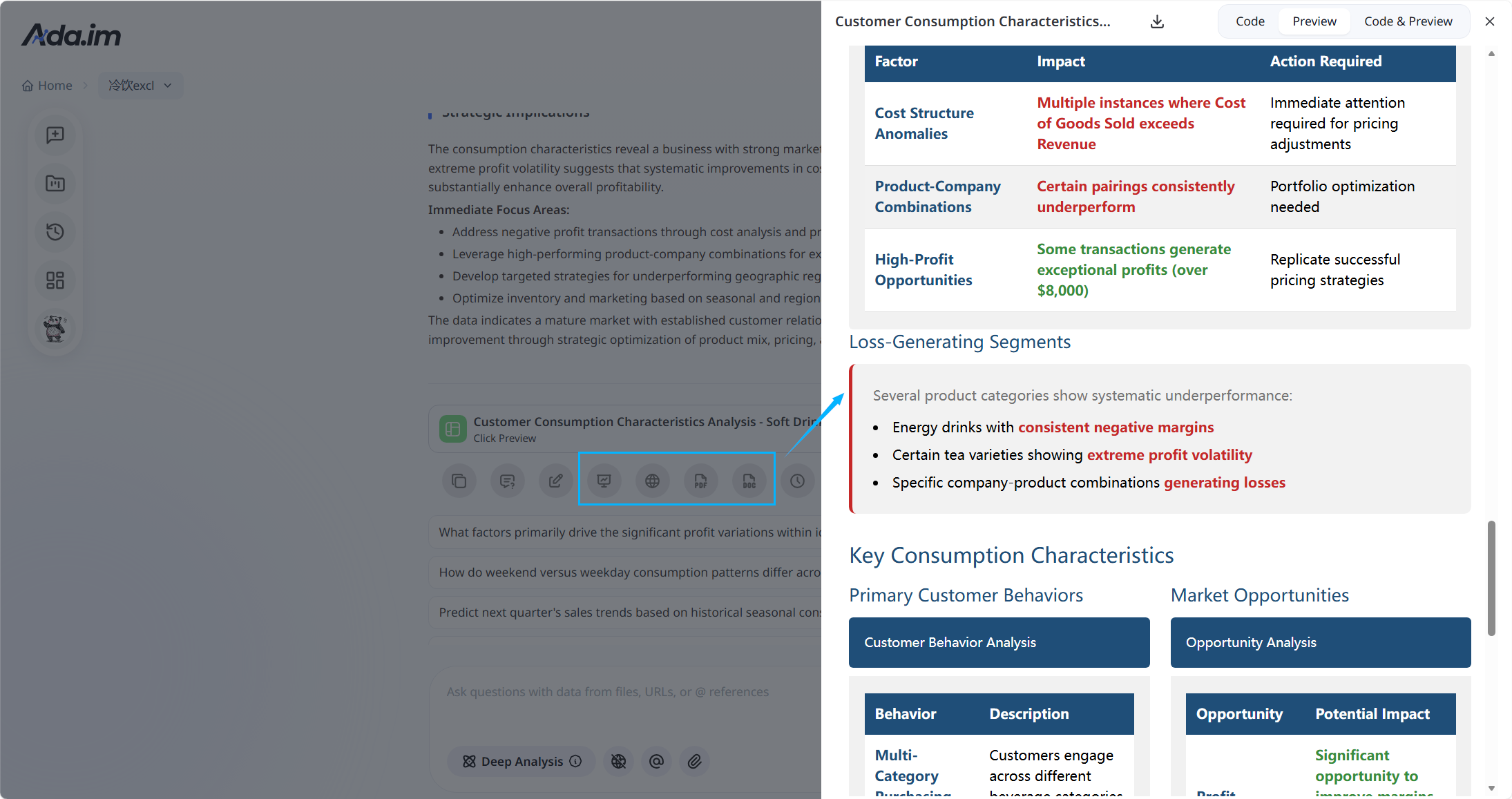
Deep Report vs. Quick Query
| Quick Data Query | Deep Report | |
|---|---|---|
| Am besten für | Schnelle Antworten auf einfache Prompts | Eine vollständige analytische Narrative |
| Ausgabe | Ein Diagramm, eine Tabelle oder eine Zusammenfassung | Mehrteiliger Report mit Diagrammen, Tabellen & Logik |
| Zeit | Sekunden | ~5–15 Minuten |
Schritt-für-Schritt-Anleitung
Schritt 1: Daten oder Dokument hochladen
Deep Report funktioniert mit strukturierten Daten (CSV, Excel) und ganzen Dokumenten (PDF, DOCX, Papers, Business Reports). Laden Sie bis zu 10 Dateien hoch (max. 100MB jeweils). Bei komplexen Dokumenten, die Tabellen und Narrative mischen, wählen Sie Data Extraction, damit ChartGen AI zuerst die Tabellen herauszieht.
Schritt 2: Auf „Write Report“ klicken und das Ziel beschreiben
Auf der Homepage auf Write report klicken und eine Query in natürlicher Sprache absenden. Seien Sie konkret zu Zielgruppe, Scope und der Entscheidung, die der Report unterstützen soll:
Schreibe ein Quarterly Business Review für das Leadership-Team auf Basis dieser Sales-Daten. Behandle Umsatz- und Margentrends, die besten und schwächsten Kategorien, die Haupttreiber hinter den Änderungen und 3 konkrete Empfehlungen. Nutze Diagramme für jeden wichtigen Punkt.
Schritt 3: Deep Analysis für mehr Tiefe aktivieren
💡 Tipp: Schalten Sie den Toggle Deep Analysis im Eingabefeld ein, um einen tieferen, umfassenderen Report zu erhalten. Er ergänzt Multi-Step-Reasoning, autonomes Planning und Reflection.
Schritt 4: ChartGen AI die Reasoning-Kette laufen lassen
Anders als Instant Queries führt Deep Report eine lange Reasoning-Kette aus und baut ein strukturiertes Dokument. Zuerst wird der Inhalt in Markdown erzeugt, sodass Sie die vollständige Narrative, Diagramme und Tabellen prüfen können, bevor Sie exportieren.
Schritt 5: Im benötigten Format exportieren
Nutzen Sie die Export-Buttons am Seitenende:
| Format | Was Sie erhalten | Am besten für |
|---|---|---|
| HTML / PPT | Verbessertes Deliverable, neu aufgebaut mit Visualisierungen und strukturiertem Layout | Präsentieren & Teilen |
| Word / PDF | Direkter Download des Markdown-Inhalts | Archivieren & Verteilen |
Schritt 6: Überarbeiten oder neu erzeugen
Änderungen nötig? Passen Sie die Original-Query an — Daten hinzufügen, den Fokus schärfen oder ChartGen AI bitten, bestimmte Abschnitte neu zu laufen oder zu verfeinern. Jede Version wird getrackt, sodass Sie vergleichen und zurückrollen können.
Fazit
Deep Report komprimiert Stunden manueller Analyse und Schreibarbeit in einen einzigen Prompt. Laden Sie Ihre Daten hoch, klicken Sie auf Write Report, beschreiben Sie das Ziel und (optional) aktivieren Sie Deep Analysis — dann exportieren Sie einen polierten Report nach HTML, PPT, Word oder PDF. Es ist der schnellste Weg von einem unordentlichen Datensatz zu einem stakeholder-fertigen Deliverable.
Selbst ausprobieren
Laden Sie Ihre Daten hoch und beschreiben Sie, was Sie brauchen — ChartGen AI erstellt es in Sekunden.
ChartGen AI kostenlos testen →