


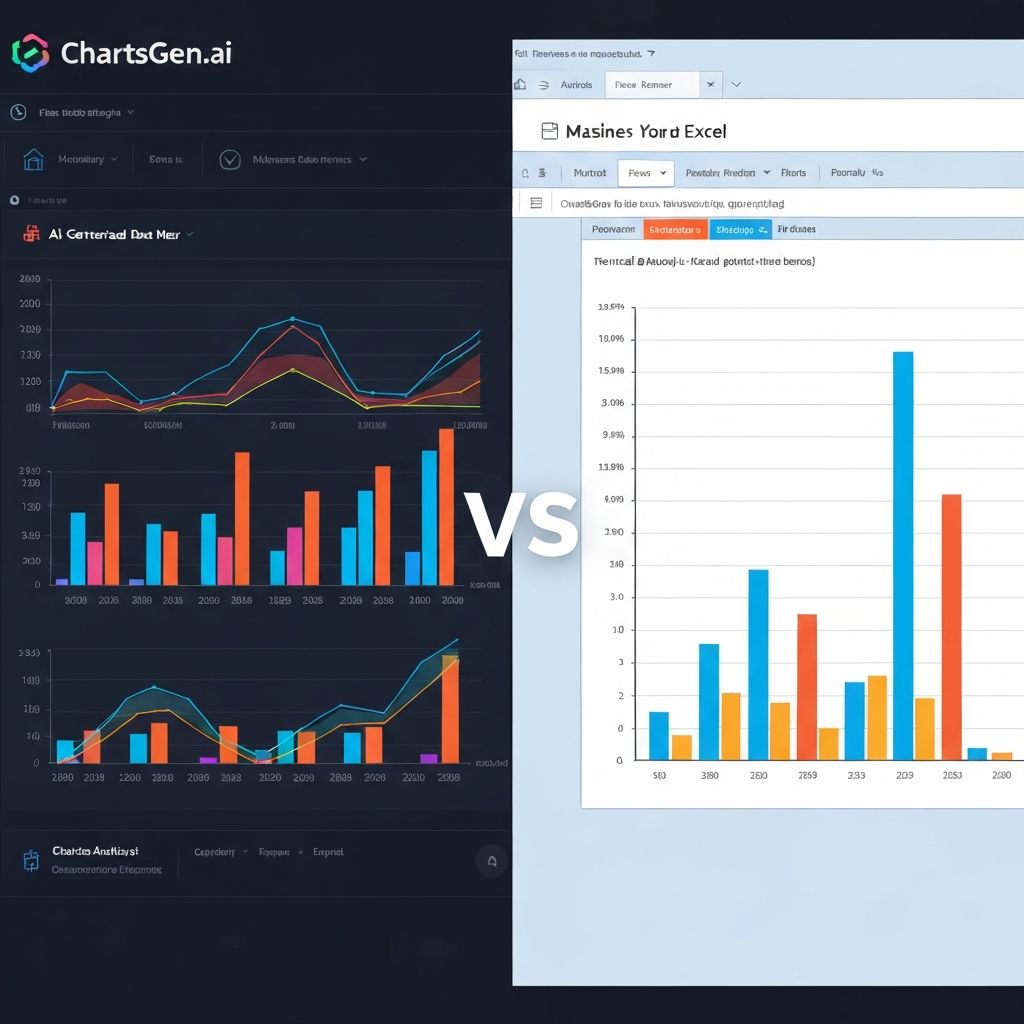
Seien wir ehrlich: Die meisten Ihrer Diagramme erstellen Sie wahrscheinlich heute mit Excel. Es ist auf jedem Computer verfügbar, jeder kennt die Grundlagen, und »gut genug« gewinnt oft. Doch nachdem ich 15 Jahre lang Excel-Diagramme erstellt habe – und die letzten zwei Jahre mit der Erkundung von KI-gestützten Alternativen verbracht habe – kann ich Ihnen sagen, dass »gut genug« erheblichen Wert verschenkt.
Dieser Vergleich hilft Ihnen zu verstehen, wann Sie bei Excel bleiben sollten und wann ChartGen deutlich bessere Ergebnisse liefert.
Der Standard-Champion: Excel's anhaltende Anziehungskraft
Bevor wir Werkzeuge vergleichen, sollten wir anerkennen, warum Excel die Diagrammerstellung dominiert:
- Allgegenwart: Auf praktisch jedem Arbeitscomputer vorinstalliert
- Vertrautheit: Fast jeder hat grundlegende Excel-Kenntnisse
- Integration: Daten befinden sich oft bereits in Excel
- Kosten: In Microsoft 365-Abonnements enthalten
- Flexibilität: Kann viel mehr als nur Diagramme erstellen
Diese Vorteile sind real. Aber das bedeutet nicht, dass Excel das beste Werkzeug für jede Visualisierungsaufgabe ist.
Funktionsvergleich
Arbeitsablauf zur Diagrammerstellung
Excel-Arbeitsablauf:
- Daten in Zellen eingeben/importieren
- Datensatz auswählen
- Einfügen → Diagramm → Typ wählen
- Durch Formatierungsdialoge klicken
- Farben, Schriftarten, Beschriftungen manuell anpassen
- Exportieren oder Kopieren/Einfügen ins Ziel
Typische Zeit: 10–30 Minuten für ein aufpoliertes Diagramm
ChartGen-Arbeitsablauf:
- Daten einfügen oder hochladen
- Beschreiben, was Sie wollen (oder von KI wählen lassen)
- KI-generiertes Diagramm mit Erkenntnissen überprüfen
- Farben/Thema nach Wunsch anpassen
- In präsentationsfähiges Format exportieren
Typische Zeit: 2–5 Minuten für ein aufpoliertes Diagramm
Diagrammqualität im Vergleich
| Qualitätsfaktor | Excel | ChartGen |
|---|---|---|
| Standardästhetik | Basis (verbesserungsbedürftig) | Professionell (einsatzbereit) |
| Farbpaletten | Eingeschränkt eingebaut | Kuratiert, barrierefrei |
| Typografie | Systemschriften | Für Lesbarkeit optimiert |
| Proportionen | Oft ungeschickt | Standardmäßig optimiert |
| Weißraum | Manuelle Anpassung | Automatisch ausbalanciert |
| Exportauflösung | Oft pixelig | Für hohe Auflösung optimiert |
Die Wahrheit über Excel-Standards: Die Standarddiagramme von Excel sehen aus wie Excel-Diagramme – was dem Publikum signalisiert: »Hat keinen großen Aufwand betrieben«. Das charakteristische Blaugrau-Farbschema und die klobigen Proportionen vermitteln »schnell und schmutzig«, auch wenn die Daten wichtig sind.
ChartGen-Vorteil: Diagramme sind von Haus aus professionell gestaltet. Kein Feintuning nötig, um präsentationsfähige Ausgaben zu erhalten.
Datenverarbeitung
| Fähigkeit | Excel | ChartGen |
|---|---|---|
| Daten direkt im Tool | Ja (nativ) | Einfügen/Hochladen |
| Datenmanipulation | Umfangreich | Grundlegend |
| Formeln und Berechnungen | Ja | Nein (berechnete Daten mitbringen) |
| Datenaufbereitungstools | Power Query | Nein |
| Pivot-Tabellen | Ja | Nein |
| Mehrere Arbeitsblätter | Ja | Einzelner Datensatz |
Excel-Vorteil: Excel ist eine vollständige Datenumgebung. Wenn Ihre Daten Manipulation, Berechnung oder komplexe Transformation benötigen, erledigt Excel das nativ.
ChartGen-Ansatz: Fokus auf Visualisierung, nicht auf Datenmanipulation. Die Annahme: Bringen Sie saubere, diagrammfähige Daten mit. Das ist eine Einschränkung UND eine Funktion – es hält das Tool einfach.
KI und Automatisierung
| Funktion | Excel | ChartGen |
|---|---|---|
| Diagrammtyp-Empfehlung | Grundlegend (»Empfohlene Diagramme«) | Kontextuelle KI-Empfehlung |
| Spracheingabe | Eingeschränkt (Copilot-Vorschau) | Kernfunktion |
| Automatisch generierte Erkenntnisse | Nein | Ja |
| Auto-Formatierung | Nein | Ja |
| Intelligente Beschriftung | Nein | Ja |
| Erkenntnis-Narrative | Nein | Ja |
ChartGen-Vorteil: Beschreiben Sie in einfachem Deutsch, was Sie wollen. Die KI übernimmt Diagrammauswahl, Formatierung und erstellt sogar schriftliche Erkenntnisse zu Ihren Daten.
Excel’s Antwort: Microsoft Copilot fügt KI-Funktionen hinzu, aber sie ergänzen den traditionellen Excel-Workflow, sind nicht zentral dafür.
Abgedeckte Diagrammtypen
| Diagrammtyp | Excel | ChartGen |
|---|---|---|
| Balken/Säulen | Ja | Ja |
| Linien | Ja | Ja |
| Kreis/Donut | Ja | Ja |
| Fläche | Ja | Ja |
| Streudiagramm | Ja | Ja |
| Kombination | Ja | Ja |
| Wasserfall | Ja | Ja |
| Trichter | Ja | Ja |
| Heatmap | Nur bedingte Formatierung | Ja |
| Aktiendiagramme | Ja | Nein |
| 3D-Diagramme | Ja (nicht empfohlen) | Nein |
| Radar/Spinnennetz | Ja | In Kürze verfügbar |
| Boxplots | Ja | In Kürze verfügbar |
Excel-Vorteil: Mehr Diagrammtypen verfügbar, einschließlich spezialisierter Finanzdiagramme.
ChartGen-Vorteil: Schließt selten angemessene Diagrammtypen aus (wie 3D-Diagramme) und hält die Oberfläche sauber.
Export und Teilen
| Funktion | Excel | ChartGen |
|---|---|---|
| In Zwischenablage kopieren | Ja | Ja |
| Als Bild exportieren | Ja (Qualität variiert) | Ja (optimiert) |
| Exportvoreinstellungen | Nein | 6 Voreinstellungen (PPT, soziale Medien usw.) |
| Auflösungskontrolle | Eingeschränkt | Automatische Hochauflösung |
| Seitenverhältnis-Voreinstellungen | Nein | Ja (16:9, 1:1, 9:16 usw.) |
Das Exportproblem mit Excel: Ein hochauflösendes Diagramm aus Excel in eine Präsentation oder ein Dokument zu bekommen, ist überraschend schwierig. Kopieren/Einfügen erzeugt oft verschwommene Ergebnisse. Export als Bild erfordert Herumprobieren mit Einstellungen.
ChartGen-Lösung: Ein-Klick-Export in den richtigen Dimensionen für Ihren Anwendungsfall. Präsentation (16:9), soziale Medien (1:1), Stories (9:16) – alles automatisch optimiert.
Vergleich anhand realer Szenarien
Szenario 1: Wöchentlicher Verkaufsbericht
Die Aufgabe: Ein Balkendiagramm mit Verkäufen nach Region für eine Montagmorgenbesprechung erstellen.
Excel-Ansatz:
- Excel-Datei mit Verkaufsdaten öffnen (1 Min.)
- Daten auswählen und Diagramm einfügen (1 Min.)
- Diagrammtyp vom Standard ändern (30 Sek.)
- Die grellen Standardfarben korrigieren (2 Min.)
- Schriftgrößen für Lesbarkeit anpassen (2 Min.)
- Richtigen Titel und Beschriftungen hinzufügen (1 Min.)
- Export/Kopie mit akzeptabler Qualität (1 Min.)
Gesamt: ~9 Minuten
ChartGen-Ansatz:
- Daten aus Excel kopieren, in ChartGen einfügen (30 Sek.)
- KI-generiertes Diagramm und Erkenntnisse überprüfen (30 Sek.)
- Bevorzugtes Farbthema auswählen (15 Sek.)
- Für Präsentation exportieren (15 Sek.)
Gesamt: ~2 Minuten
Eingesparte Zeit: 7 Minuten pro Diagramm. Bei einem wöchentlichen Bericht mit 5 Diagrammen sparen Sie 35 Minuten – jede Woche.
Szenario 2: Kundenpräsentation
Die Aufgabe: Mehrere professionelle Diagramme für eine wichtige Kundenpräsentation erstellen.
Excel-Ansatz:
- Jedes Diagramm erfordert manuelle Formatierung
- Stilistische Konsistenz über alle Diagramme hinweg ist mühsam
- Exportqualität enttäuscht oft
- Möglicherweise müssen Sie in PowerPoint neu erstellen, um bessere Kontrolle zu haben
Schmerzpunkte: Stilkonsistenz, Exportqualität, Zeitaufwand
ChartGen-Ansatz:
- Konsistente Gestaltung über alle Diagramme automatisch
- Exportvoreinstellungen entsprechen Präsentationsdimensionen
- Professionelle Qualität ohne manuelle Anpassung
Vorteile: Konsistenz, Qualität, Geschwindigkeit
Szenario 3: Explorative Datenanalyse
Die Aufgabe: Schnell einen neuen Datensatz visualisieren, um Muster zu verstehen.
Excel-Vorteil in diesem Szenario:
- Daten bereits in Excel
- Kann mehrere Diagramme erstellen, ohne die Umgebung zu verlassen
- Pivot-Tabellen ermöglichen schnelles Segmentieren
- Enge Integration zwischen Daten und Visualisierung
Empfehlung: Für die explorative Analyse, bei der Sie Daten manipulieren UND iterativ visualisieren, ist Excel's Integrationsvorteil signifikant. Bleiben Sie bei Excel.
Szenario 4: Teilen in sozialen Medien
Die Aufgabe: Ein Diagramm für LinkedIn oder Twitter erstellen.
Excel-Herausforderung:
- Keine Voreinstellungen für soziale Dimensionen
- Exportqualität oft unzureichend
- Diagramme sehen »wie Excel« aus
ChartGen-Lösung:
- Quadratische (1:1) Voreinstellung für Instagram/LinkedIn
- Twitter-Voreinstellung (16:9)
- Story-Format (9:16)
- Professionelle Ästhetik, die in sozialen Medien gut funktioniert
Die versteckten Kosten von »kostenlosen« Excel-Diagrammen
Excel fühlt sich kostenlos an, weil Sie es bereits haben. Doch betrachten Sie Folgendes:
Zeitkosten
Wenn Sie 10 Diagramme pro Woche erstellen und pro Diagramm 7 Minuten extra für Excel gegenüber einem dedizierten Tool aufwenden:
- Wöchentlich: 70 zusätzliche Minuten
- Monatlich: ~5 zusätzliche Stunden
- Jährlich: ~60 zusätzliche Stunden
Bei einem Stundensatz von 50 €/Stunde entspricht das 3.000 €/Jahr an verborgenen Produktivitätskosten.
Qualitätskosten
Excel-Standarddiagramme in wichtigen Präsentationen signalisieren:
- »Das war nicht wichtig genug, um es gut zu machen«
- »Wir sind nicht detailorientiert«
- »Wir sind eine Tabellenkalkulationsfirma, keine Designfirma«
Ist das die Botschaft, die Sie an Kunden, Führungskräfte oder Investoren senden möchten?
Opportunitätskosten
Zeit, die Sie mit der Formatierung von Excel-Diagrammen verbringen, ist Zeit, die Sie NICHT verbringen für:
- Tiefere Analyse der Daten
- Bessere Narrative zu Erkenntnissen schreiben
- Vorbereitung auf Fragen und Diskussionen
Wann welches Werkzeug verwenden
Bleiben Sie bei Excel, wenn:
- Datenmanipulation ist primär: Sie erkunden, berechnen und visualisieren in enger Iteration
- Schneller interner Gebrauch: Diagramm für Ihre eigene Analyse, nicht zum Teilen
- Excel-nativer Arbeitsablauf: Daten bleiben vorher und nachher in Excel
- Spezialisierte Diagrammtypen: Aktiendiagramme, Boxplots oder Typen, die ChartGen nicht bietet
- Enger Budgetrahmen: Excel ist bereits bezahlt; kein Raum für zusätzliche Tools
Wählen Sie ChartGen, wenn:
- Ausgabequalität zählt: Kundenpräsentationen, Vorstandsdecks, veröffentlichte Berichte
- Geschwindigkeit zählt: Mehrere Diagramme schnell benötigt
- Konsistenz zählt: Einheitliches Styling über viele Diagramme hinweg benötigt
- Soziale/digitale Weitergabe: Richtige Dimensionen und Auflösung für Online-Nutzung
- Nicht-technische Benutzer: Mitarbeitende, die mit Excel-Formatierung Schwierigkeiten haben
- Erkenntnisgenerierung: KI-geschriebene Narrative neben Visualisierungen gewünscht
Beides verwenden (Der pragmatische Ansatz)
Viele Fachkräfte finden den besten Arbeitsablauf, der beide Tools nutzt:
- Excel für Datenmanipulation und explorative Analyse
- ChartGen für finale Visualisierungen, die für Präsentationen oder Teilen bestimmt sind
Das ist nicht redundant – es nutzt jedes Werkzeug für seine Stärken.
Migrationsleitfaden: Excel zu ChartGen
Wenn Sie beschließen, ChartGen für einen Teil Ihrer Diagrammerstellung zu nutzen:
Schritt 1: Identifizieren Sie Hochwert-Anwendungsfälle
Beginnen Sie mit Diagrammen, bei denen Qualität und Geschwindigkeit am meisten zählen:
- Kundenbezogene Präsentationen
- Managementberichte
- Soziale Medien-Inhalte
- Marketingmaterialien
Schritt 2: Bereiten Sie Ihre Daten in Excel vor
ChartGen ersetzt Excel nicht für Datenarbeit. Fahren Sie fort mit Excel, um:
- Daten zu bereinigen und zu organisieren
- Kennzahlen zu berechnen
- Für Diagramme aufzubereiten
Schritt 3: Einfache Übertragung
Aus Excel kopieren → In ChartGen einfügen. Das war's. Kein Export, keine Dateikonvertierung.
Schritt 4: Excel als Datenquelle beibehalten
Ihre Daten leben in Excel. ChartGen ist die Visualisierungsschicht. Wenn sich Daten aktualisieren:
- Excel aktualisieren
- Neue Daten in ChartGen kopieren
- Frisches Diagramm generieren
Fazit
Excel bleibt das weltweit gängige Diagrammtool – und das ist in Ordnung für interne, schnelle Visualisierungen. Aber für alles, was Sie oder Ihr Unternehmen nach außen repräsentiert, arbeiten Ihnen Excel's Standards entgegen.
ChartGen geht es nicht darum, Excel zu ersetzen. Es geht darum, die letzte Meile zu verbessern – aus datenbereiten Diagrammen professionelle Visualisierungen in Minuten statt in zehn Minuten zu machen.
Die Frage ist nicht »Welches Tool ist besser?« Sondern »Welches Tool ist besser für DIESE Aufgabe?«
Für Datenmanipulation und Exploration gewinnt Excel.
Für Geschwindigkeit, Qualität und Politur gewinnt ChartGen.
Nutzen Sie das richtige Werkzeug für jeden Job, und Sie werden bessere Arbeit in weniger Zeit leisten.
Darum geht es nicht um Werkzeugtreue. Das ist einfach gesunder Menschenverstand.