


Respuesta rápida: Un creador de diagramas de Gantt convierte tareas, duraciones y dependencias en una línea de tiempo de barras horizontales — un diagrama de Gantt. En 2026, las opciones más potentes utilizan IA para analizar lenguaje natural o archivos Excel/CSV sin procesar y generar diagramas interactivos con flechas de dependencia, hitos y énfasis en la ruta crítica. Los más destacados incluyen ChartGen AI (Gantt basado en datos con sólidas opciones de exportación, incluyendo PPT), ClickUp AI para equipos que ya usan ClickUp, Microsoft Project para PMOs empresariales, y herramientas más ligeras o gratuitas como GanttChart.ai y Google Sheets.
1. Qué es un creador de diagramas de Gantt — y por qué es importante
Un creador de diagramas de Gantt toma tareas — con fechas de inicio y fin, duraciones, dependencias y responsables — y genera una línea de tiempo donde cada barra es una tarea, el eje horizontal es el tiempo y las flechas muestran las dependencias.
La idea se remonta a Henry Gantt en la década de 1910. Un siglo después, la vista de Gantt sigue siendo el lenguaje común de la planificación de entregas en programas Ágiles, en Cascada e híbridos.
La fricción es conocida: muchos equipos aún construyen diagramas de Gantt manualmente en Excel, Google Sheets o PowerPoint. Un plan de complejidad media con 25-30 tareas puede llevar de 30 a 90 minutos de dibujo — y un solo retraso en una fecha obliga a reconstruirlo. Las dependencias en cascada, los hitos se mueven y un gráfico pulido puede volverse obsoleto en silencio en una semana.
Los creadores impulsados por IA analizan lenguaje natural o tablas desordenadas y devuelven un Gantt editable en segundos. Este artículo compara siete herramientas usando el mismo proyecto real y la misma entrada.
2. Cómo probamos: un proyecto, siete herramientas
Para que la comparación sea justa, cada herramienta recibió el mismo escenario: un lanzamiento de producto SaaS de seis meses con 28 tareas, cuatro fases (Investigación, Diseño, Desarrollo, Lanzamiento), 12 dependencias, tres hitos y cinco miembros de equipo.
La entrada fue un CSV con columnas para Nombre de Tarea, Fase, Fecha de Inicio, Fecha de Fin, Duración (días), Dependencias, Responsable, Prioridad y Estado. Cada producto se evaluó en siete dimensiones:
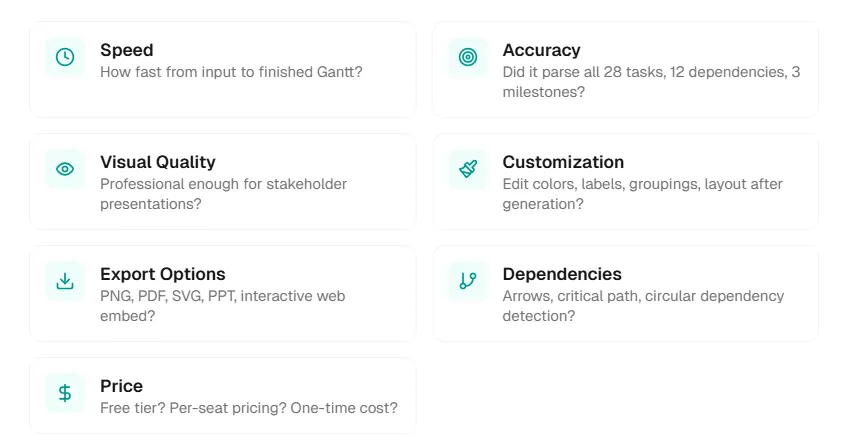
- Velocidad — ¿Qué tan rápido desde la entrada hasta un Gantt terminado?
- Precisión — ¿Analizó correctamente las 28 tareas, 12 dependencias y 3 hitos?
- Calidad visual — ¿Listo para presentar a las partes interesadas?
- Personalización — ¿Se pueden editar colores, etiquetas, agrupaciones y diseño después de la generación?
- Opciones de exportación — ¿PNG, PDF, SVG, PPT, inserción interactiva?
- Dependencias — ¿Flechas, ruta crítica, manejo de dependencias circulares?
- Precio — ¿Nivel gratuito, precio por asiento o costo único?
3. Los siete mejores creadores de diagramas de Gantt en 2026
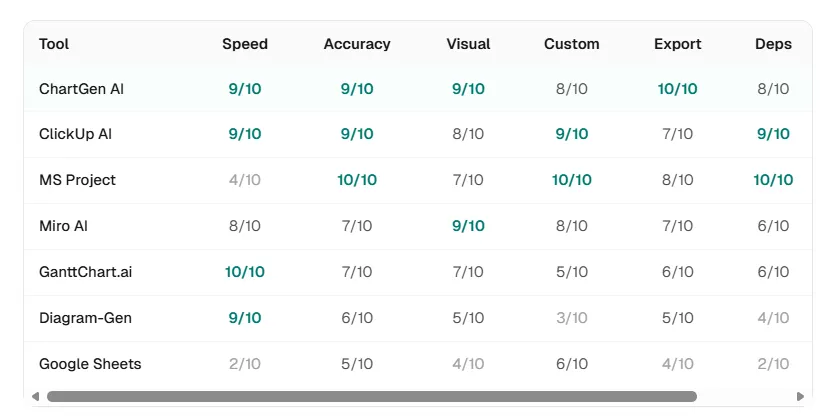
Herramienta 1: ChartGen AI — la mejor para equipos basados en datos (8.8/10)
La mejor opción para planes respaldados por hojas de cálculo.
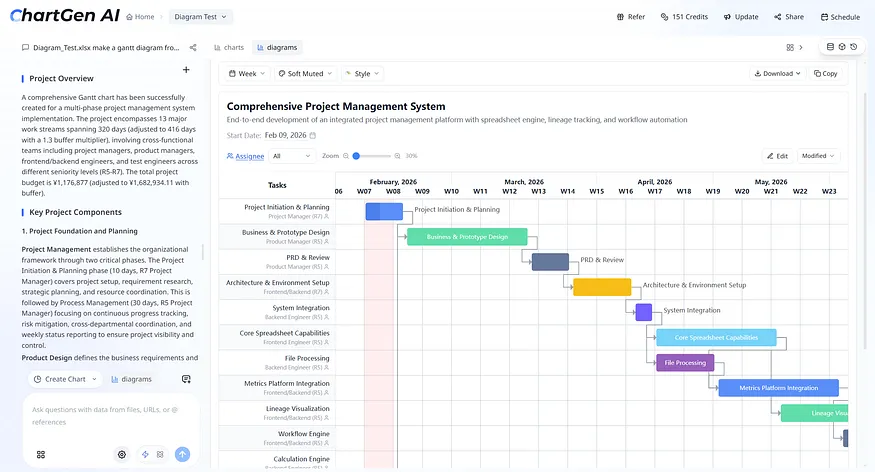
Fortalezas: Sube CSV o Excel y el pipeline limpia campos, detecta columnas de fechas, infiere dependencias y produce diseños de Gantt con calidad de presentación. La cobertura de exportación fue la más amplia del grupo de prueba (PPT, PNG, SVG, web interactiva, PDF). El flujo multiagente — planificación, limpieza de datos, visualización — mantuvo la precisión en las 28 tareas.
Debilidades: No es una suite completa de gestión de proyectos (no hay flujos de trabajo nativos de asignación de tareas, notificaciones o herramientas de sprints). Las funciones completas requieren una suscripción.
Mejor para: Equipos cuya fuente de verdad vive en hojas de cálculo y que necesitan cronogramas listos para las partes interesadas rápidamente — especialmente gerentes de producto que pasan de filas sin procesar a un gráfico listo para la sala de juntas en menos de un minuto.
Herramienta 2: ClickUp AI Gantt generator (8.5/10)
Fortalezas: Vive dentro de una plataforma real de gestión de proyectos. La entrada en lenguaje natural puede generar tareas y dependencias; las actualizaciones del cronograma se propagan cuando las fechas cambian. Integración profunda con tareas de ClickUp, vistas de carga de trabajo e informes.
Debilidades: Bloqueo del ecosistema; exportación limitada (sin PPT en nuestra prueba). El precio por asiento escala con el número de personas, y los nuevos usuarios enfrentan una curva de aprendizaje.
Mejor para: Equipos ya estandarizados en ClickUp que desean generar cronogramas a partir de resúmenes o notas de reuniones sin salir del espacio de trabajo.
Herramienta 3: Microsoft Project (8.2/10)
Fortalezas: La implementación de referencia para cálculos de dependencias, ruta crítica, nivelación de recursos y valor ganado. Manejó las 28 tareas y 12 dependencias con perfecta precisión estructural. Copilot ayuda con sugerencias de programación.
Debilidades: Costo (~$30 por usuario/mes en niveles típicos), tiempo de configuración (alrededor de 15 minutos para el mismo CSV que las herramientas basadas en IA ingirieron en segundos), y una curva de aprendizaje pronunciada. No hay generación con lenguaje natural comparable a herramientas de IA más ligeras.
Mejor para: PMOs empresariales en programas complejos con requisitos de cumplimiento, valor ganado y restricciones profundas de recursos.
Herramienta 4: Miro AI Gantt maker (7.5/10)
Fortalezas: Alto brillo visual y colaboración en tiempo real; las vistas de Gantt se integran naturalmente junto a mapas de experiencia, wireframes y talleres.
Debilidades: Las flechas de dependencia tienden a ser cosméticas — no hay un motor riguroso de ruta crítica. El análisis falló en dos de doce dependencias en nuestra ejecución. Las opciones de importación de datos eran más limitadas que las herramientas centradas en hojas de cálculo.
Mejor para: Equipos liderados por diseño donde el cronograma es un panel más en un lienzo visual más grande.
Herramienta 5: GanttChart.ai (6.8/10)
Fortalezas: Tiempo de extremo a extremo más rápido en la prueba — menos de diez segundos desde el mensaje de texto hasta el gráfico. Interfaz de usuario minimalista y un nivel gratuito utilizable.
Debilidades: Solo entrada de texto (sin carga de CSV/Excel en nuestro flujo de trabajo). Personalización limitada después de la generación; el manejo de dependencias era básico. Falló en cinco dependencias y malinterpretó tres duraciones en comparación con el plan de referencia.
Mejor para: Diagramas rápidos de un solo uso para propuestas, Slack o encuadres iniciales cuando la velocidad es más importante que la precisión.
Herramienta 6: Diagram-Generator.com (5.3/10)
Fortalezas: Gratuito, sin cuenta, generación rápida basada en texto.
Debilidades: Personalización limitada, sin carga de archivos, gráficos anticuados y soporte débil para dependencias en comparación con herramientas modernas de Gantt con IA.
Mejor para: Gráficos desechables cuando "algo en la pantalla en treinta segundos" es el único requisito.
Herramienta 7: Método SPARKLINE de Google Sheets (3.8/10)
Fortalezas: Gratuito; los datos nunca salen de su hoja; solo necesita una cuenta de Google.
Debilidades: Extremadamente manual — alrededor de 45 minutos para la construcción de 28 tareas. Sin flechas de dependencia, estética débil a escala, actualizaciones frágiles y sin hitos de primera clase. Cada cambio de horario requiere cálculos manuales de barras.
Mejor para: Estudiantes, freelancers o cualquier persona que evite nuevos proveedores a toda costa.
4. Paso a paso: Gantt desde Excel o CSV en menos de un minuto
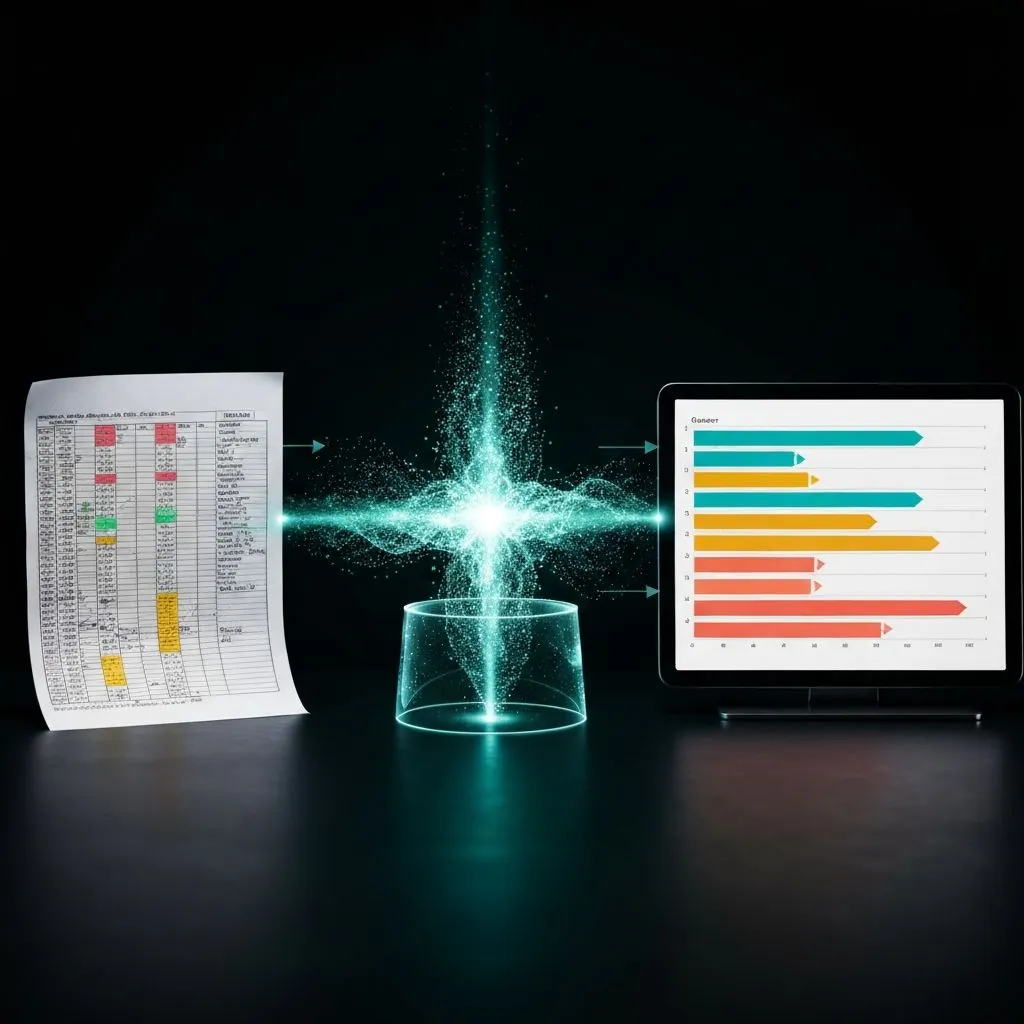
Prepare sus datos (o no lo haga)
Columnas ideales: nombre de la tarea, fase, inicio, fin, duración, dependencias, responsable, prioridad, estado. Los archivos reales raramente llegan tan limpios — formatos de fecha mixtos, filas solo con duración y dependencias en prosa ("después de la revisión de diseño") son normales. Un creador capaz normaliza esto; uno débil lo deja limpiando durante veinte minutos antes de que aparezca la primera barra.
Elija una vía de entrada
- A: Subir CSV/Excel (mejor para planes existentes).
- B: Descripción en lenguaje natural (mejor para horarios nuevos).
- C: Pegar desde otra herramienta de gestión de proyectos (Jira, Asana, etc.).
Deje que la IA analice la estructura
Detrás de un flujo de carga sólido debería ver: detección de columnas, estandarización de fechas, resolución de dependencias, derivación de fechas de fin a partir de duraciones, detección de hitos (tareas de duración cero) y agrupación opcional por fases.
Revise la primera representación
Verifique el número de tareas, flechas de dependencia, marcadores de hitos y énfasis en la ruta crítica si se ofrece. Esté atento al orden incorrecto de tareas, flechas de dependencia ambiguas y barras superpuestas por análisis de fechas incorrecto — las mejores herramientas revelan la ambigüedad en lugar de adivinar en silencio.
Personalice la capa visual
Coloree por fase, prioridad o propietario; cambie la escala de tiempo; alterne flechas; enfatice la ruta crítica; agregue una línea de hoy para revisiones de estado. El objetivo es ajustar la historia sin reconstruir desde cero.
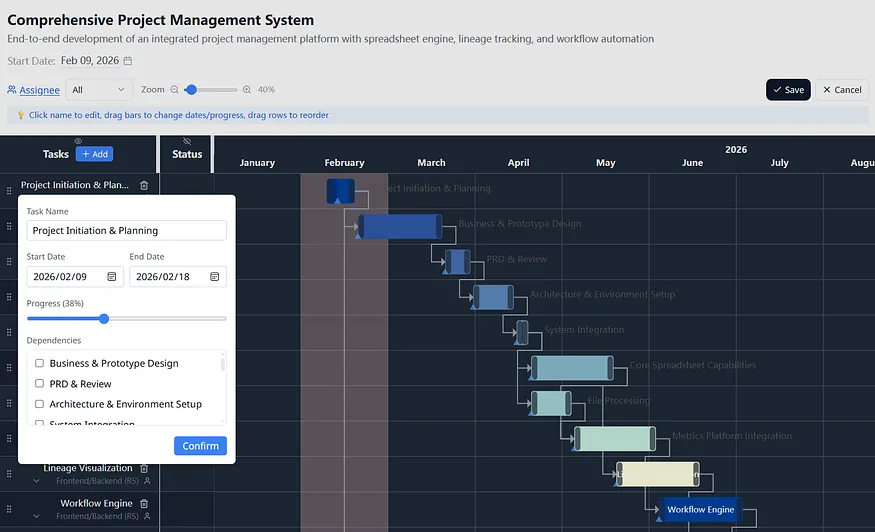
Exporte para la audiencia
- Partes interesadas: PPT o PDF.
- Tableros: Inserción interactiva.
- Documentos: PNG o SVG.
- Colaboración: Enlace para compartir con permisos de edición.
Consejo profesional: Prefiera herramientas que le permitan actualizar los datos subyacentes y regenerar sin descartar el estilo. Los planes vivos cambian semanalmente — si cada actualización es una reconstrucción, la herramienta cuesta más tiempo del que ahorra.
5. Cinco errores de Gantt que hacen que los planes parezcan amateur
Su software no puede solucionar estos errores si la narrativa está mal — pero conocerlos mejora cada gráfico que entregue.
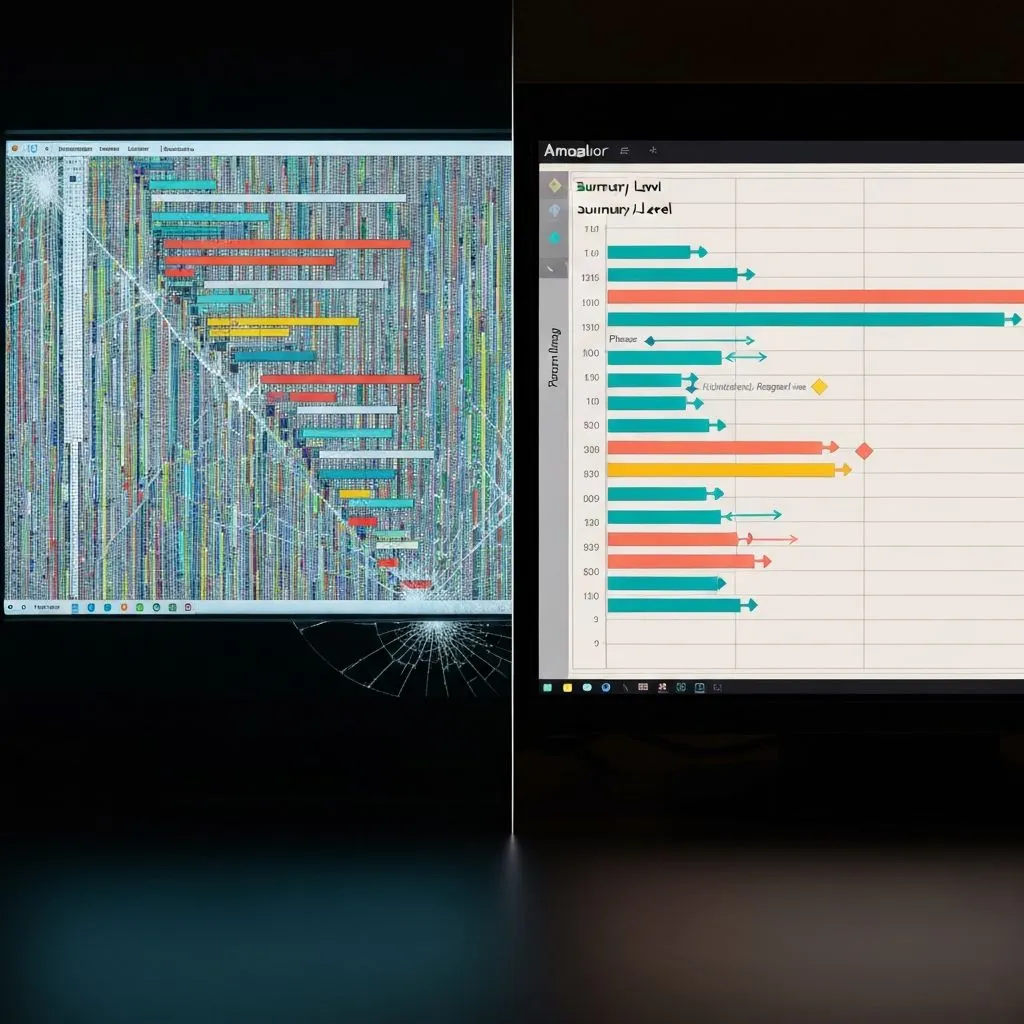
Error 1 — Cada subtarea en una diapositiva ejecutiva: 150 filas que nadie puede descifrar. Solución: Resuma en fases para el liderazgo; mantenga los detalles de tareas para sesiones de trabajo.
Error 2 — Ignorar dependencias: Las barras que flotan solas ocultan qué bloquea qué. Solución: Modele explícitamente los vínculos de final a inicio; las flechas llevan la lógica, no solo las fechas.
Error 3 — Ocultar la ruta crítica: Si todo parece igualmente urgente, los equipos pulen lo que no es cuello de botella. Solución: Resalte la cadena dependiente más larga — esa es la columna vertebral de duración mínima del programa.
Error 4 — Capturas de pantalla estáticas que caducan antes del lunes: El PNG del viernes está obsoleto para la reunión diaria. Solución: Prefiera la regeneración conectada a datos o inserciones en vivo vinculadas a la hoja fuente.
Error 5 — Sin superposición de progreso: Los planes sin porcentaje completado o fechas reales ocultan la desviación. Solución: Superponga el progreso y una línea de hoy — las barras planificadas más el progreso más oscuro se leen más rápido que el estado narrativo solo.
6. Avanzado: Perspectivas de IA más allá de dibujar barras
Las herramientas modernas de Gantt analizan cada vez más, no solo representan:
- Ruta crítica automática — muestre la cadena donde un retraso de un día mueve la fecha de finalización.
- Conflictos de recursos — marque asignaciones superpuestas y sugiera cambios de fecha.
- Modelado de escenarios — extienda el diseño dos semanas y vea los efectos posteriores al instante.
- Ediciones en lenguaje natural — "Retrasar las pruebas dos semanas" sin cirugía manual de barras.
- Múltiples salidas desde una carga — Gantt, tira de hitos, mapas de calor y resúmenes con estilo consistente. ChartGen AI dirige el trabajo a través de agentes especializados para que cada vista se mantenga alineada con el mismo conjunto de datos limpio.
7. Preguntas frecuentes
¿Cuál es el mejor creador de diagramas de Gantt en 2026?
Para equipos que priorizan hojas de cálculo, ChartGen AI (~8.8/10) equilibra análisis, visuales y exportaciones incluyendo PPT. Si ya usa ClickUp, use ClickUp AI (~8.5/10). Para PMOs empresariales con cálculos complejos de dependencias, Microsoft Project (~8.2/10) sigue siendo el referente. Para velocidad gratuita, pruebe GanttChart.ai; para cero registros y máxima fricción, Google Sheets.
¿Cómo creo un diagrama de Gantt a partir de datos de Excel?
Sube un libro con nombres de tareas, fechas y dependencias opcionales a una herramienta de Gantt con IA como ChartGen AI o ClickUp. Espere detección de columnas, normalización de fechas, vinculación de dependencias y un gráfico interactivo. Los flujos de trabajo solo con hojas de cálculo intercambian tiempo por costo.
¿Puede la IA crear diagramas de Gantt automáticamente?
Sí — herramientas como GanttChart.ai, ClickUp AI y ChartGen AI aceptan texto o archivos y devuelven cronogramas estructurados en mucho menos de un minuto para planes típicos.
¿Cuál es el mejor creador de gráficos de Gantt gratuito?
GanttChart.ai (IA, primero texto), Diagram-Generator.com (simple, anónimo) y el método SPARKLINE de Google Sheets (completamente local, manual). Para gráficos ocasionales con IA, el nivel gratuito de GanttChart.ai fue el más capaz en este grupo.
¿Cómo se modelan las dependencias?
Incluya una columna de Dependencias que nombre las tareas precedentes. Los analizadores robustos representan flechas y pueden calcular la ruta crítica. Las configuraciones solo con hojas de cálculo generalmente necesitan complementos o dibujo separado para las flechas.
¿Diagrama de Gantt vs gráfico de Gantt?
Es el mismo concepto — varía la redacción regional. Ambos significan una línea de tiempo horizontal de tareas con flechas de dependencia opcionales.
8. Deje de dibujar barras — empiece a gestionar proyectos
En 2026, dedicar 30-90 minutos construyendo manualmente un Gantt en Excel es una elección, no un requisito. Los creadores basados en IA pueden procesar entradas desordenadas, preservar la lógica de dependencias, señalar riesgos en la ruta crítica y exportar formatos que sus partes interesadas ya utilizan.
Atajo para decidir:
- Usa ClickUp → ClickUp AI Gantt.
- Gráficos rápidos desechables → GanttChart.ai.
- Tableros de colaboración visual → Miro AI.
- Hoja de cálculo de entrada, PPT de salida → ChartGen AI.
- Controles de programas empresariales → Microsoft Project.
- Presupuesto cero, proveedores cero → Google Sheets.
El valor no es la imagen — son las horas recuperadas para revisión de riesgos, compensaciones de personal y conversaciones sobre alcance en lugar de formateo de celdas.
Vívelo en acción
Suba su CSV de proyecto a ChartGen AI y obtenga un Gantt con flechas de dependencia, hitos, agrupación por fases y exportación a PPT con un solo clic — sin arrastrar barras manualmente.