


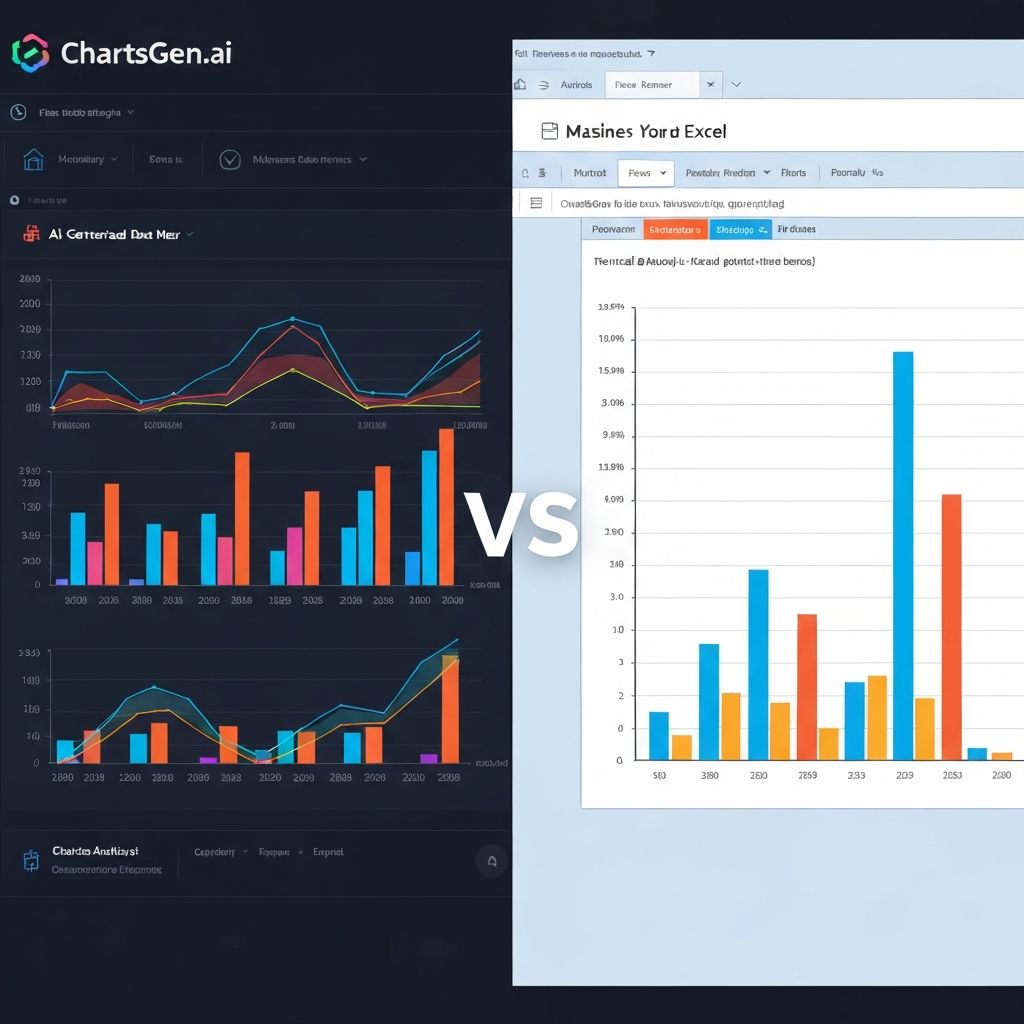
Seamos honestos: Excel es probablemente cómo creas la mayoría de tus gráficos hoy. Está en cada computadora, todos conocen lo básico y "lo suficientemente bueno" a menudo gana. Pero después de pasar 15 años haciendo gráficos en Excel—y los últimos dos años explorando alternativas con IA—puedo decirte que "lo suficientemente bueno" deja un valor significativo sobre la mesa.
Esta comparación te ayudará a entender cuándo quedarte con Excel y cuándo ChartGen ofrece resultados significativamente mejores.
El Campeón por Defecto: El Atractivo Duradero de Excel
Antes de comparar herramientas, reconozcamos por qué Excel domina la creación de gráficos:
- Ubicuidad: Preinstalado en prácticamente cada computadora de trabajo
- Familiaridad: Casi todos tienen habilidades básicas de Excel
- Integración: Los datos a menudo ya están en Excel
- Costo: Incluido en suscripciones de Microsoft 365
- Flexibilidad: Puede hacer mucho más que solo gráficos
Estas ventajas son reales. Pero no significan que Excel sea la mejor herramienta para cada tarea de visualización.
Comparación de Características
Flujo de Trabajo de Creación de Gráficos
Flujo de Excel:
- Ingresar/importar datos en celdas
- Seleccionar rango de datos
- Insertar → Gráfico → Elegir tipo
- Clic a través de diálogos de formato
- Ajustar manualmente colores, fuentes, etiquetas
- Exportar o copiar-pegar al destino
Tiempo típico: 10-30 minutos para un gráfico pulido
Flujo de ChartGen:
- Pegar o cargar datos
- Describir lo que quieres (o dejar que la IA elija)
- Revisar gráfico generado por IA con análisis
- Ajustar colores/tema si se desea
- Exportar en formato listo para presentación
Tiempo típico: 2-5 minutos para un gráfico pulido
Comparación de Calidad de Gráficos
| Factor de Calidad | Excel | ChartGen |
|---|---|---|
| Estética por defecto | Básica (necesita trabajo) | Profesional (lista para usar) |
| Paletas de colores | Limitadas incorporadas | Curadas, accesibles |
| Tipografía | Fuentes del sistema | Diseñadas para legibilidad |
| Proporciones | A menudo incómodas | Optimizadas por defecto |
| Espacio en blanco | Ajuste manual | Equilibrio automático |
| Resolución de exportación | A menudo pixelada | Optimizada para alta resolución |
La verdad sobre los valores por defecto de Excel: Los gráficos por defecto de Excel parecen gráficos de Excel—que las audiencias reconocen como "no se puso mucho esfuerzo". El esquema de colores azul-gris característico y las proporciones toscas señalan "rápido y sucio" incluso cuando los datos son importantes.
Ventaja de ChartGen: Los gráficos están diseñados para verse profesionales por defecto. No se requieren ajustes para crear salida lista para presentación.
Manejo de Datos
| Capacidad | Excel | ChartGen |
|---|---|---|
| Datos directamente en la herramienta | Sí (nativo) | Pegar/cargar |
| Manipulación de datos | Extensa | Básica |
| Fórmulas y cálculos | Sí | No (traer datos calculados) |
| Herramientas de limpieza de datos | Power Query | No |
| Tablas dinámicas | Sí | No |
| Múltiples hojas de trabajo | Sí | Conjunto de datos único |
Ventaja de Excel: Excel es un entorno de datos completo. Si tus datos necesitan manipulación, cálculo o transformación compleja, Excel lo maneja de forma nativa.
Enfoque de ChartGen: Enfocarse en visualización, no en manipulación de datos. La suposición: traer datos limpios y listos para gráficos. Esto es una limitación Y una característica—mantiene la herramienta simple.
IA y Automatización
| Característica | Excel | ChartGen |
|---|---|---|
| Recomendación de tipo de gráfico | Básica ("Gráficos recomendados") | Contextual con IA |
| Entrada de lenguaje natural | Limitada (vista previa de Copilot) | Característica principal |
| Análisis generados automáticamente | No | Sí |
| Formato automático | No | Sí |
| Etiquetado inteligente | No | Sí |
| Narrativas de análisis | No | Sí |
Ventaja de ChartGen: Describe lo que quieres en lenguaje simple. La IA maneja la selección de gráficos, el formato e incluso genera análisis escritos sobre tus datos.
Respuesta de Excel: Microsoft Copilot está agregando características de IA, pero son complementarias al flujo de trabajo tradicional de Excel, no centrales en él.
Cobertura de Tipos de Gráficos
| Tipo de Gráfico | Excel | ChartGen |
|---|---|---|
| Barras/Columnas | Sí | Sí |
| Línea | Sí | Sí |
| Circular/Anillo | Sí | Sí |
| Área | Sí | Sí |
| Dispersión | Sí | Sí |
| Combinado | Sí | Sí |
| Cascada | Sí | Sí |
| Embudo | Sí | Sí |
| Mapa de calor | Solo formato condicional | Sí |
| Gráficos de acciones | Sí | No |
| Gráficos 3D | Sí (no recomendado) | No |
| Radar/Araña | Sí | Próximamente |
| Diagramas de caja | Sí | Próximamente |
Ventaja de Excel: Más tipos de gráficos disponibles, incluyendo gráficos financieros especializados.
Ventaja de ChartGen: Excluye tipos de gráficos que rara vez son apropiados (como gráficos 3D), manteniendo la interfaz limpia.
Exportación y Compartición
| Característica | Excel | ChartGen |
|---|---|---|
| Copiar al portapapeles | Sí | Sí |
| Exportar como imagen | Sí (calidad varía) | Sí (optimizada) |
| Preajustes de exportación | No | 6 preajustes (PPT, redes sociales, etc.) |
| Control de resolución | Limitado | Alta resolución automática |
| Preajustes de relación de aspecto | No | Sí (16:9, 1:1, 9:16, etc.) |
El problema de exportación con Excel: Obtener un gráfico de alta resolución de Excel a una presentación o documento es sorprendentemente difícil. Copiar-pegar a menudo produce resultados borrosos. Exportar como imagen requiere ajustar configuraciones.
Solución de ChartGen: Exportación con un clic en las dimensiones correctas para tu caso de uso. Presentación (16:9), redes sociales (1:1), historias (9:16)—todo optimizado automáticamente.
Comparaciones de Escenarios del Mundo Real
Escenario 1: Reporte Semanal de Ventas
La tarea: Crear un gráfico de barras mostrando ventas por región para una reunión del lunes por la mañana.
Enfoque de Excel:
- Abrir archivo Excel con datos de ventas (1 min)
- Seleccionar datos e insertar gráfico (1 min)
- Cambiar tipo de gráfico del predeterminado (30 seg)
- Arreglar los colores predeterminados chillones (2 min)
- Ajustar tamaños de fuente para legibilidad (2 min)
- Agregar título y etiquetas apropiados (1 min)
- Exportar/copiar con calidad aceptable (1 min)
Total: ~9 minutos
Enfoque de ChartGen:
- Copiar datos de Excel, pegar en ChartGen (30 seg)
- Revisar gráfico generado por IA y análisis (30 seg)
- Seleccionar tema de color preferido (15 seg)
- Exportar para presentación (15 seg)
Total: ~2 minutos
Tiempo ahorrado: 7 minutos por gráfico. Para un reporte semanal con 5 gráficos, eso son 35 minutos ahorrados—cada semana.
Escenario 2: Presentación al Cliente
La tarea: Crear múltiples gráficos profesionales para una presentación importante al cliente.
Enfoque de Excel:
- Cada gráfico requiere formato manual
- Mantener estilo consistente entre gráficos es tedioso
- La calidad de exportación a menudo decepciona
- Puede necesitar recrear en PowerPoint para mejor control
Puntos de dolor: Consistencia de estilo, calidad de exportación, inversión de tiempo
Enfoque de ChartGen:
- Estilo consistente en todos los gráficos automáticamente
- Preajustes de exportación coinciden con dimensiones de presentación
- Calidad profesional sin ajustes manuales
Ventajas: Consistencia, calidad, velocidad
Escenario 3: Análisis Exploratorio de Datos
La tarea: Visualizar rápidamente un nuevo conjunto de datos para entender patrones.
Ventaja de Excel en este escenario:
- Los datos ya están en Excel
- Se pueden crear múltiples gráficos sin salir del entorno
- Las tablas dinámicas permiten segmentación rápida
- Integración estrecha entre datos y visualización
Recomendación: Para análisis exploratorio donde estás manipulando datos Y visualizando iterativamente, la ventaja de integración de Excel es significativa. Quédate en Excel.
Escenario 4: Compartir en Redes Sociales
La tarea: Crear un gráfico para LinkedIn o Twitter.
Desafío de Excel:
- Sin preajustes para dimensiones sociales
- La calidad de exportación a menudo insuficiente
- Los gráficos parecen "de Excel"
Solución de ChartGen:
- Preajuste cuadrado (1:1) para Instagram/LinkedIn
- Preajuste para Twitter (16:9)
- Formato de historias (9:16)
- Estética profesional que funciona en redes sociales
El Costo Oculto de los Gráficos "Gratuitos" de Excel
Excel parece gratuito porque ya lo tienes. Pero considera:
Costo de Tiempo
Si creas 10 gráficos por semana y gastas 7 minutos extra cada uno en Excel versus una herramienta dedicada:
- Semanal: 70 minutos extra
- Mensual: ~5 horas extra
- Anual: ~60 horas extra
Con un salario equivalente de $50/hora, eso es $3,000/año en costo de productividad oculto.
Costo de Calidad
Los gráficos por defecto de Excel en presentaciones importantes señalan:
- "Esto no fue lo suficientemente importante para hacerlo bien"
- "No nos enfocamos en los detalles"
- "Somos una compañía de hojas de cálculo, no de diseño"
¿Es ese el mensaje que quieres enviar a clientes, ejecutivos o inversores?
Costo de Oportunidad
El tiempo dedicado a formatear gráficos de Excel es tiempo no dedicado a:
- Analizar los datos más profundamente
- Escribir mejores narrativas alrededor de los análisis
- Prepararse para preguntas y discusión
Cuándo Usar Cada Herramienta
Quédate con Excel Cuando:
- La manipulación de datos es primaria: Estás explorando, calculando y visualizando en iteración estrecha
- Uso interno rápido: Gráfico para tu propio análisis, no para compartir
- Flujo de trabajo nativo de Excel: Los datos permanecen en Excel antes y después de la visualización
- Tipos de gráficos especializados: Gráficos de acciones, diagramas de caja o tipos que ChartGen no ofrece
- Presupuesto ajustado: Excel ya está pagado; no hay espacio para herramientas adicionales
Elige ChartGen Cuando:
- La calidad de salida importa: Presentaciones a clientes, presentaciones a junta directiva, reportes publicados
- La velocidad importa: Se necesitan múltiples gráficos rápidamente
- La consistencia importa: Necesitas estilo uniforme en muchos gráficos
- Compartir en redes/digital: Dimensiones y resolución adecuadas para uso en línea
- Usuarios no técnicos: Miembros del equipo que luchan con el formato de Excel
- Generación de análisis: Quieres narrativas escritas por IA junto con visualizaciones
Usa Ambas (El Enfoque Práctico)
Muchos profesionales encontrarán que el mejor flujo de trabajo usa ambas herramientas:
- Excel para manipulación de datos y análisis exploratorio
- ChartGen para visualizaciones finales destinadas a presentaciones o compartir
Esto no es redundante—es usar cada herramienta para su fortaleza.
Guía de Migración: Excel a ChartGen
Si decides usar ChartGen para parte de tu creación de gráficos:
Paso 1: Identificar Casos de Uso de Alto Valor
Comienza con gráficos donde la calidad y velocidad importan más:
- Presentaciones orientadas al cliente
- Reportes ejecutivos
- Contenido para redes sociales
- Materiales de marketing
Paso 2: Prepara Tus Datos en Excel
ChartGen no reemplaza a Excel para el trabajo con datos. Continúa usando Excel para:
- Limpiar y organizar datos
- Calcular métricas
- Agregar a formato listo para gráficos
Paso 3: Transferencia Simple
Copiar de Excel → Pegar en ChartGen. Eso es todo. Sin exportar, sin conversión de archivos.
Paso 4: Mantén Excel como Fuente de Verdad
Tus datos viven en Excel. ChartGen es la capa de visualización. Cuando los datos se actualizan:
- Actualiza Excel
- Copia nuevos datos a ChartGen
- Genera gráfico nuevo
Conclusión
Excel seguirá siendo la herramienta de gráficos predeterminada del mundo—y está bien para visualizaciones internas rápidas y sucias. Pero para cualquier cosa que te represente a ti o a tu organización frente a otros, los valores por defecto de Excel trabajan en tu contra.
ChartGen no se trata de reemplazar Excel. Se trata de actualizar la última milla—tomar datos listos para gráficos y convertirlos en visualizaciones profesionales en minutos en lugar de decenas de minutos.
La pregunta no es "¿Qué herramienta es mejor?" Es "¿Qué herramienta es mejor para ESTA tarea?"
Para manipulación de datos y exploración: Excel gana.
Para velocidad, calidad y pulido: ChartGen gana.
Usa la herramienta correcta para cada trabajo, y producirás mejor trabajo en menos tiempo.
Esto no se trata de lealtad a la herramienta. Es solo sentido común.