



Respuesta rápida: Para hacer una presentación basada en datos con IA en 2026, sube tu conjunto de datos (Excel, CSV o Google Sheets) a una herramienta de presentación con IA, describe qué insights destacar y deja que la IA genere diapositivas con gráficos, tablas y KPIs basados en tu archivo. Las opciones más sólidas a febrero de 2026 incluyen ChartGen AI (trazabilidad de datos y profundidad analítica), Microsoft Copilot (ecosistema PowerPoint) y Gamma (decks visuales rápidos a partir de prompts de texto).
El problema: por qué los analistas temen las presentaciones
Eres fuerte en análisis. No deberías tener que ser diseñador de diapositivas con poco tiempo.
Terminas un análisis sólido—tendencias de ingresos, cohortes, benchmarks—limpio en Excel. Luego alguien pregunta: "¿Puedes poner eso en una presentación para la dirección?" El problema rara vez son los números. Es la traducción: maquetación, formato de gráficos, color, estructura y flujo narrativo son habilidades de diseño, no de hojas de cálculo.
Según investigación reciente de la industria, las herramientas de presentación con IA pueden reducir el tiempo de creación de presentaciones en aproximadamente un 50–80% en comparación con el trabajo manual. El inconveniente: muchas herramientas son primero texto. Escribes un tema, obtienes viñetas y diapositivas genéricas que no parecen un análisis de datos real.
¿Qué pasaría si pudieras subir tus datos y obtener una presentación que entienda tus números—no solo tus palabras?
Esta guía cubre tres flujos de trabajo para presentaciones de datos con IA, un tutorial práctico, una comparación de seis herramientas centrada en capacidades de datos, y técnicas avanzadas para presentaciones analíticas de estilo consultoría.
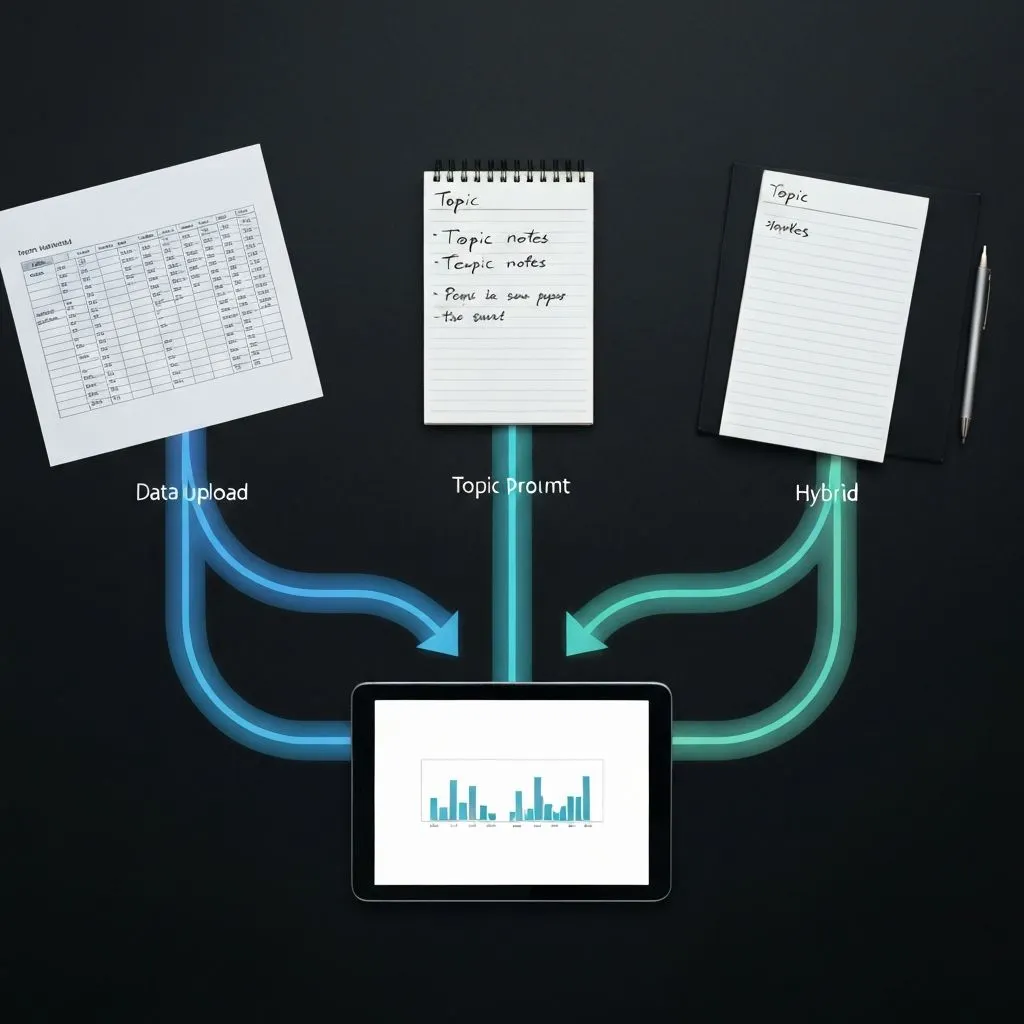
Tres formas de crear una presentación de datos con IA
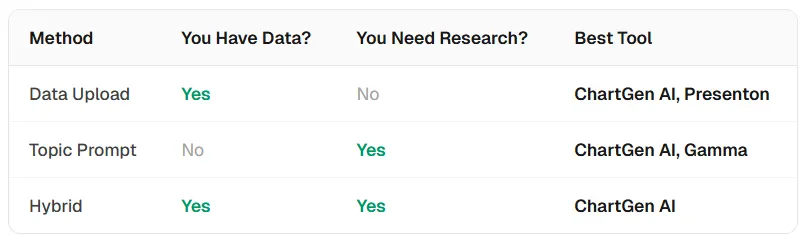
Método 1 — Carga de datos: archivos estructurados (Excel, CSV, Google Sheets) donde quieres gráficos construidos a partir de valores reales.
- Flujo: subir → el sistema infiere columnas y tipos → gráficos, tablas, KPIs → secuencia de diapositivas.
- Ventaja: los visuales reflejan tu conjunto de datos en lugar de estadísticas inventadas.
- Herramientas: ChartGen AI, Presenton, Microsoft Copilot (con fuentes de datos conectadas).
Método 2 — Prompt de tema: presentaciones basadas en investigación cuando aún no tienes un conjunto de datos.
- Flujo: describe el tema (por ejemplo, una empresa o mercado) → investiga en la web → diapositivas con cifras y narrativa.
- Ventaja: preparación mínima; el sistema recopila contexto.
- Herramientas: ChartGen AI, Gamma, Microsoft Copilot.
Método 3 — Híbrido: tienes datos y deseas contexto externo, benchmarks o marco de la industria.
- Flujo: sube datos y describe la historia → análisis e investigación combinados → resultado analítico más rico.
- Ventaja: números reales más contexto.
- Herramientas: ChartGen AI.
Tutorial paso a paso: de Excel a presentación en minutos
A continuación se muestra un flujo de trabajo representativo usando ChartGen AI para una revisión trimestral de negocio; Copilot y Gamma pueden seguir una intención similar con diferentes limitaciones de interfaz.
Paso 1: Sube tus datos
Arrastra un Excel o CSV al área de entrada. El sistema analiza encabezados, tipos y recuentos de filas—fechas, monedas, porcentajes y categorías—sin configuración manual de esquema.
Consejo profesional: Limpia primero—elimina filas en blanco, alinea formatos de fecha y etiqueta columnas claramente. Una entrada más limpia produce gráficos más confiables.
Paso 2: Describe lo que quieres
Escribe un resumen en lenguaje natural: audiencia, métricas a enfatizar, preferencias de gráficos y la decisión que la presentación debe respaldar.
Ejemplo de prompt:
"Crea una revisión trimestral de negocio a partir de estos datos de ventas. Incluye KPIs con comparación interanual, ingresos regionales como gráfico de barras, rendimiento por línea de producto y tendencias de crecimiento. La audiencia es la alta dirección—prioriza los insights estratégicos sobre los detalles operativos."
Paso 3: Generación multiagente
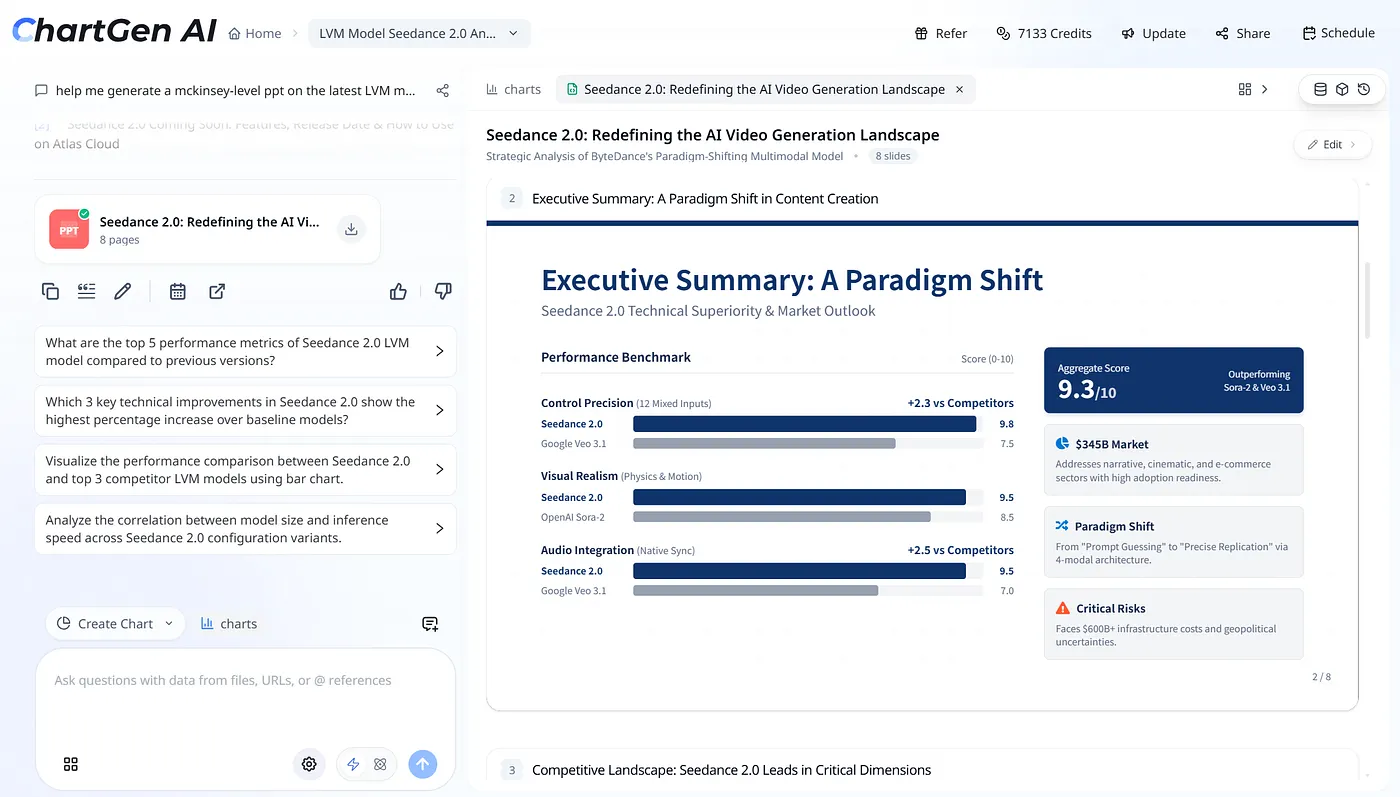
ChartGen AI dirige el trabajo a través de agentes especializados—por ejemplo planificación (arco narrativo), análisis (métricas de tu archivo), investigación (contexto cuando sea útil), visualización (elección de gráfico), diseño (maquetación y tipografía) y reflexión (consistencia y coherencia). Expande "detalles de pensamiento" donde esté disponible para ver el razonamiento vinculado a tus datos.
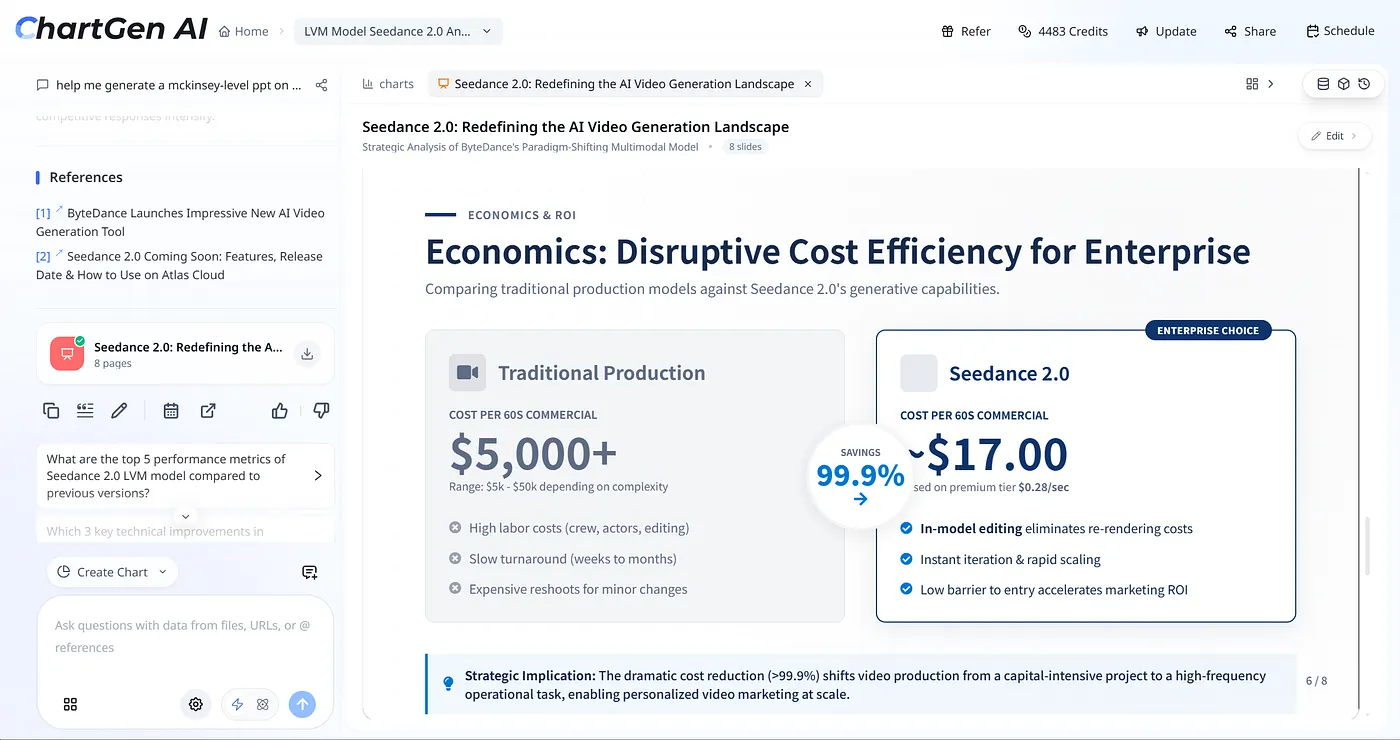
Paso 4: Revisa la presentación
Examina cada diapositiva en busca de precisión: cada cifra debe rastrearse hasta el conjunto de datos subido. Prefiere herramientas donde los gráficos se generan a partir de tu esquema en lugar de adivinarse a partir de conocimiento general.
Verifica el flujo narrativo: visión general → detalle, y conclusiones que sigan de los números.
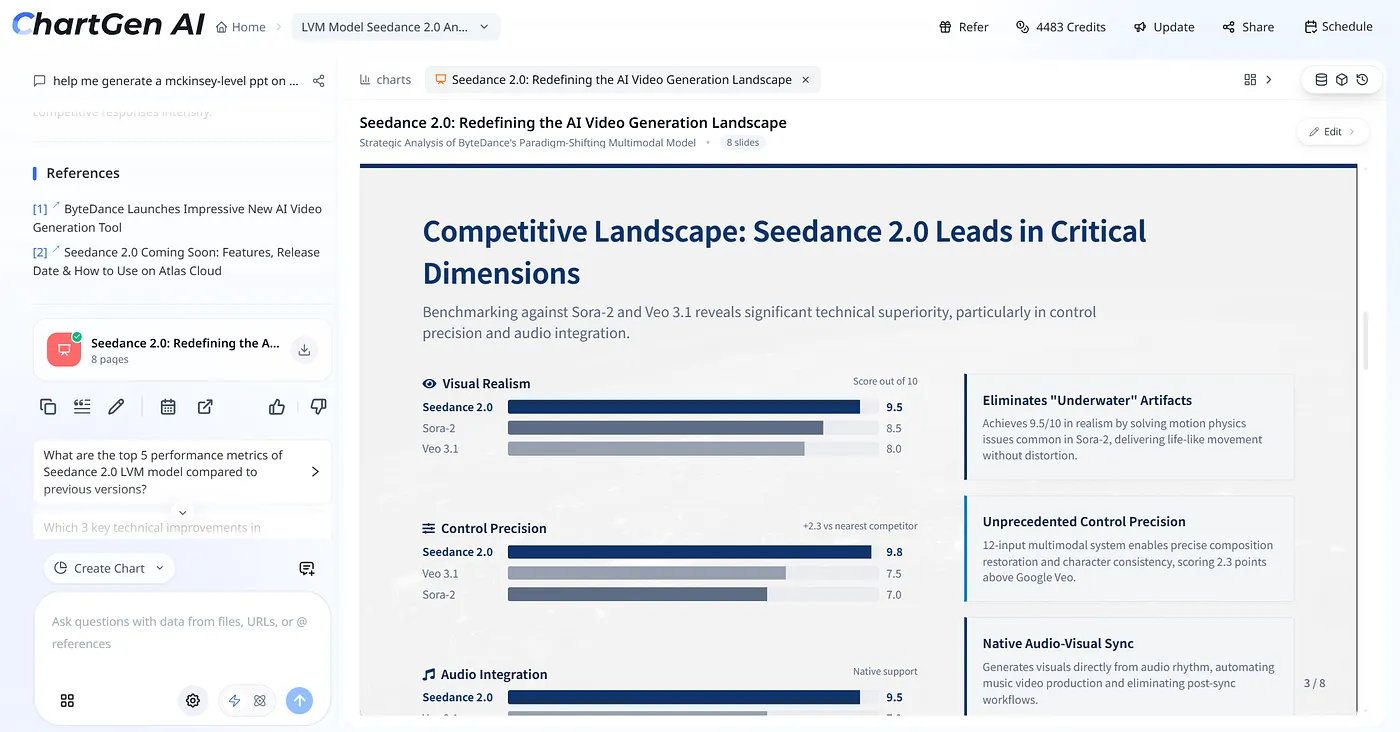
Paso 5: Edita cualquier elemento
Selecciona texto, gráficos, tablas o formas. Los flujos de trabajo sólidos exponen la edición completa a nivel de elemento—estilos de tipo, alineación, color—y te permiten mover, redimensionar o reordenar contenido. Eso importa cuando las plantillas están casi bien pero no del todo.
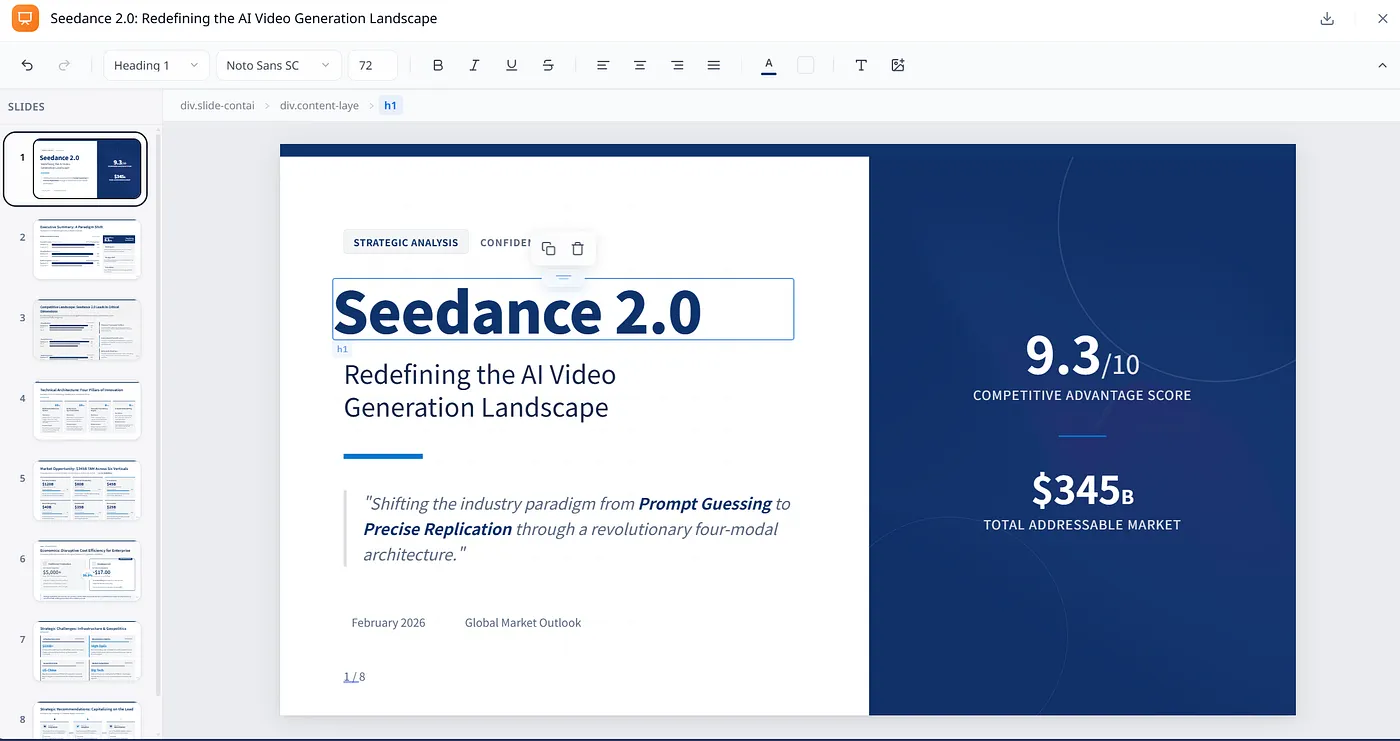
Paso 6: Preguntas de seguimiento
Después de la generación, usa prompts sugeridos como "¿Qué tres regiones tienen el mayor crecimiento interanual?" o "Compara los ingresos por producto del tercer trimestre con el cuarto trimestre" para agregar gráficos o diapositivas de apéndice—útil para la preparación de preguntas y respuestas.
Paso 7: Exporta y comparte
Exporta PPTX para objetos editables en PowerPoint, PDF para distribución o comparte mediante enlace. Prefiere exportaciones que mantengan los gráficos como gráficos editables, no solo imágenes aplanadas.
Comparación de seis herramientas: ¿cuál se adapta al trabajo con datos?
La mayoría de los productos de diapositivas con IA optimizan para prompts de texto, no para cargas estructuradas. Ejecutar el mismo conjunto de datos y prompt—"Crea una revisión trimestral de negocio a partir de estos datos"—en diferentes herramientas revela diferencias reales en trazabilidad, profundidad de gráficos y edición.
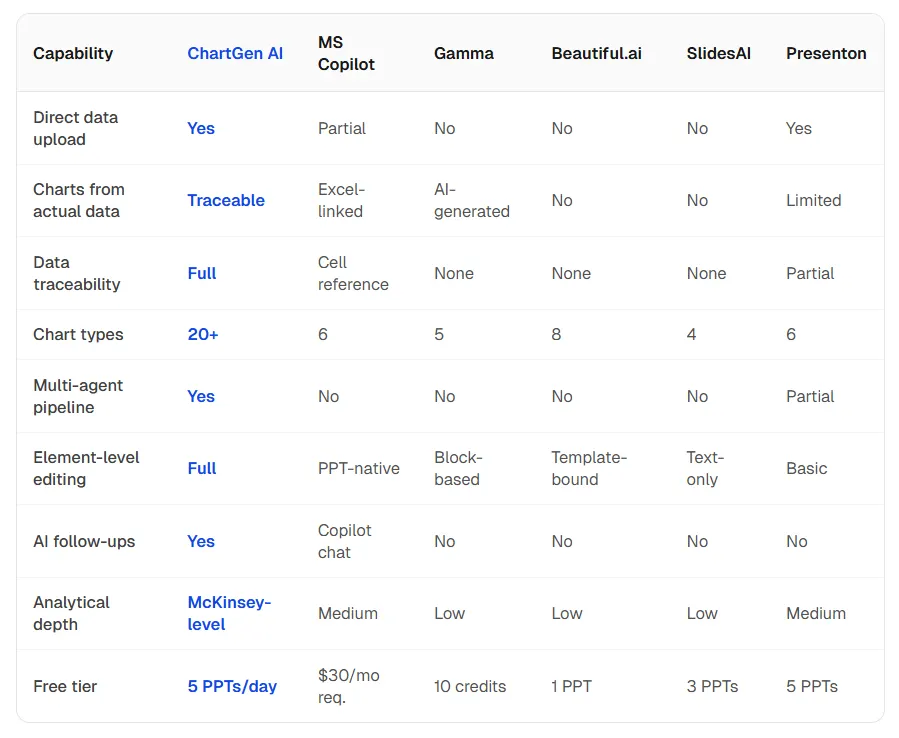
Veredicto por caso de uso
- Presentación analítica desde Excel: ChartGen AI — fuerte trazabilidad, pipeline multiagente, amplia biblioteca de gráficos, edición a nivel de elemento.
- Stack de Microsoft: Microsoft Copilot — integración nativa con PowerPoint; normalmente requiere una licencia de M365 Copilot.
- Presentación visual rápida desde un tema (sin archivo): Gamma — velocidad y alcance; carga de datos limitada o nula según la superficie del producto.
- Diapositivas de marketing centradas en diseño: Beautiful.ai — diseños basados en plantillas y consistencia de marca.
Técnicas avanzadas: presentaciones de datos de nivel consultoría
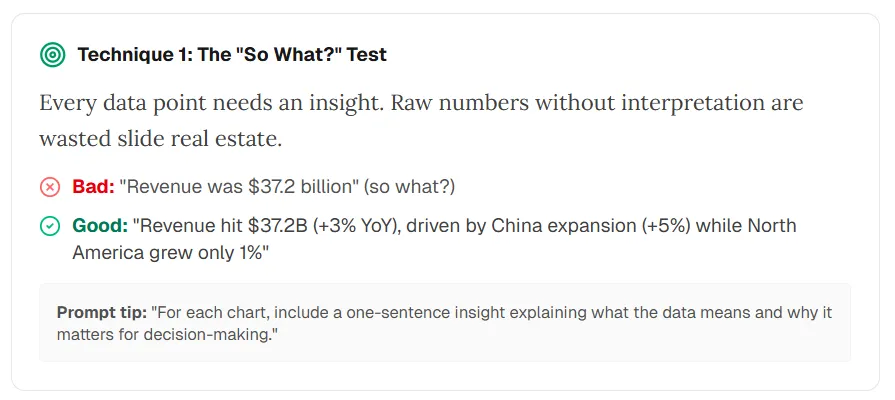
Técnica 1 — La prueba del "¿Y qué?": Cada métrica necesita un insight. Los números brutos sin interpretación desperdician espacio.
- Débil: "Los ingresos fueron de $37.2 mil millones."
- Fuerte: "Los ingresos alcanzaron $37.2B (+3% interanual), impulsados por China (+5%) mientras que Norteamérica creció un 1%."
Consejo de prompt: "Para cada gráfico, añade una oración sobre lo que implican los datos y por qué es importante para las decisiones."
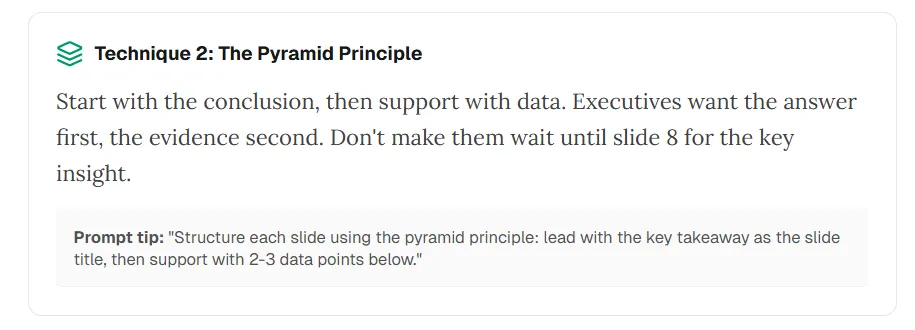
Técnica 2 — Principio de pirámide: Empieza con la respuesta; respalda con evidencia. Los ejecutivos quieren la conclusión primero.
Consejo de prompt: "Estructura cada diapositiva con la conclusión clave como título, luego 2–3 puntos de datos de respaldo."
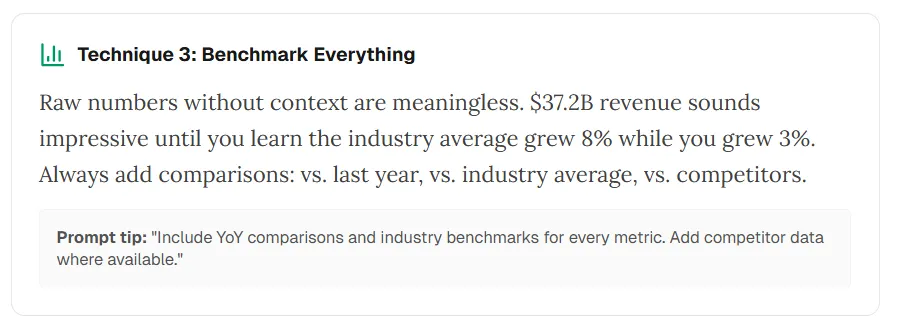
Técnica 3 — Compara todo: Las cifras aisladas engañan. Compara con el año anterior, la industria o los pares cuando sea posible.
Consejo de prompt: "Incluye comparaciones interanuales y benchmarks de la industria para cada métrica; agrega datos de competidores cuando estén disponibles."
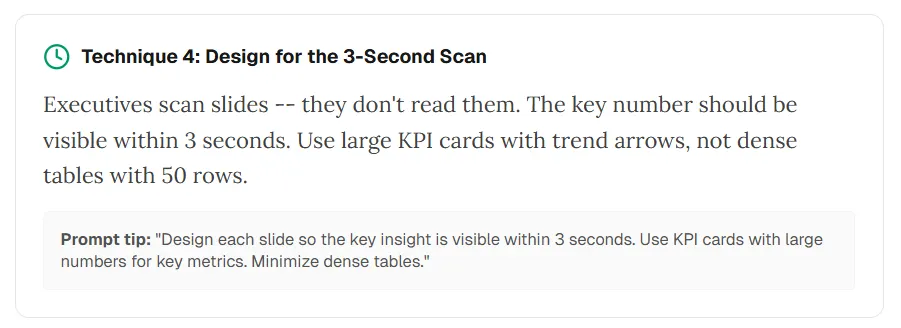
Técnica 4 — Escaneo de tres segundos: Los ejecutivos ocupados hojean. El número principal o insight debe resaltar de inmediato—tarjetas de KPI grandes y tendencias, no tablas de 50 filas en la diapositiva.
Consejo de prompt: "Haz que el insight clave sea visible en tres segundos; usa tarjetas de KPI; minimiza tablas densas en las diapositivas principales."
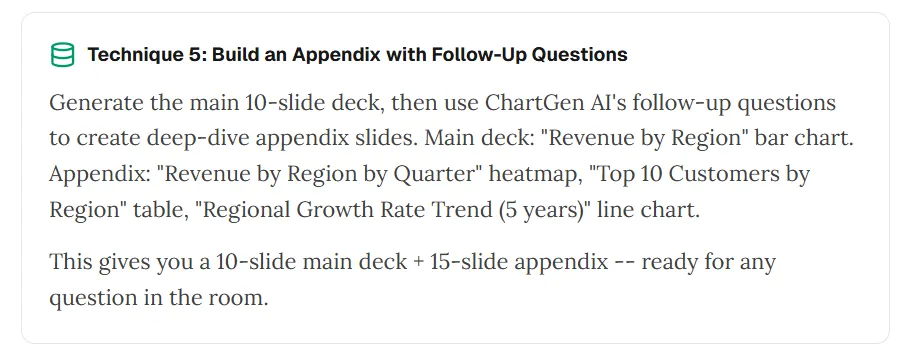
Técnica 5 — Apéndice con seguimientos: Entrega una presentación principal ajustada, luego usa prompts de seguimiento para profundizar—por ejemplo mapas de calor por región y trimestre, tablas de principales clientes o tendencias multianuales—para material de apéndice.
Construye primero la historia principal; usa diapositivas adicionales para preguntas probables.
Cinco errores que hacen que las presentaciones de datos con IA parezcan amateur
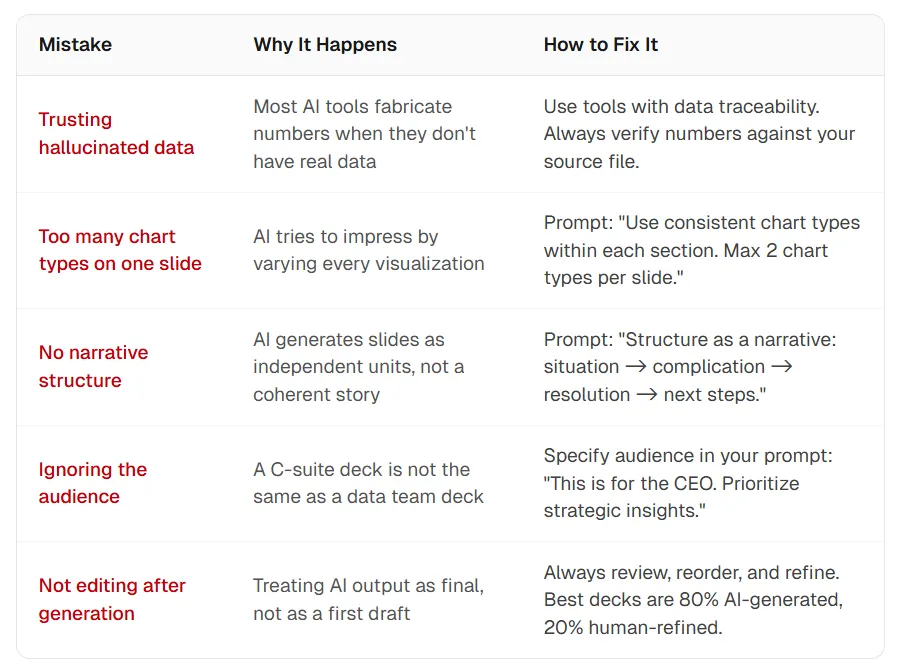
- Confiar en datos alucinados — Muchos modelos inventan cifras sin fuente. Solución: Usa pipelines trazables y concilia los números con tu archivo.
- Demasiados tipos de gráficos en una diapositiva — Los modelos a veces varían en exceso los visuales. Solución: Indica consistencia—"Usa como máximo dos tipos de gráfico por diapositiva dentro de cada sección."
- Sin columna vertebral narrativa — Las diapositivas llegan como páginas aisladas. Solución: Pide situación → complicación → resolución → próximos pasos.
- Ignorar a la audiencia — Una presentación para la junta directiva difiere de una revisión del equipo de datos. Solución: Indica audiencia y decisión en el prompt ("Informe para el CEO—prioriza las implicaciones estratégicas").
- Saltarse la edición humana — Trata la generación como primer borrador. Solución: Reordena, ajusta redacción y valida cifras; las presentaciones sólidas combinan automatización con criterio.
Preguntas frecuentes
¿Puede la IA crear presentaciones directamente desde Excel?
Sí. ChartGen AI y Microsoft Copilot admiten cargas directas y gráficos basados en tu archivo. Muchas herramientas centradas en texto no ingieren hojas de cálculo como entradas de primera clase.
¿Cuál es la mejor herramienta para presentaciones basadas en datos en 2026?
Para gráficos trazables y profundidad analítica, ChartGen AI es una opción líder a principios de 2026. Copilot se adapta a equipos centrados en Microsoft; Gamma destaca en visuales rápidos impulsados por prompts cuando no partes de un conjunto de datos.
¿Qué tan precisos son los gráficos generados por IA?
La precisión sigue el flujo de trabajo: los gráficos construidos a partir de datos subidos se pueden verificar; los gráficos inventados a partir de prompts solo de prosa pueden no serlo.
¿Cuánto tiempo lleva la generación?
Con herramientas basadas en carga, una presentación analítica de ~10 diapositivas a menudo se completa en pocos minutos, incluida la revisión—mucho más rápido que las reconstrucciones manuales para un alcance comparable.
¿Puedo editar después de exportar?
Las capacidades varían. ChartGen AI enfatiza la edición a nivel de elemento; Copilot usa PowerPoint nativo; algunos productos exportan diapositivas estáticas.
¿Están seguros mis datos cuando los subo?
Lee la política de cada proveedor. ChartGen AI describe el procesamiento en sesión sin usar las cargas para entrenamiento de modelos; Copilot sigue las reglas empresariales de Microsoft 365. Valida antes de subir datos sensibles.
Tus datos merecen más que viñetas
Deja solo de describir tus datos. Empieza a mostrarlos con visuales trazables y una historia coherente.
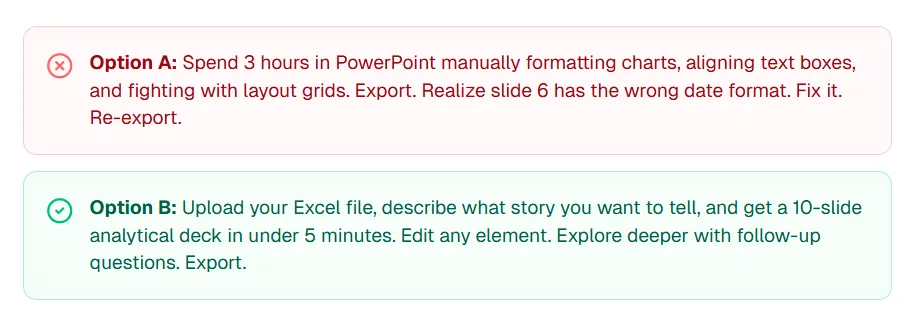
Opción A: Dedica horas alineando cuadros y solucionando problemas de exportación.
Opción B: Sube tu archivo, indica la historia, obtén un borrador analítico en minutos, refina elementos, explora seguimientos, exporta.
ChartGen AI está construido para la Opción B: gráficos trazables, edición completa y generación multiagente para que la planificación, el análisis y la verificación trabajen juntos.
Prueba ChartGen AI con tu propio conjunto de datos y ve cómo se leen tus números cuando el flujo de trabajo se adapta a profesionales de datos—no solo a plantillas de diapositivas.
"Tus datos tienen una historia que contar. En 2026, la IA puede ayudarte a contarla—con pruebas."
Referencias
- PostEverywhere — "15 Best AI Presentation Makers" (contexto de ahorro de tiempo). posteverywhere.ai
- HTF Market Intelligence — Dimensionamiento del mercado de generadores de presentaciones con IA. htfmarketinsights.com
- ChartGen AI — Plataforma de visualización de datos y presentaciones. chartgen.ai