

Guide des fonctionnalités ChartGen AI
Transformez des données et documents bruts en graphiques, tableaux de bord et rapports professionnels avec une seule phrase.
Ce guide vous mène à votre première analyse en 5 minutes et détaille chaque fonctionnalité clé de ChartGen AI.
Lancez votre première analyse en 5 minutes
Pas de SQL, pas de modèles, pas de bagage technique requis. De l'import d'un fichier au raisonnement complexe, il suffit de trois étapes.
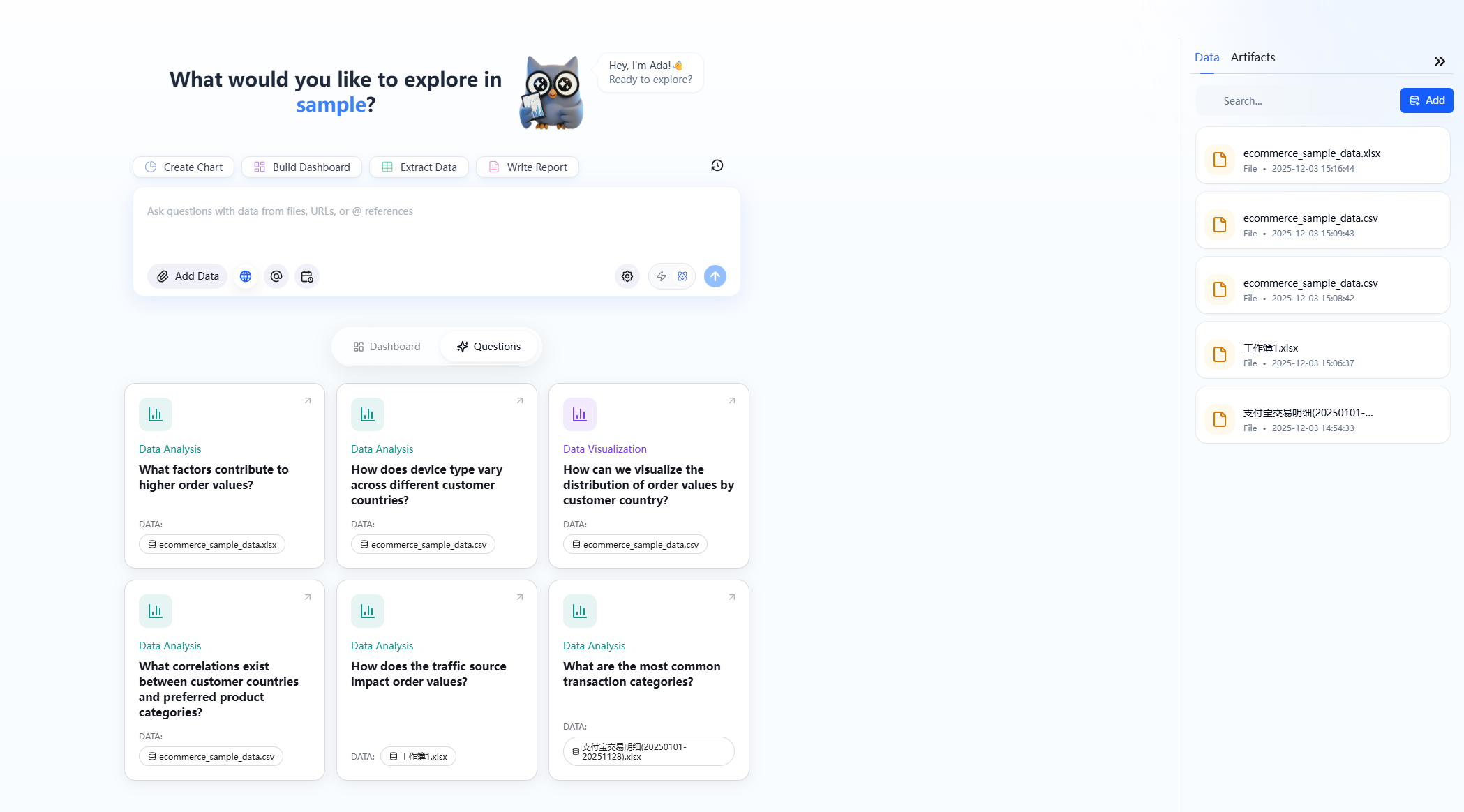
Quick Chat
Glissez un tableau (CSV / Excel) directement dans la zone de chat, posez votre question en langage courant et obtenez une réponse instantanée — par ex. « Afficher le total des ventes par mois ».
Idéal pour les recherches rapidesCreate a Project
Quand vous voulez demander « pourquoi » ou lancer une analyse en plusieurs étapes, cliquez sur « Save as Project » ou « + Create Project » pour accéder à un espace de travail dédié.
Débloque le moteur sémantiqueAsk Deeper Questions
Dans un Project, vous pouvez poser des questions complexes : analyse des causes racines, détection d'anomalies et prédiction de tendances.
Demandez « pourquoi / et ensuite »Quel mode utiliser ?
- Quick Chat : répond au « quoi » — lit le fichier directement, idéal pour les recherches et résumés rapides.
- Project : répond au « pourquoi / et ensuite » — construit un modèle sémantique qui prend en charge l'attribution, la prédiction et l'analyse des causes.
Fonctionnalités clés en un coup d'œil
Aperçu des fonctionnalités ChartGen AI. Choisissez une fonctionnalité pour accéder à l’explication détaillée ci-dessous.
Analyser
Transformer les données en réponses et insights.
Créer
Produire des livrables prêts à l’emploi.
Générer et éditer des graphiques
Combiner plusieurs résultats
Narration d’analyse complète
Diapositives éditables
Mind maps et organigrammes
Structurer des tableaux
Archiver, chercher, versionner
Modifier via le chat
Partager via un lien
Opérationnaliser
Faire progresser et automatiser l’analyse.
Connecter
Réunir données et intégrations.
Découvrez le fonctionnement de chaque fonctionnalité
Présentées dans l'ordre d'utilisation, avec des captures d'écran pour vous repérer rapidement.
Requête de données en langage naturel
Pas de SQL ni de mots-clés fixes — décrivez simplement ce dont vous avez besoin. Le système comprend les intentions complexes et le vocabulaire métier, et sélectionne automatiquement la meilleure présentation : un chiffre récapitulatif, un graphique de tendance ou un tableau détaillé.
- « Afficher le chiffre d'affaires total des 30 derniers jours »
- « Comparer les ventes Q1 vs Q2 par région »
Interprétation intelligente
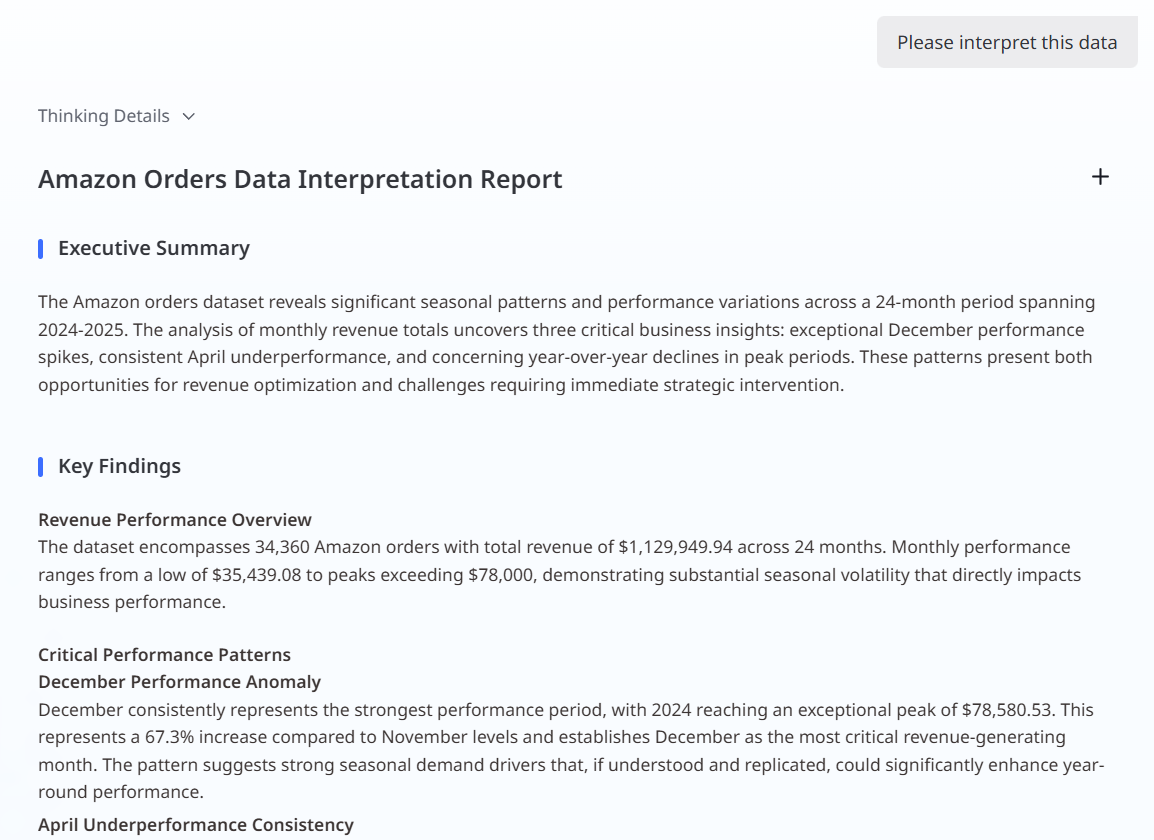
Analysez en profondeur des jeux de données complexes pour identifier tendances, schémas et anomalies clés. Décrivez ce dont vous avez besoin ou cliquez sur le bouton Interpretation sous un résultat pour obtenir un résumé d'insights structuré.
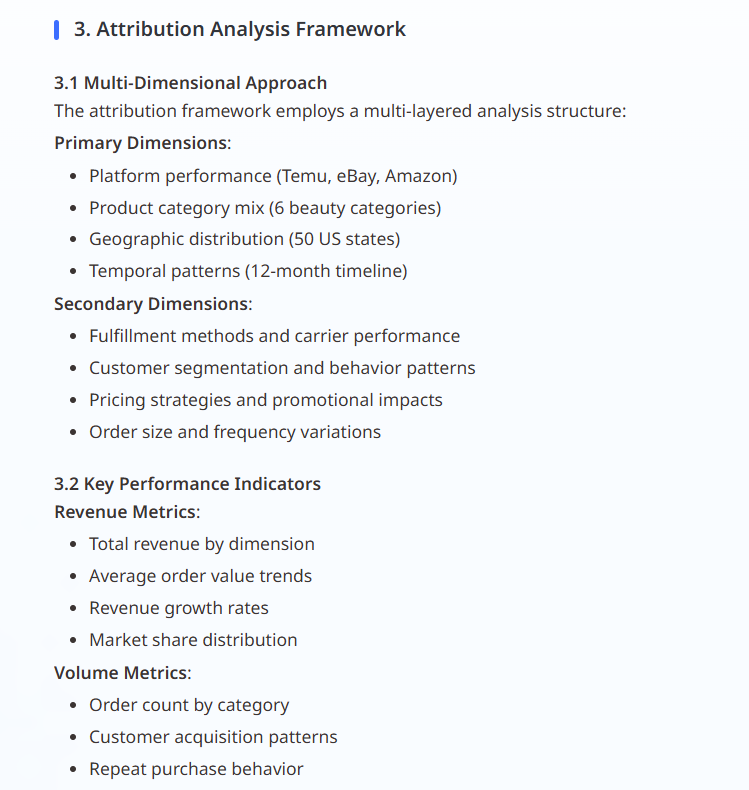
Analyse d'attribution
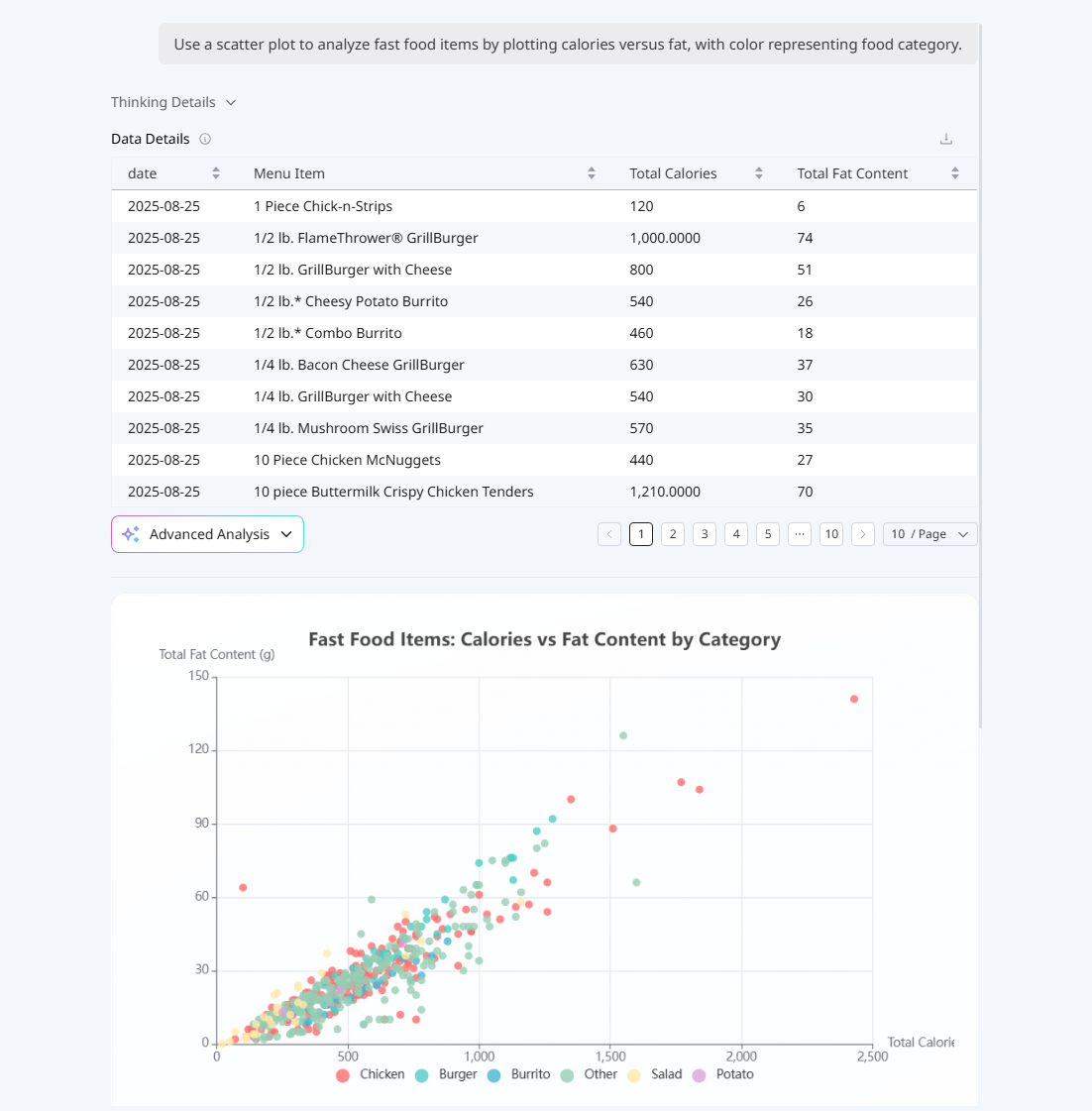
Cliquez sur Advanced Analysis sous n'importe quel graphique pour explorer ce qui explique une variation. Le système décompose la fluctuation par dimension, quantifie chaque contribution et met en évidence les principaux moteurs (par ex. identifier les facteurs clés à partir de la structure de la formule GMV).
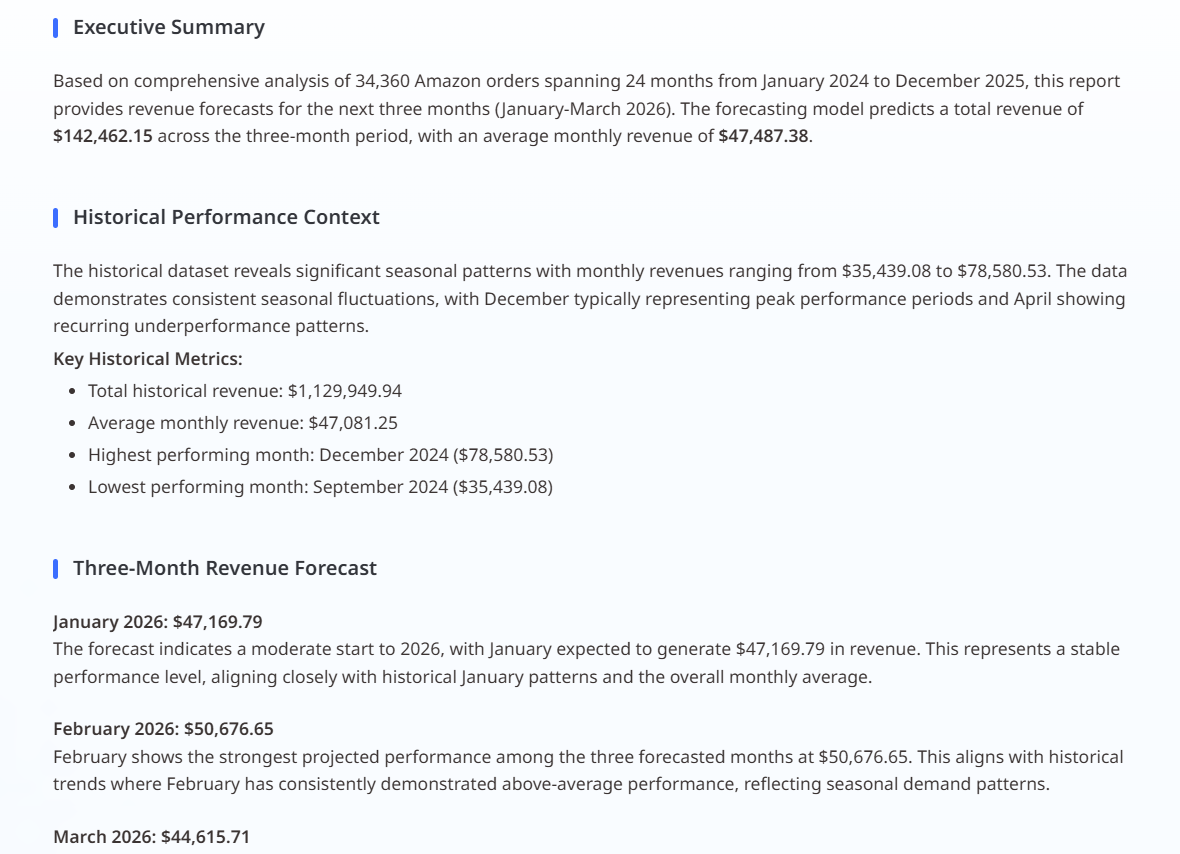
Prédiction de tendance
Cliquez sur le bouton Prediction en bas à gauche d'un graphique pour prolonger une série temporelle vers le futur. Le système analyse les tendances historiques pour générer des prévisions prospectives et vous aider à anticiper et planifier.
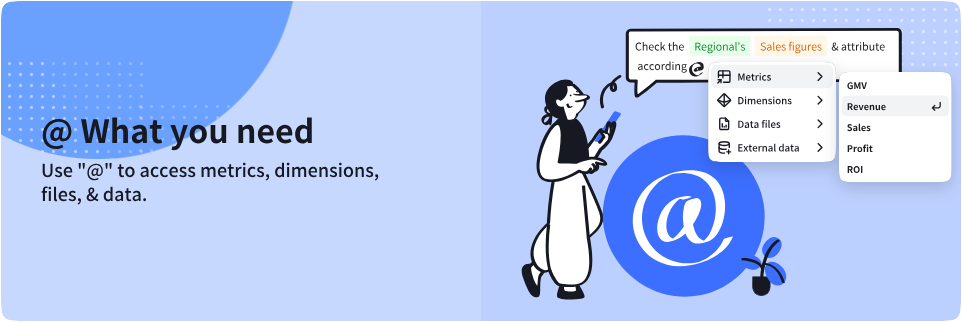
@ Tout ce dont vous avez besoin
Appelez instantanément n'importe quel élément via le système intuitif « @ » :
- Indicateurs et dimensions : KPI comme GMV, chiffre d'affaires, volume des ventes, profit, ROI
- Fichiers de données et données externes : intégration fluide à votre écosystème de données
- Suggestions intelligentes : recommandations contextuelles
Graphiques et visualisations
Transformez les résultats de requête en graphiques clairs et intuitifs pour repérer rapidement tendances, anomalies et comparaisons inter-dimensions. Précisez un type de graphique dans votre consigne ou laissez le système choisir. Dans le même chat, vous pouvez ajuster indicateurs, filtres, regroupements, type de graphique, couleurs et style à tout moment — chaque modification régénère le graphique.
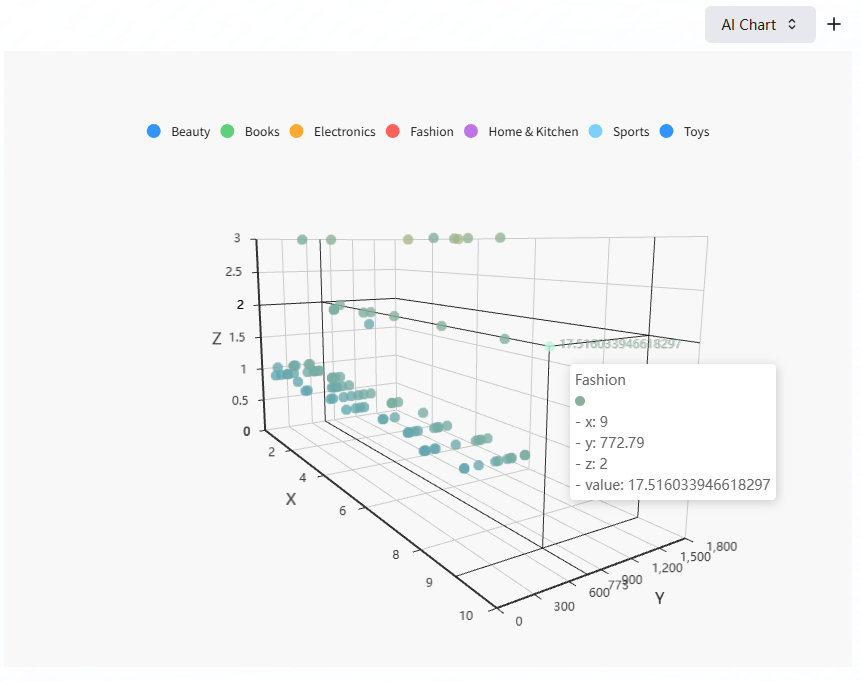
Tableau de bord
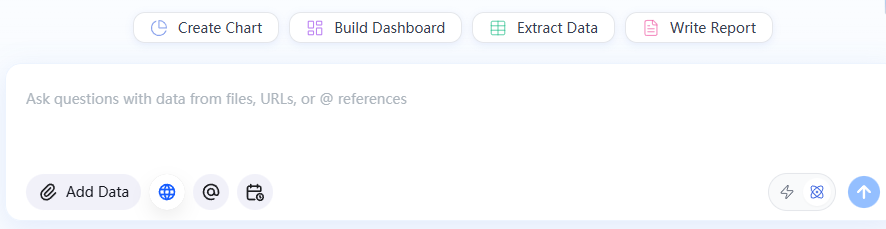
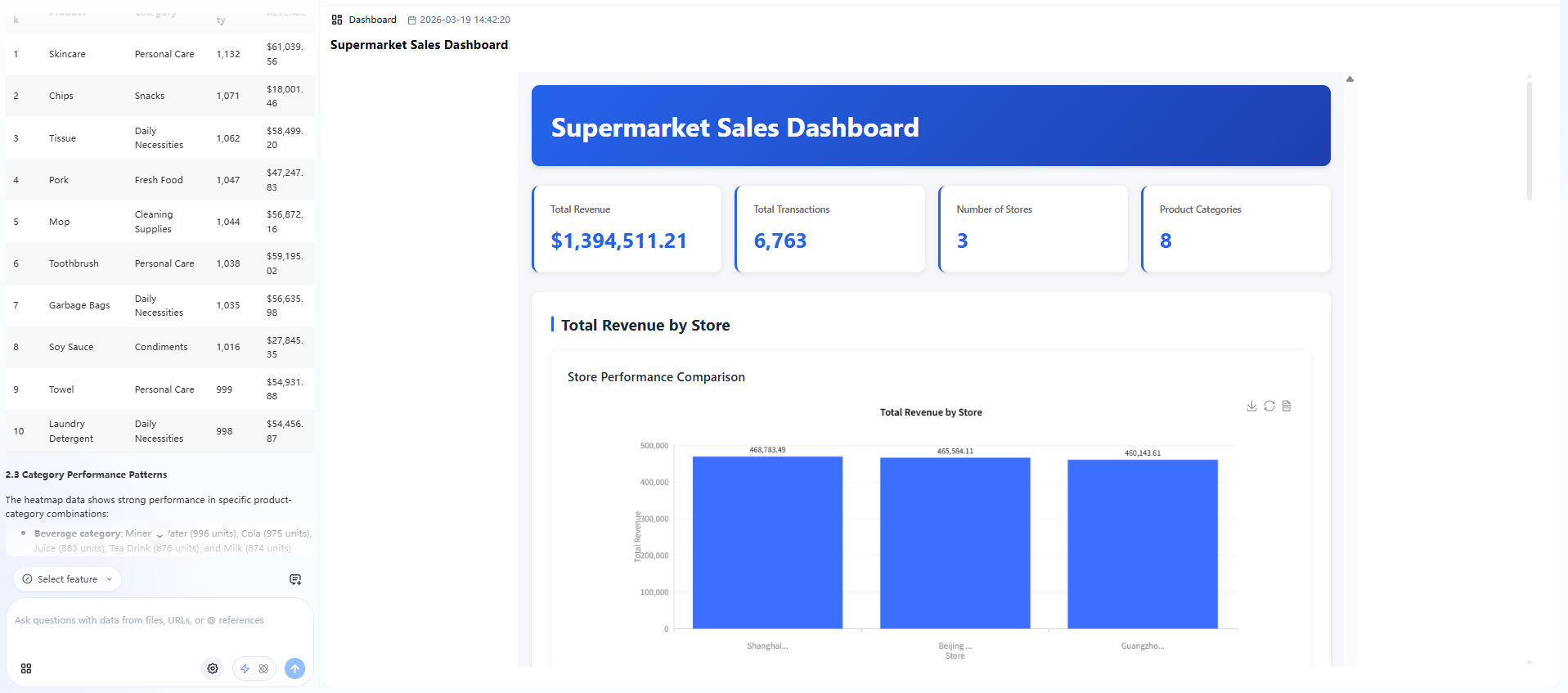
Utilisez le raccourci Build Dashboard dans le chat et le système organise graphiques, tableaux et résumés associés en une mise en page structurée. Les couleurs s'adaptent au contexte de la requête et les conclusions clés sont mises en évidence sous forme d'annotations. Plusieurs projects peuvent être basculés via des onglets thématiques, et chaque composant est téléchargeable individuellement.
Rapport approfondi
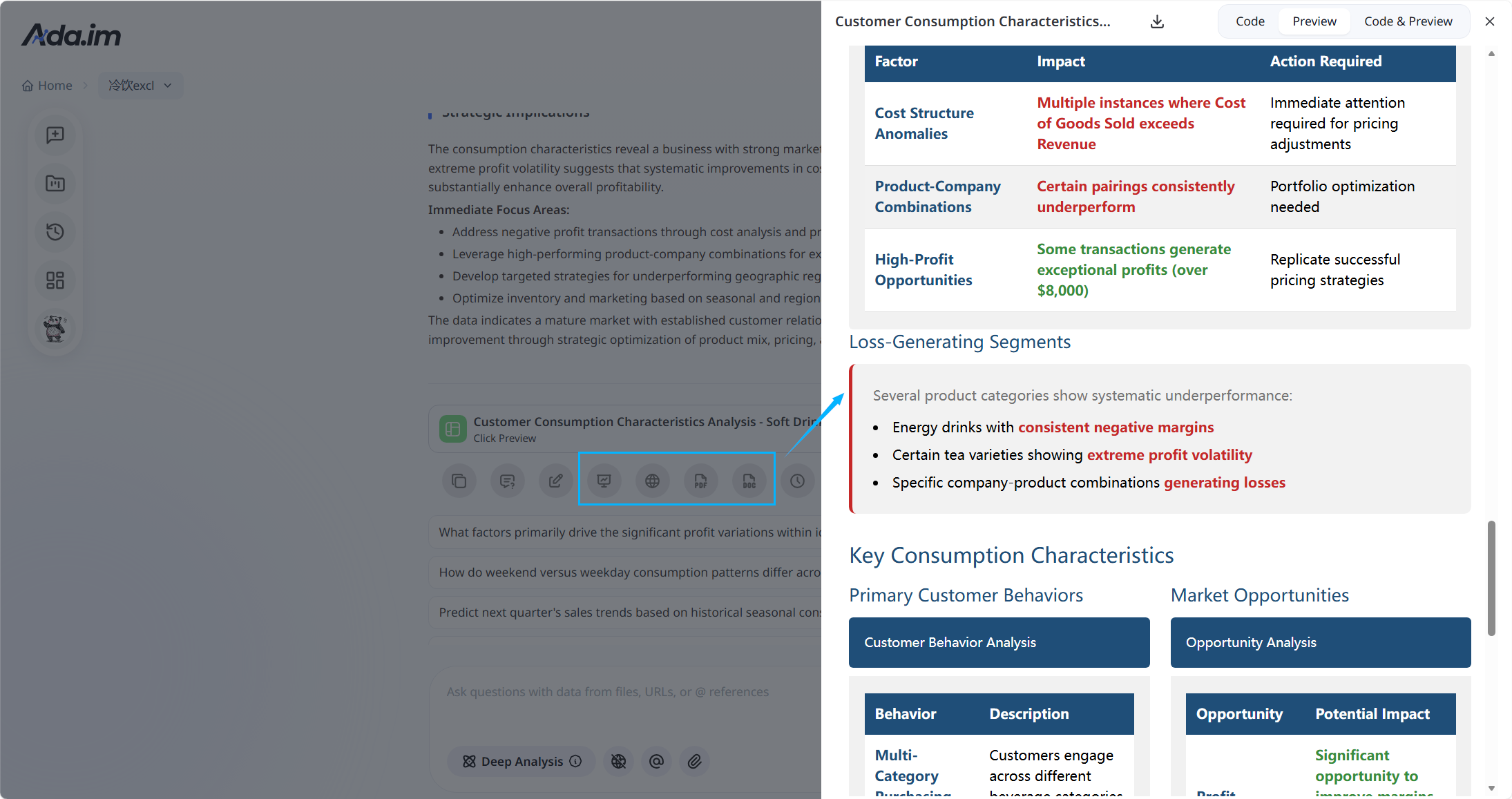
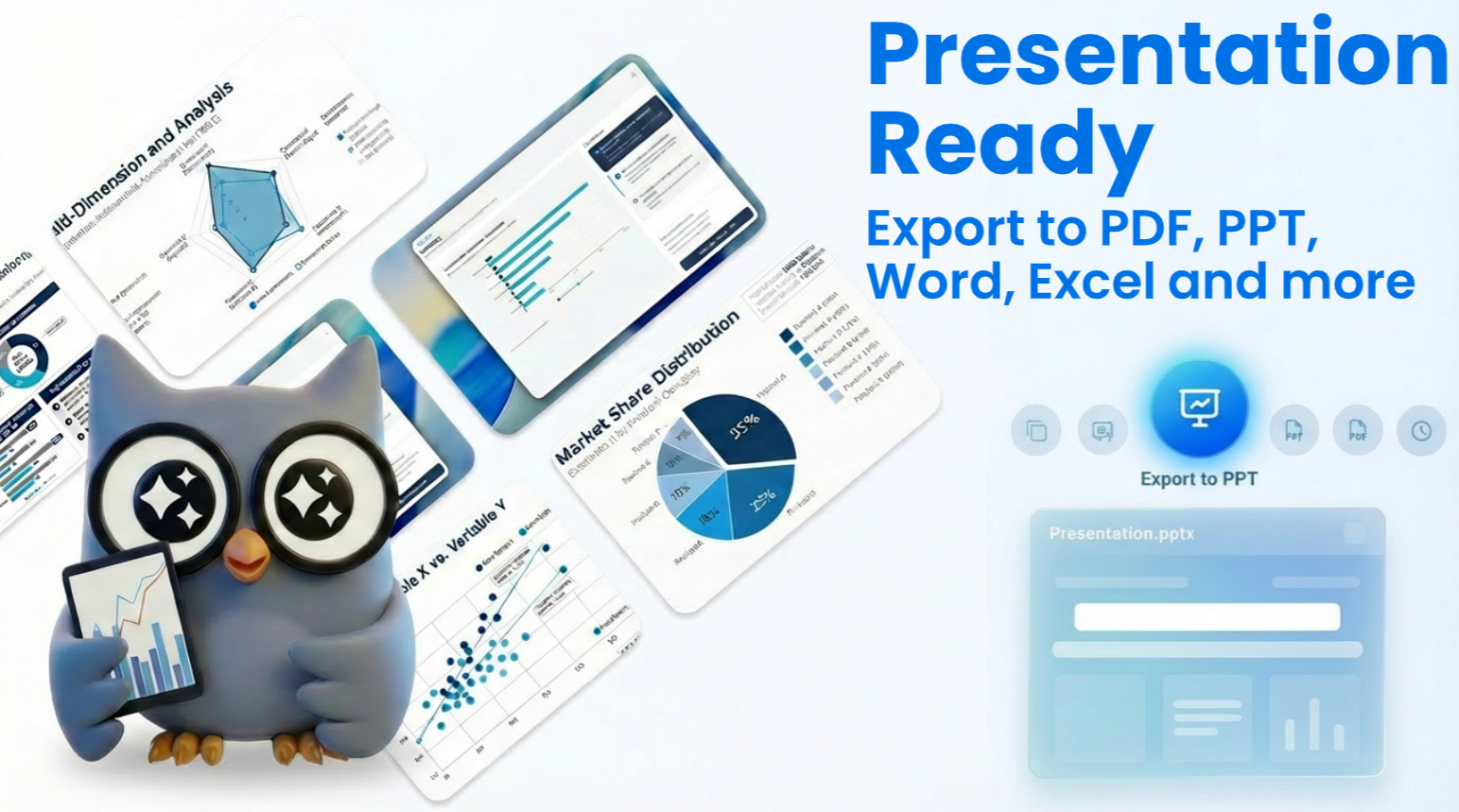
Sur la page d'accueil, cliquez sur Write report et soumettez une demande en langage naturel pour lancer la génération complète du rapport. Le système exécute un raisonnement en chaîne longue, produisant généralement un rapport professionnel avec graphiques, tableaux et insights en 5 à 15 minutes. Il génère d'abord du Markdown, puis exportez via les boutons en bas :
- HTML / PPT : mise en page visuelle enrichie selon le contenu et les besoins
- Word / PDF : téléchargement direct du contenu Markdown, idéal pour archivage et partage
Présentation (PPT)
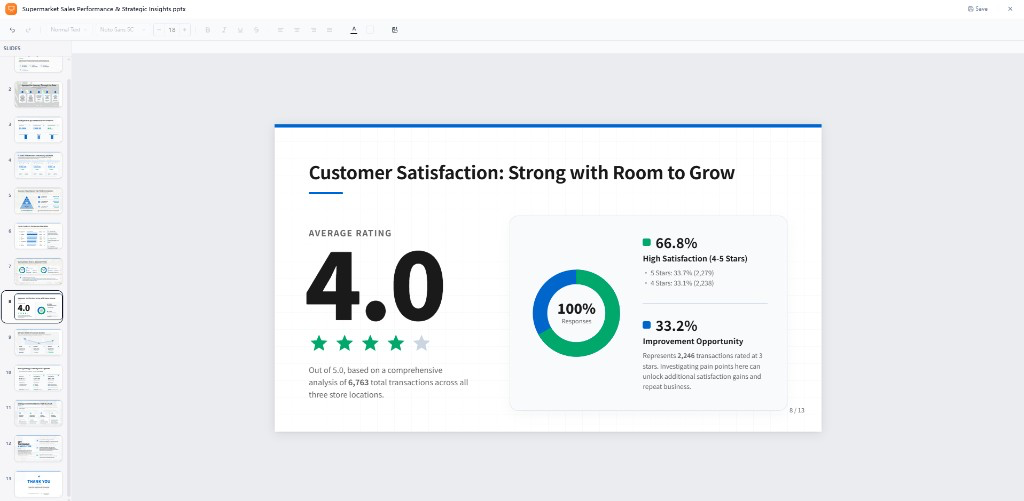
Pas seulement des graphiques empilés — le système construit un récit métier cohérent, intégrant vue d'ensemble des données, insights approfondis, recommandations d'action et conclusion. L'éditeur de présentation intégré permet de modifier texte et mise en page directement, puis d'exporter un .pptx standard.
Extraction de données
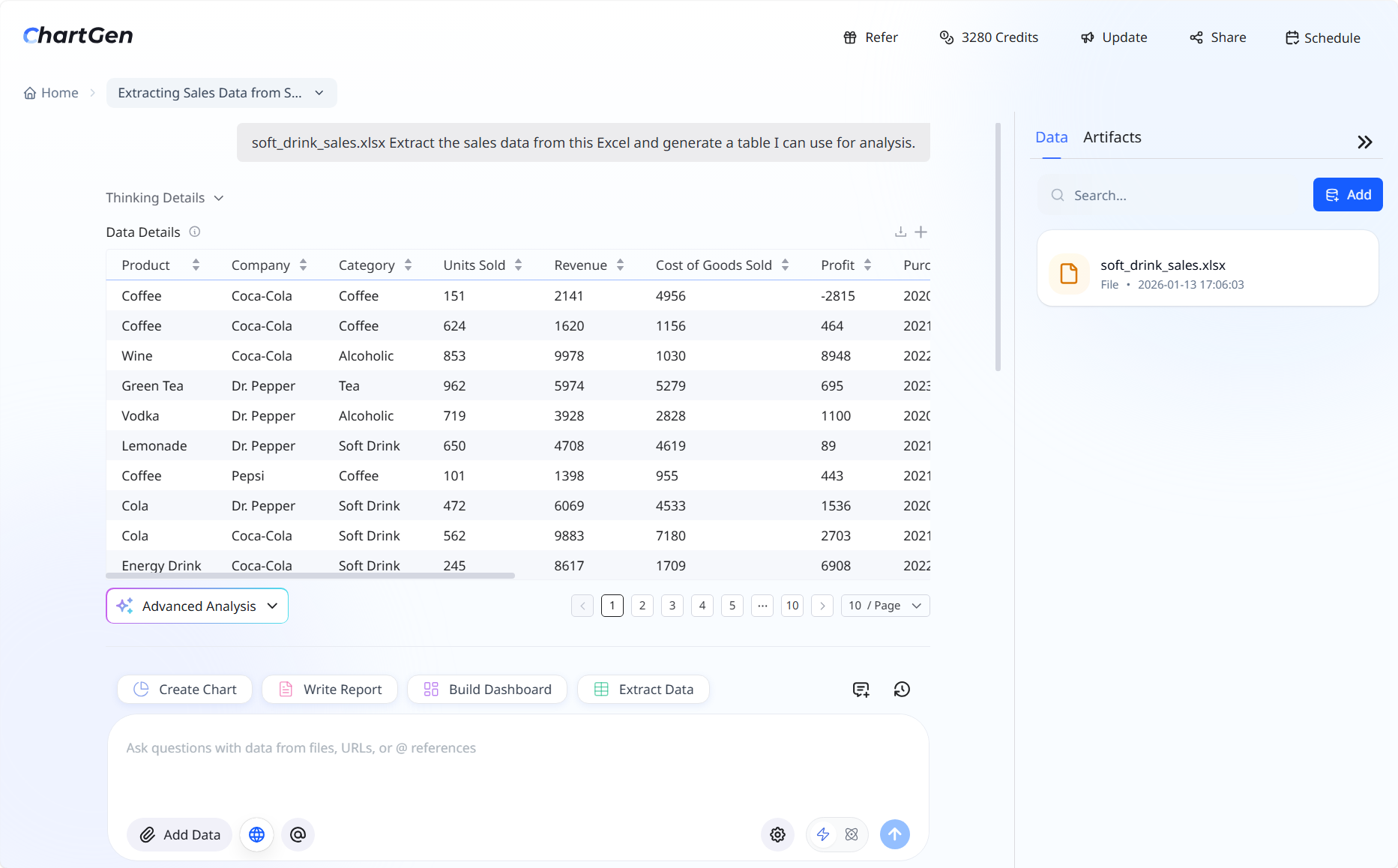
Générez de nouveaux tableaux structurés à partir de données existantes. Décrivez les colonnes ou indicateurs souhaités et le système les dérive de votre jeu de données, sous forme de tableau téléchargeable.
- Ajouter des colonnes dérivées (par ex. marge bénéficiaire à partir du chiffre d'affaires et des coûts)
- Créer de nouvelles variables pour l'analyse en aval (segments clients, fenêtres de rétention)
- Restructurer ou agréger un jeu de données sous une nouvelle forme tabulaire
Gestion des artefacts
Le panneau Artifacts centralise tous les artefacts générés par l'IA, enregistrés et archivés automatiquement. Basculez entre grille/liste, filtrez par catégorie et recherchez par mot-clé. Chaque carte permet la vue plein écran, la référence @ pour poursuivre l'analyse, le téléchargement ou la suppression ; cliquez sur un artefact pour revenir à son contexte de chat d'origine.
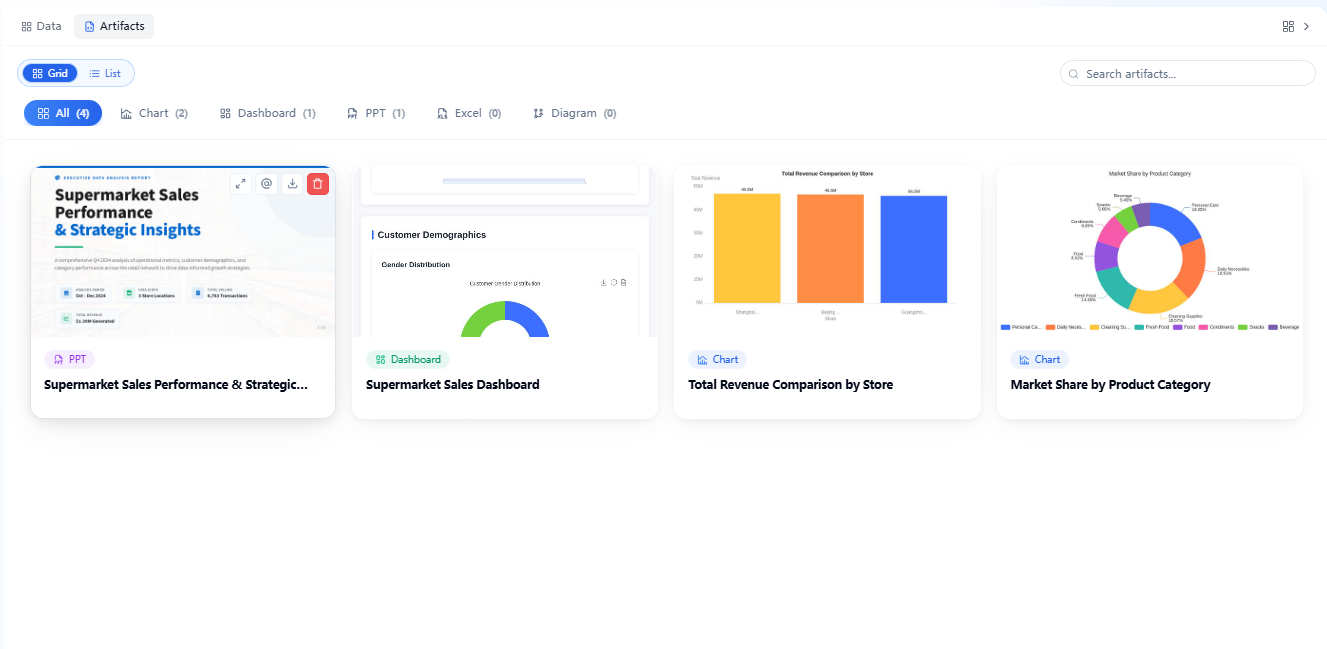
Édition IA et diagramme
AI Edit est intégré au flux de chat principal et fonctionne pour graphiques, tableaux, tableaux de bord, diagrammes, rapports et PPT — sans mode d'édition séparé. Indiquez simplement ce qu'il faut modifier dans le chat, ou @ un artefact et décrivez la modification. Chaque édition est suivie et vous pouvez basculer entre les versions historiques à tout moment (également disponible sur le plan gratuit). Diagramme : cartes mentales, organigrammes, diagrammes de classes et plus — tous générés en une phrase et gérés dans le panneau Artifacts comme tout autre artefact.
Partage en un clic
N'importe quel artefact — graphique, tableau, tableau de bord ou rapport — peut être partagé en toute sécurité en un clic. Partagez toute la conversation (consignes, raisonnement et tous les artefacts) ou uniquement l'artefact final. Cliquez sur Share en haut à droite pour générer un lien, ou distribuez rapidement sur X, LinkedIn, Facebook et Reddit.
Projects : analyse à long terme
Les Projects sont l'unité centrale que ChartGen AI utilise pour l'analyse à long terme. Ils centralisent données, contexte et analyses pour éviter de réexpliquer le contexte à chaque fois. Un project contient :
- Vos données privées et les artefacts produits dans les chats
- Des tableaux de bord IA pour le suivi à long terme
- Instructions, tâches planifiées et mémoire du project
Instructions
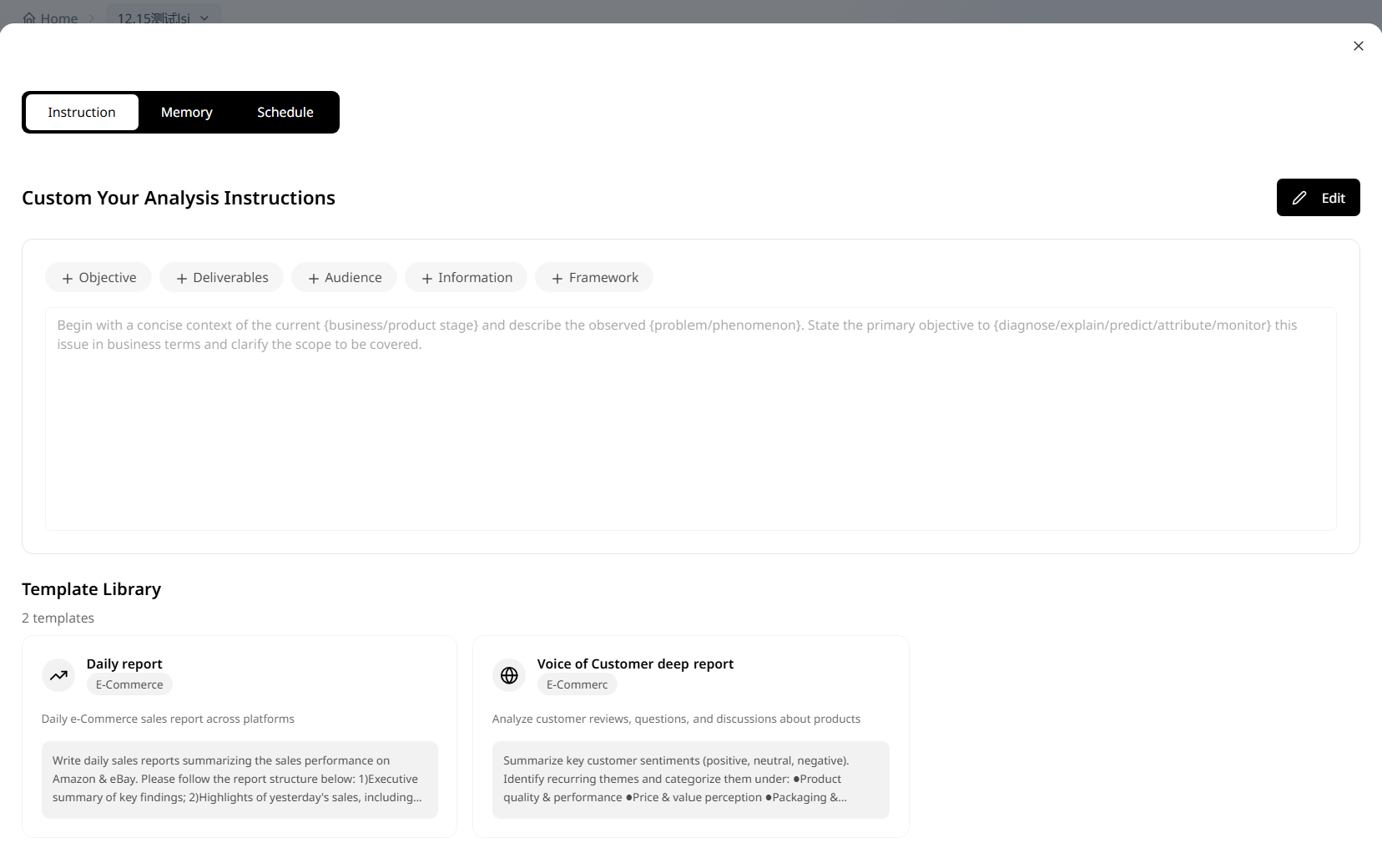
Les Instructions décrivent le contexte du project actuel et les attentes d'analyse, aidant le système à comprendre vos préférences et le format de sortie. Modifiez-les à tout moment dans les paramètres du project en bas à droite de la fenêtre de chat. Vous pouvez préciser l'audience, le contexte métier, les exigences d'analyse spécifiques, le format de sortie et le ton. Note : les instructions du project s'appliquent à chaque chat.
Mémoire du project
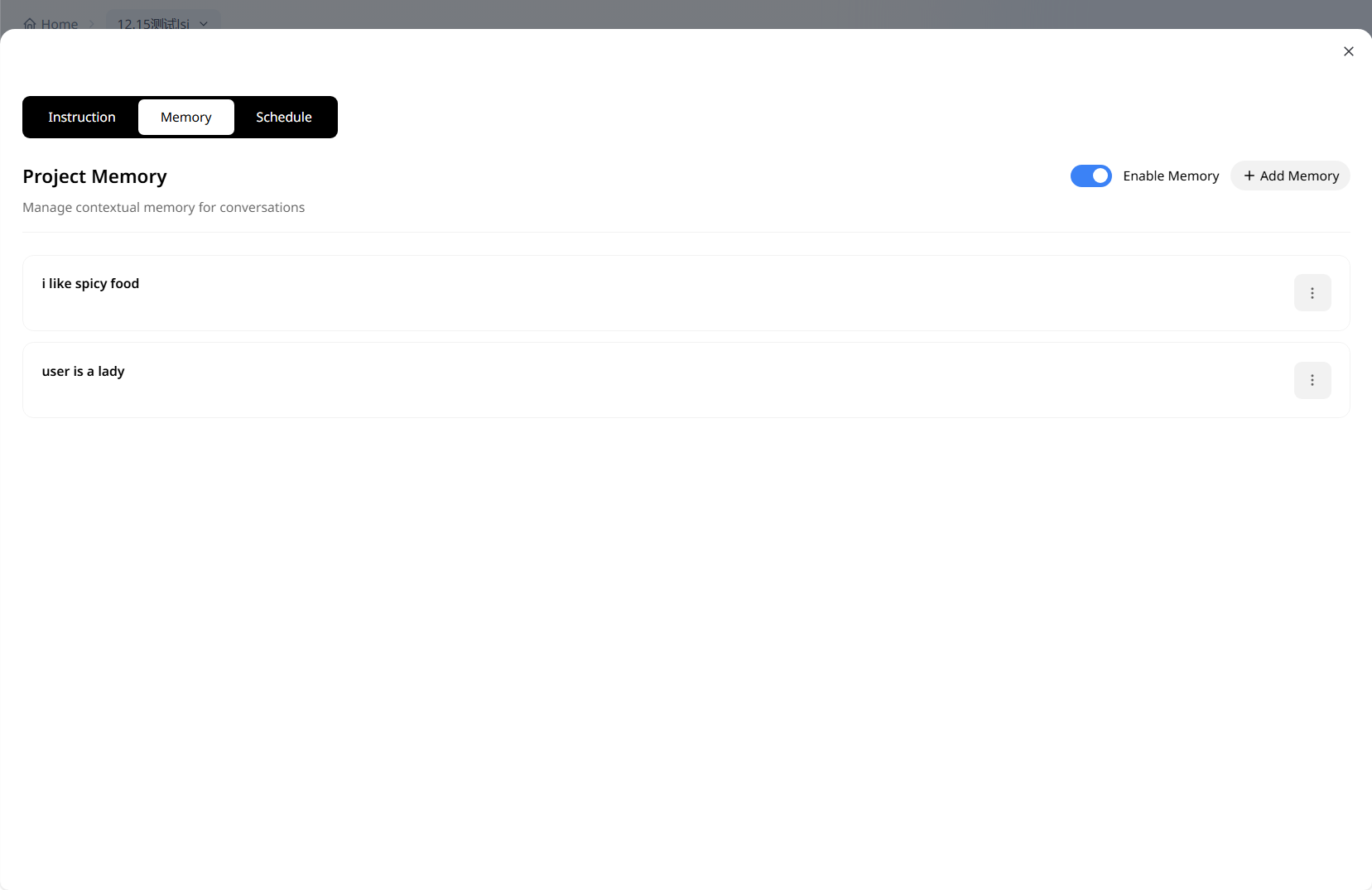
Enregistrez les informations clés confirmées dans un project — besoins métier stables, indicateurs courants, définitions clés ou préférences d'analyse — pour ne pas vous répéter dans les chats suivants. Créez, consultez et gérez-la dans les paramètres du project, ou dites simplement au système de « mémoriser » quelque chose dans un chat. Idéal pour les préférences stables à long terme, pas pour les informations ponctuelles.
Tâches planifiées et automatisation
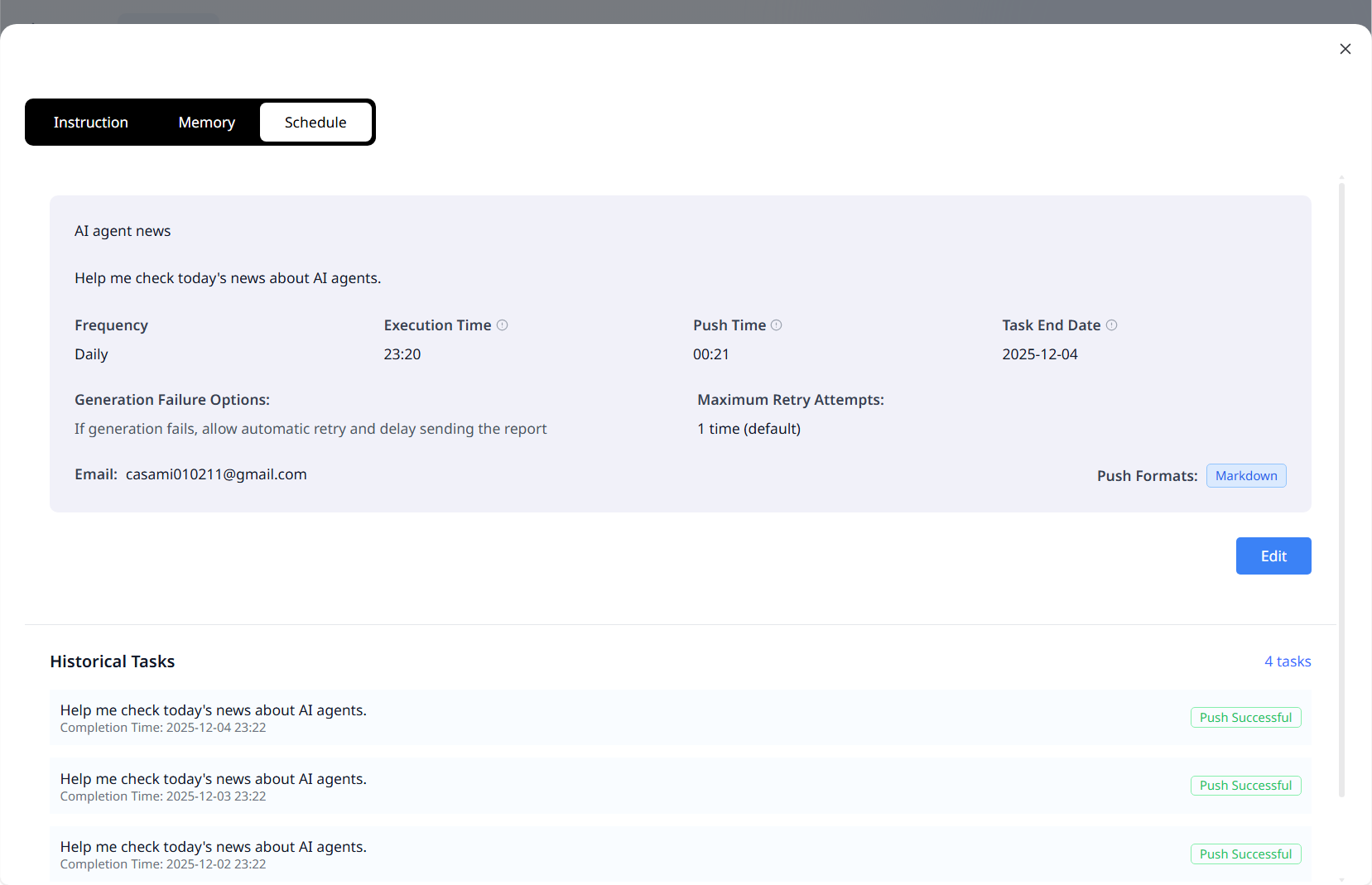
Cliquez sur le bouton de planification en bas à gauche de la fenêtre de chat pour définir l'heure d'exécution, le mode de livraison et l'e-mail du destinataire. Décrivez ensuite la tâche à exécuter selon le planning dans le chat, et le système analysera et enverra le rapport automatiquement à l'heure prévue. Consultez le statut en haut à droite du project, et mettez en pause ou supprimez à tout moment.
Data Workbench
Gérez toutes les données que ChartGen AI utilise pour répondre aux questions : jeux de données publics prêts à l'emploi, plus la gestion sécurisée de vos sources de données privées.
Données publiques
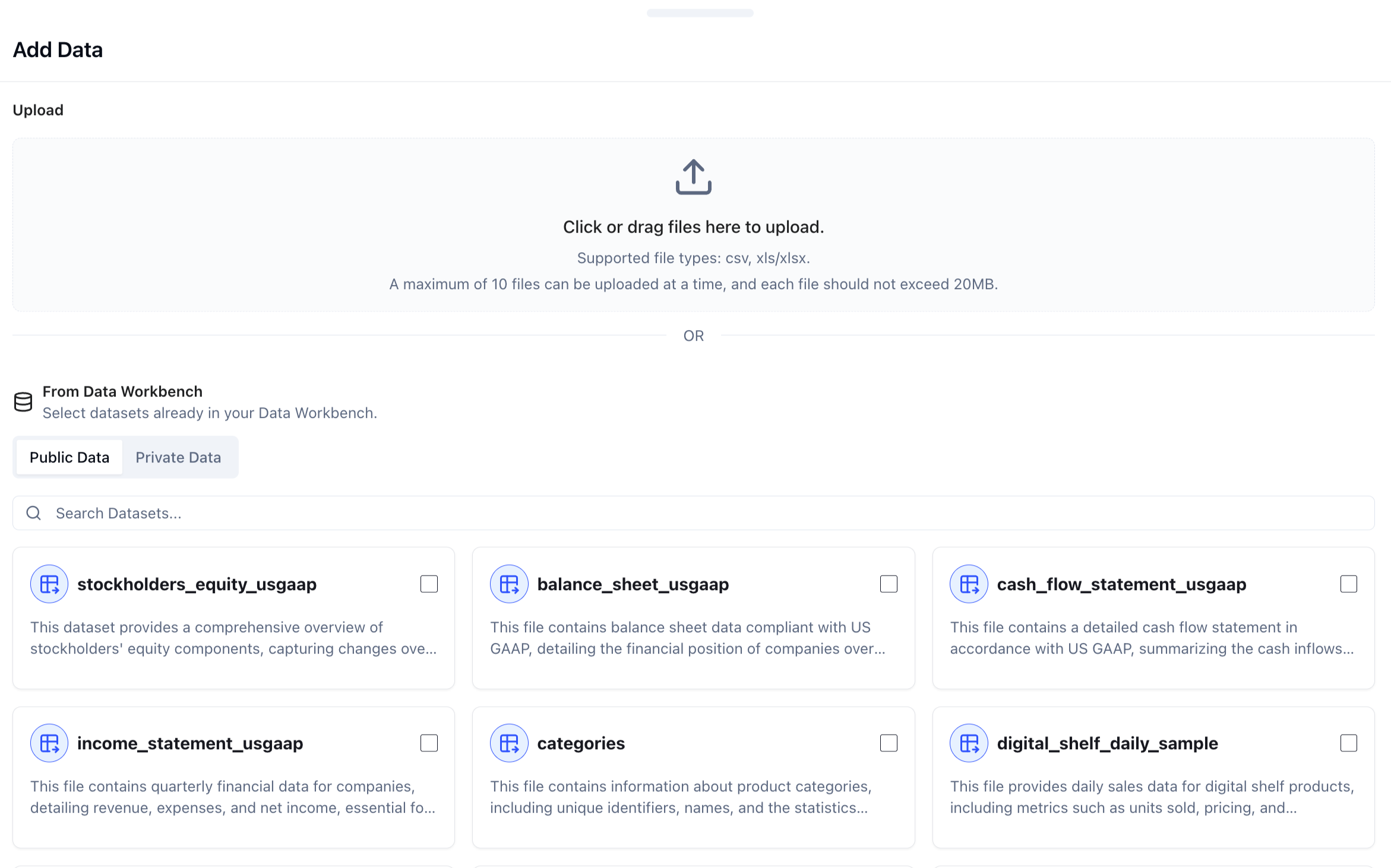
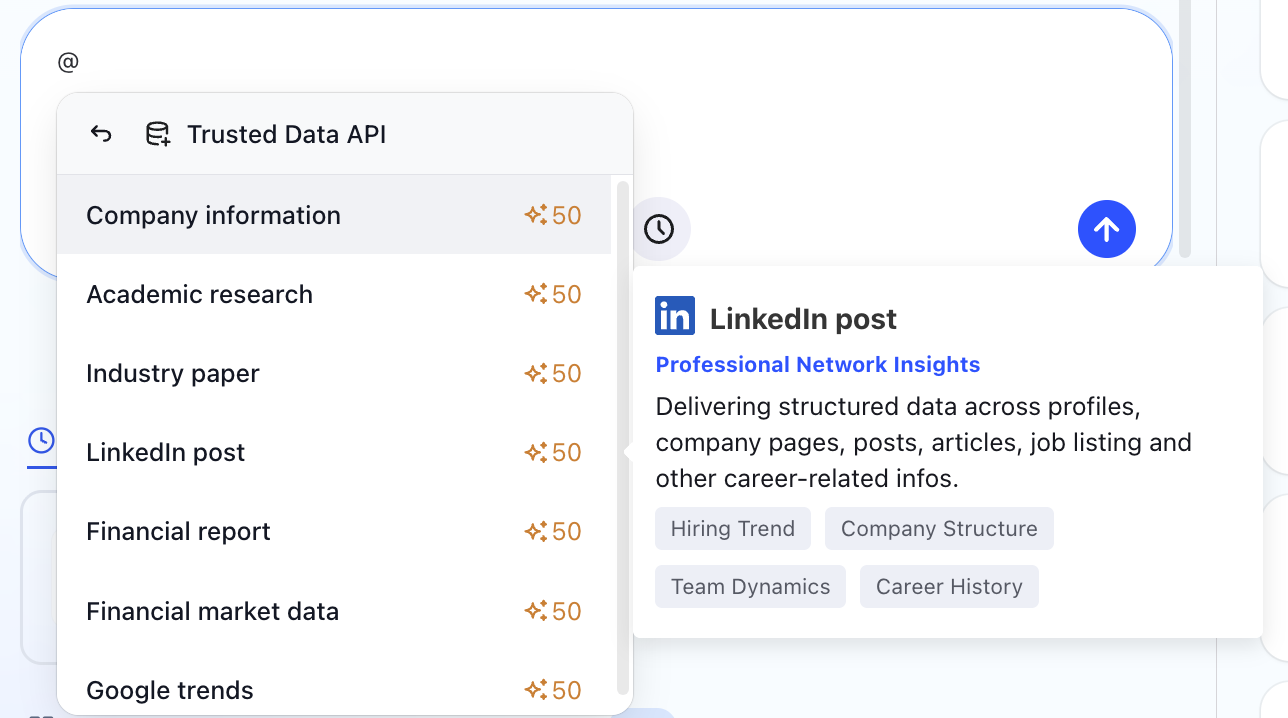
Jeux de données de haute qualité sélectionnés et API préconfigurées utilisables directement dans ChartGen AI. Les données sont prétraitées et ne nécessitent aucun nettoyage ; les API récupèrent des données externes en direct en un clic. Idéal pour l'analyse mixte — comparer vos données privées internes à des benchmarks externes ou des données de marché en temps réel.
Données privées
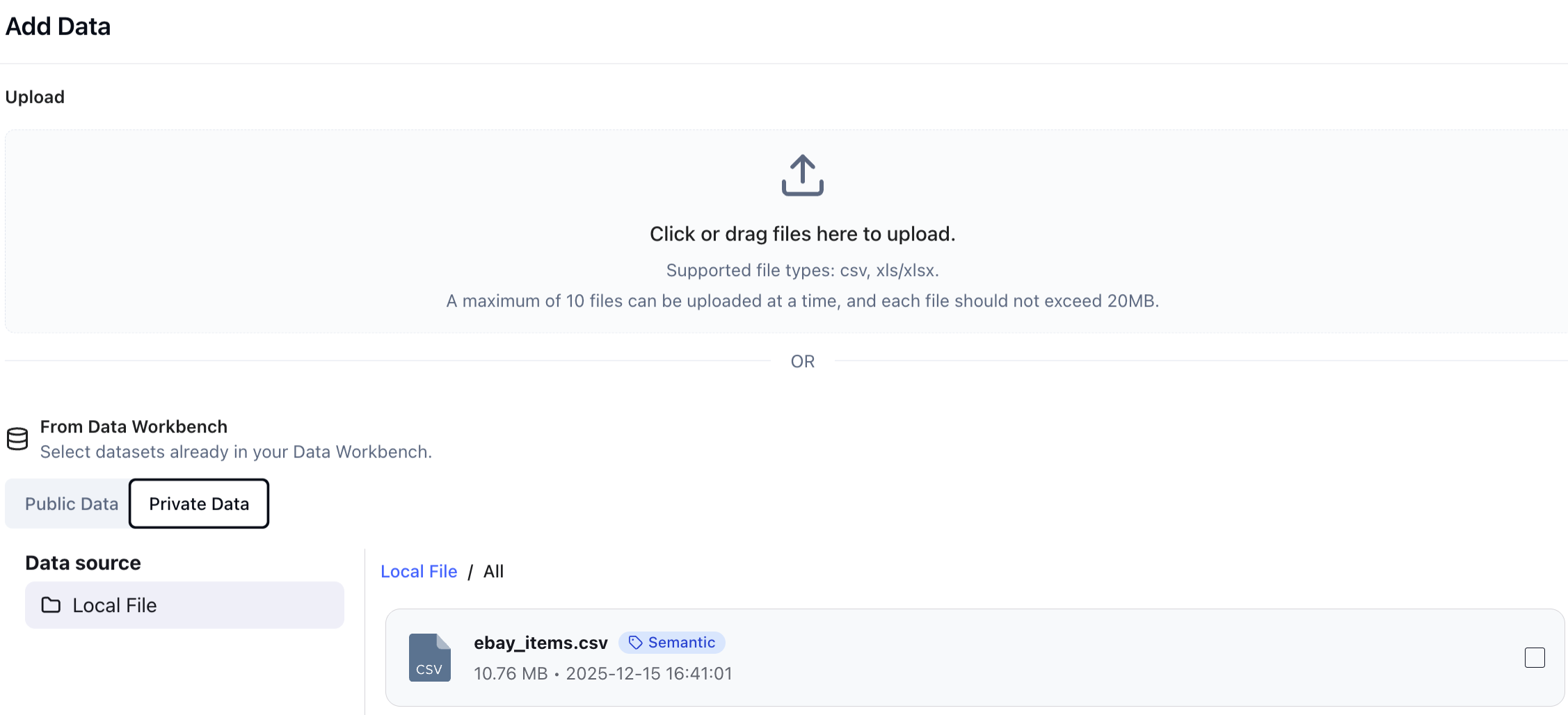
Gérez les données de votre organisation, importées de deux façons. Deux modes de traitement : Data Analysis lit directement le contenu du fichier (adapté aux données structurées et documents complets) ; Data Extraction extrait d'abord les tableaux, puis analyse (adapté aux PDF/Word complexes avec texte et graphiques mélangés).
- Import de fichiers : prend en charge .csv / .xls / .xlsx / .pdf / .docx / .md ; jusqu'à 10 fichiers à la fois, chacun ≤ 100 Mo.
- Connexions en direct : QuickBooks, NetSuite, Stripe, eBay, ainsi que MySQL, PostgreSQL, SQL Server, Snowflake, Azure SQL, et plus encore.
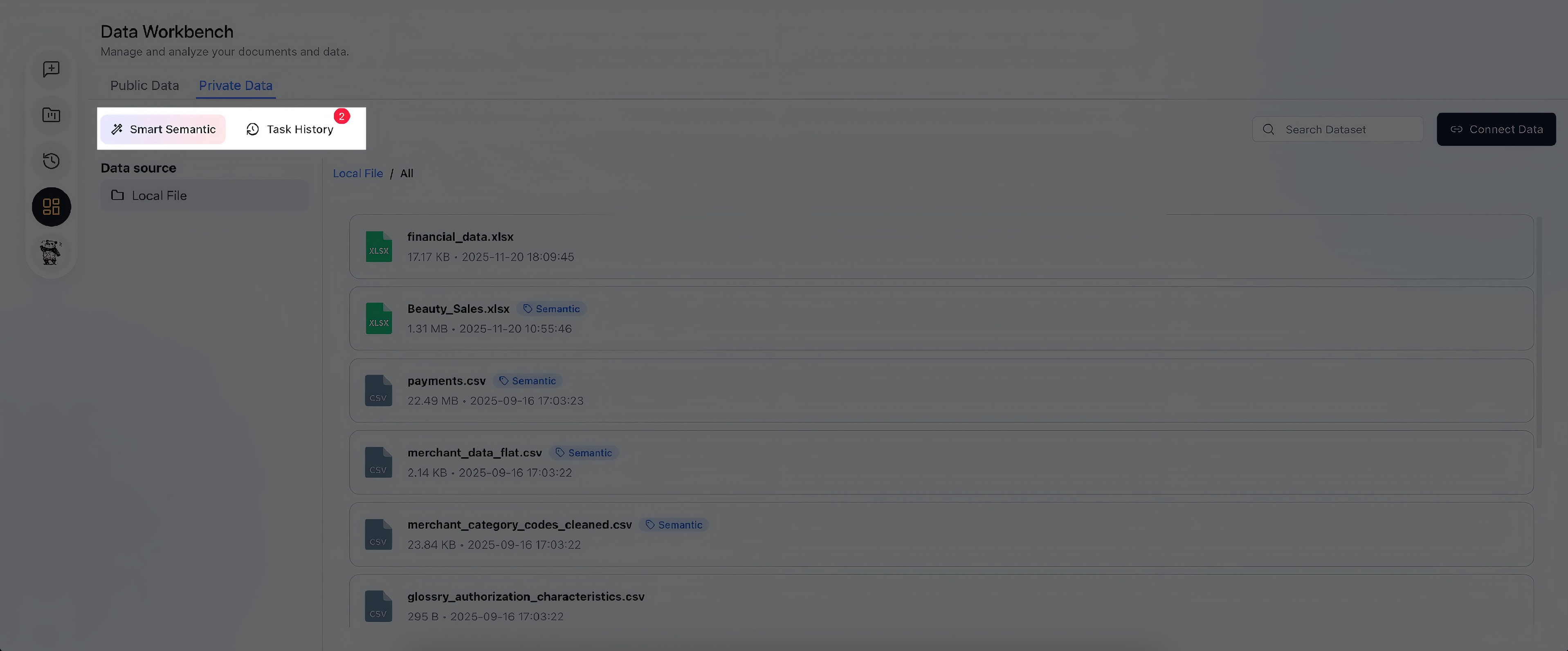
Smart Semantic
Importer des tableaux seuls ne suffit pas pour un raisonnement approfondi. Le moteur Smart Semantic analyse les données brutes, identifie les relations logiques et définit automatiquement : indicateurs (par ex. chiffre d'affaires, taux de churn), dimensions (par ex. région, catégorie, temps) et relations entre tables. Il réduit significativement les hallucinations, améliore la stabilité et débloque des capacités complexes comme l'attribution. Les données traitées portent un tag « Semantic ».
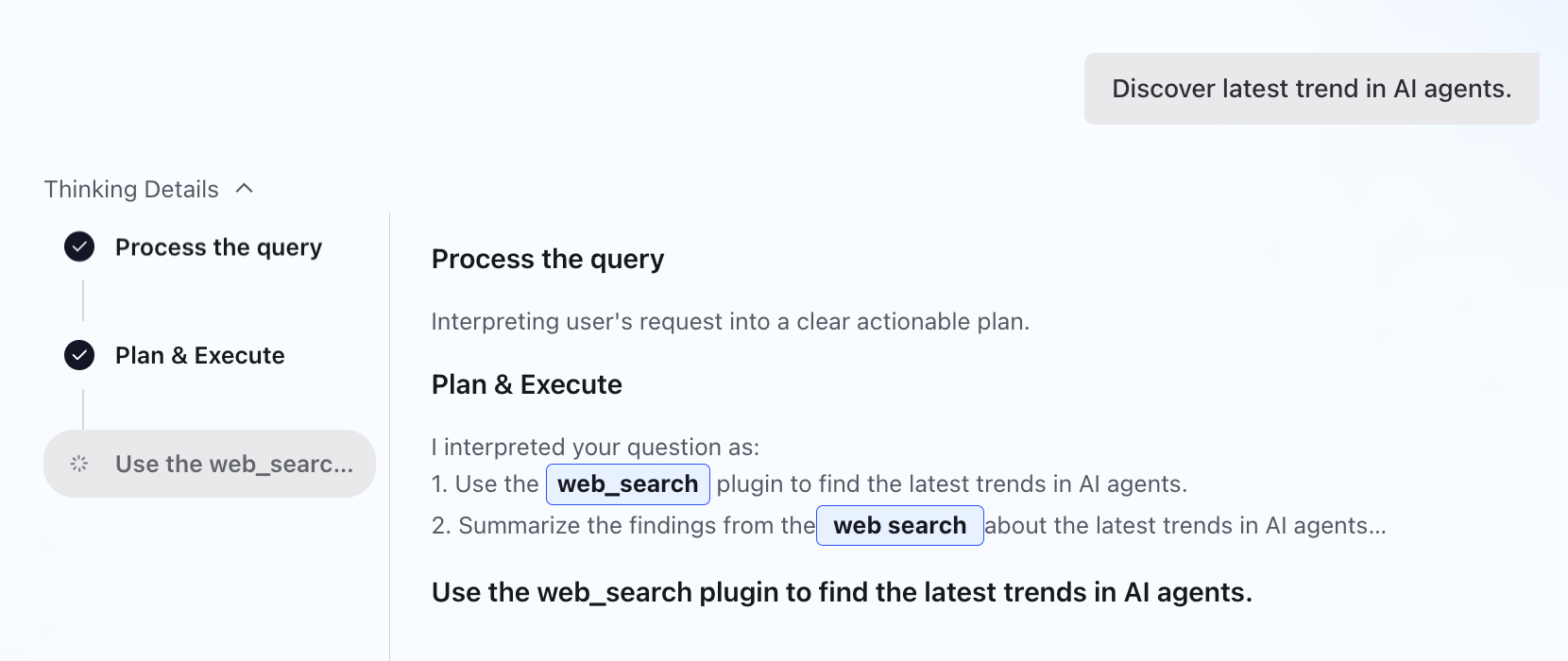
Recherche web
Une fois que le système comprend votre question, le plugin Web Search récupère les données en direct pertinentes directement dans votre analyse — sans changer d'application.
API externe et clé API
Connectez des API tierces directement pour ingérer des données externes en direct. De plus, chaque compte peut générer jusqu'à 10 API Keys pour une intégration en un clic dans les outils d'analyse de données de Dify. Définissez un quota mensuel par clé, consultez l'utilisation en temps réel, pause automatique à la limite, et réinitialisation au début de chaque mois.
Qu'est-ce que ChartGen AI ?
ChartGen AI est un outil agent de données qui vous libère de l'analyse manuelle et de la rédaction de rapports. Que vous soyez analyste expérimenté ou utilisateur métier sans bagage technique, vous pouvez générer un rapport professionnel à partir de n'importe quel jeu de données ou document — feuilles de calcul, PDF, articles académiques, rapports métier, comptes-rendus de réunion — en un clic.
- Jeux de données intégrés — commencez à analyser immédiatement
- Importez également vos propres données propriétaires
- Zéro code, zéro modèle, zéro barrière — pour tous
- Prise en charge native de 12 langues, pour les équipes internationales
- Transformez des tableaux désordonnés en résultats présentables en quelques minutes
FAQ débutant et référence rapide de facturation
Oui — vous pouvez connecter différentes tables et fichiers CSV.
Environ 90 % de précision pour des données bien structurées ; vérifiez les champs clés après traitement.
Les fichiers sont traités en mémoire et supprimés après 24 heures (sauf s'ils sont enregistrés).
Quick Chat donne des réponses instantanées aux questions simples ; un Deep Report construit un récit complet avec plusieurs sections, graphiques et logique.
Généralement 10 à 15 minutes, selon la complexité et le volume de données.
Oui — ajustez la demande d'origine et demandez au système de relancer ou d'affiner une partie spécifique.
Le plan gratuit permanent offre 100 crédits/mois ; le plan Growth propose également un essai gratuit de 7 jours.
Après épuisement des crédits payants, 50 crédits se rechargent à l'épuisement ou à la prochaine connexion — valables 24 heures, non cumulables, jusqu'à 5 rechargements par cycle.
Vérifiez avec un e-mail académique (.edu, .ac.uk, .edu.cn, etc.) pour souscrire à un plan éducation avec 10 % de réduction.
Cartes bancaires principales via Stripe ; les factures sont téléchargeables sous Management > Billing > Invoices.