


Transformez les données Excel en graphiques époustouflants avec l'IA en quelques secondes.
Créer des graphiques à partir de données Excel signifiait autrefois lutter contre les options de formatage, ajuster les étiquettes des axes et passer des heures à perfectionner votre visualisation. L'IA a tout changé. Aujourd'hui, vous pouvez transformer des données brutes de tableur en graphiques professionnels prêts à être publiés en quelques secondes.
Ce guide vous explique étape par étape comment créer des graphiques à partir de données Excel en utilisant des outils d'IA, que vous élaboriez un rapport de vente rapide ou une présentation soignée pour des investisseurs.
Pourquoi utiliser l'IA pour créer des graphiques à partir de données Excel ?
Avant d'entrer dans les détails, il est utile de comprendre pourquoi la génération de graphiques par l'IA transforme les flux de travail quotidiens des rapports.
Problèmes des graphiques Excel traditionnels
La création manuelle de graphiques introduit souvent des frictions évitables :
- Temps consommé : De nombreux professionnels passent 2 à 3 heures par semaine à créer et formater manuellement des graphiques.
- Options limitées : Les graphiques par défaut d'Excel semblent souvent dépassés sans travail de personnalisation supplémentaire.
- Courbe d'apprentissage abrupte : Les types de graphiques avancés nécessitent une expertise Excel que de nombreux non-analystes ne possèdent pas.
- Résultats incohérents : Différents membres de l'équipe produisent des visuels de qualité et de style incohérents.
Avantages de la génération de graphiques par IA
Les outils d'IA améliorent à la fois la vitesse et la cohérence :
- Vitesse : Générez des graphiques en moins de 30 secondes au lieu de 15 à 30 minutes.
- Intelligence : Laissez l'IA recommander le type de graphique le plus adapté à la forme de vos données.
- Conception professionnelle : Produisez des visuels prêts à être présentés sans effort de conception important.
- Accessibilité : Permettez aux non-experts de créer rapidement des graphiques avancés.
Guide étape par étape : Créer des graphiques à partir de données Excel avec l'IA
Étape 1 : Préparez vos données Excel
De bons graphiques commencent par une structure propre. Utilisez ces règles de préparation :
- Placez les en-têtes dans la première ligne pour que les étiquettes soient mappées correctement.
- Gardez les données continues sans lignes vides.
- Utilisez des formats de nombres/dates cohérents.
- Supprimez les cellules fusionnées avant l'exportation.
Exemple de structure :
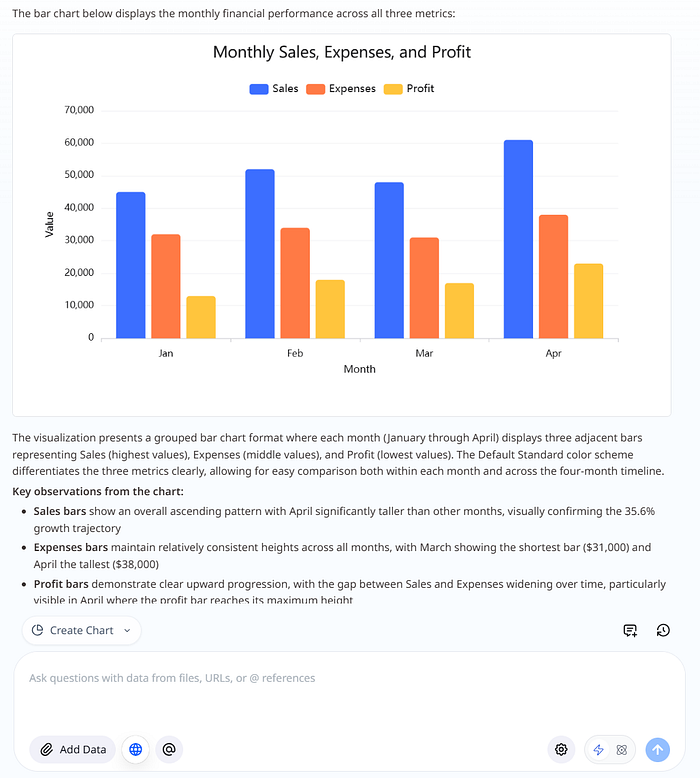
| Mois | Ventes | Dépenses | Bénéfice |
| Jan | 45000 | 32000 | 13000 |
| Fév | 52000 | 34000 | 18000 |
| Mar | 48000 | 31000 | 17000 |
| Avr | 61000 | 38000 | 23000 |
Étape 2 : Exportez ou copiez vos données
Trois façons pratiques de transférer des données Excel vers un outil de graphiques IA :
Option A : Copier-coller direct
- Sélectionnez votre plage de données, y compris les en-têtes.
- Copiez avec Ctrl+C (ou Cmd+C sur Mac).
- Collez directement dans l'outil IA.
Option B : Enregistrer au format CSV
- Ouvrez Fichier -> Enregistrer sous.
- Choisissez CSV (séparé par des virgules).
- Téléchargez le fichier CSV vers le générateur de graphiques IA.
Option C : Saisie en langage naturel
Pour les cas simples, décrivez vos valeurs directement :
"Créez un graphique à barres montrant les ventes du T1 : Janvier 45K$, Février 52K$, Mars 48K$, Avril 61K$"
Étape 3 : Choisissez votre générateur de graphiques IA
Différents outils d'IA peuvent convertir des données Excel en visuels. Comparez-les en termes de vitesse, qualité de style et facilité d'utilisation.
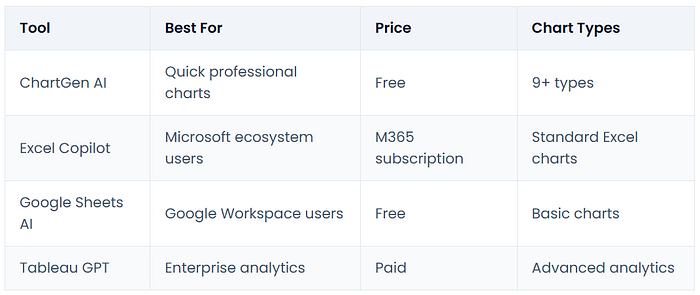
Pour la plupart des utilisateurs, ChartGen offre un bon équilibre entre vitesse, qualité et accessibilité.
Étape 4 : Générez votre graphique
En utilisant ChartGen comme exemple de flux de travail :
- Ouvrez chartgen.ai.
- Collez les données ou téléchargez votre CSV.
- Ajoutez du contexte, par exemple : "Ce sont des données de ventes mensuelles pour 2024".
- Cliquez sur Générer et attendez quelques secondes.
- Examinez le type de graphique sélectionné par l'IA.
L'IA détermine généralement :
- Le meilleur type de graphique (barres, lignes, circulaire, etc.)
- La mise à l'échelle des axes
- Les choix de couleurs pour la clarté
- Les étiquettes et légendes
Étape 5 : Personnalisez et exportez
Après la génération, ajustez seulement ce qui compte :
- Changez de type de graphique si votre public a besoin d'une vue différente.
- Ajustez les couleurs pour les aligner sur la marque.
- Mettez à jour les titres et les étiquettes du graphique.
- Ajoutez des annotations pour souligner les chiffres clés.
Formats d'exportation typiques :
- PNG pour les diapositives
- SVG pour le web et la mise à l'échelle
- PDF pour les documents
Meilleurs types de graphiques pour les données Excel courantes
Les suggestions de l'IA sont utiles, mais comprendre la logique de sélection des graphiques améliore les résultats.
Pour les données temporelles (Ventes mensuelles, Trafic quotidien)
Recommandé : Graphique linéaire ou graphique en aires.
À utiliser lorsque :
- L'axe X est chronologique
- Vous avez besoin de la direction de la tendance
- Vous comparez plusieurs séries dans le temps
Pour les comparaisons de catégories (Ventes par région, Revenus par produit)
Recommandé : Graphique à barres ou graphique à colonnes.
À utiliser lorsque :
- Vous comparez des catégories distinctes
- Vous montrez des classements
- Vous présentez des réponses d'enquête
Pour les relations partie-tout (Allocation budgétaire, Parts de marché)
Recommandé : Graphique circulaire ou graphique en anneau.
À utiliser uniquement lorsque :
- Vous avez cinq catégories ou moins
- Les valeurs totalisent 100%
- Vous avez besoin de mettre l'accent sur les proportions
Pour l'analyse de corrélation (Prix vs Ventes, Âge vs Revenu)
Recommandé : Nuage de points.
À utiliser lorsque :
- Chaque point représente un enregistrement
- X et Y représentent différentes variables
- Vous voulez voir la force de la relation
Pour les données multidimensionnelles (Indicateurs de performance, Scores d'enquête)
Recommandé : Graphique radar ou carte thermique.
À utiliser lorsque :
- Vous comparez de nombreux attributs simultanément
- Vous trouvez des motifs dans de grands tableaux
- Vous repérez rapidement les valeurs aberrantes
Exemples concrets : D'Excel au graphique IA
Exemple 1 : Tableau de bord des performances commerciales
Données Excel originales :
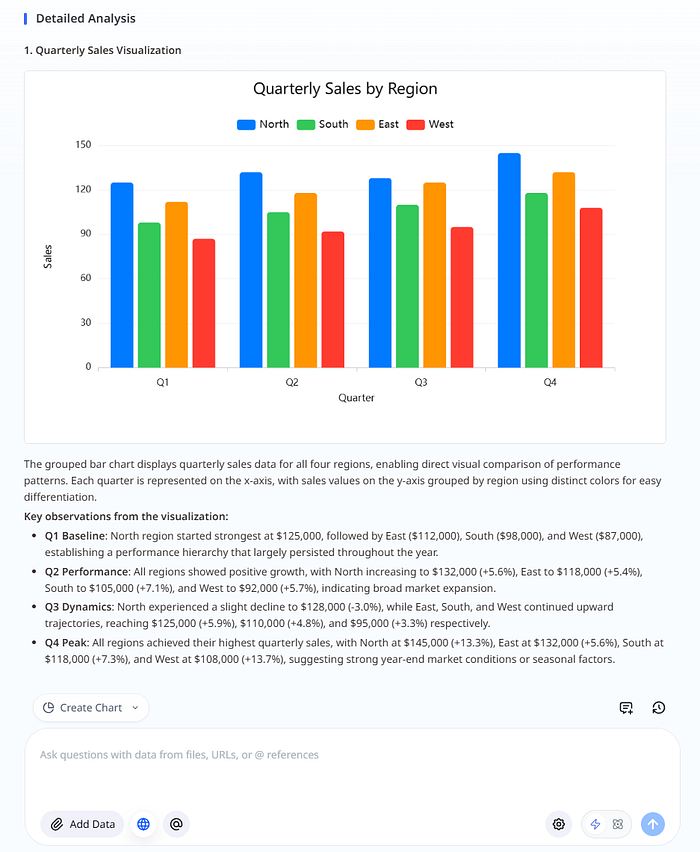
| Trimestre | Nord | Sud | Est | Ouest |
| T1 | 125000 | 98000 | 112000 | 87000 |
| T2 | 132000 | 105000 | 118000 | 92000 |
| T3 | 128000 | 110000 | 125000 | 95000 |
| T4 | 145000 | 118000 | 132000 | 108000 |
Commande IA : "Créez un graphique à barres groupées montrant les ventes trimestrielles par région."
Résultat : Un graphique à barres groupées avec des étiquettes claires et un code couleur.
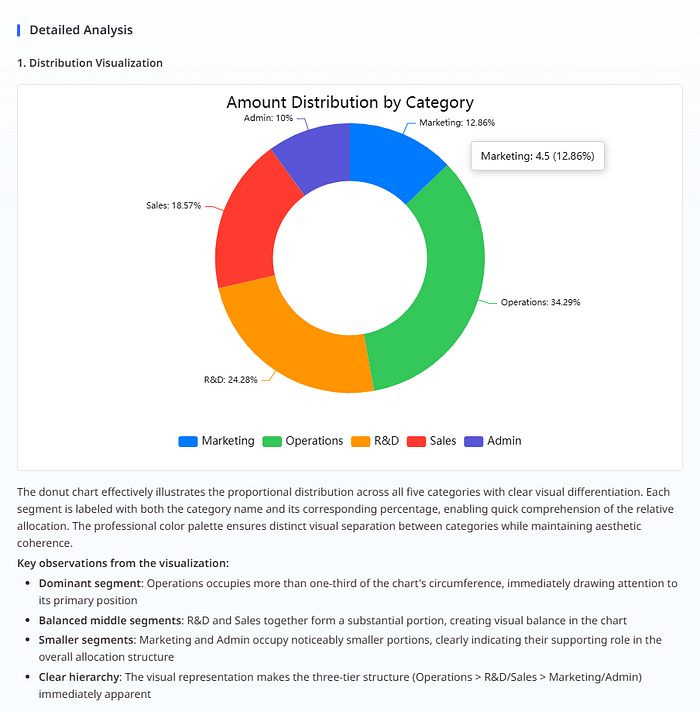
Exemple 2 : Répartition budgétaire
Données Excel originales :
| Catégorie | Montant |
| Marketing | 45000 |
| Opérations | 120000 |
| R&D | 85000 |
| Ventes | 65000 |
| Administration | 35000 |
Commande IA : "Affichez ceci sous forme de graphique circulaire avec pourcentages."
Résultat : Un graphique en anneau avec pourcentages et une séparation claire des catégories.
Exemple 3 : Analyse des tendances
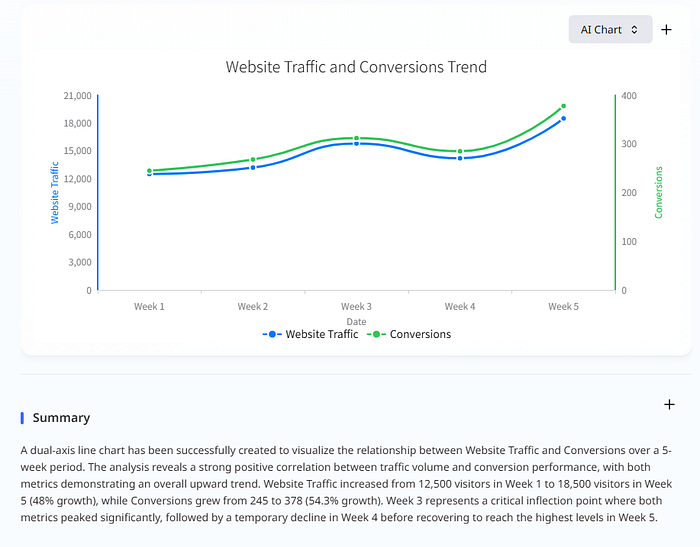
Données Excel originales :
| Date | Trafic du site web | Conversions |
| Semaine 1 | 12500 | 245 |
| Semaine 2 | 13200 | 268 |
| Semaine 3 | 15800 | 312 |
| Semaine 4 | 14200 | 285 |
| Semaine 5 | 18500 | 378 |
Commande IA : "Créez un graphique linéaire à double axe montrant le trafic et les conversions au fil du temps."
Résultat : Une vue de tendance à double axe qui permet une comparaison rapide.
Conseils avancés pour de meilleurs graphiques générés par l'IA
- Fournissez du contexte dans les commandes pour que l'IA aligne le style et le niveau de détail.
- Nettoyez les données avant le téléchargement pour éviter des résultats trompeurs.
- Itérez sur les premiers résultats au lieu d'accepter le premier graphique aveuglément.
- Alignez les couleurs sur la marque lors du partage externe.
Erreurs courantes à éviter
- Utiliser trop de points de données dans un seul graphique.
- Ignorer les recommandations de l'IA sur le type de graphique sans raison.
- Sauter les vérifications de précision avant le partage.
- Surcharger la personnalisation des visuels et réduire la lisibilité.
Questions fréquemment posées
Les graphiques IA peuvent-ils correspondre au guide de style d'une entreprise ?
Oui. La plupart des outils prennent en charge la personnalisation des couleurs, et l'exportation SVG permet des modifications plus approfondies ultérieurement.
Les données Excel sont-elles sécurisées dans les outils de graphiques IA ?
Utilisez des outils réputés et examinez leurs politiques de confidentialité. De nombreux outils modernes traitent les données sans conservation permanente.
Que faire si l'IA choisit le mauvais type de graphique ?
Régénérez avec une instruction spécifique, comme "Créez ceci comme un graphique linéaire à la place."
Puis-je modifier le graphique après génération ?
Oui. Utilisez d'abord les modifications intégrées, puis exportez en SVG pour des ajustements avancés.
Conclusion : L'avenir de la visualisation de données
Créer des graphiques à partir de données Excel avec l'IA n'est pas seulement plus rapide. Cela élargit également le cercle des personnes capables de créer des visuels de haute qualité.
La clé reste la maîtrise des données : comprenez la décision que vous devez soutenir, puis laissez l'IA gérer l'exécution visuelle.
Si votre équipe passe encore la majeure partie de son temps d'analyse à formater des graphiques, ce changement de flux de travail peut permettre des décisions plus rapides avec moins de friction.
Points clés à retenir
- La génération de graphiques par l'IA peut considérablement réduire le temps de production des graphiques.
- Des données d'entrée plus propres conduisent à de meilleurs résultats visuels.
- Les suggestions de l'IA sur le type de graphique sont souvent un excellent point de départ.
- Les vérifications de précision restent essentielles avant le partage.
- Un meilleur contexte dans les commandes produit de meilleurs graphiques.