


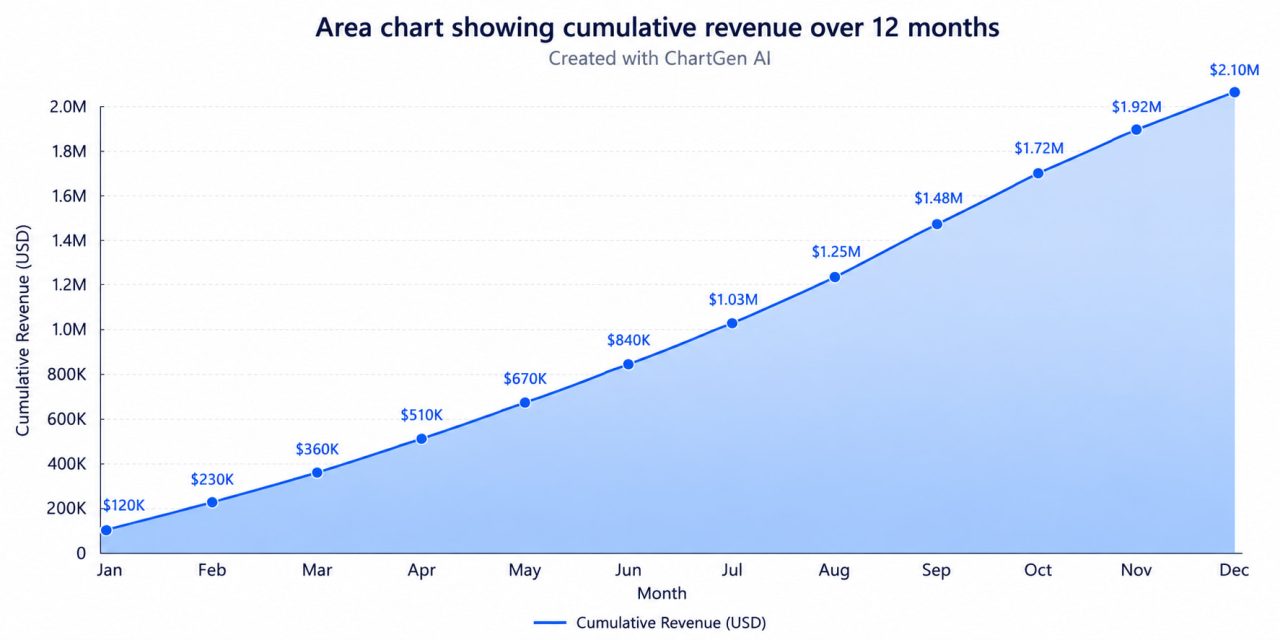
Marque : ChartGen AI
Les graphiques en aires et les graphiques en lignes ressemblent presque à l'identique. La différence est ce qu'ils affirment sur vos données.
Pourquoi les graphiques de zone valent la peine d'être corrects
La plupart des gens considèrent les graphiques en aires comme une mise à niveau visuelle des graphiques en lignes. Les mêmes données, plus de couleurs, plus de présence sur la diapositive.
C'est le mauvais modèle mental — et cela conduit à des graphiques qui trompent sans que personne ne le remarque.
Les graphiques en aires codent quelque chose que les graphiques en lignes ne font pas : la quantité totale accumulée sous la ligne de tendance. Cette région remplie n'est pas une décoration. C'est un deuxième canal de données. Lorsque vous l'utilisez correctement, un graphique en aires communique quelque chose que aucun autre type de graphique ne peut. Lorsque vous l'utilisez incorrectement, il fait paraître de petits nombres grands et des tendances honnêtes plus dramatiques qu'elles ne le sont.
Ce guide couvre ce que les graphiques à aires encodent réellement, les trois scénarios où ils surpassent les graphiques linéaires, six règles de conception qui distinguent un graphique à aires lisible d'un graphique confus, un flux de travail étape par étape utilisant ChartGen AI, et les erreurs les plus courantes qui passent inaperçues même dans les rapports professionnels.
Qu'est-ce qu'un graphique de zone ?
Un graphique en aires est un graphique linéaire avec la région entre la ligne de tendance et la ligne de base remplie. Le remplissage encode l'amplitude de chaque valeur par rapport à la ligne de base, donnant un poids visuel à la quantité à chaque point dans le temps. Lorsque les données sous-jacentes sont cumulatives, le remplissage représente également la façon dont le total s'est accru au cours de la période.
L'anatomie d'un graphique de zone
Axe des abscisses : Dimension temporelle continue - jours, mois, trimestres, années
Axe des ordonnées : Mesure quantitative — revenus, sessions, unités, utilisateurs
Ligne: La tendance, toujours l'élément le plus visuellement saillant
Remplissage : La région ombrée sous la ligne codant le volume total accumulé
Base: La ligne zéro — où chaque graphique à aire doit être ancré
Légende: Requis lorsque deux séries ou plus apparaissent sur le même graphique
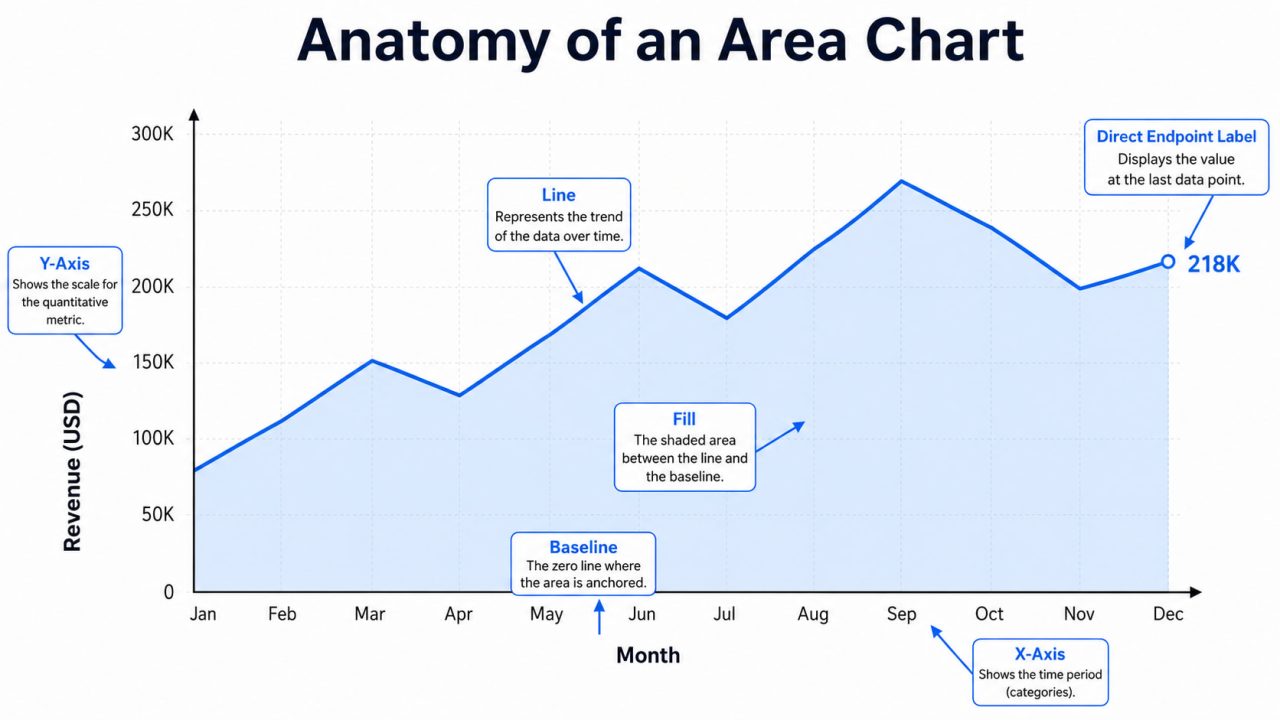
Anatomie d'un graphique de zone — la région de remplissage est un canal de données, pas un choix de style
La question centrale que répond chaque graphique
Graphique linéaire : « Comment cette valeur a-t-elle évolué au fil du temps ? »
Graphique en aires : « Combien s'est accumulé au cours de cette période ? »
Les mêmes données. Des questions différentes. Des graphiques différents.
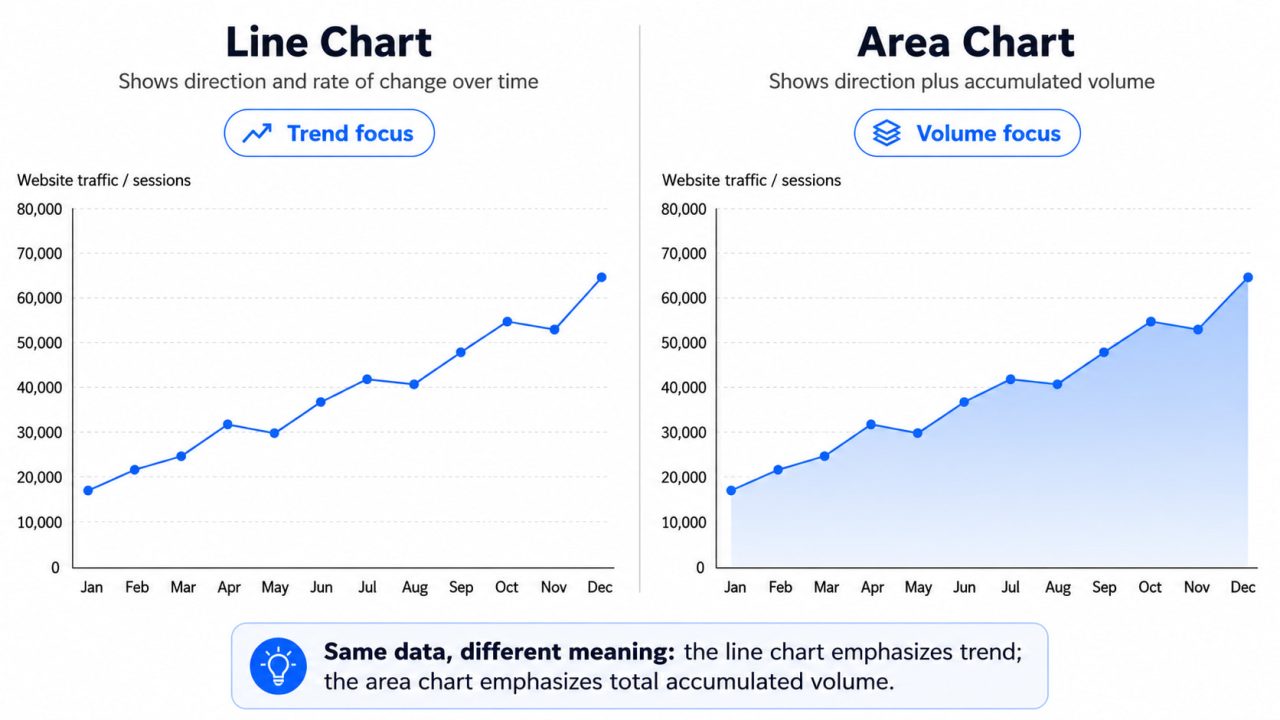
Le même ensemble de données est visualisé de deux manières - le graphique en aires ajoute une affirmation sur le volume total accumulé
Quand utiliser un graphique à aire
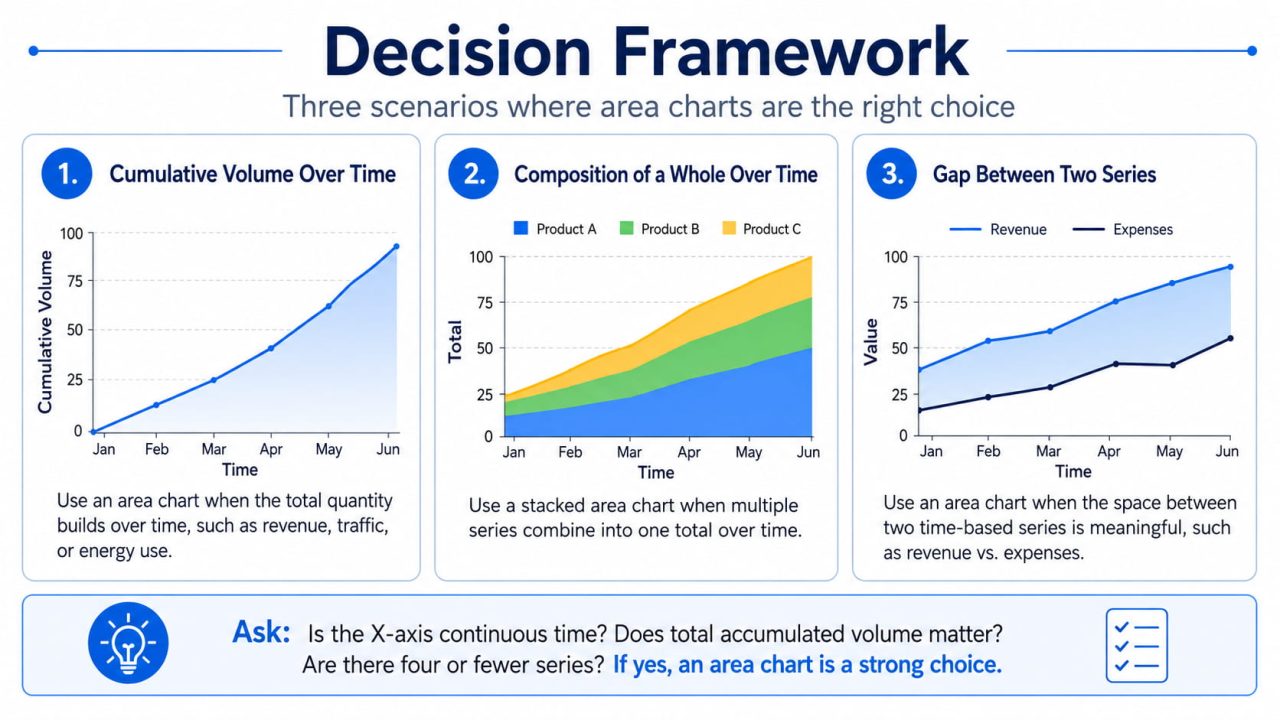
Les diagrammes de surface sont particulièrement utiles dans trois situations courantes. En dehors de ces situations, un graphique linéaire est presque toujours le choix le plus propre.
Scénario 1 : Le volume cumulé fait partie de l'histoire
Le revenu ne suit pas seulement une tendance — il s'accumule. Le nombre total d'utilisateurs, le nombre de pages vues, la consommation d'énergie, le nombre de tickets de support résolus : ce sont des valeurs pour lesquelles l'espace sous la ligne de tendance représente une quantité réelle et dénombrable.
Utilisez un graphique en aires lorsque votre lecteur doit penser "combien au total" — pas seulement "à quelle vitesse."
Une équipe de croissance qui rend compte aux investisseurs des utilisateurs actifs mensuels a besoin que le public ressentent l'échelle, pas seulement la pente. Le remplissage fait ce travail. Un graphique linéaire montrant les mêmes données communique la direction mais enlève le poids.
Scénario 2 : Plusieurs séries composent un ensemble
Graphiques en aires empilées montrent comment les parties se construisent en un total au fil du temps : trois canaux de revenus composant le total ARR, quatre lignes de produits constituant les ventes globales et deux catégories de effectifs combinant la taille totale de l'équipe.
L'empilement permet aux lecteurs de suivre à la fois les contributions individuelles et l'agrégat dans une seule vue. Aucun autre type de graphique ne gère cette combinaison aussi naturellement.
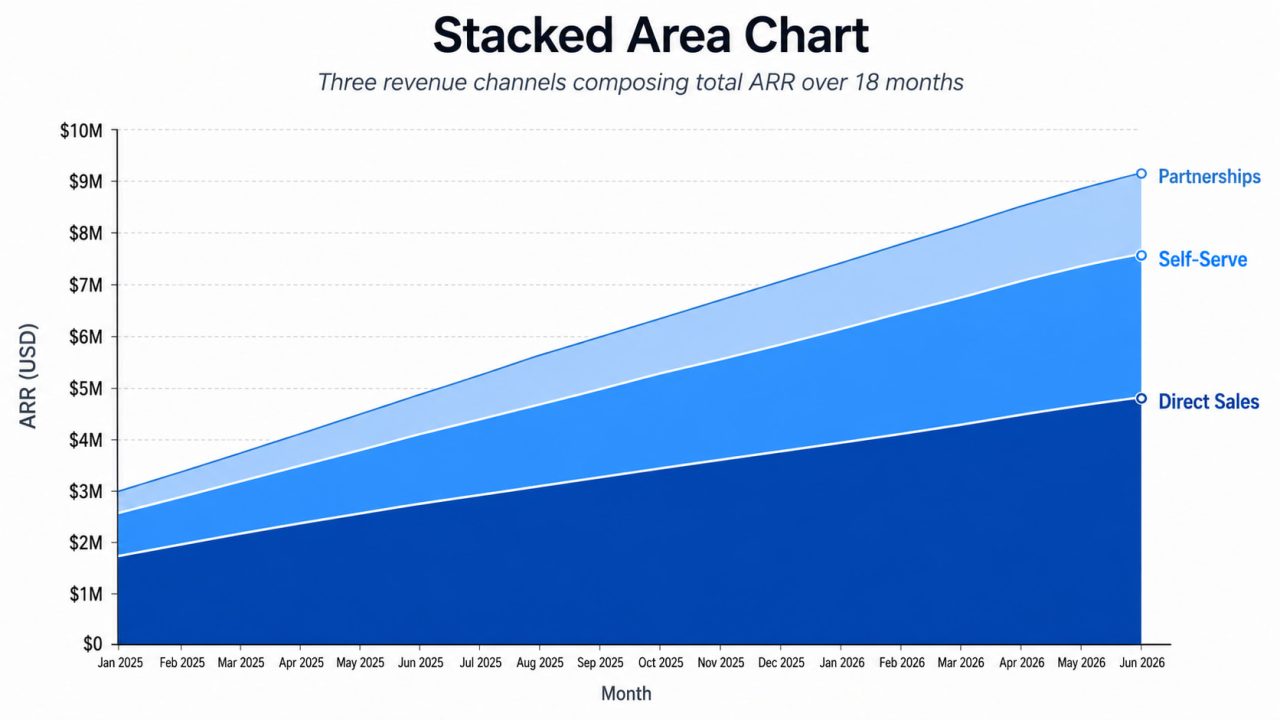
Diagramme en aires empilées montrant la composition — les lecteurs peuvent voir à la fois les flux individuels et l'échelle totale simultanément
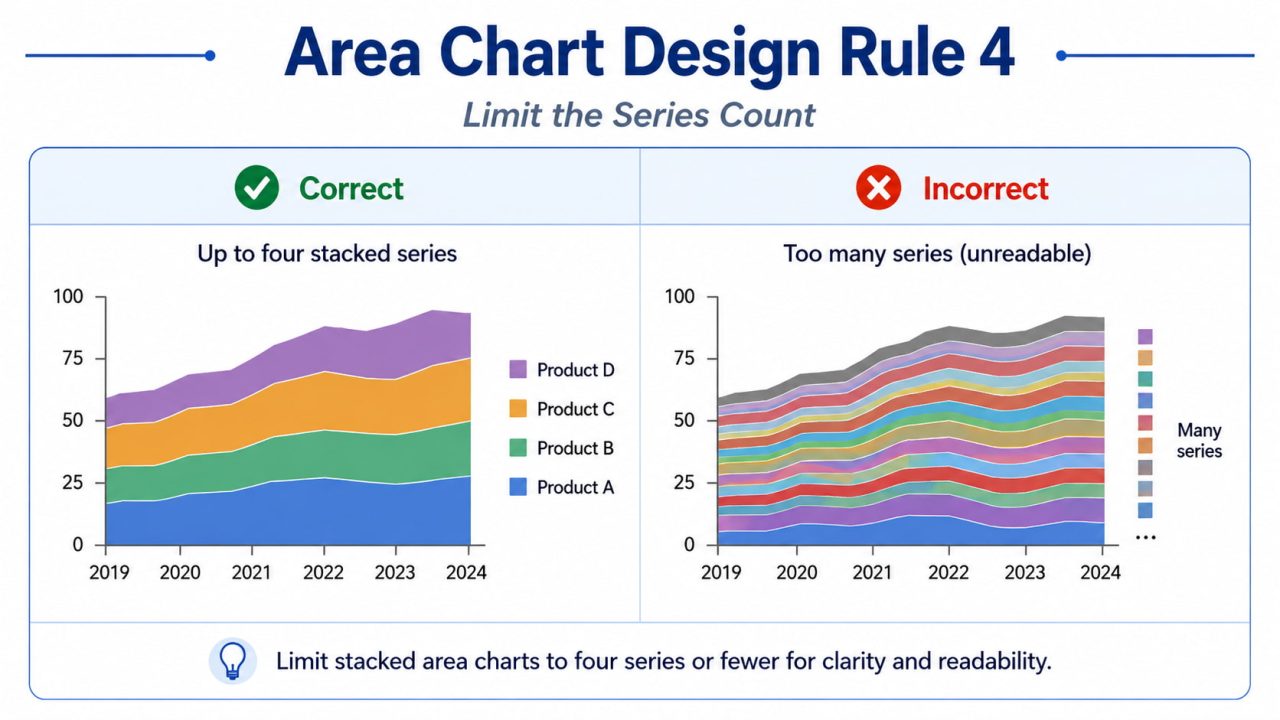
Limite stricte : quatre séries au maximum. Au-delà de quatre bandes empilées, les lignes de base flottantes rendent les séries individuelles illisibles. Les bandes inférieures restent lisibles ; tout ce qui se trouve au-dessus de la troisième devient une supposition.
Scénario 3 : L'écart entre deux lignes est la donnée
Recettes vs. dépenses. Cible vs. réel. Budget vs. dépenses. Dans chacun de ces cas, l'espace entre deux lignes est le signal — la marge, la variance, l'écart.
Deux remplissages de zones superposées rendent cette lacune visible sous forme de forme. Les lecteurs ressentent la marge s'élargir ou se contracter plutôt que de calculer mentalement la distance verticale entre deux lignes à chaque point de données.
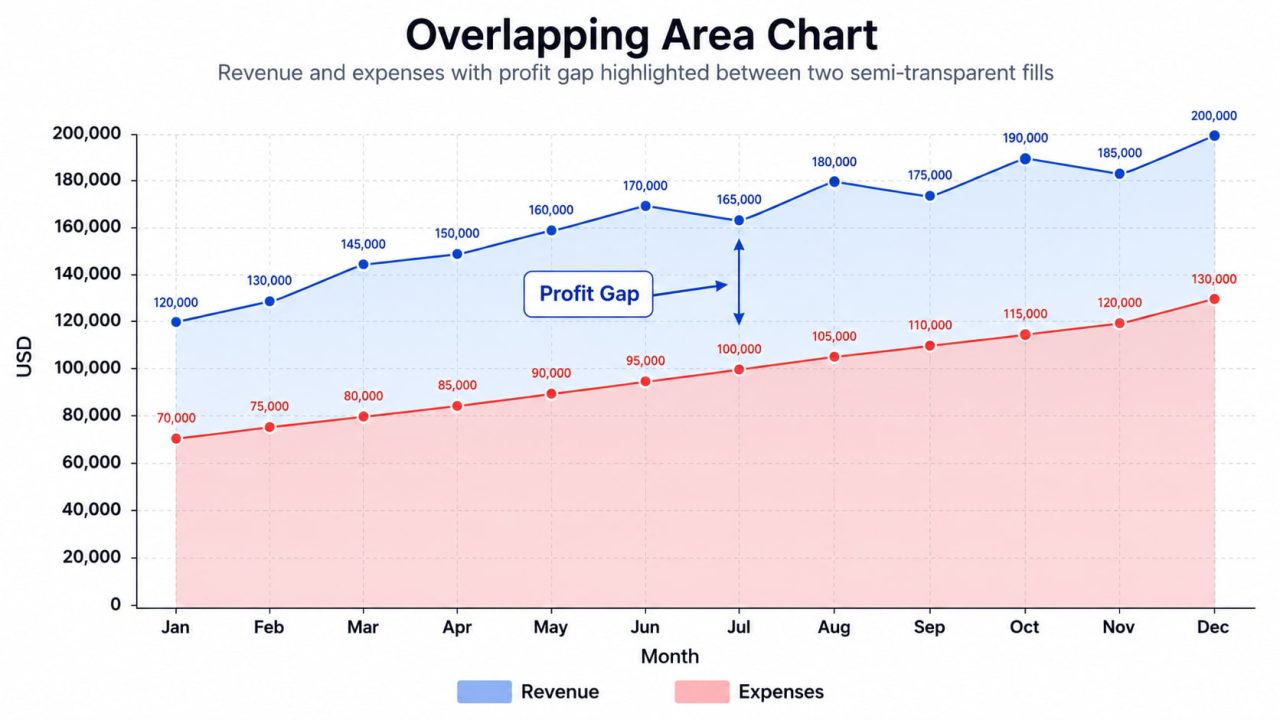
The gap between revenue and expenses becomes readable as a shape — expanding margins are immediately visible
When NOT to Use an Area Chart
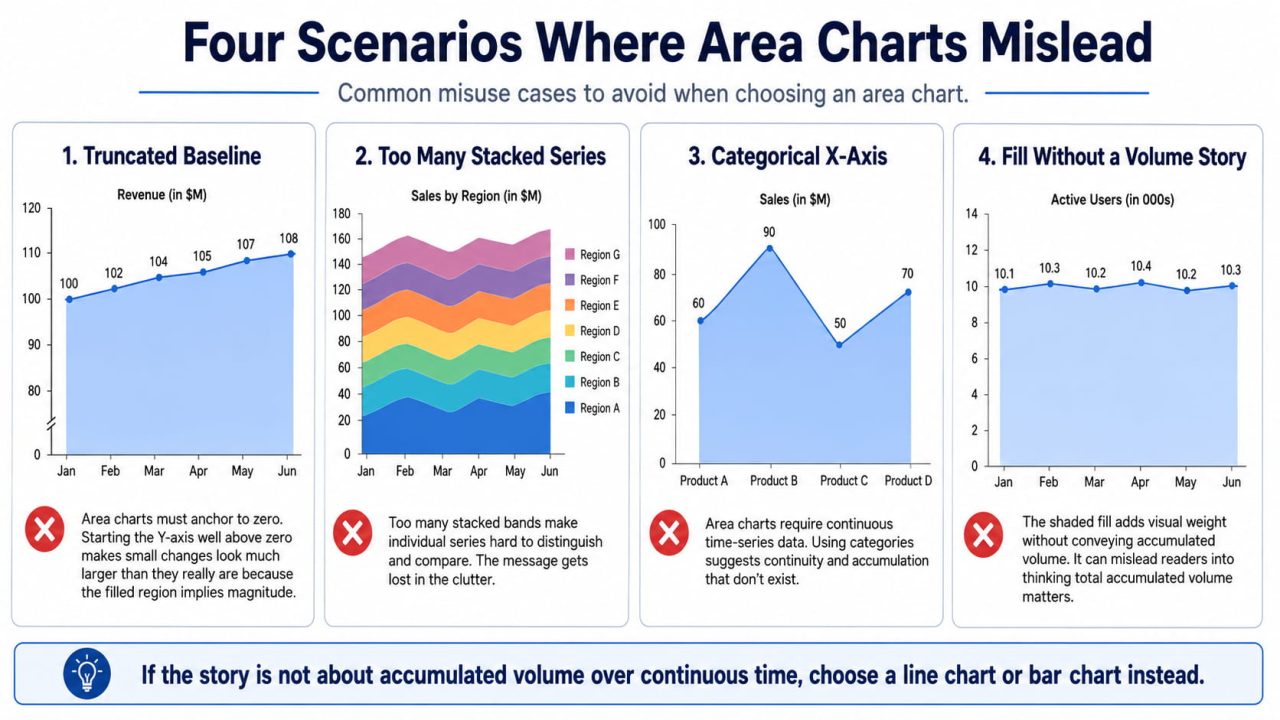
When you need readers to compare individual trends across multiple series. Stacked area charts take away each series' independent baseline. Readers lose the ability to judge individual movement. Use separate line charts or a grouped line chart instead.
When your X-axis contains categories, not time. "Product A, Product B, Product C" is not a continuous sequence. The fill implies continuity between points that does not exist. Use a bar chart.
When the trend is the whole story. If your reader only needs to know direction and rate of change, fill adds visual mass without adding information. A clean line communicates this better.
When you have more than four series to stack. Past four bands, the chart becomes unreadable. Group small categories into "Other" or use small multiples — one area chart per series.
Area Chart Design Rules
The following six rules will make most area charts clearer and easier to understand.
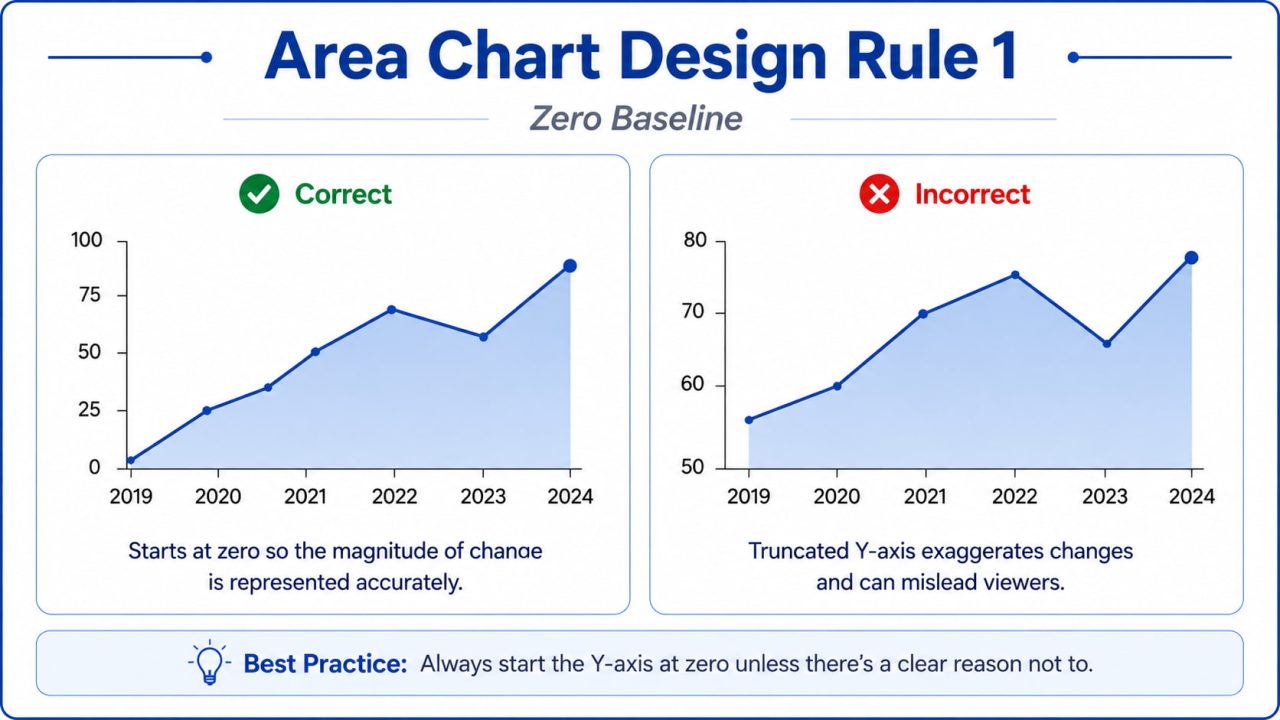
Rule 1: Zero Baseline, Always
Area charts encode magnitude through the size of the filled region. A truncated Y-axis — starting at 80,000 instead of zero — makes a narrow variation look like an enormous volume. The fill becomes misleading.
This is the critical difference from line charts, where truncation is sometimes appropriate to highlight variation. The moment you add fill, you commit to a zero baseline.
Rule 2: 60–70% Opacity for Fills
Full opacity fills are visually heavy and obscure data in multi-series charts. Below 50%, the fill loses its visual weight and the area encoding disappears.
60–70% opacity preserves the volume signal while keeping the chart legible.
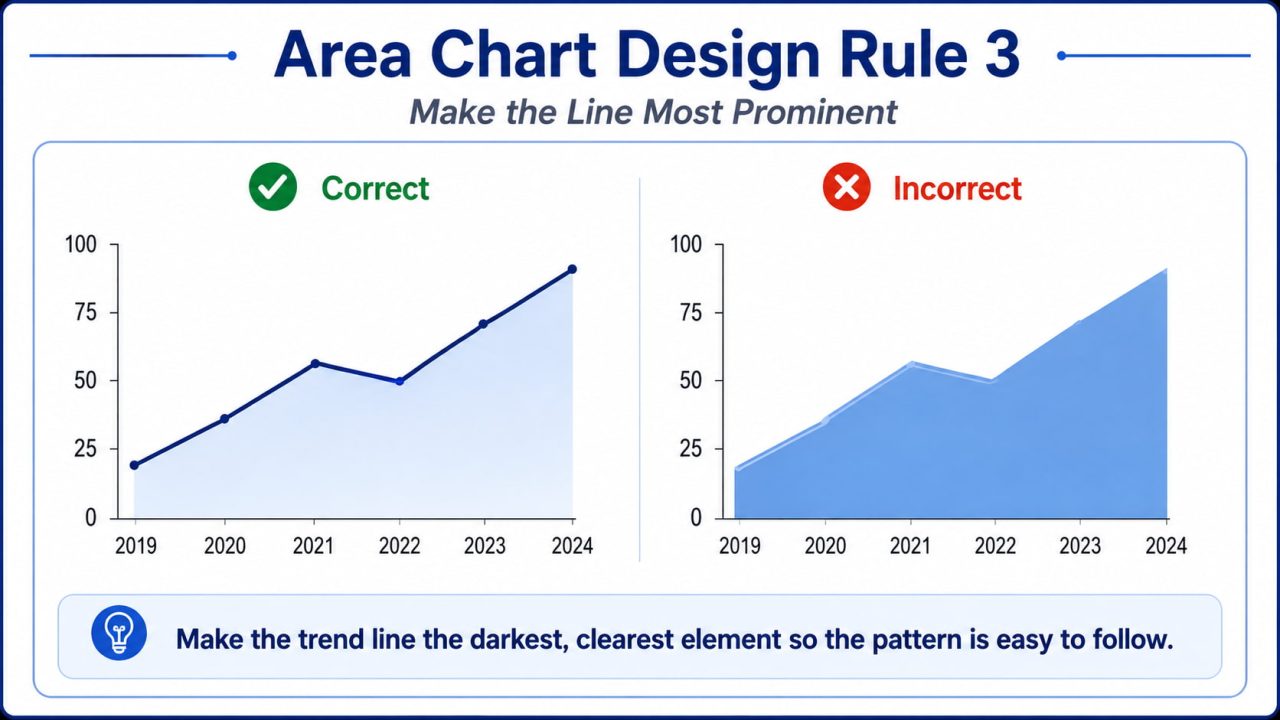
Rule 3: Line Is the Primary Element
The fill provides context. The line communicates the trend. A 2–3px line on a desaturated fill keeps the reader's eye on the data. Heavy fill with a thin line buries the trend inside a colored shape.
Use a darker, more saturated version of the fill colour for the line itself.
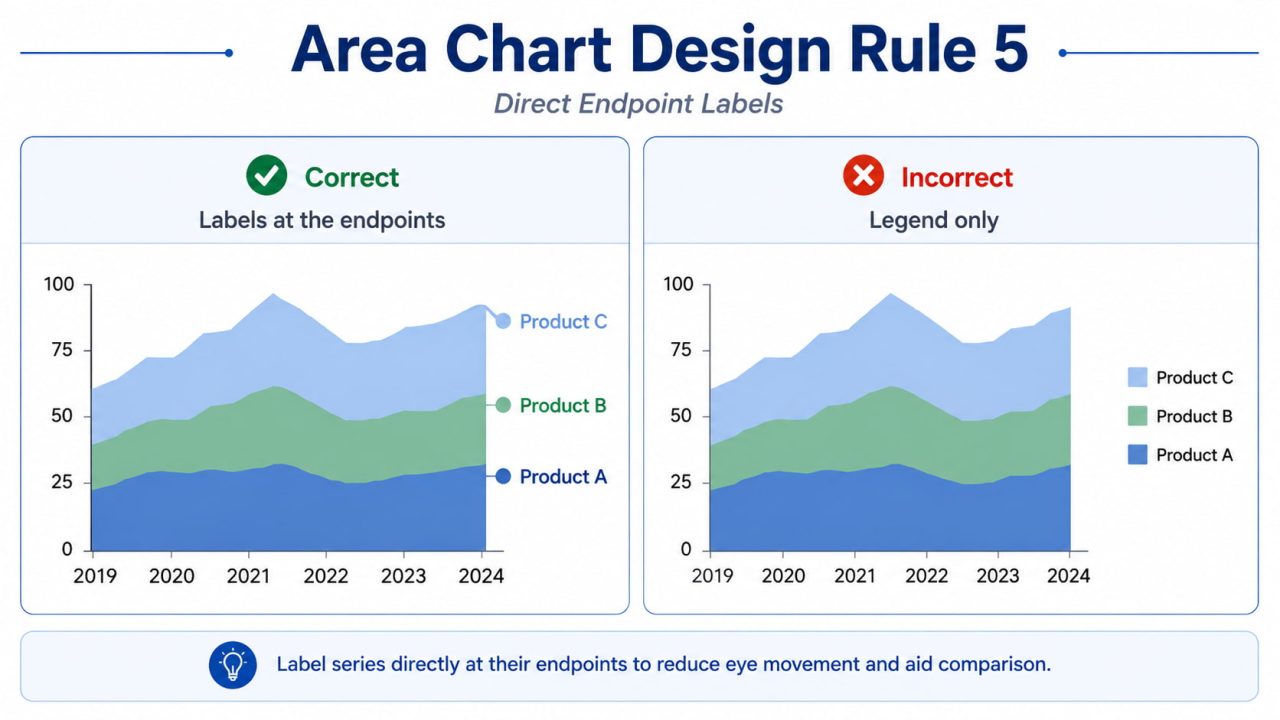
Rule 4: Direct Labels at Series Endpoints
Legends require readers to look back and forth. For area charts with two or three series, a direct label at the end of each area removes that friction entirely.
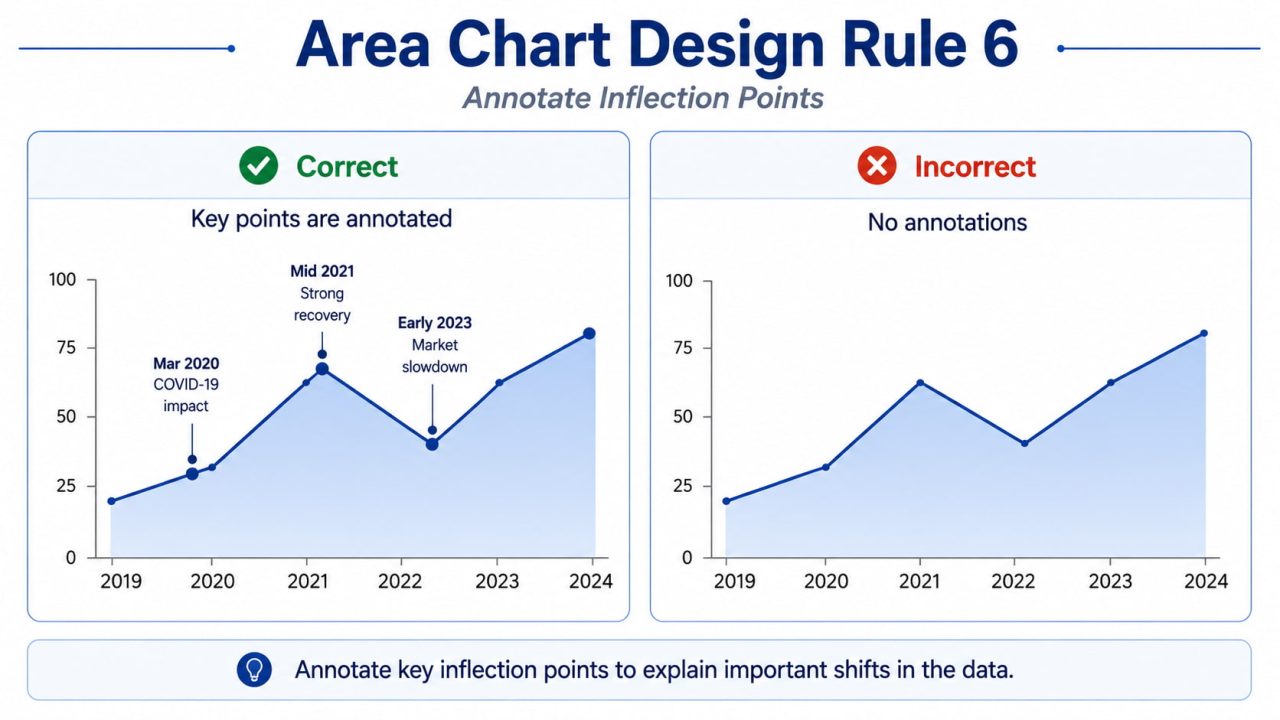
Rule 5: Annotate Inflexion Points
Area charts show volume clearly. They do not explain why the volume changes. Add brief annotations — "Q2 campaign," "pricing change," "new market entry" — at the points where trajectory shifts meaningfully.
Rule 6: Stable Series at the Bottom of Stacked Charts
In stacked area charts, place the most stable series at the bottom and the most variable at the top. Stable baselines make upper bands easier to read. Variable bands at the bottom create shifting baselines that distort every series above them.
Traditional Methods vs. AI: The Workflow Comparison
Before AI tools, building a polished area chart required multiple steps across multiple tools.
Method 1: Excel / Google Sheets
Steps: Organise data in time-series format → select range → insert chart → switch to area type → configure axes and baseline → apply colour formatting → export as static image
Limitations: No transparency control, limited annotation tools, and static output that requires manual reformatting every time the data changes.
Method 2: Python (Plotly / Matplotlib)
Requires: Python environment, pandas, plotly
Limitations: Requires coding knowledge, slow iteration, and no natural language interface.
Method 3: BI Tools (Tableau, Power BI)
Steps: Connect data source → build calculated fields → configure chart type → encode colour → publish
Limitations: $70–150/user/month licensing, steep learning curve, overkill for single charts.
The Common Thread
AI inverts this: describe what you want, and the system figures out how to build it. If your data is already in a spreadsheet, ChartGen AI can generate an area chart from a simple prompt — and automatically apply most of the design rules covered above.
Step-by-Step: Creating an Area Chart with ChartGen AI
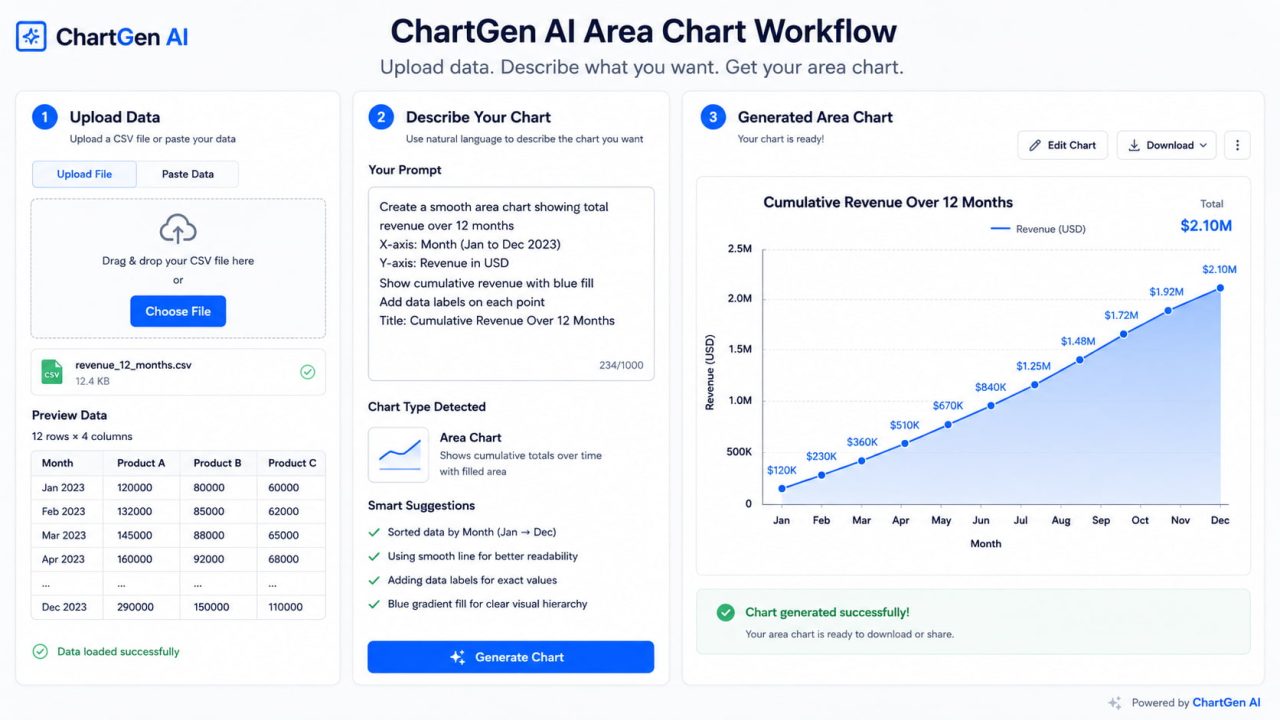
ChartGen AI operates as an agentic system — it does not just render charts, it reasons about your data structure and applies design rules automatically.
The Three-Agent Pipeline
Data Agent — Detects column types, identifies time-series structure, handles missing values automatically
Design Agent — Enforces zero baseline, applies fill opacity defaults, selects colour theme, places direct endpoint labels
Iteration Agent — Interprets natural language refinement requests and updates the chart in seconds
Step 1: Upload Your Data
Go to ChartGen AI and upload your file. Supported formats: CSV, Excel (.xlsx), or direct paste from a spreadsheet.
- Column types detected automatically
- Date formats recognised across regional variations
- Missing values flagged before chart generation
Step 2: Describe Your Area Chart
Type what you want in plain English. Examples that work:
"Create an area chart showing monthly website traffic over the past year"
"Build a stacked area chart of revenue by product line from 2024 to 2026"
"Show cumulative signups over time with a blue fill, annotate the product launch in March"
"Visualise revenue vs. expenses as overlapping areas to show the profit gap"
Step 3: Iterate With Natural Language
Refinements work the same way as the initial prompt:
"Sort the stacked series so the most stable one is at the bottom"
"Add a label at the end of each series directly on the chart"
"Annotate the spike in April — that was our campaign launch"
"Change the fill to a softer blue, keep the line darker"
Step 4: Export
Export options: PNG (high-resolution, 2×), SVG (vector, scales without quality loss), interactive HTML embed for dashboards and web reports.
Real Example: SaaS Revenue by Channel
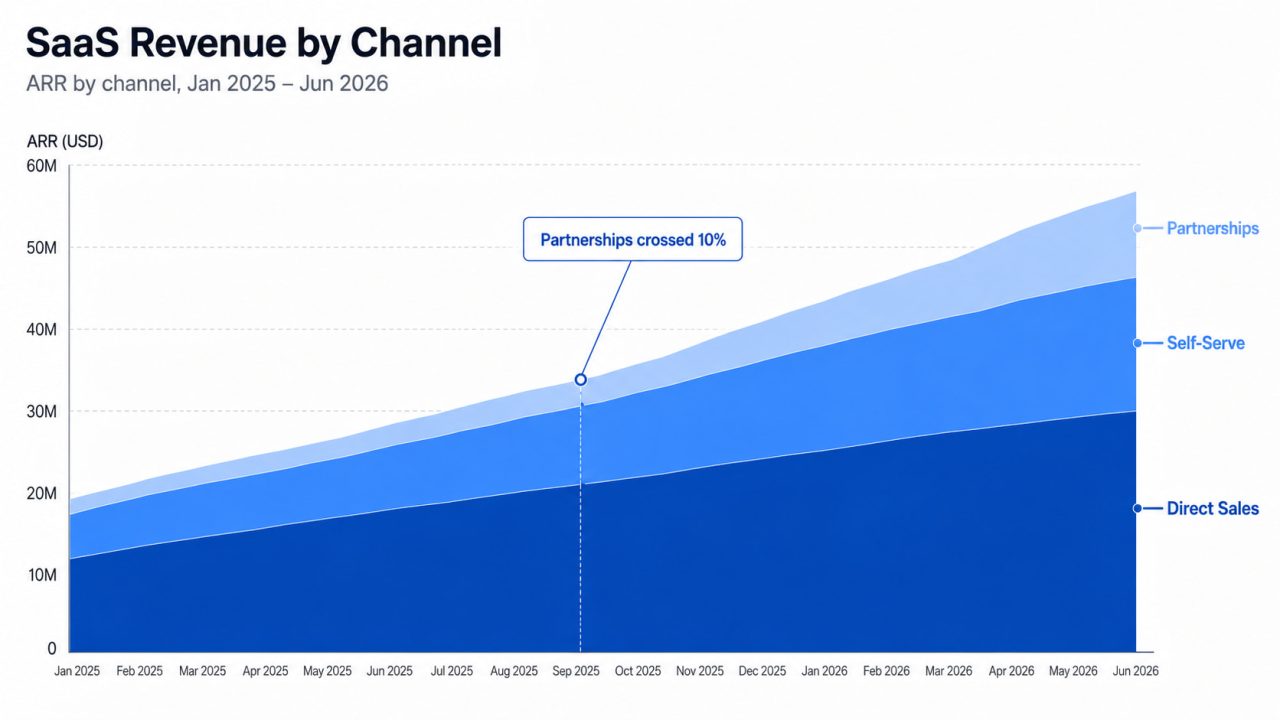
Scenario: A SaaS growth team needs to show how three revenue channels — direct sales, self-serve, and partnerships — have combined to build total ARR over 18 months.
Prompt used: "Create a stacked area chart of ARR by channel, Jan 2025 to Jun 2026. Direct sales at the bottom, self-serve in the middle, partnerships on top. Blue tones, label each band directly, zero baseline."
Result: Stacked area chart with direct band labels, zero-anchored Y-axis, 65% fill opacity applied automatically. Total ARR is visible as the overall height; individual channel contributions are readable as bands.
Follow-up prompt: "Annotate the point where partnerships crossed 10% of total ARR."
Result: Annotation added at the exact data point, with a callout label. Generation time: under 5 seconds.
Frequently Asked Questions
When should I use an area chart instead of a line chart?
Use an area chart when the cumulative volume beneath the trend line is meaningful to your reader — total revenue generated, aggregate sessions, energy built up over a period. Use a line chart when the story is purely about trend direction and rate of change, with no need to communicate total accumulated magnitude.
Do area charts have to start at zero?
Yes. Unlike line charts, area charts encode magnitude through the size of the filled region. A truncated Y-axis makes a narrow variation look like a large volume. In most business analysis and reporting contexts, area charts should use zero as the baseline.
How many series can a stacked area chart show?
Four is the practical maximum. Beyond four stacked bands, the floating baselines make individual series unreadable. If you have more categories, group the smallest into "Other," or use a small multiples layout — one area chart per series.
Can AI generate area charts from natural language?
Yes. ChartGen AI interprets prompts like "Create a stacked area chart of revenue by channel over the past year" and generates publication-ready charts in seconds — with zero baseline enforced, opacity applied automatically, and direct labels placed at series endpoints.
What is the difference between a stacked and an overlapping area chart?
A stacked area chart places series on top of each other so the total height represents the combined value — use this for composition (parts of a whole). An overlapping area chart shows two semi-transparent series on the same baseline, so the gap between them is visible — use this for gap analysis (revenue vs. expenses, target vs. actual).
Can I use an area chart for categorical data?
No. Area charts require continuous time-series data. If your X-axis contains categories like "Product A, Product B, Product C," the fill implies continuity between points that does not exist. Use a bar chart for categorical comparisons.
The Fill Is a Claim. Make Sure It Is True.
Area charts are one of the most misused chart types in business reporting — not because they are hard to make, but because switching from a line chart takes one click and no one asks whether the fill is earning its place.
The fill region represents accumulated volume. When that quantity is genuinely part of your story, an area chart communicates something a line chart cannot: weight, scale, composition, and margin — all readable at a glance.
When it is not part of your story, the fill misleads. Remove it. Use a line chart.
Get the distinction right, and area charts become one of the most useful tools in a chart designer's repertoire. Try ChartGen AI — it can create an area chart from your spreadsheet data, let you refine it with natural language, and export it for reports, dashboards, or presentation decks.