

분석을 전문 PPT로 바꾸는 방법
ChartGen AI로 데이터와 분석에서 완성된 슬라이드 덱을 만드세요. 전달할 스토리를 설명하고, 차트와 발표 포인트가 있는 슬라이드를 받은 뒤 편집하여 .pptx로 내보내세요 — 슬라이드별 디자인 불필요.
발표할 때는 스프레드시트가 아니라 슬라이드가 필요합니다. ChartGen AI는 데이터와 분석을 완성된 슬라이드 덱으로 바꿉니다. 제목, 명확한 내러티브 곡선, 보조 차트가 있는 슬라이드당 하나의 아이디어, 발표자용 포인트. 그다음 편집하고 실제 .pptx로 내보냅니다.
이 가이드를 마치면 다음을 할 수 있습니다.
- 분석에서 전체 슬라이드 덱 생성
- 프롬프트로 내러티브와 슬라이드 순서 다듬기
- 슬라이드, 차트, 발표자 노트 편집
- PowerPoint 또는 Keynote용
.pptx로 내보내기
단계별 안내
1단계: 데이터 또는 분석에서 시작
데이터셋을 업로드하거나, ChartGen AI에서 이미 만든 분석이나 리포트에서 시작하세요. 기존 분석에서 시작하면 슬라이드의 차트와 숫자는 이미 신뢰할 수 있는 것이 됩니다.
2단계: 전달할 스토리 정하기
덱은 데이터 덤프가 아니라 내러티브입니다. 청중이 가져갈 메시지 하나를 정하고, 그것을 뒷받침하는 3–5개 포인트를 두세요. 이것이 슬라이드 순서가 됩니다. 배경 → 근거 → 결론 → 다음 단계입니다.
3단계: 덱 프롬프트 작성
대상, 스토리, 대략적인 매수를 설명하세요. ChartGen AI가 개요를 만들고, 각 슬라이드를 쓰고, 포인트마다 맞는 차트를 고릅니다.
Turn my analysis into a 10-slide presentation for a leadership review. Open with a title and one-line summary, then walk through the key trends with a chart on each slide, call out risks, and close with recommendations and next steps. Add short speaker notes to each slide and use a clean, professional theme.
4단계: 슬라이드 덱 생성
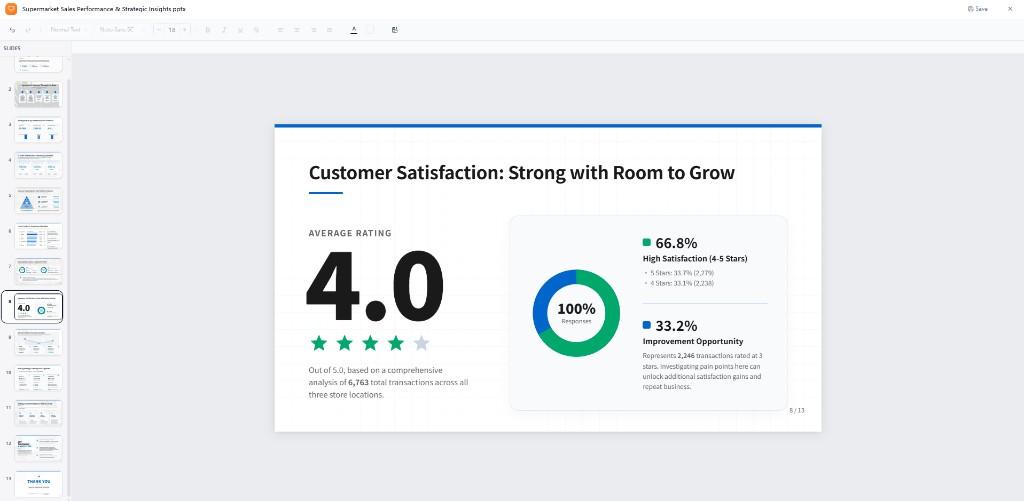
ChartGen AI는 설명한 내러티브에 따라 제목, 글머리 기호, 차트, 일관된 비주얼 테마가 있는 전체 덱을 만듭니다. 각 슬라이드는 하나의 아이디어로 유지되어 회의실 뒤에서도 잘 읽힙니다.
5단계: 슬라이드와 노트 편집
- "슬라이드 4와 5를 하나로 합쳐 줘."
- "슬라이드 3의 차트를 선 차트로 바꿔 줘."
- "글머리 기호를 각각 다섯 단어 이내로 줄여 줘."
- "연락처가 있는 마무리 슬라이드를 추가해 줘."
6단계: .pptx로 내보내기
PowerPoint, Keynote, Google 슬라이드에서 열 수 있는 실제 .pptx를 내보내세요 — 편집 가능한 텍스트, 네이티브 차트, 발표자 노트가 보존됩니다. 익숙한 도구에서 최종 점검하거나 그대로 발표할 수 있습니다.
마무리
"분석을 끝냈다"와 "덱이 준비됐다" 사이는 보통 오후 시간을 다 잡아먹습니다. ChartGen AI가 그 간격을 메웁니다. 스토리를 한 번 설명하고, 차트와 노트가 있는 구조화된 덱을 받고, 일상 언어로 다듬은 뒤, 자신 있게 발표할 수 있는 .pptx를 내보내세요.