초보자
첫 차트를 만들고 핵심 작업 흐름을 배웁니다.
3개 강의23분초급
이 학습 경로 시작

ChartGen AI가 원시 스프레드시트와 문서를 6가지 아티팩트 — 차트, 대시보드, 다이어그램, Excel 테이블, 리포트, PPT — 로 변환하는 방법을 알아보세요. 아래에서 아티팩트를 선택하고 단계별 튜토리얼을 따라가세요 — SQL, 템플릿, 코드가 필요 없습니다.
데이터를 업로드하고, 자연어로 차트를 설명하고, 적절한 유형을 선택한 뒤 다듬고보냅니다.
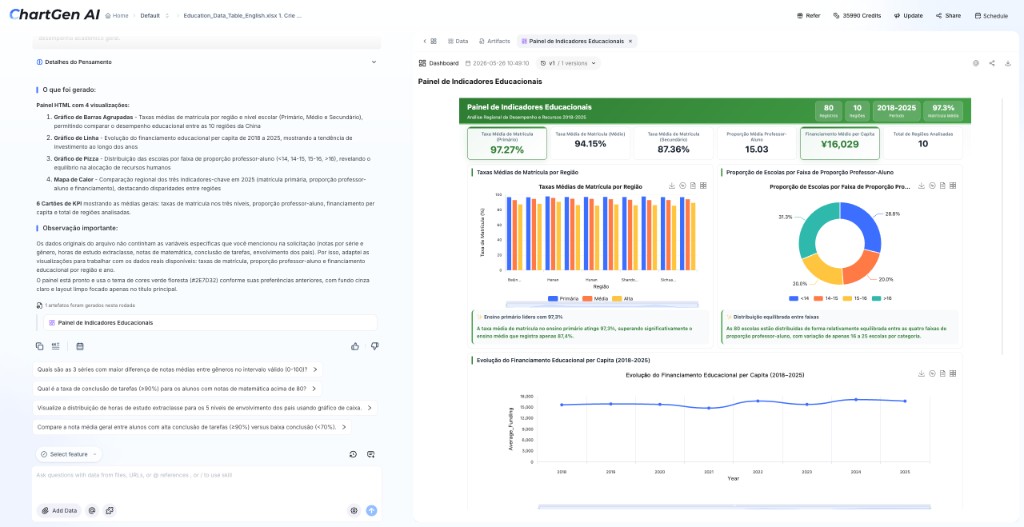
하나의 데이터셋에서 KPI와 여러 차트를 결합해 공유 가능하고 필터링 가능한 대시보드를 만듭니다.
목록, 테이블, 텍스트 블록을 깔끔한 마인드맵, 플로우차트, 조직도로 변환합니다.
PDF나 지저분한 데이터에서 깔끔한 테이블을 추출하고, 재구성한 뒤 바로 사용할 수 있는 .xlsx로보냅니다.
원시 데이터에서 차트, 테이블, 명확한 인사이트가 담긴 다중 섹션 서면 리포트를 만듭니다.
비즈니스 내러티브가 담긴 완전한 슬라이드 덱을 구축하고, 편집한 뒤 .pptx로보냅니다.
3단계로 시작
SQL, 템플릿, 기술 배경이 필요 없습니다. 파일 업로드부터 복잡한 추론까지 단 3단계입니다.
테이블(CSV / Excel)을 채팅창에 드래그하고, 자연어로 질문하면 즉시 답변 — 예: "월별 총 매출 보여줘".
빠른 조회에 최적
"왜"를 묻거나 다단계 분석을 하려면 "Save as Project" 또는 "+ Create Project"를 클릭해 전용 작업 공간으로 들어갑니다.
시맨틱 엔진 활성화
Project 안에서 복잡한 질문이 가능합니다: 근본 원인 분석, 이상 탐지, 트렌드 예측.
"왜 / 다음에 무엇을"
PDF 및 이미지 안내: Excel이나 CSV처럼 바로 업로드할 수 없습니다. 먼저 구조화된 표로 데이터를 추출한 뒤 2단계로 진행하세요.
맞춤형 학습
모든 기능을 살펴보는 대신 역할에 맞는 경로를 선택하세요. 각 경로에는 강의 수, 소요 시간, 난이도가 표시됩니다.
첫 차트를 만들고 핵심 작업 흐름을 배웁니다.
대시보드, 보고서 및 재사용 가능한 분석을 만듭니다.
캠페인, 퍼널 및 콘텐츠 성과를 시각화합니다.
차이 분석 차트와 관리 보고서를 만듭니다.
연구, 설문 및 과제를 시각화합니다.
통합, API 및 고급 워크플로를 살펴봅니다.
성과
세 가지 요약 사례입니다. 전체 전후 비교는 차트 선택 및 프롬프트 가이드에 있습니다.
매출과 순이익을 비교하고, 카테고리와 사이즈별 마진 누수를 파악해 어떤 상품을 유지하거나 개선할지 결정합니다.
입력: Excel 판매 상세 내보내기
GMV나 매출 변화를 차원별로 분해하고, 각 요인을 정량화해 진짜 원인을 찾습니다.
입력: 채널별 GMV 상세
강의/모듈/주제 테이블을 학습 경로 설계용 방사형 학술 마인드맵으로 변환합니다.
입력: 과정 / 모듈 / 주제 표
심층 학습
상세 내용을 두 개의 집중 페이지로 나누어 몇 화면 안에 읽을 수 있습니다.
제품 소개
ChartGen AI는 모든 데이터셋이나 문서 — 스프레드시트, PDF, 논문, 비즈니스 리포트 — 를 자연어 프롬프트 하나로 전문적인 차트, 대시보드, 리포트로 변환하는 AI 데이터 분석가입니다. 숙련된 분석가든 기술 배경이 없는 비즈니스 사용자든 몇 분 안에 결과를 얻을 수 있습니다.