

ChartGen AI로 데이터에서 차트를 만드는 방법
ChartGen AI로 스프레드시트나 데이터셋을 명확하고 게시 가능한 차트로 변환하세요. 데이터를 업로드하고, 일상 언어로 차트를 설명하고, 적합한 유형을 고른 뒤 다듬어 내보내기까지 — 코드는 필요 없습니다.
차트는 숫자 열을 사람들이 실제로 이해할 수 있는 형태로 바꾸는 가장 빠른 방법입니다. ChartGen AI에서는 메뉴를 고르거나 수식을 쓸 필요가 없습니다. 데이터를 업로드하고 일상 언어로 차트를 설명하면, 깔끔하게 스타일링된 시각화가 몇 초 만에 만들어집니다. 이 가이드는 모든 데이터셋에 적용할 수 있는 전체 흐름을 안내합니다.
이 가이드를 마치면 다음을 할 수 있습니다.
- 차트로 만들 데이터셋 업로드 또는 선택
- 처음부터 올바른 차트 유형을 얻는 프롬프트 작성
- 일상 언어로 색상, 레이블, 레이아웃 조정
- 차트를 PNG, SVG로 내보내거나 리포트/PPT에 넣기
단계별 안내
1단계: 데이터 업로드 또는 선택
ChartGen AI를 열고 CSV, Excel 파일을 업로드하거나 표를 붙여넣습니다. 탐색만 해보려면 내장 샘플 데이터셋부터 시작하세요. ChartGen AI는 열을 읽어 어떤 것이 차원(카테고리, 날짜)이고 어떤 것이 측정값(숫자)인지 추론합니다.
2단계: 차트가 말해야 할 내용 정하기
프롬프트를 쓰기 전에 차트가 답해야 할 질문 하나를 정하세요 — "매출은 시간에 따라 어떻게 변했나?", "가장 큰 카테고리는?", "두 그룹을 어떻게 비교하나?". 질문이 차트 유형을 가리킵니다. 추세 → 선, 비교 → 막대, 전체 대비 비중 → 원형/누적, 관계 → 산점도입니다.
3단계: 차트 프롬프트 작성
축, 지표, 스타일을 설명하세요. 무엇을 어디에 둘지 구체적으로 — 나머지는 ChartGen AI가 처리합니다.
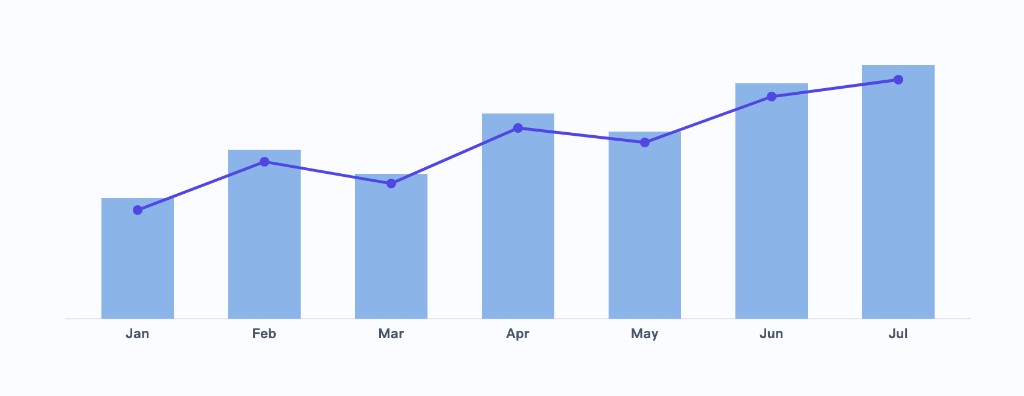
Create a bar chart with a trend line from my data. X-axis: month. Bars: total revenue per month. Overlay a line showing the moving trend. Use a clean, low-saturation palette, label each bar with its value, and highlight the highest month.
4단계: 차트 생성 후 검토
ChartGen AI는 읽기 쉬운 레이블, 맞는 색상 구성, 범례 등 합리적인 기본값으로 차트를 만듭니다. 축, 집계(합계 vs 평균 vs 건수), 정렬 순서가 의도와 맞는지 확인하세요.
5단계: 일상 언어로 다듬기
변경 내용만 설명하면 반복 조정할 수 있습니다 — 처음부터 다시 만들 필요는 없습니다.
- "막대를 높은 순으로 정렬해 줘."
- "색상 구성을 틸(teal)과 회색으로 바꿔 줘."
- "데이터 레이블을 추가하고 격자선을 제거해 줘."
- "가로 막대 차트로 바꿔 줘."
6단계: 내보내기 또는 재사용
만족스러우면 문서용 PNG, 확대해도 선명한 SVG로 내보내거나, ChartGen AI 안의 대시보드, 리포트, PPT에 바로 넣을 수 있습니다.
더 나은 차트를 위한 팁
| 목표 | 최적 차트 유형 |
|---|---|
| 시간에 따른 추세 | 선 또는 영역 차트 |
| 카테고리 비교 | 막대 / 세로 막대 차트 |
| 구성 / 점유율 | 누적 막대 또는 원형 |
| 두 지표의 관계 | 산점도 |
마무리
ChartGen AI로 차트를 만드는 일은 세 가지로 요약됩니다. 데이터를 준비하고, 보고 싶은 것을 말하고, 일상 언어로 다듬기. 전체 루프가 대화형이므로 원본 숫자에서 브랜드에 맞는 완성 차트까지, 스프레드시트 차트 마법사를 여는 것보다 빠르게 갈 수 있습니다.