

ChartGen AI로 인터랙티브 대시보드를 만드는 방법
ChartGen AI로 KPI와 여러 차트를 하나의 인터랙티브 대시보드로 합치세요. 데이터를 업로드하고 추적할 지표를 설명하면 공유 가능한 대시보드를 얻을 수 있습니다 — 코드는 필요 없습니다.
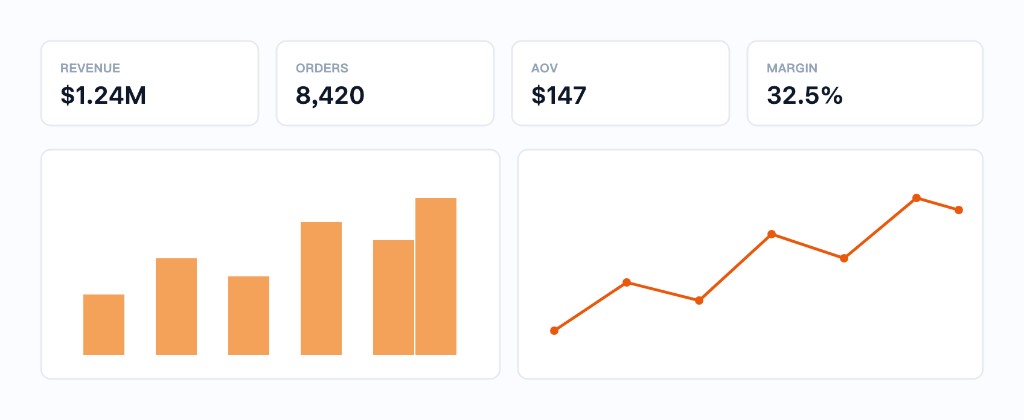
대시보드는 가장 중요한 숫자를 한 화면에 모읍니다 — 위쪽에 KPI, 아래쪽에 보조 차트, 모두 같은 데이터에서 업데이트됩니다. ChartGen AI에서는 모니터링하고 싶은 내용을 설명하면 일관된 인터랙티브 대시보드를 구성해 줍니다. 이 가이드는 모든 데이터셋에 적용할 수 있는 전체 흐름을 다룹니다.
이 가이드를 마치면 다음을 할 수 있습니다.
- 하나의 대시보드에 올릴 KPI와 차트 선택
- ChartGen AI에 깔끔한 레이아웃을 요청하는 프롬프트
- 조회자가 직접 데이터를 자를 수 있는 필터 추가
- 대시보드 공유 또는 내보내기
단계별 안내
1단계: 대시보드의 기반 데이터 업로드
모니터링할 데이터셋 — 매출, 트래픽, 운영, 재무 등 날짜와 측정값이 있는 것 — 을 업로드하세요. 대시보드는 보통 하나의 깨끗한 표에서 읽는 것이 가장 잘 보이므로, 데이터가 여러 파일에 흩어져 있다면 먼저 합치세요(ChartGen AI도 그 작업을 도울 수 있습니다).
2단계: 핵심 KPI 선택
좋은 대시보드는 "지금 성과가 어떤가?"에 답하는 3–5개 숫자 — 합계, 평균, 비율, 전기 대비 변화 — 로 시작합니다. 대시보드의 나머지 요소는 그 핵심 숫자를 설명하거나 분해해야 합니다.
3단계: 대시보드 프롬프트 작성
KPI 행과 보조 차트를 하나의 프롬프트로 요청하세요. 지표와 자르는 방식을 명시합니다.
Build a dashboard from my data. Top row: KPI cards for total revenue, order count, average order value, and gross margin. Below, add a monthly revenue trend line and a bar chart of revenue by category. Add a date-range filter and a category filter. Use a clean, consistent color theme.
4단계: 생성 후 레이아웃 정리
ChartGen AI는 KPI 타일과 차트를 반응형 그리드로 구성합니다. "추세 차트를 오른쪽 위로 옮겨 줘"라고 요청하거나, 가장 중요한 뷰가 가장 커지도록 타일 크기를 조정하세요.
5단계: 인터랙션 추가
필터와 교차 하이라이트는 정적 그림을 도구로 바꿉니다. 조회자가 제어할 수 있어야 하는 내용을 요청하세요.
- "지역과 분기로 필터할 수 있게 해 줘."
- "카테고리 막대를 클릭하면 대시보드 나머지를 그것으로 필터해 줘."
- "각 KPI 카드에 전기 대비 변화율을 보여 줘."
6단계: 공유 또는 내보내기
팀에 라이브 링크를 공유하거나, 리포트용으로 이미지/PDF로 내보내세요. 데이터셋에 연결되어 있으므로 데이터를 새로고침하면 모든 타일이 한 번에 업데이트됩니다.
마무리
대시보드는 하나의 데이터셋을 공유하는 KPI와 차트를 잘 정리한 것일 뿐입니다. ChartGen AI에서는 관심 있는 지표를 말하고 레이아웃, 스타일, 인터랙션은 AI에 맡기므로, 슬라이드를 만드는 대신 스토리를 읽는 데 시간을 쓸 수 있습니다.