

ChartGen AI로 다이어그램을 만드는 방법
ChartGen AI로 목록, 표, 텍스트 블록을 깔끔한 마인드맵, 플로차트, 조직도로 바꾸세요. 구조를 일상 언어로 설명하고 공유 가능한 다이어그램을 내보내세요 — 직접 그릴 필요 없습니다.
모든 아이디어가 숫자는 아닙니다. 관계, 프로세스, 계층은 다이어그램 — 마인드맵, 플로차트, 조직도, 개념도 — 으로 보여주는 것이 가장입니다. ChartGen AI는 평범한 목록, 표, 단락 텍스트를 깔끔하고 구조화된 다이어그램으로 바꾸므로, 상자를 드래그하고 화살표를 손으로 맞출 필요가 없습니다.
이 가이드를 마치면 다음을 할 수 있습니다.
- 구조화된 텍스트를 다이어그램으로 변환
- 내용에 맞는 다이어그램 유형 선택
- 일상 언어로 레이아웃, 그룹화, 스타일 조정
- 문서, 슬라이드, 웹용으로 다이어그램 내보내기
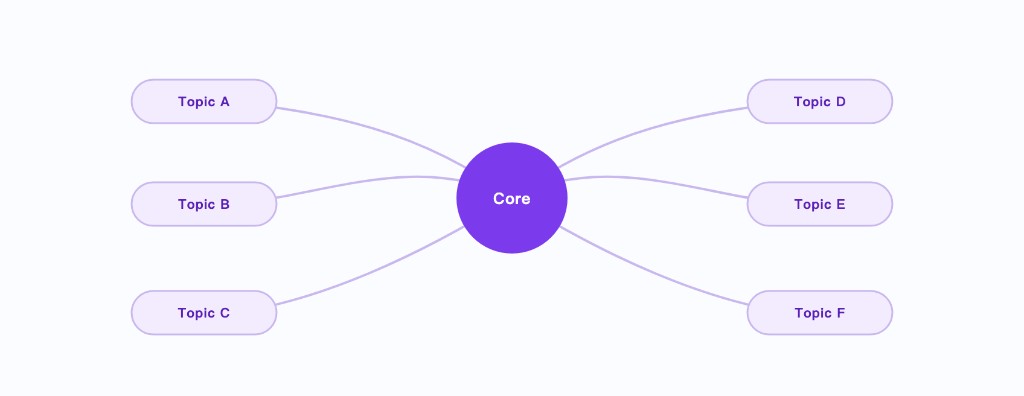
단계별 안내
1단계: 구조 준비
다이어그램에는 데이터만이 아니라 구조가 필요합니다. 두 열 표(부모 → 자식), 들여쓴 목록, 짧은 단계 설명 모두 가능합니다. 플로차트라면 단계를 순서대로, 마인드맵이라면 주제와 하위 주제를, 조직도라면 누가 누구에게 보고하는지를 나열하세요.
2단계: 다이어그램 유형 선택
의미에 맞는 형태를 고릅니다. 갈라지는 주제에는 마인드맵, 단계와 결정이 있는 프로세스에는 플로차트, 계층에는 조직/트리 차트, 다대다 관계에는 개념도입니다.
3단계: 다이어그램 프롬프트 작성
다이어그램 유형, 루트/시작 노드, 항목이 연결되는 방식을 명시하세요.
Create a radial mind map from my topic list. Put the main subject in the center, each top-level topic as a branch, and its sub-topics as leaves. Group related branches by color, keep labels short, and use a clean, modern style.
4단계: 다이어그램 생성
ChartGen AI는 노드를 배치하고, 커넥터가 겹치지 않도록 경로를 잡으며, 일관된 색상과 타이포그래피를 적용합니다. 구조는 입력에서 그대로 오므로 내용을 임의로 만들어 내지 않습니다.
5단계: 레이아웃과 스타일 다듬기
- "방사형이 아니라 왼쪽에서 오른쪽으로 배치해 줘."
- "주요 가지마다 색을 다르게 해 줘."
- "3단계 뒤에 결정 마름모를 추가해 줘."
- "한 슬라이드에 들어가도록 간격을 더 촘촘히 해 줘."
6단계: 다이어그램 내보내기
PNG 또는 SVG로 내보내세요 — SVG는 어떤 크기에서도 선명해 슬라이드와 인쇄에 이상적입니다. ChartGen AI 안의 리포트나 PPT에 바로 넣을 수도 있습니다.
마무리
다이어그램은 차트가 숫자를 전달하듯 구조를 전달합니다. 주제나 단계의 명확한 개요를 ChartGen AI에 주고 다이어그램 유형을 지정하면, 레이아웃과 스타일링은 AI가 담당합니다 — 어수선한 목록을 자신 있게 발표할 수 있는 다이어그램으로 바꿉니다.