

ChartGen AI로 구조화된 Excel 표를 추출·내보내는 방법
ChartGen AI로 PDF, 문서, 지저분한 데이터에서 깔끔한 구조화 표를 뽑아 Excel로 내보내세요. 필요한 표를 일상 언어로 설명하고 바로 쓸 수 있는 .xlsx를 다운로드하세요 — 수동 복사·붙여넣기 불필요.
때로는 차트보다 Excel에서 열 수 있는 깔끔한 행과 열이 필요합니다. ChartGen AI는 PDF, 문서, 원본 데이터셋을 읽고 요청한 표를 정확히 뽑아 정리한 뒤, 바로 쓸 수 있는 .xlsx 파일로 내보냅니다. 수동 복사·붙여넣기나 재서식은 필요 없습니다.
이 가이드를 마치면 다음을 할 수 있습니다.
- 파일이나 지저분한 데이터에서 구조화 표 추출
- 프롬프트로 열 정리, 이름 변경, 재구성
- 계산 열과 합계 행 추가
- 서식이 적용된
.xlsx파일 내보내기
단계별 안내
1단계: 소스 업로드
데이터가 들어 있는 것 — PDF 보고서, Word 문서, 스캔한 송장, 지저분한 CSV, 기존 스프레드시트 — 을 업로드하세요. ChartGen AI는 내용을 읽고 문단에 묻혀 있거나 여러 페이지에 걸쳐 있어도 표 형태 부분을 찾습니다.
2단계: 원하는 표 설명
뽑을 열과 이름 지정 방식을 정확히 말하세요. 여기가 구체적일수록 거친 추출이 깔끔하고 바로 쓸 수 있는 표가 됩니다.
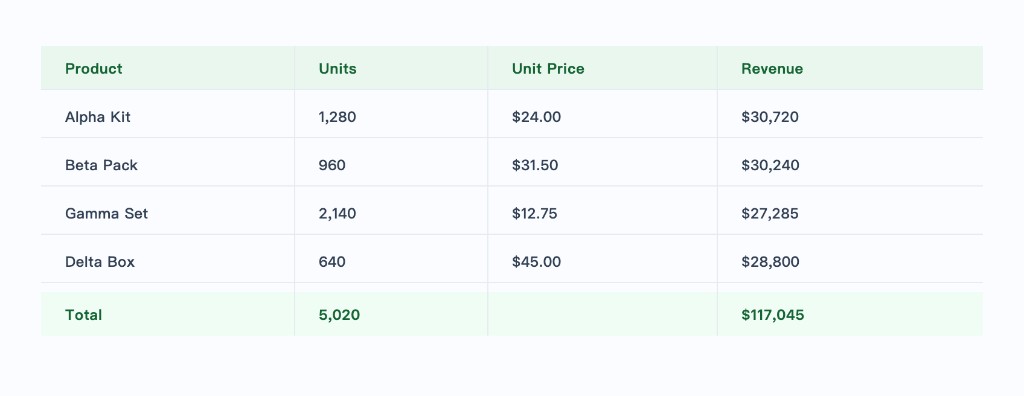
Extract a structured table from this file with columns: Product, Units Sold, Unit Price, and Revenue. Clean up inconsistent formatting, convert prices to numbers, and sort by Revenue descending.
3단계: 정리와 재구성
표가 나타나면 후속 지시로 어긋난 부분을 고치세요 — 수식은 필요 없습니다.
- "'Name' 열을 First와 Last로 나눠 줘."
- "가격이 비어 있는 행을 삭제해 줘."
- "날짜 열을 YYYY-MM-DD 형식으로 맞춰 줘."
- "통화를 USD로 통일해 줘."
4단계: 계산 열과 합계 추가
내보내기 후 바로 분석할 수 있도록 파생 값을 요청하세요. "Revenue 열 = Units × Unit Price를 추가해 줘", 또는 "Units와 Revenue를 합산하는 합계 행을 맨 아래에 추가해 줘." ChartGen AI는 값을 계산하고 원본 행과 일관되게 유지합니다.
5단계: Excel로 내보내기
표를 .xlsx(또는 .csv)로 내보내세요. 다운로드에는 열 이름, 숫자 형식, 합계 행이 보존되어 Excel, Google 스프레드시트, Numbers에서 열어 바로 작업할 수 있습니다.
팁: 매달 새 파일에 같은 작업을 다시 한다면 프롬프트를 저장하세요. 새 파일을 다시 올리고 같은 프롬프트를 보내면 동일한 표 구조가 재현됩니다.
일반적인 사용 사례
| 소스 | 추출 내용 |
|---|---|
| PDF 보고서 | 재무 수치를 모델에 쓸 수 있는 깔끔한 표로 |
| 송장 / 영수증 | 품목, 수량, 합계 |
| 긴 문서 | 본문에서 뽑은 비교표 |
| 지저분한 CSV | 중복 제거·표준화된 버전 |
마무리
까다로운 PDF나 지저분한 파일에서 깔끔한 스프레드시트를 얻으려면 예전에는 지루한 복사·붙여넣기가 필요했습니다. ChartGen AI에서는 필요한 표를 설명하고, 대화로 다듬고, 몇 분 만에 서식이 적용된 .xlsx를 내보냅니다 — 데이터 추출과 정리를 한곳에서 끝낼 수 있습니다.