


간단한 답변: 2026년에 AI로 데이터 기반 프레젠테이션을 만들려면 데이터셋(Excel, CSV 또는 Google Sheets)을 AI 프레젠테이션 도구에 업로드하고, 강조할 인사이트를 설명한 후, AI가 파일에 기반한 차트, 표, KPI가 포함된 슬라이드를 생성하도록 하면 됩니다. 2026년 2월 기준 강력한 옵션으로는 ChartGen AI(데이터 추적성 및 분석 깊이), Microsoft Copilot(파워포인트 생태계), Gamma(텍스트 프롬프트로 빠른 시각적 데크)가 있습니다.
문제: 데이터 전문가가 데크를 싫어하는 이유
당신은 분석에 능숙합니다. 단기간에 슬라이드 디자이너가 될 필요는 없습니다.
Excel에서 깔끔하게 정리된 완벽한 분석(수익 추세, 코호트, 벤치마크)을 마쳤습니다. 그런데 누군가 "리더십을 위해 데크로 만들어 주실 수 있나요?"라고 묻습니다. 문제는 거의 숫자가 아닙니다. 번역입니다: 레이아웃, 차트 서식, 색상, 구조, 내러티브 흐름은 스프레드시트 기술이 아닌 디자인 기술입니다.
최근 업계 연구에 따르면 AI 프레젠테이션 도구는 수동 작업보다 데크 제작 시간을 약 50~80% 단축할 수 있습니다. 단점: 많은 도구가 텍스트 우선입니다. 주제를 입력하면 불릿과 실제 데이터 분석처럼 읽히지 않는 일반 슬라이드를 얻습니다.
만약 당신의 데이터를 업로드하고 당신의 숫자를 이해하는 데크를 얻을 수 있다면 어떨까요? 말만이 아닌 숫자까지 말이죠.
이 가이드는 AI를 사용한 데이터 프레젠테이션을 위한 세 가지 워크플로우, 실용적인 튜토리얼, 데이터 기능에 초점을 맞춘 6가지 도구 비교, 분석적이고 컨설팅 스타일의 데크를 위한 고급 기술을 다룹니다.
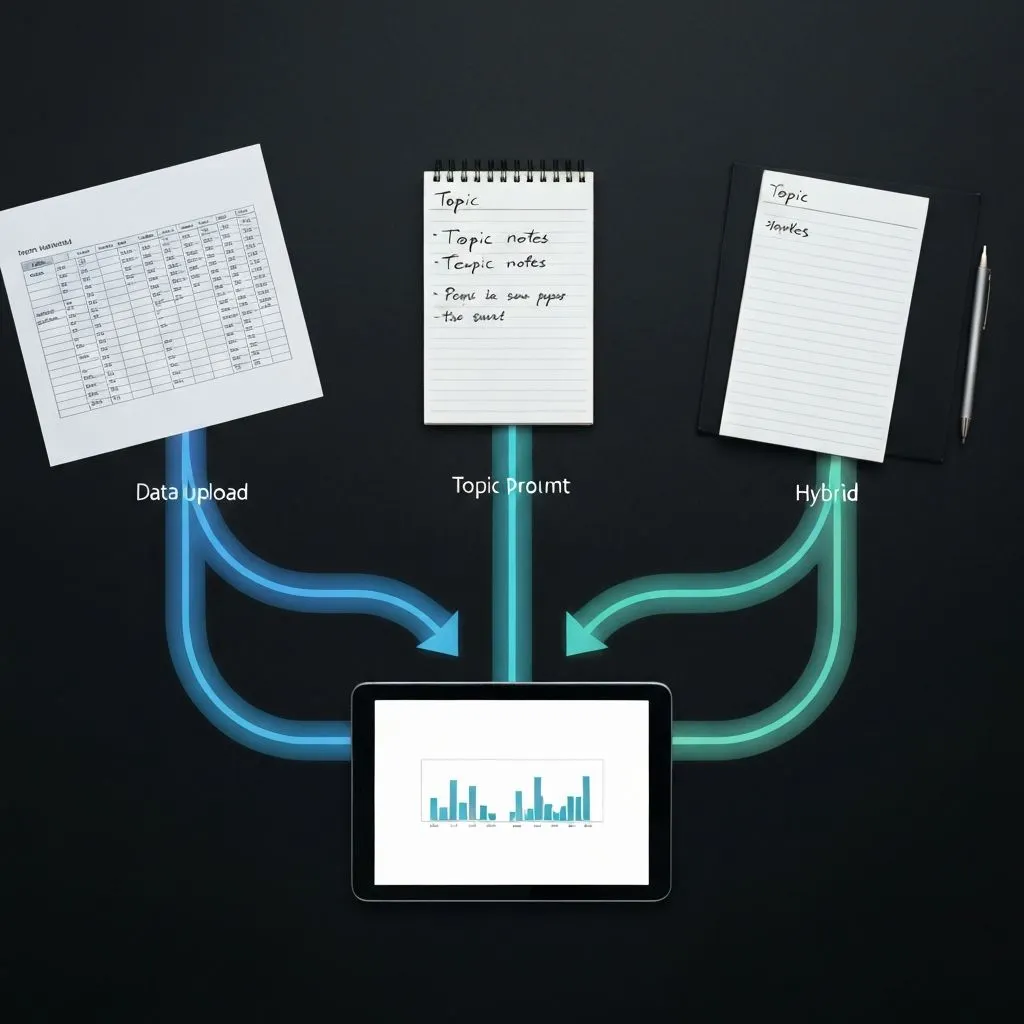
AI로 데이터 프레젠테이션을 만드는 세 가지 방법
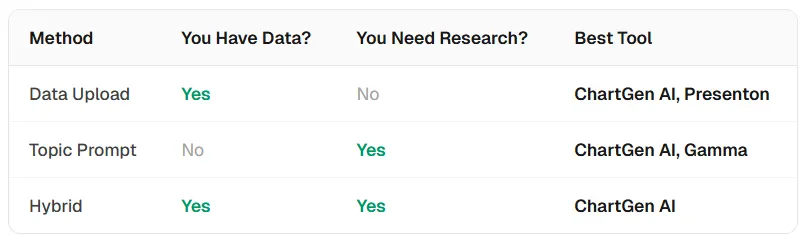
방법 1 — 데이터 업로드: 실제 값으로 차트를 만들고자 하는 구조화된 파일(Excel, CSV, Google Sheets).
- 흐름: 업로드 → 시스템이 열과 유형을 추론 → 차트, 표, KPI → 슬라이드 시퀀스.
- 장점: 시각 자료가 가상 통계 대신 데이터셋을 반영합니다.
- 도구: ChartGen AI, Presenton, Microsoft Copilot(연결된 데이터 소스 포함).
방법 2 — 주제 프롬프트: 아직 데이터셋이 없을 때 연구 기반 데크.
- 흐름: 주제 설명(예: 회사 또는 시장) → 웹에서 연구 → 수치와 내러티브가 있는 슬라이드.
- 장점: 최소한의 준비; 시스템이 컨텍스트를 수집합니다.
- 도구: ChartGen AI, Gamma, Microsoft Copilot.
방법 3 — 하이브리드: 데이터가 있고 외부 컨텍스트, 벤치마크 또는 산업 프레이밍을 원하는 경우.
- 흐름: 데이터 업로드 그리고 스토리 설명 → 결합된 분석 및 연구 → 더 풍부한 분석 결과.
- 장점: 실제 숫자와 컨텍스트.
- 도구: ChartGen AI.
단계별 튜토리얼: Excel에서 몇 분 만에 프레젠테이션
다음은 ChartGen AI를 사용한 분기별 비즈니스 리뷰의 대표적인 워크플로우입니다. Copilot과 Gamma도 유사한 의도로 사용할 수 있지만 UI 제약이 다릅니다.
1단계: 데이터 업로드
Excel 또는 CSV를 입력 영역으로 드래그 앤 드롭합니다. 시스템이 수동 스키마 설정 없이 헤더, 유형, 행 수(날짜, 통화, 백분율, 범주)를 구문 분석합니다.
프로 팁: 미리 정리하세요—빈 행 제거, 날짜 형식 통일, 열 레이블 명확히. 입력이 깨끗할수록 차트가 더 신뢰할 수 있습니다.
2단계: 원하는 내용 설명
자연어로 간략히 작성: 대상, 강조할 지표, 차트 선호도, 데크가 지원해야 할 결정.
예시 프롬프트:
"이 판매 데이터로 분기별 비즈니스 리뷰를 만들어 주세요. 전년 대비 비교가 포함된 KPI, 지역별 수익 막대 차트, 제품 라인 성과, 성장 추세를 포함하세요. 대상은 C-레벨입니다—운영 세부 사항보다 전략적 인사이트를 우선시하세요."
3단계: 멀티 에이전트 생성
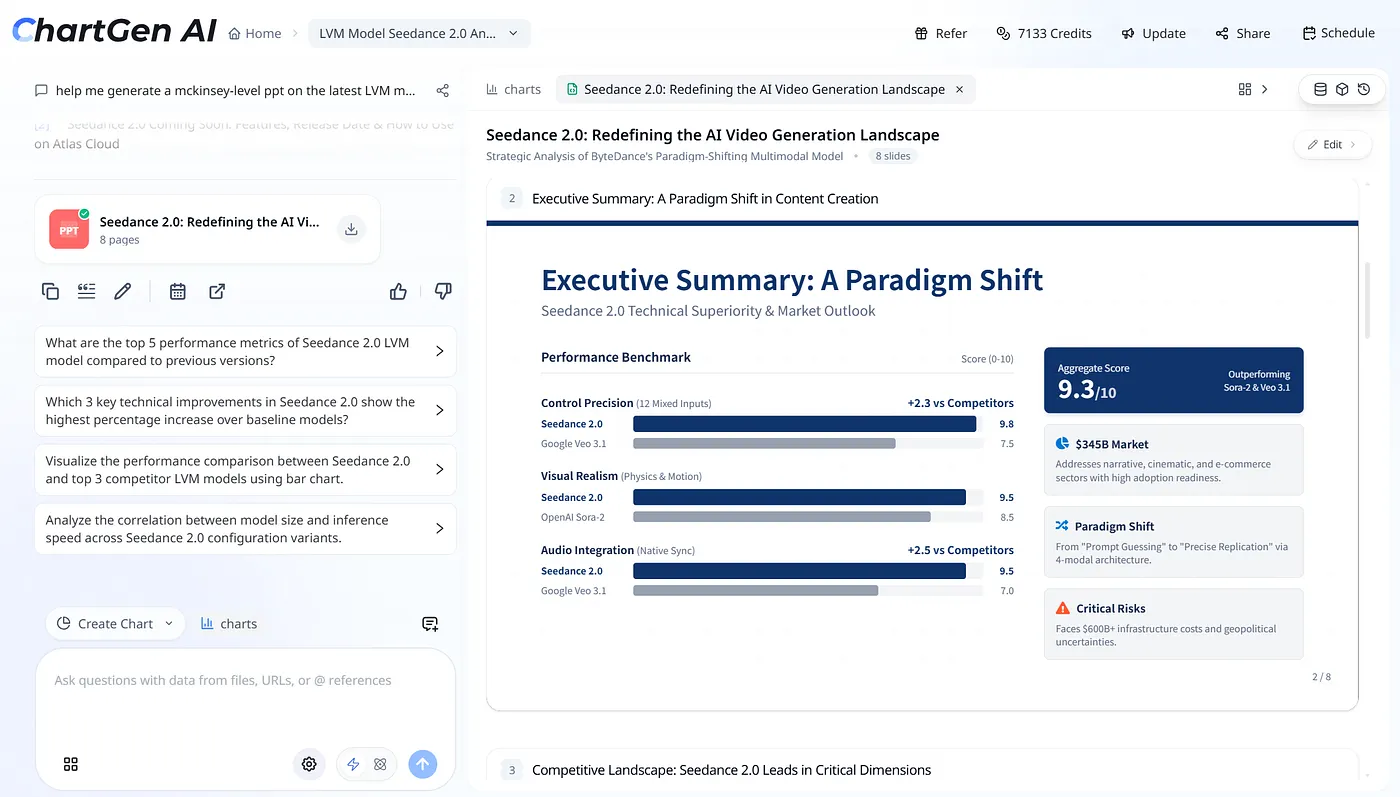
ChartGen AI는 작업을 전문화된 에이전트(계획(내러티브 아크), 분석(당신의 파일에서 지표), 연구(필요시 컨텍스트), 시각화(차트 선택), 디자인(레이아웃 및 타이포그래피), 반영(일관성 및 응집력))에 라우팅합니다. 가능한 경우 "사고 세부 사항"을 확장하여 데이터에 연결된 추론을 확인하세요.
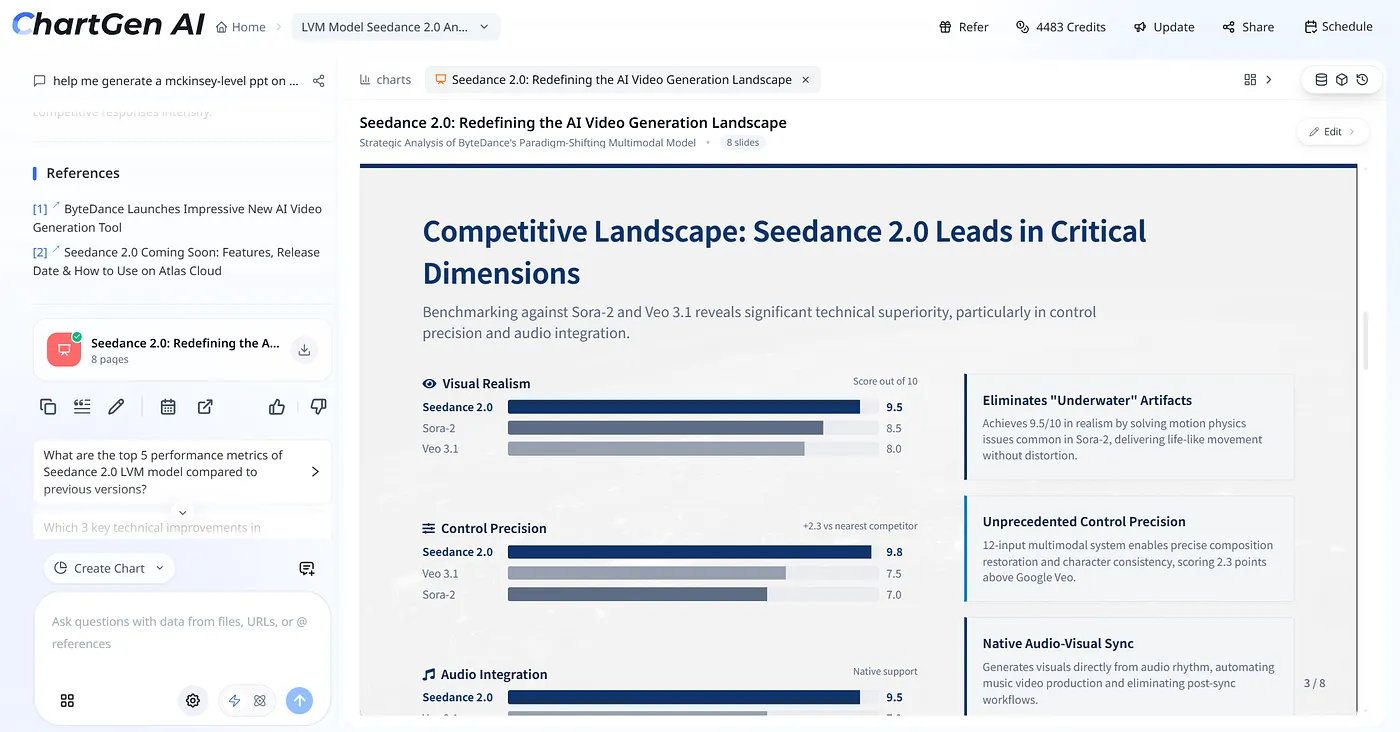
4단계: 데크 검토
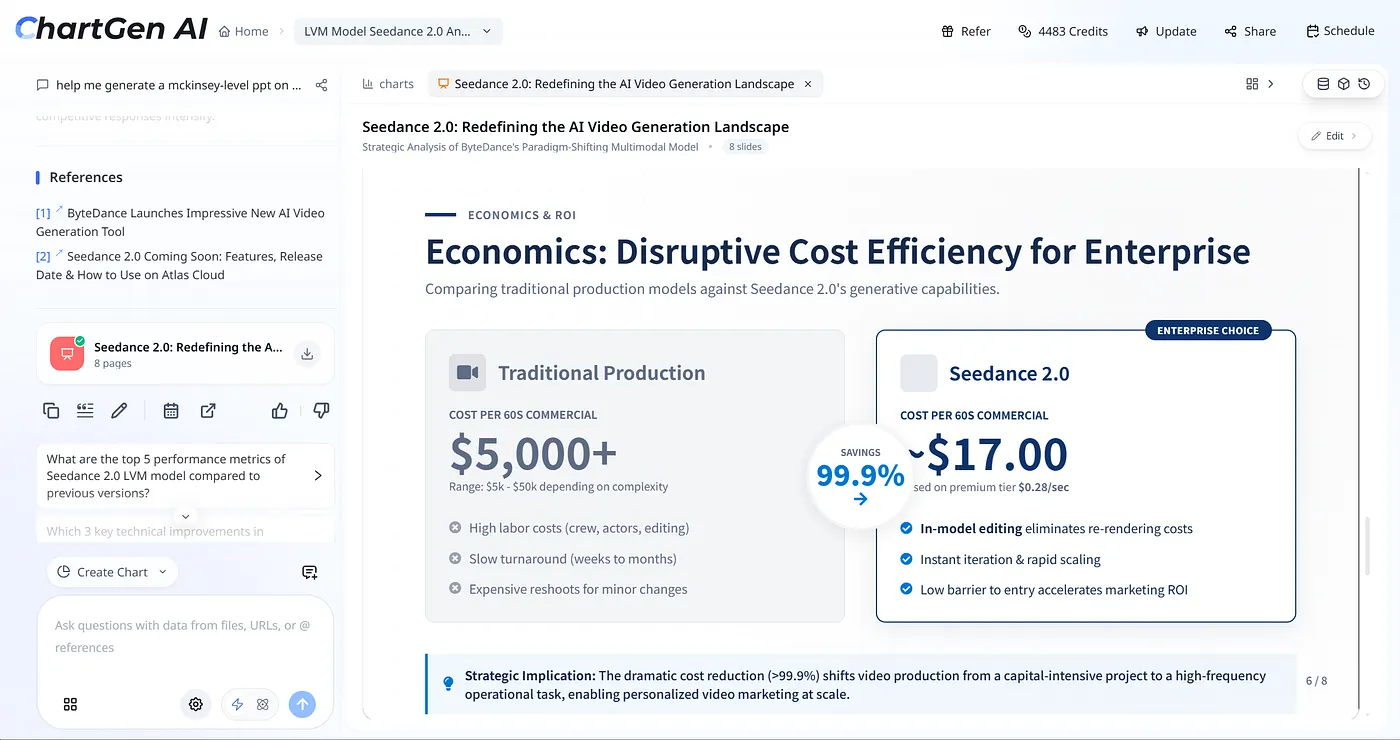
모든 슬라이드의 정확성을 확인하세요: 각 수치는 업로드된 데이터셋으로 추적 가능해야 합니다. 일반 지식에서 추측하는 대신 스키마에서 생성된 차트를 제공하는 도구를 선호하세요.
내러티브 흐름 확인: 개요 → 세부 사항, 그리고 숫자에서 도출된 결론.
5단계: 모든 요소 편집
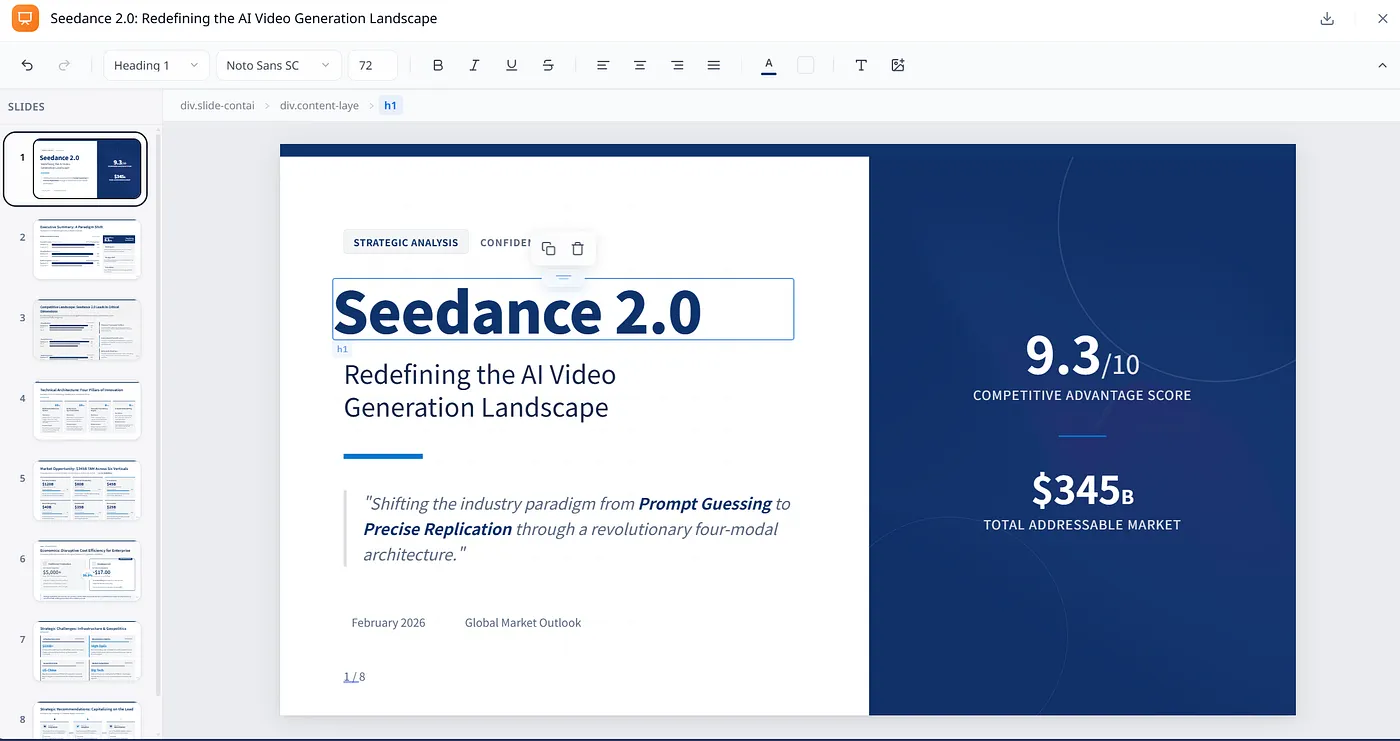
텍스트, 차트, 표 또는 도형을 선택합니다. 강력한 워크플로우는 전체 요소 수준 편집(유형 스타일, 정렬, 색상)을 노출하고 콘텐츠를 이동, 크기 조정 또는 재정렬할 수 있게 합니다. 템플릿이 거의 맞지만 완벽하지 않을 때 중요합니다.
6단계: 후속 질문
생성 후 "가장 높은 전년 대비 성장률을 보이는 세 지역은 어디인가요?" 또는 "3분기 대 4분기 제품 수익 비교"와 같은 제안된 프롬프트를 사용하여 차트나 부록 슬라이드를 추가하세요—Q&A 준비에 유용합니다.
7단계: 내보내기 및 공유
파워포인트에서 편집 가능한 개체로 PPTX 내보내기, 배포용 PDF, 또는 링크로 공유. 차트를 평평한 이미지만이 아닌 편집 가능한 그래픽으로 유지하는 내보내기를 선호하세요.
6가지 도구 비교: 데이터 작업에 어떤 메이커가 적합한가?
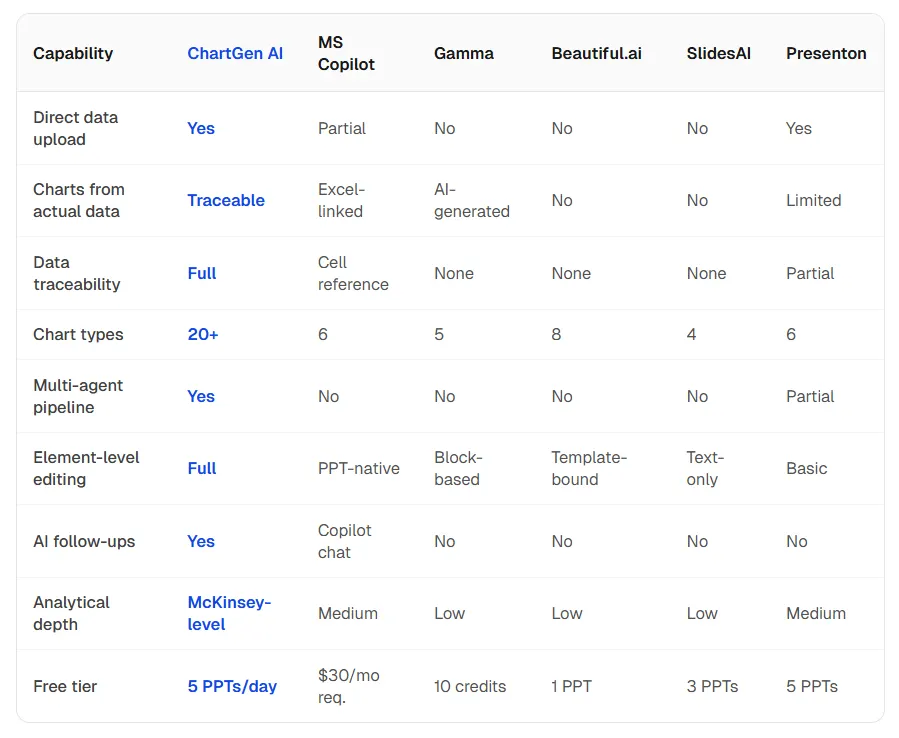
대부분의 AI 슬라이드 제품은 구조화된 업로드가 아닌 텍스트 프롬프트에 최적화되어 있습니다. 동일한 데이터셋과 프롬프트("이 데이터로 분기별 비즈니스 리뷰를 만들어 주세요")를 여러 도구에서 실행하면 추적성, 차트 깊이, 편집에서 실제 차이가 드러납니다.
사용 사례별 평결
- Excel에서 분석 데크: ChartGen AI — 강력한 추적성, 멀티 에이전트 파이프라인, 광범위한 차트 라이브러리, 요소 수준 편집.
- Microsoft 스택: Microsoft Copilot — 네이티브 파워포인트 통합; 일반적으로 M365 Copilot 라이선스 필요.
- 주제에서 빠른 시각적 데크(파일 없음): Gamma — 속도와 도달 범위; 제품 표면에 따라 직접 데이터 업로드가 제한되거나 없음.
- 디자인 우선 마케팅 슬라이드: Beautiful.ai — 템플릿 기반 레이아웃 및 브랜드 일관성.
고급 기술: 컨설팅 수준의 데이터 데크
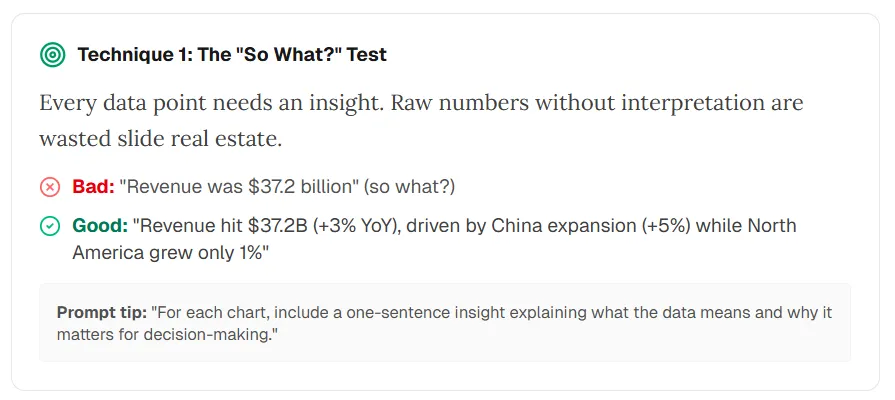
기술 1 — "그래서 뭐?" 테스트: 모든 지표에는 인사이트가 필요합니다. 해석 없는 원시 숫자는 공간을 낭비합니다.
- 약함: "매출은 372억 달러였습니다."
- 강함: "매출은 372억 달러에 도달했으며(+3% 전년 대비), 중국(+5%)이 주도하고 북미는 1% 성장했습니다."
프롬프트 팁: "각 차트에 데이터가 의미하는 바와 결정에 중요한 이유를 한 문장씩 추가하세요."
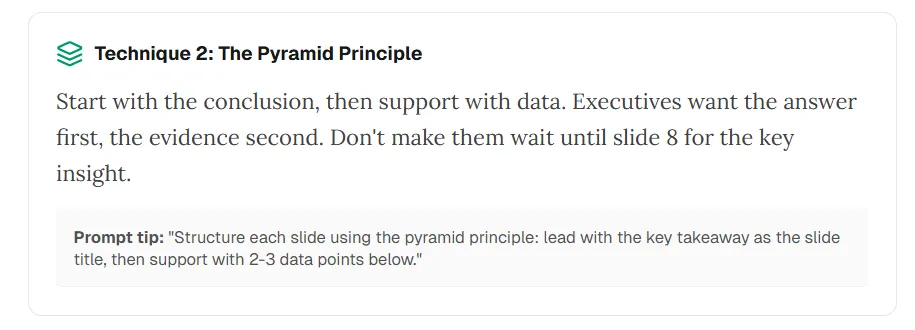
기술 2 — 피라미드 원리: 답변으로 시작하고 증거로 뒷받침하세요. 임원들은 먼저 핵심 내용을 원합니다.
프롬프트 팁: "각 슬라이드를 주요 시사점을 제목으로 하고, 2~3개의 뒷받침 데이터 포인트로 구성하세요."
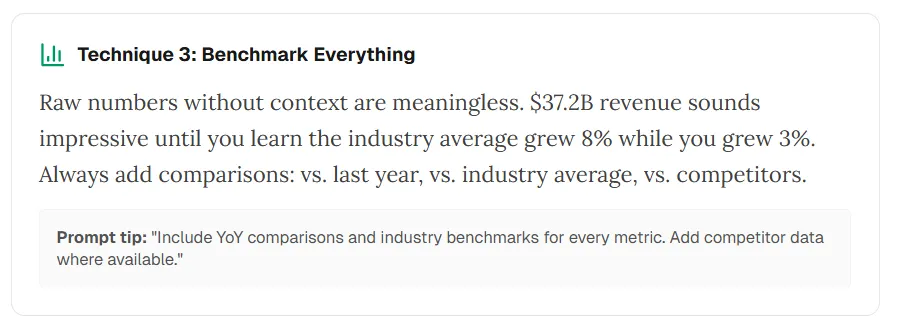
기술 3 — 모든 것 벤치마킹: 고립된 수치는 오해를 불러일으킵니다. 가능하면 전년, 업계 또는 경쟁사와 비교하세요.
프롬프트 팁: "각 지표에 전년 대비 및 업계 벤치마크를 포함하고, 가능한 경우 경쟁사 데이터를 추가하세요."
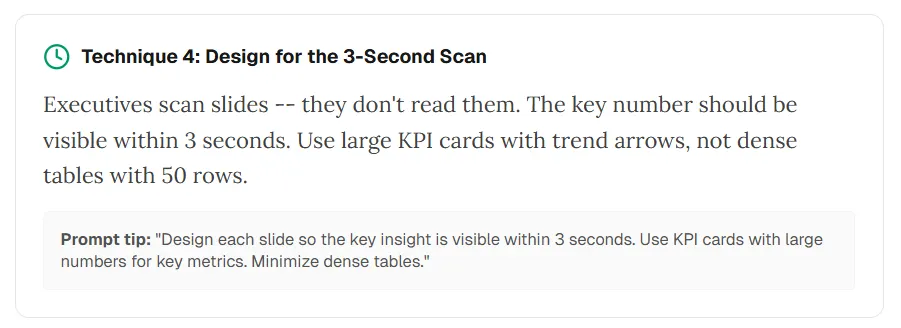
기술 4 — 3초 스캔: 바쁜 임원들은 훑어봅니다. 주요 숫자나 인사이트가 즉시 눈에 띄어야 합니다—큰 KPI 카드와 추세, 슬라이드에 50행 표가 아닙니다.
프롬프트 팁: "핵심 인사이트가 3초 이내에 보이도록 하고, KPI 카드를 사용하며, 주요 슬라이드에서 밀집된 표를 최소화하세요."
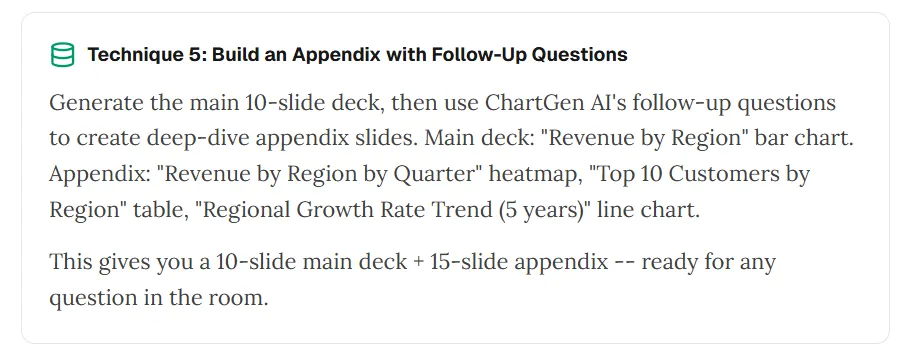
기술 5 — 후속 질문으로 부록: 간결한 메인 데크를 제공한 후, 후속 프롬프트(예: 분기별 지역 히트맵, 주요 고객 테이블, 다년 추세)를 사용하여 깊이를 추가하세요—부록 자료용.
먼저 주요 스토리라인을 구축하고, 예상 질문에 대비해 추가 슬라이드를 사용하세요.
AI 데이터 데크를 아마추어처럼 보이게 하는 다섯 가지 실수
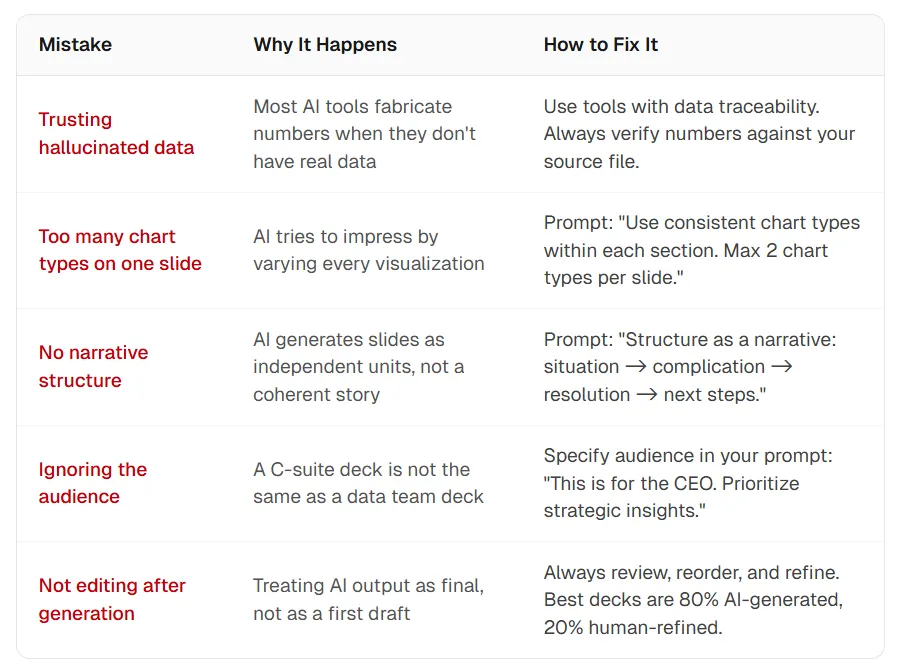
- 환각 데이터 신뢰 — 많은 모델이 출처 없이 수치를 만들어 냅니다. 해결: 추적 가능한 파이프라인을 사용하고 숫자를 파일과 대조하세요.
- 한 슬라이드에 너무 많은 차트 유형 — 모델이 시각 자료를 과도하게 다양화하는 경우가 있습니다. 해결: 일관성을 위해 프롬프트—"각 섹션 내에서 슬라이드당 최대 두 가지 차트 유형 사용."
- 내러티브 축 부재 — 슬라이드가 고립된 페이지로 도착합니다. 해결: 상황 → 복잡성 → 해결 → 다음 단계를 요청하세요.
- 청중 무시 — 이사회 데크는 데이터 팀 검토와 다릅니다. 해결: 프롬프트에 청중과 결정을 명시하세요("CEO 브리핑—전략적 함의 우선시").
- 인간 편집 생략 — 생성을 초안 1로 취급하세요. 해결: 재정렬, 문구 간결화, 수치 검증; 강력한 데크는 자동화와 판단력을 혼합합니다.
자주 묻는 질문
AI가 Excel에서 직접 프레젠테이션을 만들 수 있나요?
네. ChartGen AI와 Microsoft Copilot은 직접 업로드와 파일에 기반한 차트를 지원합니다. 많은 텍스트 우선 도구는 스프레드시트를 일급 입력으로 처리하지 않습니다.
2026년 데이터 기반 프레젠테이션에 가장 적합한 도구는 무엇인가요?
추적 가능한 차트와 분석 깊이를 위해 2026년 초 기준 ChartGen AI는 주요 옵션입니다. Copilot은 Microsoft 중심 팀에 적합하며, Gamma는 데이터셋에서 시작하지 않을 때 빠른 프롬프트 기반 시각 자료에 탁월합니다.
AI 생성 차트의 정확도는 어느 정도인가요?
정확도는 워크플로우를 따릅니다: 업로드된 데이터에서 구축된 차트는 검증 가능합니다. 산문 전용 프롬프트에서 생성된 차트는 정확하지 않을 수 있습니다.
생성에 얼마나 걸리나요?
업로드 기반 도구를 사용하면 ~10슬라이드 분석 데크가 검토를 포함해 몇 분 안에 완료되는 경우가 많습니다—비슷한 범위의 수동 재구축보다 훨씬 빠릅니다.
내보내기 후 편집할 수 있나요?
기능은 다양합니다. ChartGen AI는 요소 수준 편집을 강조합니다. Copilot은 네이티브 파워포인트를 사용합니다. 일부 제품은 정적 슬라이드를 내보냅니다.
데이터를 업로드할 때 안전한가요?
각 공급업체의 정책을 읽으세요. ChartGen AI는 모델 훈련에 업로드를 사용하지 않고 세션 내 처리를 설명합니다. Copilot은 Microsoft 365 엔터프라이즈 규칙을 따릅니다. 민감한 데이터를 업로드하기 전에 확인하세요.
당신의 데이터는 불릿 포인트 이상을 받을 자격이 있습니다
더 이상 데이터를 설명하는 데 그치지 마세요. 추적 가능한 시각 자료와 일관된 스토리로 데이터를 보여주기 시작하세요.
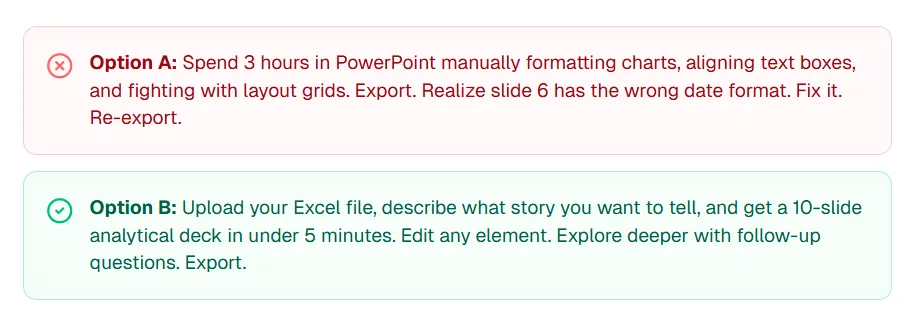
옵션 A: 상자 정렬 및 내보내기 문제 수정에 시간을 소비합니다.
옵션 B: 파일 업로드, 스토리 진술, 몇 분 안에 분석 초안 얻기, 요소 개선, 후속 질문 탐색, 내보내기.
ChartGen AI는 옵션 B를 위해 구축되었습니다: 추적 가능한 차트, 전체 편집, 멀티 에이전트 생성으로 계획, 분석 및 검증이 함께 작동합니다.
자신의 데이터셋으로 ChartGen AI를 사용해 보고, 워크플로우가 슬라이드 템플릿뿐만 아니라 데이터 전문가에게 적합할 때 숫자가 어떻게 읽히는지 확인하세요.
"당신의 데이터는 이야기할 스토리가 있습니다. 2026년에는 AI가 영수증과 함께 그 이야기를 전달하는 데 도움을 줄 수 있습니다."
참고 자료
- PostEverywhere — "15 Best AI Presentation Makers" (시간 절약 컨텍스트). posteverywhere.ai
- HTF Market Intelligence — AI 프레젠테이션 생성기 시장 규모. htfmarketinsights.com
- ChartGen AI — 데이터 시각화 및 프레젠테이션 플랫폼. chartgen.ai