


꺾은선 그래프는 어디에나 있습니다 – 주가, 웹사이트 트래픽, 판매 추세, 기온 예보. 시간에 따른 변화를 보여주는 기본 선택입니다. 그러나 대부분의 꺾은선 그래프는 적어도 하나의 디자인 결함을 가지고 있습니다.
Y축이 조작되어 추세를 과장합니다. 너무 많은 선이 스파게티처럼 얽힙니다. 중요한 맥락이 누락됩니다. 또는 막대 그래프가 더 적합한 상황에서 사용됩니다.
이제 AI 차트 도구는 자연어 설명에서 꺾은선 그래프를 생성할 수 있습니다. 하지만 "차트 생성"은 "좋은 차트 생성"과 같지 않습니다. 디자인 원칙을 이해하는 것이 그 어느 때보다 중요합니다.
이 가이드는 꺾은선 그래프에 대해 알아야 할 모든 것을 다룹니다: 언제 사용할지, 6가지 주요 유형, 전문적인 결과를 위한 8가지 디자인 규칙, 5가지 흔한 실수, 그리고 AI 도구를 효과적으로 활용하는 방법.
꺾은선 그래프란? 언제 사용해야 하나?
꺾은선 그래프는 개별 데이터 포인트를 연속선으로 연결하여, 정렬된 축(일반적으로 시간)을 따라 값 사이의 진행과 관계를 강조합니다.
꺾은선 그래프를 사용해야 할 때
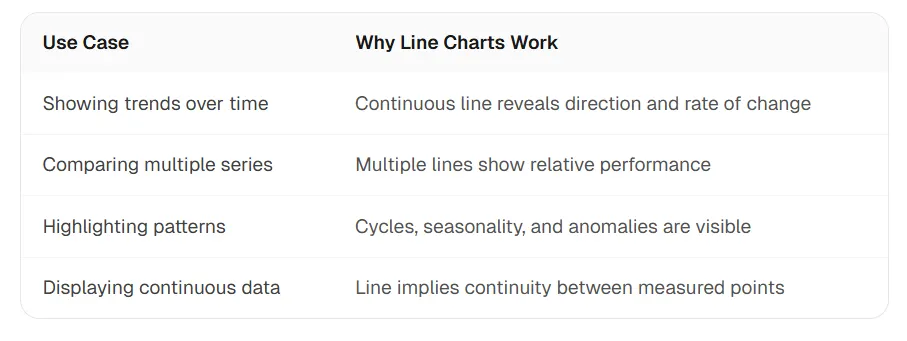
- 시간에 따른 연속 데이터 – 일별, 주별, 월별 또는 연별 측정
- 정확한 값보다 추세가 중요할 때 – 방향과 변화율을 보여주고자 할 때
- 여러 관련 시리즈 – 동일한 시간 축을 공유하는 몇 가지 지표 비교
- 예측 또는 전망 – 과거 패턴을 미래로 확장
꺾은선 그래프를 사용하지 말아야 할 때
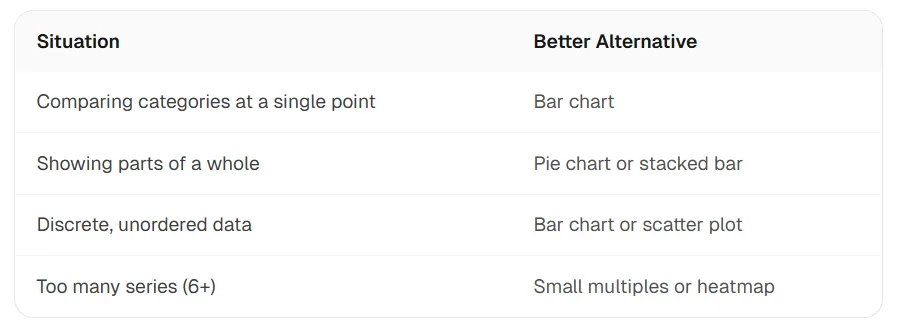
- 순서가 없는 이산 범주 – 제품명, 지역, 설문 응답 (막대 그래프 사용)
- 단일 시점의 부분-전체 관계 – 오늘의 시장 점유율 (파이 또는 막대 그래프 사용)
- 정확한 값 비교 – 독자가 정확한 크기를 판단해야 할 때 (막대가 더 정확)
- 데이터 포인트가 적을 때 – 2~3개 포인트는 추세선을 정당화하지 못함
꺾은선 vs 막대: 핵심 차이점
꺾은선 그래프는 변화율을 강조합니다. 막대 그래프는 값의 크기를 강조합니다. 청중이 "얼마나"를 비교해야 한다면 막대를 사용하세요. "어떻게 변했는지"를 이해해야 한다면 선을 사용하세요.
6가지 꺾은선 그래프 유형 (예제 포함)
모든 꺾은선 그래프가 동일하게 만들어진 것은 아닙니다. 각 유형은 다른 목적을 제공합니다.
1. 기본 꺾은선 그래프
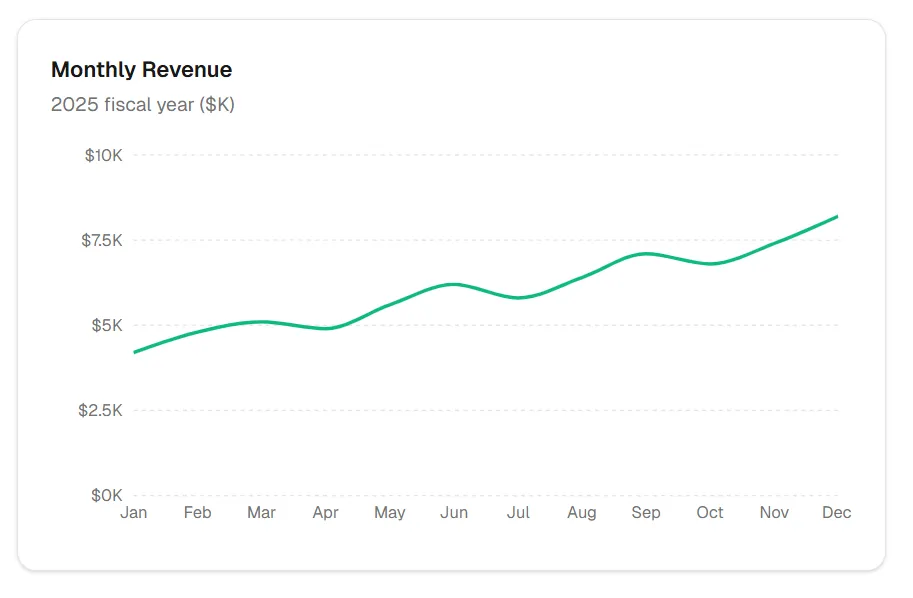
가장 간단한 형태: 시간에 따른 단일 데이터 시리즈. 하나의 KPI를 추적하거나 간단한 추세를 보여주기에 가장 좋습니다.
월별 수익
2. 다중 꺾은선 그래프
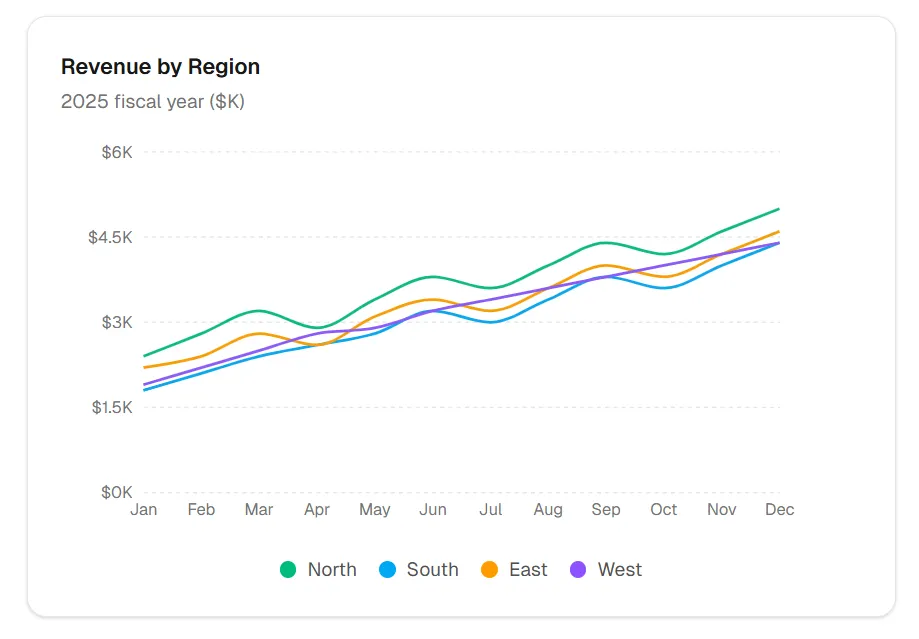
동일한 축에 여러 데이터 시리즈. 지역별 성과 또는 A/B 테스트 결과와 같은 관련 지표를 비교하는 데 가장 좋습니다. 규칙: 시각적 혼란을 피하기 위해 최대 4~5개 선으로 제한하세요.
지역별 수익
3. 영역 그래프
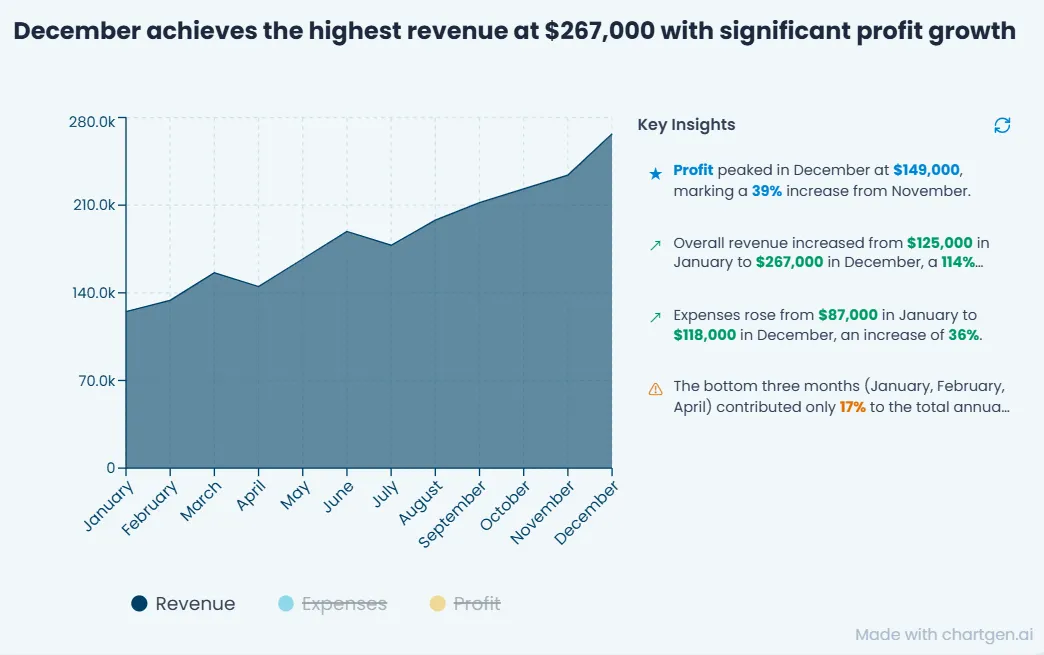
선 아래 영역이 채워진 꺾은선 그래프. 웹사이트 세션이나 누적 합계와 같이 시간에 따른 볼륨이나 크기를 강조하는 데 가장 좋습니다.
4. 누적 영역 그래프
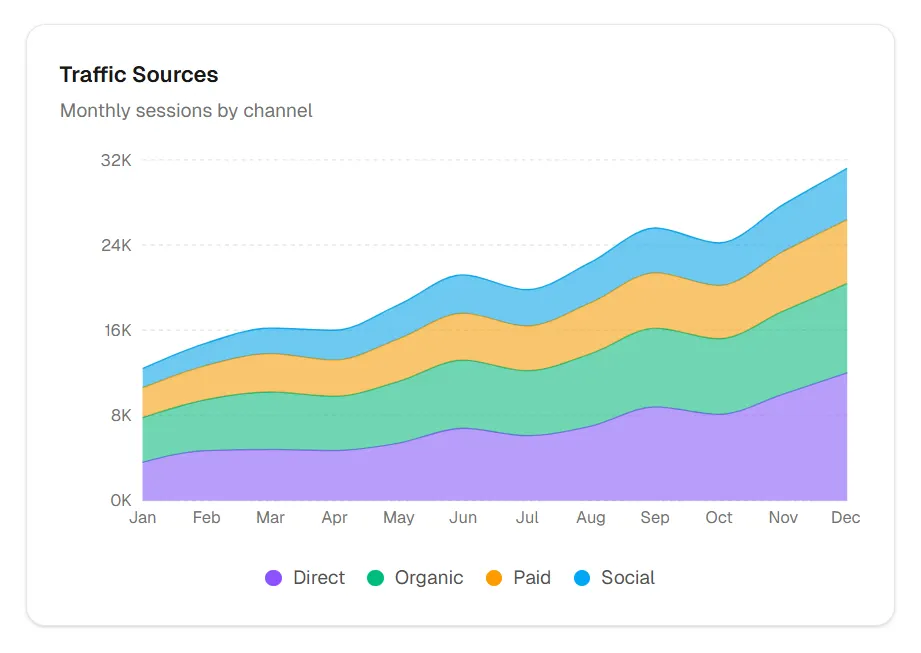
여러 시리즈가 서로 위에 쌓인 그래프. 트래픽 소스와 같이 시간에 따른 부분-전체 관계를 보여주는 데 가장 좋습니다. 주의: 개별 시리즈를 정확하게 읽기가 더 어렵습니다.
트래픽 소스
5. 계단 그래프
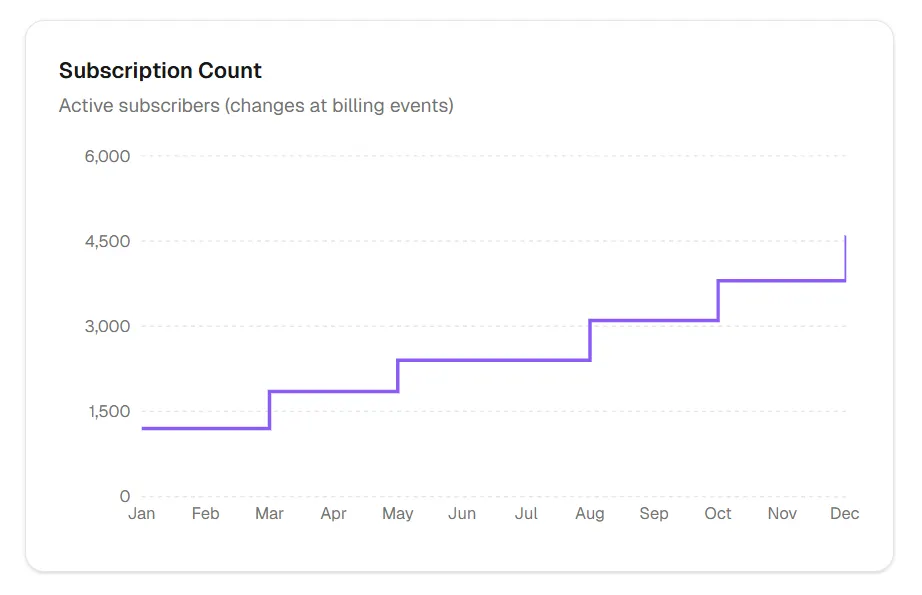
대각선 연결 대신 수평 및 수직선. 가격 등급, 재고 수준, 구독 수 등 이산적인 간격으로 변경되는 데이터에 가장 좋습니다.
구독 수
6. 스파크라인
축이나 레이블이 없는 최소한의 꺾은선 그래프. 인라인 추세, 대시보드 KPI 카드, 또는 공간이 제한된 표에 가장 좋습니다.
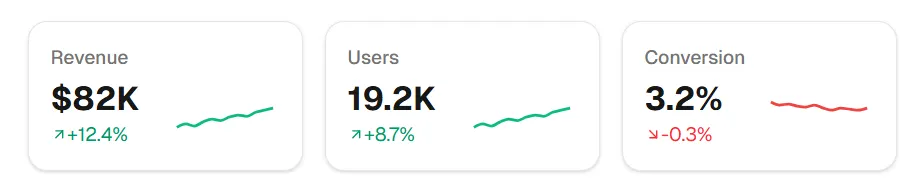
올바른 유형 선택: 단순함을 위해서는 기본형, 비교를 위해서는 다중선형, 볼륨 강조를 위해서는 영역형, 구성을 위해서는 누적 영역형, 이산적 변화를 위해서는 계단형, 인라인 컨텍스트를 위해서는 스파크라인.
전문적인 꺾은선 그래프를 위한 8가지 디자인 규칙
이 규칙들은 "생성된 차트"와 "디자인된 차트"를 구분합니다. AI 도구는 즉시 차트를 만들 수 있지만, 이러한 원칙들이 차트를 효과적으로 만듭니다.
규칙 1: Y축이 항상 0에서 시작할 필요는 없음
막대 그래프(0에서 시작해야 함)와 달리, 꺾은선 그래프는 변동을 보여주는 것이 목표일 때 잘린 Y축을 사용할 수 있습니다. 데이터가 95에서 105 사이인 경우 0에서 시작하면 추세가 의미 없는 노이즈로 평평해집니다.
규칙 2: 범례 대신 선에 직접 레이블 지정
범례는 눈이 차트와 범례 사이를 왔다 갔다 해야 합니다. 선 끝에 직접 레이블을 붙이면 더 빨리 읽을 수 있고 인지 부하를 줄입니다.
규칙 3: 최대 4~5개 선으로 제한
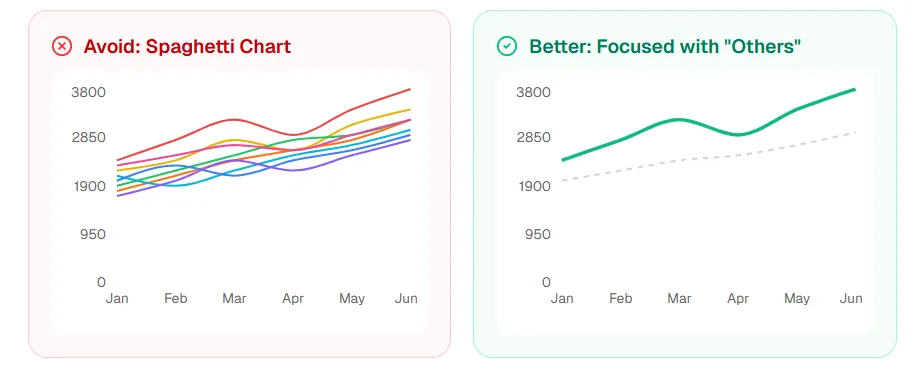
5개 이상의 선은 "스파게티 차트"를 만듭니다 – 시각적으로 압도적이고 따라가기 불가능합니다. 더 많은 시리즈가 필요하면 소규모 다중 또는 주요 선을 강조하세요.
규칙 4: 의미 있게 색상 사용
- 무지개 색상을 무작위로 사용하지 마세요
- 관련 항목을 그룹화하거나 범주를 구분하기 위해 색상 사용
- 색맹 친화적인 팔레트 고려
- 주요 선을 강조하고 나머지는 흐리게 처리
규칙 5: 주석으로 맥락 추가
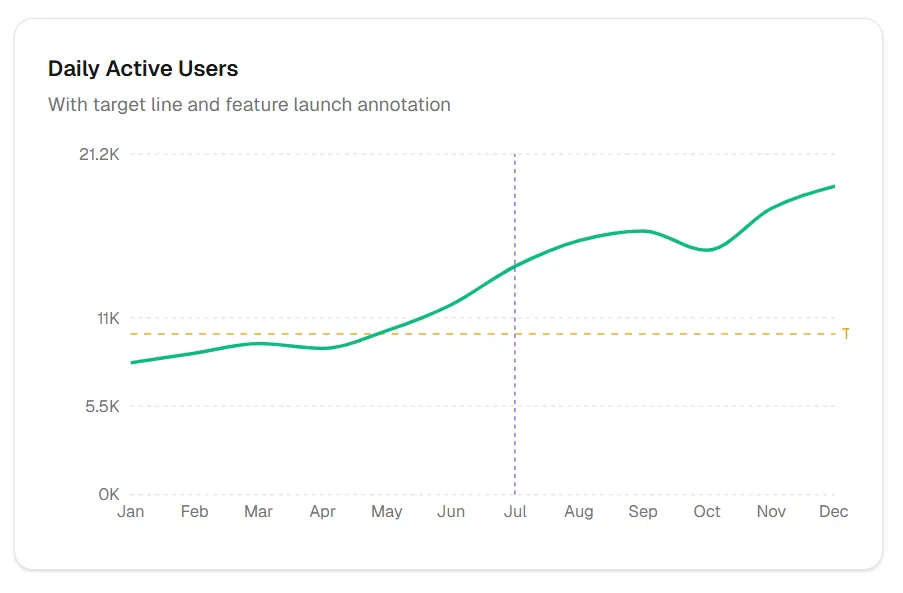
선은 무슨 일이 일어났는지 보여줍니다. 주석은 왜 그런지 설명합니다. 중요한 이벤트, 임계값 또는 목표를 차트에 직접 표시하세요.
규칙 6: 데이터를 적절하게 평활화
평활화(이동 평균, 곡선 피팅)는 기본 추세를 드러낼 수 있지만 실제 변동을 숨깁니다. 항상 원본 데이터를 표시하거나 평활화가 적용된 경우 명확히 레이블을 붙이세요.
규칙 7: X축에 시간, 왼쪽에서 오른쪽으로
시간은 서양 읽기 순서에서 왼쪽에서 오른쪽으로 흐릅니다. 반대로 하지 마세요. 수직 시간 축을 사용하지 마세요.
규칙 8: 종횡비 중요
넓고 짧은 차트는 추세를 평평하게 만듭니다. 좁고 긴 차트는 추세를 과장합니다. 대략 3:2 또는 16:9 비율이 균형 잡힌 시각적 인식에 가장 잘 작동합니다.
디자인 지능 격차: AI는 몇 초 만에 꺾은선 그래프를 생성할 수 있습니다. 이 8가지 규칙이 "생성된 차트"와 "디자인된 차트"를 구분합니다.
5가지 흔한 꺾은선 그래프 실수 (그리고 피하는 방법)
모든 실수는 동일한 근본 원인을 가지고 있습니다: 데이터 진실보다 시각적 형태를 선택하는 것. 차트는 데이터를 위한 것이어야 하며, 그 반대가 되어서는 안 됩니다.
실수 1: 스파게티 차트
문제: 너무 많은 선, 하나를 따라가기 불가능.
해결책: 4~5개 선으로 제한, 소규모 다중 사용, 또는 하나의 선을 강조하고 나머지는 회색 처리.
실수 2: 오해를 불러일으키는 이중 Y축
문제: 두 개의 다른 눈금이 잘못된 시각적 상관관계를 만듭니다.
해결책: 눈금이 비슷할 때만 이중 축 사용; 대신 별도의 차트를 고려하세요.
실수 3: 일관되지 않은 시간 간격
문제: 1월, 2월, 3월, 6월, 12월 – 간격이 꾸준한 변화에 대한 잘못된 인상을 만듭니다.
해결책: 일관된 간격을 사용하거나 데이터의 간격을 명확히 표시하세요.
실수 4: 막대-선 조합에서 0 누락
문제: 막대와 선을 결합할 때 잘린 막대 축이 시각적 불일치를 만듭니다.
해결책: 막대와 선을 결합하는 경우 막대는 0에서 시작해야 합니다.
실수 5: 관련 없는 점 연결
문제: 선은 연속성을 암시하지만 데이터는 이산 범주입니다.
해결책: X축이 범주형(시간이 아닌 경우)이면 대신 막대 그래프를 사용하세요.
AI 꺾은선 그래프 도구의 실제 작동 방식
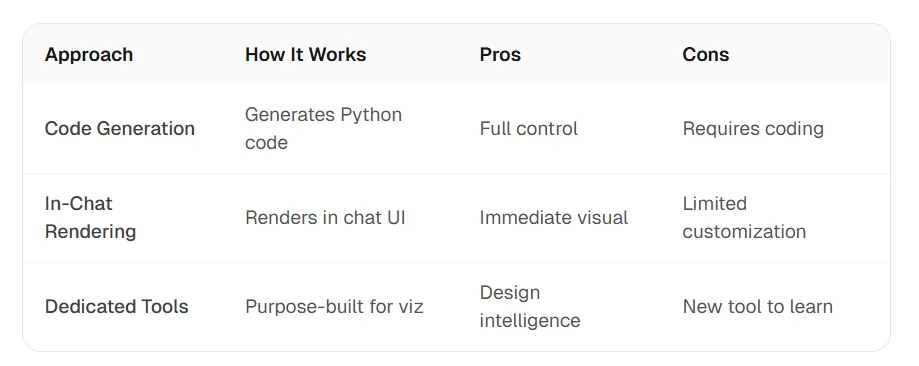
AI 생성 차트에는 세 가지 주요 접근 방식이 있으며, 각각 다른 트레이드오프가 있습니다.
디자인 지능 격차
범용 AI는 차트를 생성할 수 있지만 일반적으로 디자인 지능이 부족합니다:
- 기본 색상이 종종 나쁘거나 일관성이 없음
- 자동 인사이트 감지 또는 강조 표시 없음
- 브랜드 또는 템플릿 적용 없음
- 제한된 내보내기 형식 (네이티브 파워포인트 없음)
디자인 인식 차트 생성기는 이전 섹션의 8가지 규칙을 이해합니다. 자동으로 적절한 Y축 스케일링을 선택하고, 직접 레이블을 적용하고, 시리즈를 제한하고, 전문적인 색상 팔레트를 사용하고, 관련 주석을 추가합니다.
AI 차트 생성은 해결된 문제입니다. AI 차트 디자인은 그렇지 않습니다. 그 격차가 전문 도구가 가치를 더하는 곳입니다.
단계별: AI로 꺾은선 그래프 만들기
전통적인 워크플로우
- 데이터를 CSV로 내보내기
- Excel 또는 Google Sheets 열기
- 차트 생성
- 서식 조정 (15~30분)
- 이미지로 내보내기
- 프레젠테이션에 붙여넣기
AI 워크플로우
- 원하는 것을 자연어로 설명
- AI가 차트 생성
- 후속 프롬프트로 개선
- 원하는 형식으로 내보내기
작동하는 예제 프롬프트
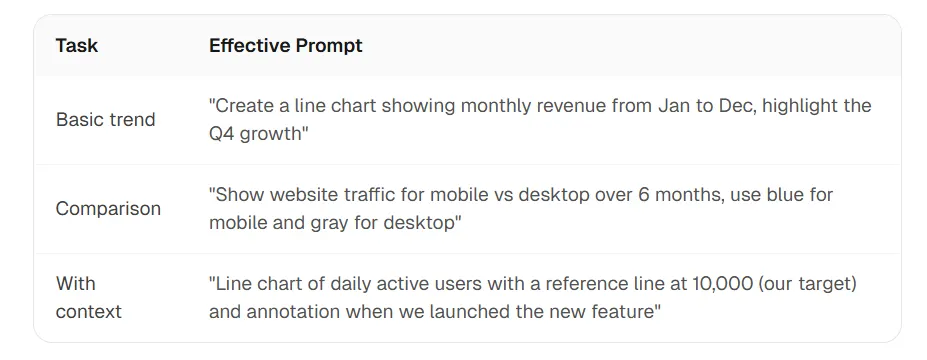
| 작업 | 효과적인 프롬프트 |
| 기본 추세 | 1월부터 12월까지 월별 수익을 보여주는 꺾은선 그래프 만들기, 4분기 성장 강조 |
| 비교 | 모바일 대 데스크톱의 웹사이트 트래픽을 6개월간 표시, 모바일은 파란색, 데스크톱은 회색 사용 |
| 컨텍스트 포함 | 일일 활성 사용자의 꺾은선 그래프, 10,000(목표)에 기준선 추가, 새 기능 출시 시 주석 표시 |
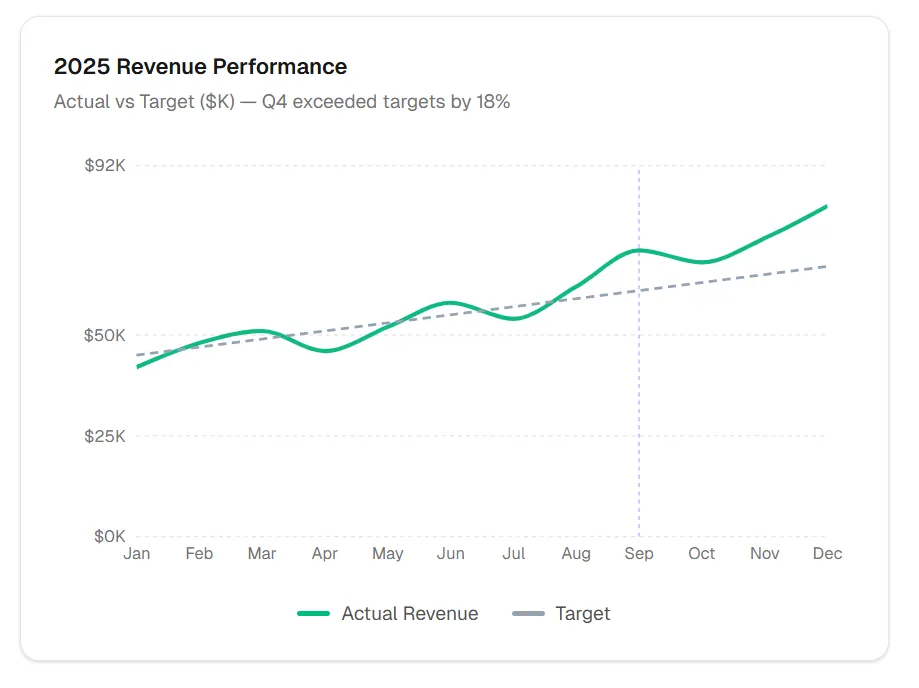
최종 결과
다음은 모든 디자인 규칙이 적용된 세련되고 프레젠테이션 준비가 완료된 꺾은선 그래프입니다:
2025년 수익 성과
차트젠 AI가 다르게 하는 점
- 디자인 규칙 내장: Y축 스케일링, 색상 선택, 레이블 배치 자동 처리
- 자동 인사이트: 중요한 변화가 관련 주석과 함께 강조 표시
- 브랜드 템플릿: 회사 색상과 스타일을 일관되게 적용
- PPT 네이티브 내보내기: 차트가 붙여넣은 이미지가 아닌 슬라이드에 직접 들어감
필요한 차트를 설명하면 디자인 지능이 내장된 프레젠테이션 준비 출력을 얻을 수 있습니다. 데이터에서 이사회실 준비 시각화까지 몇 분 만에.
고급: 규칙을 깨야 할 때
디자인 원칙은 지침이지 법칙이 아닙니다. 다음은 규칙을 깨는 것이 합리적인 경우입니다.
이중 축이 합리적인 경우
두 지표가 유사한 범위와 명확한 개념적 연결(예: 수익 및 판매 단위)이 있는 경우 이중 축이 작동할 수 있습니다. 항상 두 축을 명확히 레이블하세요.
0에서 시작해야 할 때
크기가 추세만큼 중요한 경우(예: 기준 0과 비교), 꺾은선 그래프에서도 0에서 시작하세요.
5개 이상의 선을 사용해야 할 때
탐색적 분석에서 스파게티 차트는 이상치와 패턴을 드러낼 수 있습니다. 단, 최종 프레젠테이션에는 넣지 마세요.
공격적으로 평활화해야 할 때
매우 노이즈가 많은 데이터(일일 주가, 센서 판독값)의 경우 강한 평활화가 기본 패턴을 드러낼 수 있습니다. 항상 원시 데이터에 대한 접근을 함께 제공하세요.
규칙을 깨기 위해 규칙을 알아야 합니다. 의도적으로 디자인 규칙을 깨고, 우연히 깨지 마세요. 규칙을 깨는 경우 그 이유를 설명할 수 있어야 합니다.
결론: 생성에서 디자인으로
AI는 차트 생성을 즉석으로 만들었습니다. 하지만 즉석 생성이 즉석 품질을 의미하지는 않습니다.
이 가이드의 6가지 유형, 8가지 규칙, 5가지 실수는 아마추어 차트와 전문 차트를 구분합니다. Excel, Python, ChatGPT 또는 전용 도구를 사용하든 이러한 원칙이 적용됩니다.
최고의 워크플로우는 AI 속도와 디자인 지능을 결합합니다: 필요한 것을 설명하고, AI가 기술적 생성을 처리하게 하고, 디자인 원칙이 자동으로 적용되도록 합니다.
이것이 ChartGen AI의 철학입니다 – 단순히 차트를 생성하는 것이 아니라 전문가가 가슴으로 알고 있는 규칙을 따르는 차트를 생성하는 것입니다.
정보를 제공하면서도 좋아 보이는 꺾은선 그래프를 만들 준비가 되셨나요? ChartGen AI를 사용해 보세요.
자주 묻는 질문
꺾은선 그래프를 어떻게 만드나요?
Excel, Google Sheets, Python(Matplotlib/Plotly), JavaScript(Recharts/D3), 또는 ChatGPT, Claude, ChartGen AI와 같은 AI 도구에서 꺾은선 그래프를 만들 수 있습니다. AI 도구의 경우 데이터와 의도를 자연어로 설명하세요.
꺾은선 그래프와 막대 그래프는 언제 사용해야 하나요?
추세와 시간에 따른 변화(연속 데이터)를 보여주려면 꺾은선 그래프를 사용하세요. 범주 간 크기(이산 데이터)를 비교하려면 막대 그래프를 사용하세요. "어떻게 변했는가?"를 묻는다면 선을 사용하세요. "얼마인가?"를 묻는다면 막대를 사용하세요.
꺾은선 그래프는 0에서 시작해야 하나요?
막대 그래프와 달리 꺾은선 그래프는 항상 0에서 시작할 필요가 없습니다. 좁은 범위에서 변동을 강조하는 것이 목표라면 잘린 Y축이 적절합니다. 크기 비교가 중요하다면 0에서 시작하세요.
하나의 차트에 몇 개의 선을 넣을 수 있나요?
가독성을 위해 4~5개 선으로 제한하세요. 더 많은 선은 "스파게티 차트" 혼란을 만듭니다. 더 많은 시리즈가 필요하면 소규모 다중을 사용하거나 주요 선을 강조하고 나머지는 흐리게 처리하세요.
꺾은선 그래프를 위한 최고의 AI 도구는 무엇인가요?
ChatGPT는 사용자 정의할 수 있는 Python 코드를 생성합니다. Claude는 즉각적인 결과를 위해 채팅 내에서 차트를 렌더링합니다. ChartGen AI는 디자인 지능과 네이티브 파워포인트 내보내기 기능을 갖춘 프레젠테이션 준비 출력을 제공합니다.