



분석가는 분기별 경쟁 보고서에 필요한 모든 것을 가지고 있었습니다. 한 가지를 제외한 모든 것: 경쟁사의 PDF에서 5개의 차트 안에 있는 데이터는 이미지 형식으로 잠겨 있었습니다. 복사 붙여넣기가 없습니다. 내보내기가 없습니다. 픽셀만.
그녀는 두 시간 동안 막대 그래프에서 숫자를 읽고 엑셀에 입력하고 작업을 다시 확인하는 데 시간을 보냈다. 그녀는 여전히 세 가지 값을 잘못 입력했다. 그녀가 다시 만든 그래프는 Y축 스케일을 잘못 읽었기 때문에 원본과 약간 다르게 보였다.
이것은 이미지에서 표로 변환하는 도구가 해결하는 문제입니다. 특정 분야의 문제가 아니라 보고서, 연구 논문, 프레젠테이션 또는 차트가 편집 가능한 데이터 대신 이미지로 제공되는 모든 문서를 다루는 사람들에게는 일상적인 문제입니다.
차트 이미지가 보고 워크플로를 방해하는 이유는 무엇입니까?
차트 이미지는 정보처럼 보입니다. 그렇지 않습니다. 정보의 그림입니다. 그리고 차이점은 차트 이미지 안에 있는 데이터를 사용해야 할 때 중요합니다.
데이터에 접근할 수 없습니다. 값을 볼 수 있습니다. 사용할 수 없습니다. 차트 이미지에서 숫자를 복사하려면 시각적으로 읽고 수동으로 입력하고 축 척도가 자신이 생각하는 것인지 확인해야 합니다. 20개의 데이터 포인트가 있는 차트의 경우 20개의 오류 가능성이 있습니다.
수동 추출은 느리고 정확하지 않습니다. 가까운 간격의 값을 가진 막대 차트, 중첩된 시리즈를 가진 선 차트, 얇은 조각을 가진 파이 차트는 정확하게 읽기가 정말 어렵습니다. 수동으로 추출된 값에서 10%의 오차는 흔한 일이 아니며 경쟁 분석이나 재무 보고서에서 10%의 오차는 결론을 바꿉니다.
이미지를 업데이트할 수 없습니다. 차트 스타일이 보고서 템플릿과 일치하지 않거나 데이터 포인트를 추가해야 하거나 브랜드와 일치하도록 색상 구성표를 변경하려는 경우에는 할 수 없습니다. 처터 다시 작성해야 합니다.
이미지 표 변환기 는 이미지를 다시 데이터로 변환하여 세 가지 문제를 모두 해결합니다.

이미지에서 표로 변환기는 실제로 무엇을 합니까?
이미지-표 변환기의 워크플로는 세 가지 순차적인 단계로 구성되며, 각 단계는 직접적으로 최종 출력을 결정합니다.
데이터 추출
AI는 컴퓨터 비전을 사용하여 차트 이미지를 분석합니다. 차트 유형을 식별하고 축 스케일을 읽고 각 데이터 포인트를 찾아 값을 추출합니다. 막대 차트는 Y축에 대한 각 막대의 높이를 측정하여 읽습니다. 선 그래프는 시리즈별로 추적됩니다. 파이 차트는 각 세그먼트의 각도로 계산됩니다.
출력은 구조화된 데이터 표입니다. 원본 차트를 작성하는 데 사용된 동일한 숫자가 이제 편집 가능한 형식으로 표시됩니다.
차트 재생성
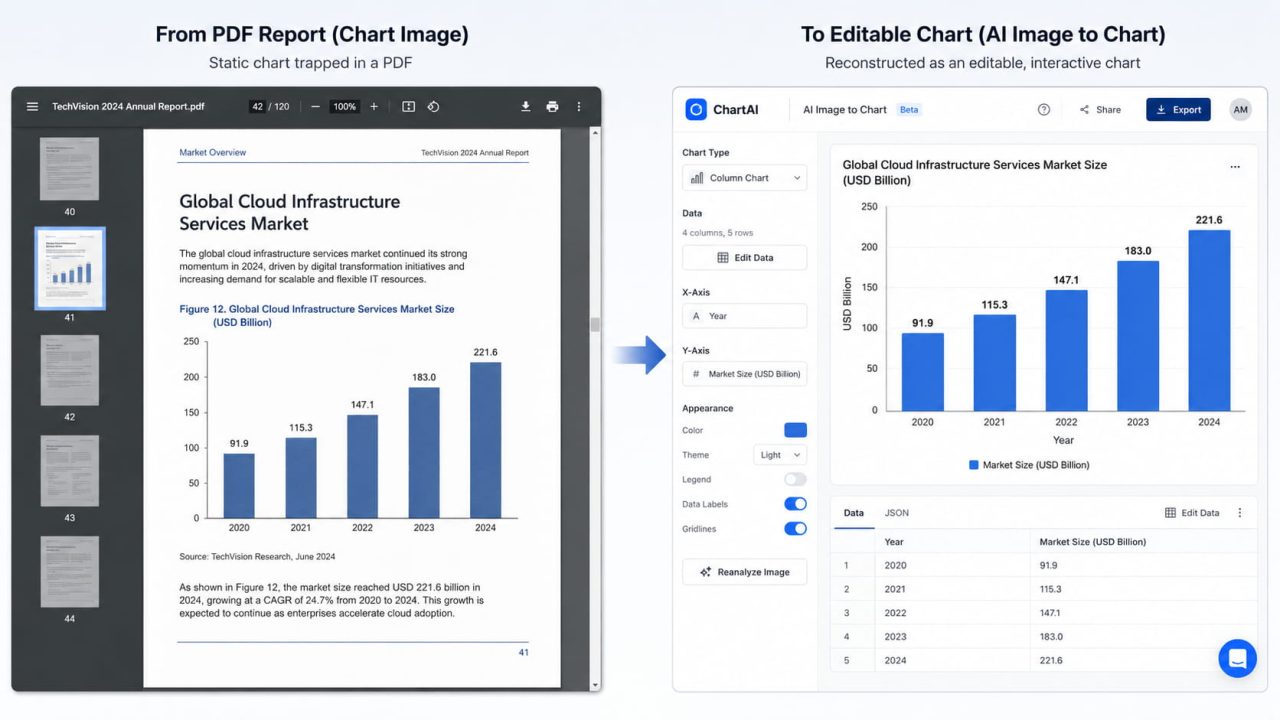
데이터를 추출하는 것이 첫 번째 단계입니다. 더 유용한 단계는 다음과 같습니다. AI 이미지에서 차트로 프로세스는 추출된 데이터에서 차트를 라이브, 대화형 시각화로 다시 빌드합니다. 원본 이미지를 터치하지 않고 색상을 변경하고 레이블을 조정하고 차트 유형을 전환하고 모든 요소를 할 수 있습니다.
이것이 문서를 디지털화하는 것과 실제로 문서를 열어주는 것의 차이입니다.
다중 형식 내보내기
차트를 다시 만들면 여러 형식으로 내보낼 수 있습니다. 프레젠테이션 및 보고서용 PNG 및 JPEG. 추가 데이터 분석용 Excel. 공식 문서용 PDF. 이미지에 잠겨 있던 데이터는 이제 워크플로의 다음 단계에서 필요한 형식으로 사용할 수 있습니다.
이것이 실제 시간을 절약하는 네 가지 시나리오
실제 업무에서 자주 사용되는 4가지 시나리오를 나열했습니다. 이 시나리오는 다르지만 모두에서 필요한 데이터는 원래 이미지 형식으로 존재했지만 실제로 편집 가능한 형식이 필요했습니다. 다음 4가지 상황이 "이미지에서 표로" 도구의 가치를 가장 잘 보여줍니다:
경쟁사 보고서에서 데이터 추출하기
경쟁력 있는 정보 작업은 PDF로 실행됩니다. 분석가 보고서, 실적 발표, 시장 조사 문서 — 모두 차트가 포함되어 있으며 거의 모두 기본 데이터를 제공하지 않습니다.
그림을 차트로 워크플로우가 이를 변경합니다. 차트 이미지를 업로드하고 AI가 값을 추출하도록 하여 보고서의 색상 구성표에서 차트를 다시 빌드합니다. 수동으로 읽고 입력하는 데 한 시간이 걸렸던 작업이 1분도 채 걸리지 않습니다. AI가 시각적으로 추정하는 대신 축 척도를 정확하게 읽기 때문에 데이터가 정확합니다.
인쇄된 연구 논문 디지털화
디지털 우선 형식이 표준이 되기 전에 발표된 학술 논문과 산업 보고서는 스캔된 PDF, 복사본 페이지, 저해상도 그래픽과 같은 인쇄 이미지로만 존재하는 차트로 가득합니다.
종이 표 추출기 컴퓨터 비전을 사용하면 이러한 이미지를 깨끗한 디지털 스크린샷을 읽는 것만큼 정확하게 읽을 수 있습니다. 인쇄된 차트의 사진을 업로드하면 AI가 소스가 픽셀 퍼펙트 내보내기인지 20년 된 연구 논문의 스캔인지 여부에 관계없이 데이터 테이블을 재구성합니다.
레거시 차트 업데이트
모든 조직에는 차트가 이미지로만 존재하는 역사적 보고서 라이브러리가 있습니다. 더 이상 실행되지 않는 소프트웨어에서 내보내거나 이후에 떠난 사람이 작성했습니다. 이전에는 사람들이 새로운 데이터로 차트를 업데이트하거나 새로운 브랜드 표준에 맞게 다시 형식을 지정해야 할 때마다 차트를 처터 다시 만들어야 했습니다.
이미지 차트 변환기는 그 재구성을 없앱니다. 이미지에서 원본 데이터를 추출하여 새 템플릿에 로드하고 업데이트된 값을 추가합니다. 차트의 역사적 연속성이 보존됩니다; 수동 재구성 작업이 사라집니다.
프레젠테이션 스크린샷 재사용
회의 녹화, 회의 발표 및 웹 세미나 슬라이드 덱은 일정한 차트 스크린샷 스트림을 생성합니다. 이러한 스크린샷에는 유용한 데이터\(경쟁 벤치마크, 산업 동향, 고객 조사\)가 포함되어 있지만 누군가가 추출할 때까지 이미지 형식으로 데이터를 보관합니다.
스크린샷을 AI 이미지에서 차트로 도구에 업로드하고 데이터를 추출하면 차트가 정적 참조 이미지가 아닌 작동 자산이 됩니다.
AI 이미지로 차트를 사용하는 방법은 무엇입니까?
AI 이미지 차트 도구는 추출, 재생성 및 내보내기의 전체 프로세스를 세 단계로 처리합니다.
1단계: 차트 이미지 업로드
지원되는 입력에는 스크린샷, 내보낸 차트 이미지, 인쇄된 차트 사진, PDF 페이지 및 프레젠테이션 슬라이드가 포함됩니다. 사전 처리 또는 형식 지정이 필요하지 않습니다. AI는 이미지를 그대로 받아들입니다.
2단계: AI 추출 및 재구성
AI Image to Chart의 컴퓨터 비전은 차트 유형을 자동으로 식별하고 축 스케일을 읽고 데이터 값을 추출하며 레이블과 범례를 인식합니다. 재구성된 차트는 완전히 상호 작용하는 시각화로 나타납니다. 이제 편집 가능한 동일한 데이터입니다.
3단계: 사용자 지정 및 내보내기
색상, 레이블, 차트 유형 또는 시각적 요소를 조정합니다. 그런 다음 워크플로에 필요한 형식으로 내보냅니다. 프레젠테이션용 PNG 또는 JPEG, 데이터 분석용 Excel, 공식 보고서용 PDF입니다.
작동하는 프롬프트 예제:
"이 파이 차트 스크린샷을 편집 가능한 차트로 변환하고 데이터를 Excel로 내보냅니다."
"PDF에서 이 선 그래프를 다시 만들어 주세요. 데이터 포인트를 두 개 더 추가해야 합니다."
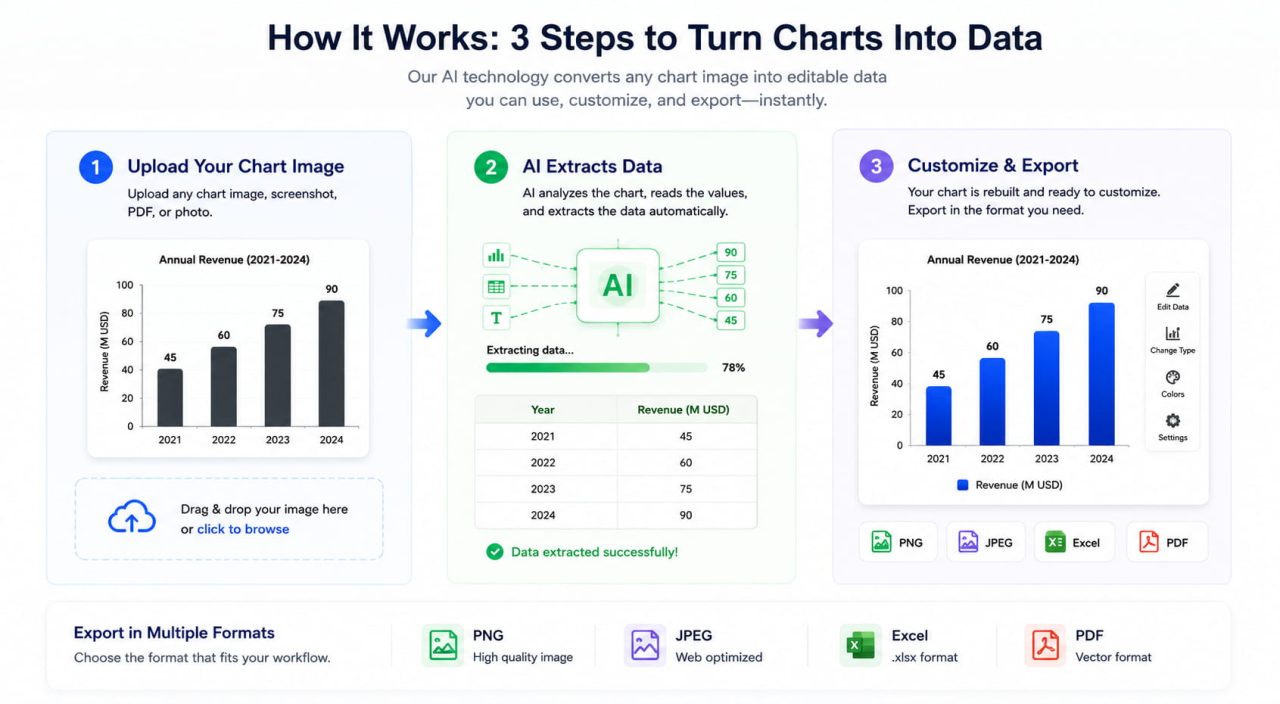
차트 이미지 작업 시 일반적인 실수
추출 후 검증 건너뛰기:
AI 추출은 정확하지만, 비정상적인 간격으로 축이 확대되거나 부분적으로만 보이는 레이블이 오류를 유발할 수 있습니다. 보고서에서 데이터를 사용하기 전에 원본 이미지와 세 개 또는 네 개의 값을 확인하세요.
축을 무시합니다:
Y축이 0이 아닌 80에서 시작하는 차트는 올바르게 보이지만 오해의 소지가 있는 범위를 나타내는 추출된 값을 생성합니다. 추출된 데이터를 기준 사실로 취급하기 전에 축 기준선을 확인하세요.
저해상도 원본 이미지 사용:
웹 브라우저 확대 수준 67%에서 캡처한 스크린샷은 100% 이상에서 캡처한 스크린샷보다 데이터 포인트당 픽셀이 적습니다. 추출 정확도를 최대화하려면 사용 가능한 소스 이미지의 최고 해상도 버전을 사용하십시오.
한 번 업로드로 수동 추출 불필요
경쟁사 보고서, 연구 논문 또는 기존 프레젠테이션의 모든 차트 이미지에는 워크플로에 속하는 데이터가 포함되어 있습니다. 픽셀에 잠겨 있지 않고, 수동으로 다시 입력하지 않고, 처터 다시 작성하지 않습니다.
AI 이미지에서 차트로 차트를 읽고 숫자를 가져와 실제로 편집하고 내보낼 수 있는 형식으로 다시 구성합니다. 문제는 연습으로 쉬워지지 않습니다. 그것은 제거됩니다.